Fehlerbehebung
Im folgenden Thema wird beschrieben, wie Sie Probleme mit dem Datenfluss aus autonomen KI-Datenbanken, von Enterprise Manager verwalteten Zielen und vom Management Agent-Service verwalteten Zielen diagnostizieren.
Die folgenden Themen werden behandelt:
- Probleme mit Datenflüssen in Enterprise Manager beheben
- Probleme mit dem Zieldatenfluss der autonomen KI-Datenbank beheben
- Probleme mit Datenflüssen beim Management Agent-Service beheben
- Probleme bei der Deaktivierung von Operations Insights beheben
- SQL Insights werden für Enterprise Manager-Datenbanken erfasst, es wird jedoch kein SQL-Text angezeigt
- Inkassoprobleme beheben
- Fehlerbehebung bei fehlenden ADDM-Daten
- Fehler wegen ungültigem Tag beheben
Probleme mit Datenflüssen in Enterprise Manager beheben
Mit den folgenden Schritten können Sie Alarme im Zusammenhang mit der Metrik DataFlowDelayInHrs interpretieren.
Das folgende Alarmbeispiel definiert einen Alarm, um Ziele zu finden, für die es bei einigen Metriken eine Verzögerung von mehr als 48 Stunden gibt.
DataFlowDelayInHrs[1d].grouping(telemetrySource, resourceId, sourceIdentifier).max() > 48Beim folgenden Triageprozess wird davon ausgegangen, dass Sie für die Metrik DataFlowDelayInHrs bereits Alarme in ihrem Mandanten eingerichtet haben. Informationen zum Einrichten von Alarmen finden Sie unter Alarme verwalten.
- Ermitteln Sie die EM-Bridge-OCID, zu der das Ziel gehört, aus dem Wert der Alarmdimension sourceIdentifier.
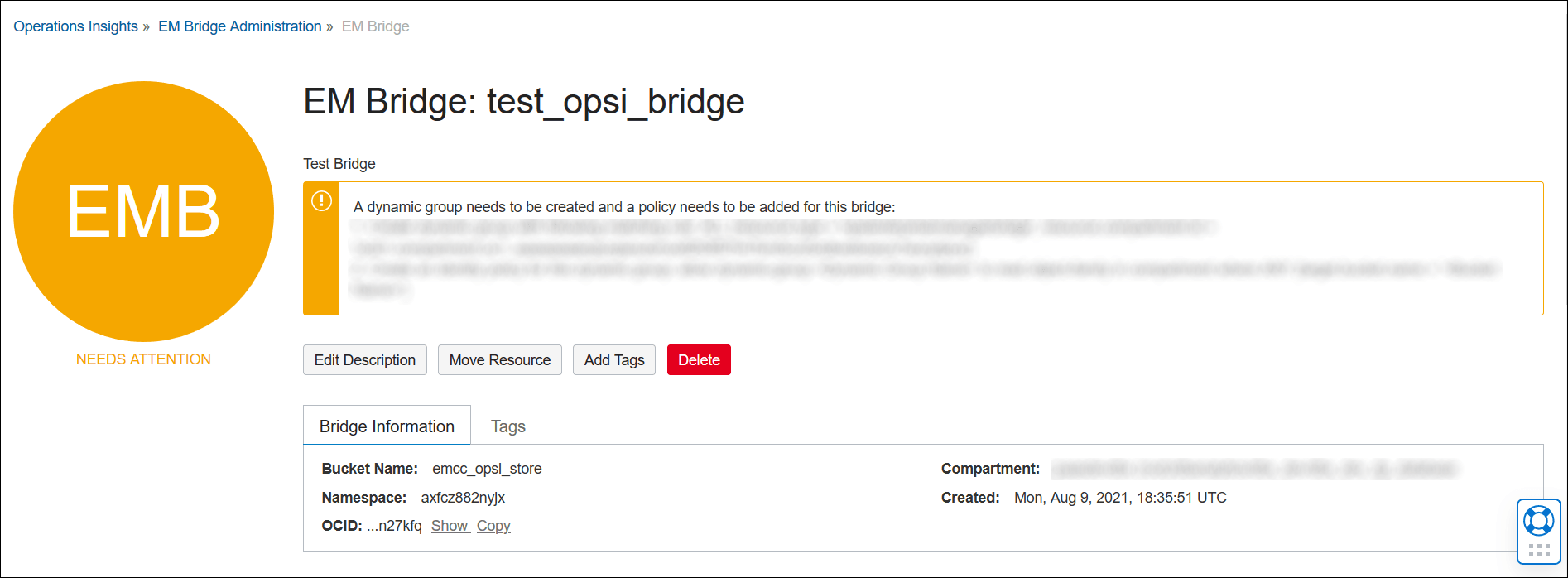
- Navigieren Sie zur EM-Bridgeadministrations-UI für diese Bridge, und prüfen Sie ihren Status.
- Wenn der Status AKTION ERFORDERLICH lautet, prüfen Sie die in der UI angezeigte Policy, und fügen Sie die entsprechende Policy hinzu, sodass sich der Status der EM-Bridge in AKTIV ändert.
- Wenn der Status AKTIV lautet, fahren Sie mit Schritt 3 fort.
- Wenn der Status AKTION ERFORDERLICH lautet, prüfen Sie die in der UI angezeigte Policy, und fügen Sie die entsprechende Policy hinzu, sodass sich der Status der EM-Bridge in AKTIV ändert.
- Da die EM-Bridge auf der OCI-Seite den Status AKTIV hat, müssen Sie jetzt zur Enterprise Manager-Konsole navigieren und dort mit der Fehlerbehebung fortfahren.
- Prüfen Sie in der Enterprise Manager-Konsole die OCI-Bridgekonnektivität anhand der unter Schritt 1: Enterprise Manager-Daten in OCI exportieren angegebenen Schritte.
Klicken Sie auf Testen, um die OCI-Bridgekonnektivität für Ihre Bridge zu prüfen.
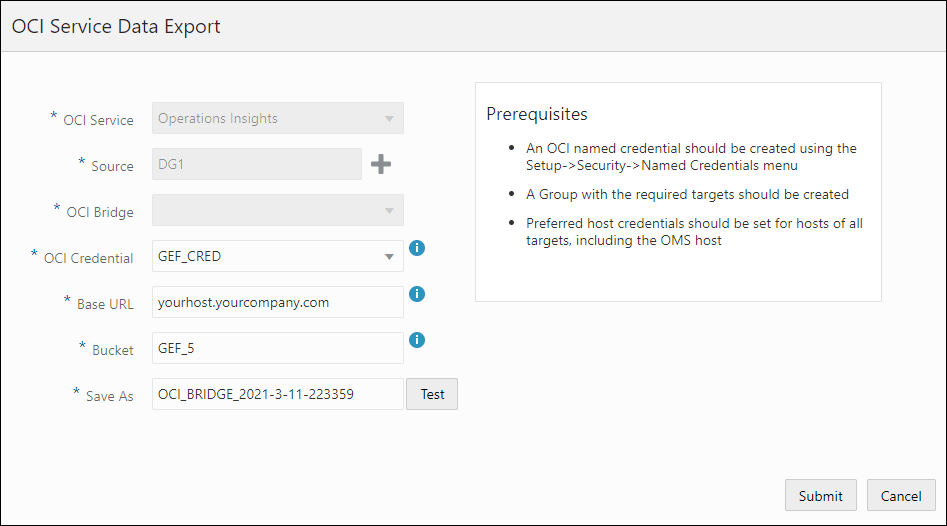
- Wenn der OCI-Bridgetest nicht erfolgreich ist, aktualisieren Sie die OCI-Zugangsdaten entsprechend, sodass Enterprise Manager Zugriff auf den angegebenen Objektspeicher-Bucket hat.
- Wenn der OCI-Bridgetest erfolgreich ist, führen Sie die unter Datenuploadstatus für einen Service anzeigen beschriebenen Schritte aus, und prüfen Sie den Datenuploadstatus für den Ops Insights-Service.
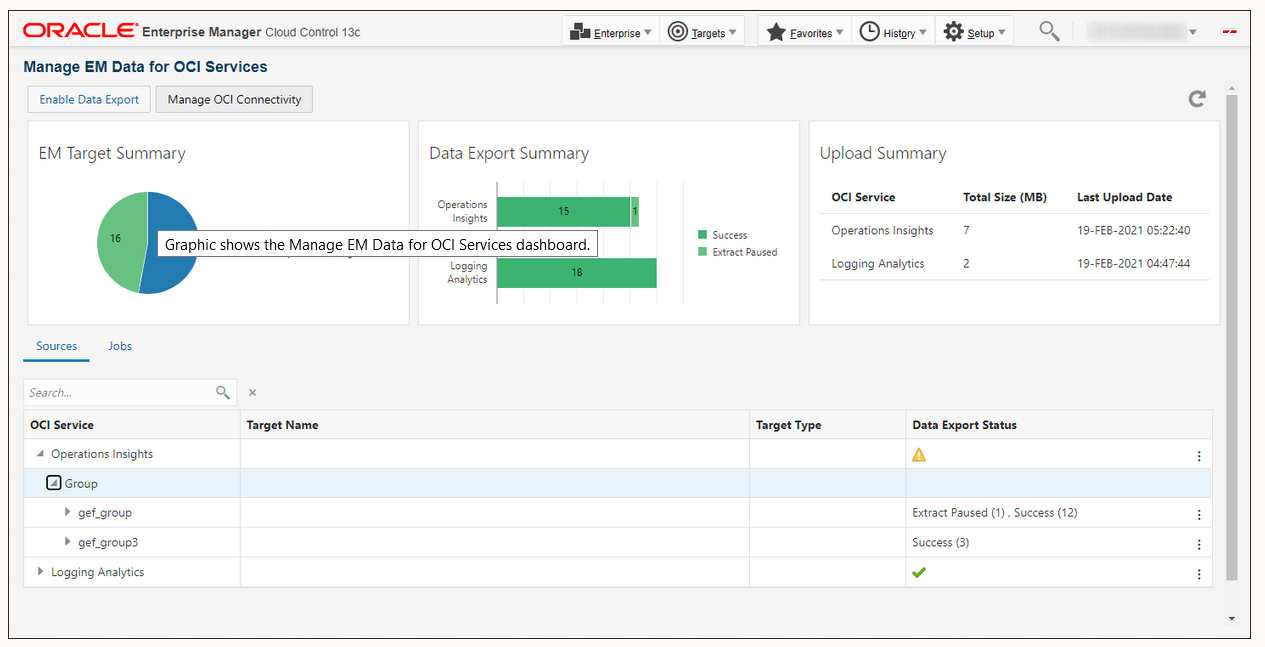
- Wählen Sie den Ops Insights-Service aus und wählen Sie im Menü eine Option Diagnose ausführen aus, um den Gesamtbericht abzurufen.
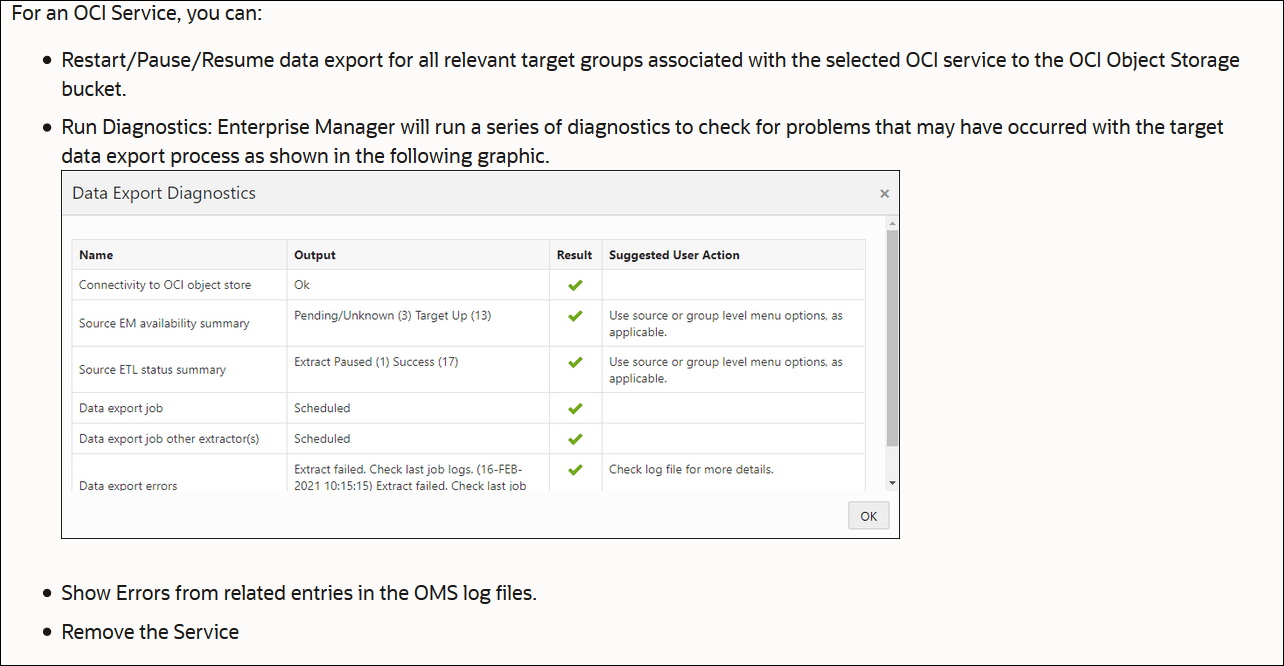
- Für eine Gruppe bzw. ein Ziel mit offensichtlichen Problemen (wie in der UI gezeigt) können Sie Fehler anzeigen auswählen, um detaillierte Informationen zu diesem Fehler abzurufen.
Wenn der Fehler zeigt, dass das Ziel oder der Agent heruntergefahren ist, können Sie das Ziel oder den Agent über die Enterprise Manager-Konsole neu starten.
Wenn die Cloud-Bridge nicht mehr funktioniert, siehe MOS-Hinweis: OCI Operations Insight: Cloud-Bridge hat die Arbeit gestoppt MOS 2906553
Informationen zur Fehlerbehebung für leere Ops Insights-Daten für hinzugefügte PDB-Ziele von Enterprise Manager finden Sie im MOS-Hinweis: OCI Operations Insight-Service: Keine Daten in Diagrammen für Datenbanken anzeigen, die in Operations Insights konfiguriert sind MOS 2929018.1.
Informationen zur Fehlerbehebung beim Setup des Ops Insights-Service über Enterprise Manager 13c finden Sie im MOS-Hinweis: Fehlerbehebung beim OCI Ops Insights-Service-Setup von Enterprise Manager 13c MOS 2913953.1.
Probleme mit dem Zieldatenfluss der autonomen KI-Datenbank beheben
- Ermitteln Sie die OCID der autonomen KI-Datenbank, bei der die Verzögerung auftritt, aus dem Wert der Dimension sourceIdentifier des Alarms.
- Navigieren Sie zur Autonomous AI Database-UI-Konsole für diese Datenbank, und prüfen Sie ihren Status.
Wenn der Status GESTOPPT lautet, starten Sie die Datenbank.
- Prüfen Sie auf der Homepage der autonomen KI-Datenbank den Abschnitt "Metriken", und zeigen Sie die Daten der letzten 7 Tage an.
Wenn in Diagrammen in den letzten 2 Tagen keine Daten angezeigt werden, erstellen Sie eine Supportanfrage, in der erläutert wird, dass in Metrikdiagrammen für diese bestimmte autonome KI-Datenbank keine Daten angezeigt werden.
Probleme mit Datenflüssen beim Management Agent-Service beheben
- Ermitteln Sie die Management Agent-OCID, bei der die Verzögerung auftritt, aus dem Wert der Dimension sourceIdentifier des Alarms.
- Prüfen Sie als Nächstes den Agent-Zustand. Dies kann über die Seite "Management Agent" erfolgen. Ops Insights stellt auf den Administrationsseiten "Host" und "Datenbank" (über den externen Datenbank-Connector) direkte Links zur Management Agent-Detailseite bereit.

- Wenn sich der Agent im Status VOLLAUTOMATISCH oder NICHT VERFÜGBAR befindet, prüfen Sie den Zustand des Agent:
- Prüfen Sie den Agent-Status unter Linux.
- Prüfen Sie die Installationsvoraussetzungen für Management Agent erneut (Schritt 4 und 5).
- Wenn der Management Agent nicht AKTIV ist, führen Sie einen Agent-Neustart (starten/stoppen) aus.
- Wenn dieses Problem nicht behoben werden kann, ist möglicherweise eine Neuinstallation des Agent erforderlich:
- Löschen Sie den Management Agent.
- Nachdem Sie diesen Schritt ausgeführt haben, deaktivieren Sie Ops Insights. Aktivieren Sie es dann mit einem neu installierten Management Agent erneut.
- Wenn der Agent AKTIV ist, kann ein Problem mit der Fähigkeit des Agent vorliegen, Ops Insights-Metriken hochzuladen. Dies kann durch Prüfen der Agent-Logs verifiziert werden:
- Navigieren Sie auf dem Host, auf dem der Agent installiert ist, zum Agent-Logverzeichnis (
/opt/oracle/mgmt_agent/agent_inst/log/).
- Navigieren Sie auf dem Host, auf dem der Agent installiert ist, zum Agent-Logverzeichnis (
- Führen Sie die folgende Suche aus:
grep operationsinsights mgmt_agent_client.log - Wenn der Statuscode für diese Aufrufe 404 lautet, bestätigen Sie, dass die Ops Insights-Anforderungen erfüllt sind (und nicht nach der Installation entfernt wurden).
Probleme bei der Deaktivierung von Operations Insights beheben
Das Deaktivieren von Ops Insights verläuft manchmal nicht erfolgreich, wenn der Management Agent nicht verfügbar ist. In diesem Fall gehen Sie folgendermaßen vor:
- Prüfen Sie den Agent-Zustand. Dies kann über die Seite "Management Agent" erfolgen. Ops Insights bietet auf den Flottenadministrationsseiten direkte Links zur Management Agent-Detailseite.
- Wenn der Management Agent den Status VOLLAUTOMATISCH oder NICHT VERFÜGBAR aufweist, prüfen Sie den Zustand des Agent.
- Prüfen Sie den Agent-Status unter Linux.
- Wenn der Management Agent nicht AKTIV ist, führen Sie einen Agent-Neustart (starten/stoppen) aus.
- Wenn der Management Agent nicht gestartet werden kann:
- Löschen Sie die Management Agent-Ressource.
- Nachdem Sie diesen Schritt ausgeführt haben, versuchen Sie erneut, Ops Insights zu deaktivieren.
SQL Insights werden für Enterprise Manager-Datenbanken erfasst, es wird jedoch kein SQL-Text angezeigt
Wenn Ihre von Enterprise Manager verwalteten Datenbanken SQL Insights erfassen, jedoch nichts angezeigt wird, stellen Sie sicher, dass die installierten Enterprise Manager-Agents Version 13.5 Release Update 13 (13.5.0.13) oder höher sind. Weitere Informationen finden Sie im MOS-Hinweis MOS 2864085.1.Hostressource wird als Aktion erforderlich angezeigt
Hostressourcen, die für Oracle Cloud Agent (OCA) aktiviert sind, werden beim Prüfen der Seite "Hostflotte" als Aktion erforderlich angezeigt. Wenn Sie Ihre Oracle Cloud-Agents (OCA) auf den Instanzen prüfen, werden sie ausgeführt. Wenn Sie jedoch unter "Beobachtbarkeit und Management" prüfen und Agents auswählen, sind diese nicht sichtbar. Dieser Fehler ist auf unzureichende Berechtigungen oder Berechtigungsprobleme zurückzuführen, um Verzeichnis oder Dateien unter dem Pfad /var/lib/oracle-cloud-agent/plugins/ zu erstellen.
- Stoppen Sie den oracle-cloud-agent:
sudo systemctl stop oracle-cloud-agent - Bereinigen Sie das alte Management Agent-Plug-in mit den folgenden Befehlen:
cd /var/log/oracle-cloud-agent/plugins/rm -rf oci-managementagent/*cd /var/lib/oracle-cloud-agent/plugins/rm -rf oci-managementagent/*
- Starten Sie Oracle Cloud-Agent neu:
sudo systemctl stop oracle-cloud-agentsudo systemctl start oracle-cloud-agent
- Stellen Sie sicher, dass das Verzeichnis
/var/lib/oracle-cloud-agent/plugins/alle Berechtigungen zum Erstellen von Verzeichnis und Dateien enthält. - Erstellen Sie ein
oci-managementagent-Verzeichnis.Hinweis
Wenn Berechtigungsprobleme in /var/lib/oracle-cloud-agent/plugins/ auftreten, müssen Sie das Verzeichnisoci-managementagentfür/var/lib/oracle-cloud-agent/plugins/manuell erstellen. - OCA neu starten:
sudo systemctl stop oracle-cloud-agentsudo systemctl start oracle-cloud-agent
- Deaktivieren und aktivieren Sie die Hostflotte erneut, navigieren Sie zur OPSI-Administration, und wählen Sie Hostflotte aus. Klicken Sie zuerst auf OPSI für diesen Host deaktivieren, und wählen Sie nach der Deaktivierung OPSI für diesen Host erneut aktivieren aus. Danach wird er als Aktiv angezeigt.
Inkassoprobleme beheben
Mit dem Dashboard "Erfassungsprobleme" können Sie identifizieren, welche in Ops Insights registrierten Exadata-, Host- und Datenbankziele keine Daten aktiv erfassen. Weitere Informationen zur Verwendung des Dashboards finden Sie unter Prüfungsprobleme.
Fehlerbehebung bei fehlenden ADDM-Daten
Wenn in Ihrem ADDM-Spotlight Daten fehlen, sehen Sie den folgenden MOS-Hinweis: OCI Ops Insight: So beheben Sie ADDM-Spotlight-Probleme MOS 3039502.1.Fehler wegen ungültigem Tag beheben
Wenn beim Hinzufügen von Standardtags die Fehlermeldung Ungültige Tags in der UI angezeigt wird, kann dies aus einem der folgenden Gründe geschehen:- Autorisierung war nicht erfolgreich, oder angeforderte Ressource wurde nicht gefunden. Wenden Sie sich an den Cloud-Administrator. Dieser Fehler kann für einen der folgenden Gründe auftreten:
- Benutzer- oder Service-Policys fehlen.
Weitere Informationen zu Service-Policys und Policy Advisor finden Sie unter Policys mit Policy Advisor erstellen und verwalten.
- Neue Berechtigungen in Ressourcentypen werden nicht propagiert. Dies geschieht, weil IAM eine Policy nicht neu kompiliert, es sei denn, die Policy-Anweisung wurde geändert.
Um das Problem zu beheben, bearbeiten Sie die Policy, indem Sie ein Leerzeichen hinzufügen. Speichern Sie dann die Policy.
- Benutzer- oder Service-Policys fehlen.
- Sie haben Standardwerte für vom Benutzer angewendete Tags im aktuellen Compartment oder im Root Compartment festgelegt.
Stellen Sie zum Beheben sicher, dass der Standardwert erstellt und auf alle Ressourcen anwendbar ist. Weitere Informationen finden Sie unter Erforderliche Tagwerte und Tagstandardwerte verwalten.
- Es wird ein ungültiger Wert hinzugefügt.
Damit Tags funktionieren, müssen zulässige Zeichen für Tag-Namespaces und -Schlüssel verwendet werden. Hierbei handelt es sich um druckbare ASCII-Figuren, mit Ausnahme von U+0020 (Leerzeichen) und U+002E (Punkt). Namespace- und Schlüsselnamen dürfen nicht leer sein und müssen aufgefüllt werden.
Weitere Informationen finden Sie unter Überblick über Tags und Namespaces.