28 Herkunft (Vorschau)
Die Herkunft in Oracle AI Data Platform zeigt, wie Datenartefakte über Notizbuch- und Workflowläufe miteinander verknüpft sind. Mit dem Liniendiagramm können Sie Upstreamquellen, nachgelagerte Consumer und Ableitungen auf Spaltenebene für unterstützte Artefakte verfolgen.
Die Herkunft wird automatisch erfasst, wenn Notizbücher und Workflowaufgaben auf einer neu erstellten Compute-Instanz ausgeführt werden. Wenn eine Berechnung erstellt wurde, bevor die Herkunft verfügbar wurde, starten Sie die Berechnung neu, um die Herkunft aus Ausführungen zu erfassen, die darauf ausgeführt werden.
Hinweis:
Für jeden Prozess zeigt der Service nur die zuletzt erfasste Herkunft an. Historische Herkunft ist derzeit nicht verfügbar.Sie können die Herkunft der AI Data Platform-Artefakte im Masterkatalog anzeigen. Klicken Sie mit einer rechten Maustaste auf ein Artefakt, und wählen Sie Lineage aus. Tabellen und Volumes werden im Herkunftsdiagramm angezeigt, während Tabellen und Wissensdatenbanken derzeit als Ankerknoten unterstützt werden.
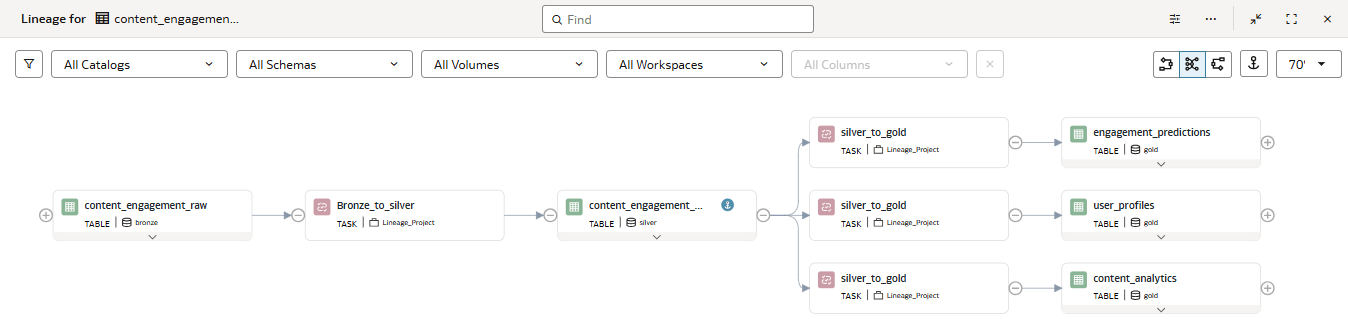
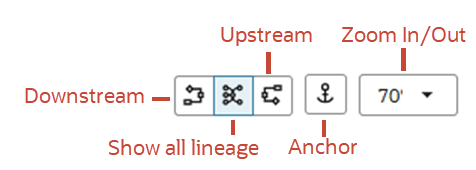
In der Herkunftsansicht wird ein Herkunftsdiagramm mit vor- und nachgelagerten Artefakten für das ausgewählte Datenartefakt angezeigt. Sie können zwischen vollständigem Diagramm, reiner Upstream-Ansicht und reiner Downstream-Ansicht wechseln.
Sie können die Herkunft auf Spaltenebene anzeigen, um zu verfolgen, wie Spalten in einem Datenartefakt aus anderen Artefakten abgeleitet, transformiert oder in Spalten propagiert werden.
Sie können die Filter oben auf Ihrer Leinwand ausblenden, indem Sie oben links auf das Filtersymbol klicken.

Sie können Datenartefakte in Ihrem Herkunftsfluss einblenden, indem Sie unten auf der Artefaktkarte auf den Pfeil nach unten klicken. Wenn das Artefakt erweitert wird, können Sie die Upstream- und Downstream-Vererbung bestimmter Datenspalten anzeigen. Diese Funktion funktioniert für Artefakte, die Datenspalten wie Tabellen und Volumes enthalten.
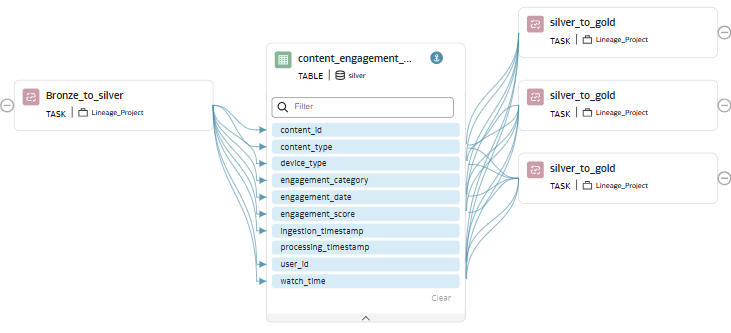
Bei erweiterten Artefaktkarten erweitern Sie eine Tabelle oder ein Volume, um die zugehörigen Spalten und die damit verbundenen Herkunftsbeziehungen auf Spaltenebene anzuzeigen. Sie können Datenartefakte in Ihrem Herkunftsfluss einblenden, indem Sie unten auf der Artefaktkarte auf den Pfeil nach unten klicken. Wenn das Artefakt erweitert wird, können Sie den Upstream- und Downstream-Datenfluss für bestimmte Spalten anzeigen. Diese Funktion funktioniert nur für Artefakte, die Datenspalten wie Tabellen und Volumes enthalten.
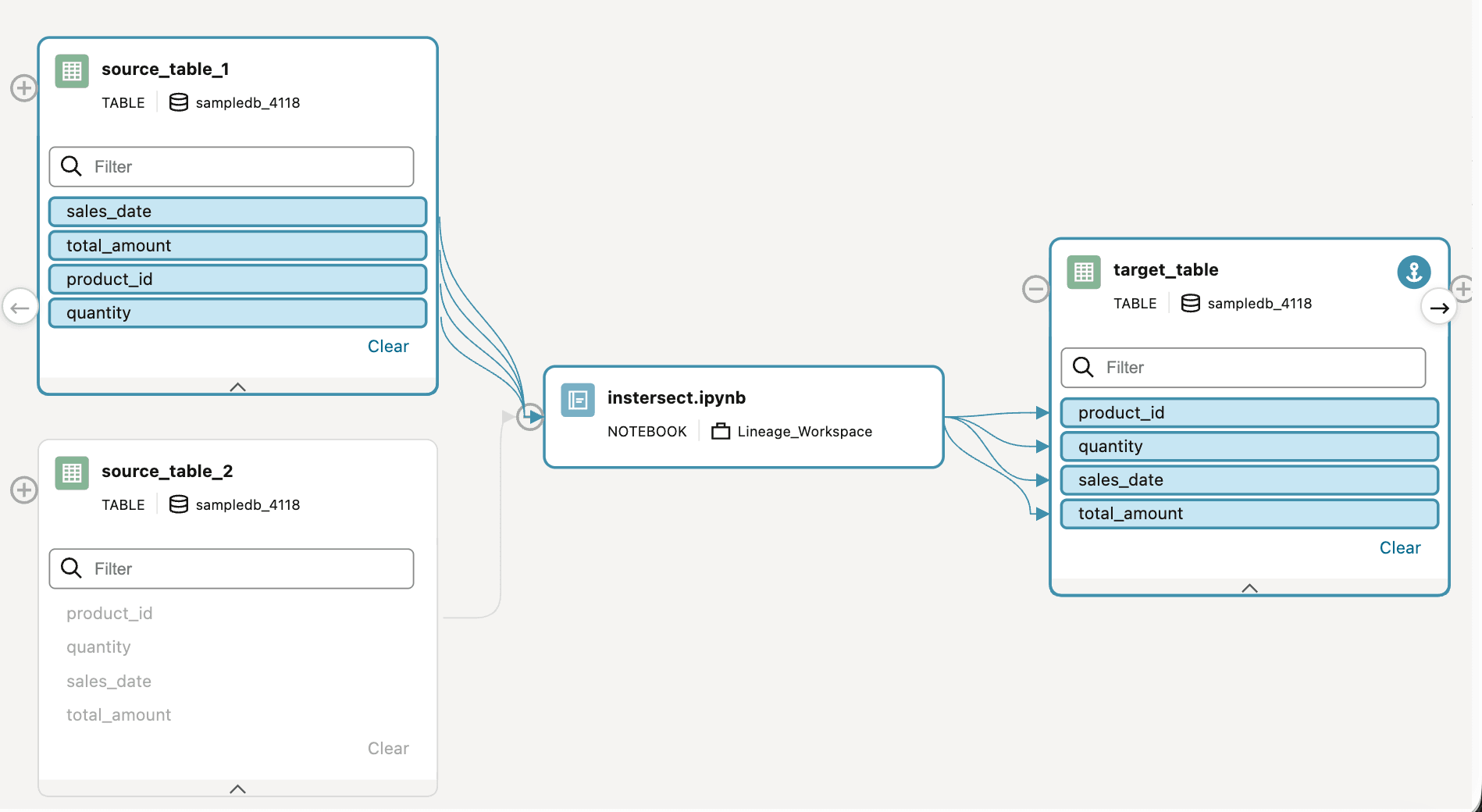
Sie können mehrere Tabellen und Volumes in Ihrem Herkunftsdiagramm erweitern, um den Datenfluss von beiden anzuzeigen. Wenn Sie das Datenartefakt einblenden, zeigen blaue Pfeile, wie Spalten in Quellartefakten über Notizbuch- oder Workflowausführungen zu Spalten in Zielartefakten beitragen. Sie markieren den Pfad einer einzelnen Spalte, indem Sie darauf doppelklicken.
Blaue Pfeile zeigen Zeilenbeziehungen auf Spaltenebene zwischen Quell- und Zielspalten an. Diese Beziehungen geben an, wie Daten über Tabellen, Volumes, Notizbücher, Aufgaben und Workflows hinweg abgeleitet, transformiert oder propagiert werden. Doppelklicken Sie auf eine Spalte, um deren Herkunftspfad im Diagramm hervorzuheben.
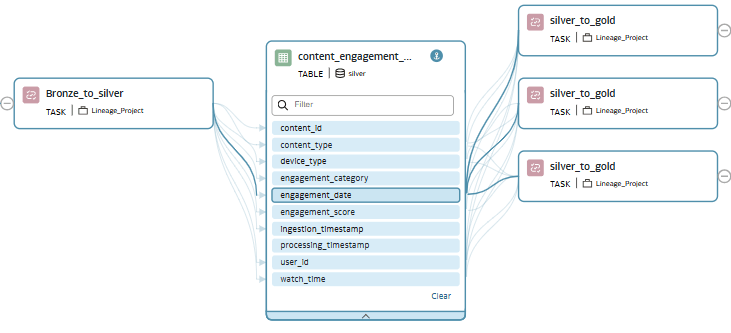
Sie können mehrere Datenspalten auswählen, indem Sie bei gedrückter Umschalt- oder Strg-Taste auf sie klicken, um mehrere Pfade hervorzuheben.
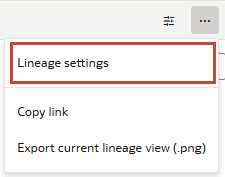
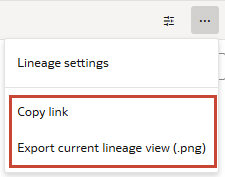
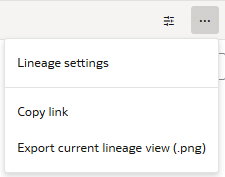
Im Menü "Aktionen" oben rechts im Fenster "Herkunft" können Sie Ihre Herkunftseinstellungen steuern, was sich auf die Tiefe der angezeigten vor- und nachgelagerten Artefakte auswirkt, oder Sie können Ihr Herkunftsdiagramm freigeben, indem Sie einen Link kopieren oder ein PNG-Bild exportieren.
Herkunftsdetails
Wenn Sie im Herkunftsdiagramm auf ein Artefakt doppelklicken, werden Details für dieses Artefakt angezeigt. Für Aufgaben enthält die Detailseite sowohl Details für die Aufgabe als auch den Job, zu dem sie gehört. Für Tabellen und Volumes enthält die Detailseite Informationen zur Tabelle oder zum Volume und deren Spalten.
Sie können mit der rechten Maustaste auf Datenartefakte klicken, um entweder Details anzeigen oder Als Anker festlegen zu wählen. Wenn Sie das Datenartefakt als Anker festlegen, wird das aktuell angezeigte Diagramm stattdessen auf diesen Knoten zentriert.
Im oberen Bereich des Fensters "Details" werden der Artefakttyp, das zugehörige Schema und die Anzahl der Upstream- und Downstream-Artefakte angezeigt. Wenn Sie im Bereich "Beschreibung" auf den Link Asset klicken, gelangen Sie zum Artefakt in Ihrem Workspace.
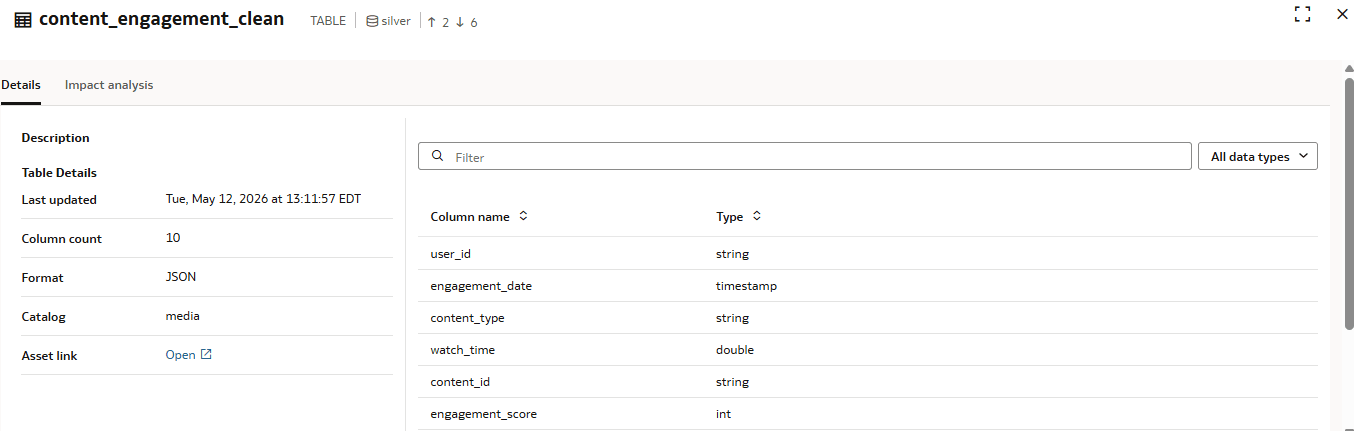
Bei Datenartefakten wird im Fenster "Details" angezeigt, wann das Artefakt zuletzt aktualisiert wurde, Informationen zu Datenspalten, Format und dem Katalog, zu dem das Datenartefakt gehört. Über das Dropdown-Menü können Sie nach bestimmten Datenspalten nach Name suchen und nach Datentyp filtern.
Bei Prozessartefakten, die Aufgaben und Notizbücher umfassen, werden im Fenster "Details" Informationen zum Artefakt angezeigt, darunter der aktuelle Aufgaben- und Jobstatus, die Dauer, der Aufgabentyp, der Job- oder Notizbuchname und die ID sowie das angehängte Cluster. Im rechten Fensterbereich können Sie Quell- und Zielartefakte basierend auf dem Artefaktnamen oder über das Dropdown-Menü nach Transformationstyp filtern.
Änderungen der Namen oder der Beschreibung eines Artefakts werden automatisch im Herkunftsdiagramm wiedergegeben.
Knowledge Base-Herkunft
Wissensdatenbanken funktionieren ähnlich wie Datenartefakte, zeigen aber nur Upstream-Verbindungen an, da sie keine Downstream-Elemente enthalten. Diese Upstreamverbindungen sind die Datenquellen, die für die Wissensdatenbank ausgewählt wurden, entweder Volumes oder Ordner in einem Volume.
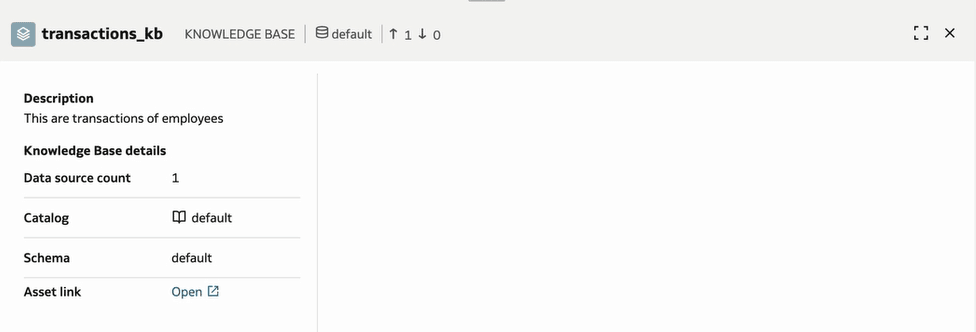
Wenn Sie auf ein Knowledge-Base-Artefakt doppelklicken, werden die Details für diese Knowledge-Base angezeigt, einschließlich der Anzahl der Datenquellen, sowie der Katalog und das Schema, in dem die Knowledge-Base im Workspace erstellt wurde.
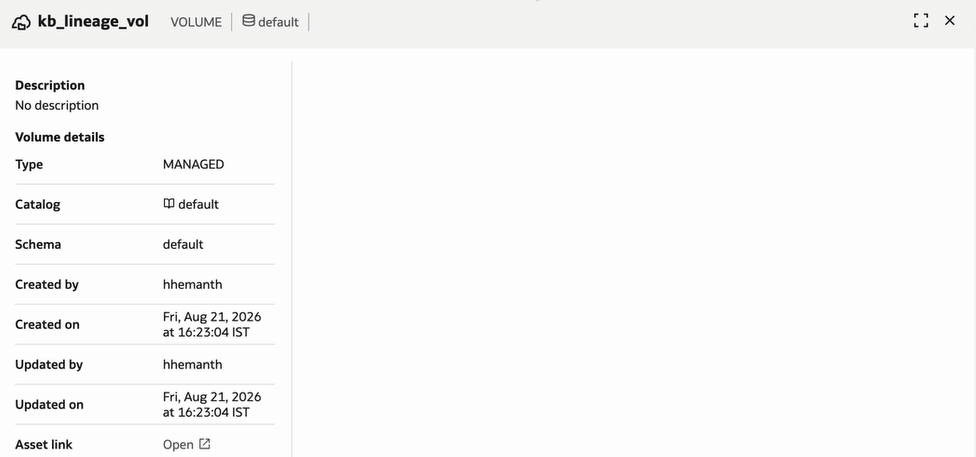
Sie können auf das Upstream-Volume und die Ordner klicken, um Details zu Katalog und Schema, zu dem das Volume gehört, Anzahl der enthaltenen Ordner und ob das Volume verwaltet oder extern ist, anzuzeigen.
Sie können die Herkunft für Wissensdatenbanken genauso exportieren wie andere Datenartefakte. Siehe Auswirkungsanalyse exportieren (Vorschau).
Weitere Informationen zum Erstellen und Verwalten von Knowledge Bases finden Sie unter Knowledge Bases.
Transformationstypen
AI Data Platform unterstützt die folgenden Transformationstypen bei der Verfolgung der Herkunft:
| Typ | Bedeutung | Beispielszenario | Beispielfeldzuordnung |
|---|---|---|---|
| AGGREGATION | Das Ausgabefeld wird durch Aggregieren mehrerer Eingabe-Records berechnet. | Aggregattabellen oder Metriken erstellen | total_sales = SUM(Betrag) |
| IDENTITÄT | Das Ausgabefeld ist identisch mit dem Eingabefeld (keine Änderung). | Datensets werden von einer Tabelle in eine andere kopiert. | customer_id → customer_id |
| TRANSFORMATION | Die Ausgabe wird aus Eingabefeldern mit Funktionen, Gips, Verkettung usw. abgeleitet. | Standardisierung oder Bereinigung von Daten. | full_name = CONCAT(first_name, ', last_name) |
Auswirkungsanalyse
Als Ankerknoten ausgewählte Datenartefakte verfügen im Fenster "Details" über eine zusätzliche Registerkarte für die Auswirkungsanalyse. Auf der Registerkarte "Auswirkungsanalyse" können Sie nach bestimmten Artefaktnamen suchen oder nach Artefakttyp filtern. Sie können "Vorgelagert" oder "Nachgelagert" auswählen, um nur Artefakte anzuzeigen, die dem aktuell ausgewählten Artefakt vorgelagert oder nachgelagert sind.
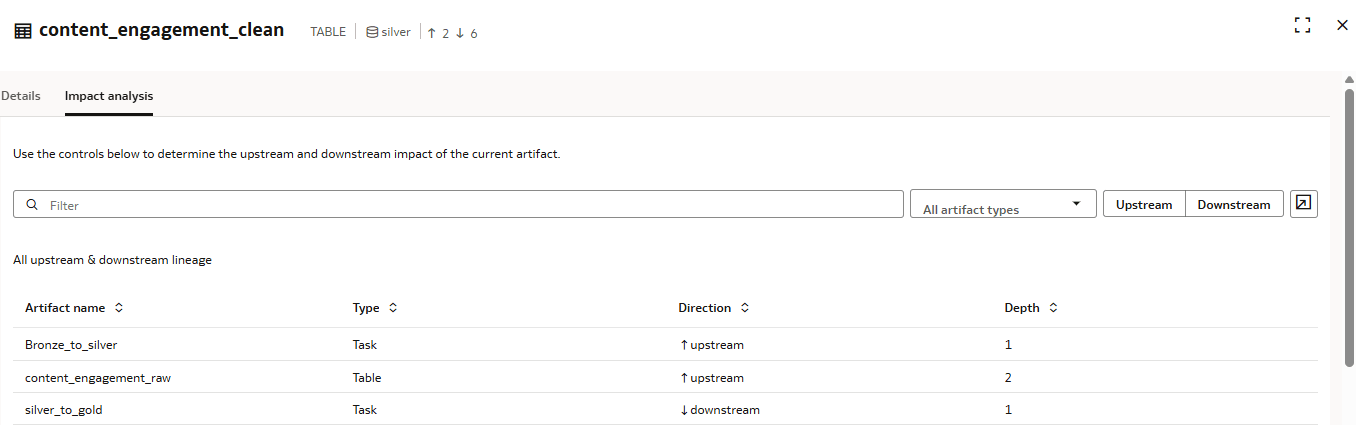
Verwenden Sie die Upstreamauswirkungsanalyse, um Abhängigkeiten zu verstehen. Verwenden Sie die Downstreamauswirkungsanalyse, um Verbraucher zu identifizieren, die von Änderungen am ausgewählten Artefakt betroffen sein können.
Klicken Sie auf Importanalyse exportieren, um die Artefakte zu exportieren, die sich auf das ausgewählte Datenartefakt beziehen. Sie können Upstreamartefakte, Downstreamartefakte oder alle zugehörigen Artefakte exportieren.
Herkunftserfassung für Compute aktivieren, deaktivieren oder erneut aktivieren
Die Herkunftserfassung wird für jedes Compute unabhängig verwaltet.
Herkunftserfassung aktivieren
Für die Herkunftserfassung ist keine Konfiguration für eine neu erstellte Compute-Instanz erforderlich. Wenn die Berechnung erstellt wurde, bevor die Herkunft verfügbar wurde, starten Sie sie neu, um die Herkunftserfassung zu aktivieren.
Herkunftserfassung deaktivieren
spark.aidp.lineage.enabled = false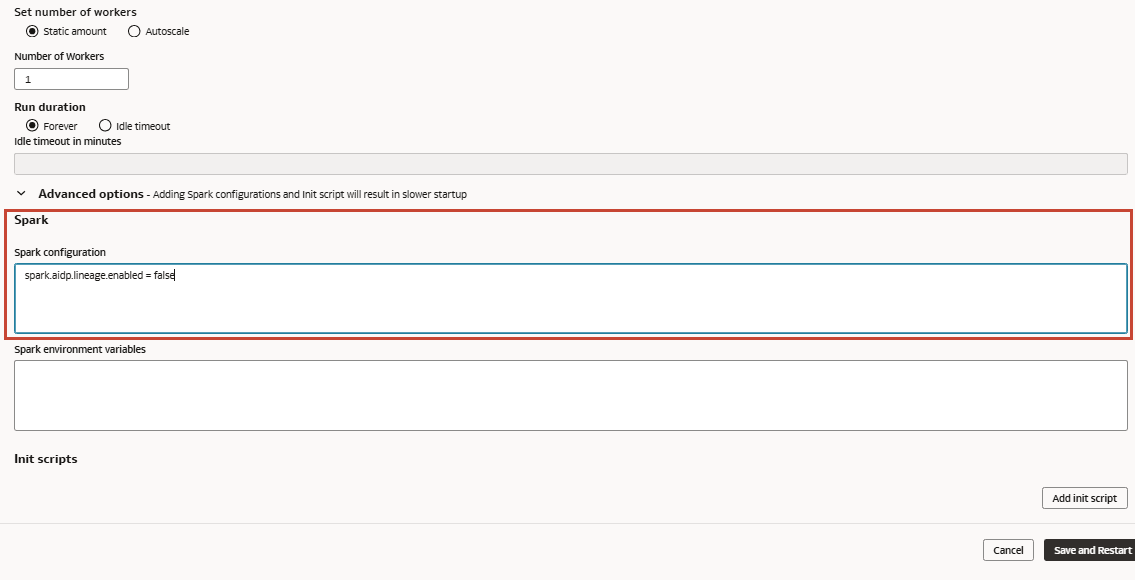
Herkunftserfassung erneut aktivieren
spark.aidp.lineage.enabled = trueEinschränkungen
Spaltenherkunft ist für Transformationsentitäten mit mehr als 1000 Spalten nicht verfügbar. Sie können nur Entitätsherkunft für diese Entitäten anzeigen.
Entität und Spaltenherkunft (Vorschau)
In einigen Herkunftsszenarios, in denen mehrere Upstream-Datasets an der Erstellung eines Zieldatensets beteiligt sind, tragen nur einige dieser Upstream-Datasets tatsächliche Spaltenwerte zum Ziel bei.
- Antworten auf Entityherkunft: Welche Datasets haben am Erstellen des Ziels teilgenommen?
- Antworten auf Spaltenherkunft: Welche Quellspalten haben die Zielspaltenwerte angegeben?
- In der Entityherkunft werden alle Upstream-Datasets angezeigt, von denen das Ziel abhängt.
- Unter Spaltenherkunft kann der Ablauf auf Spaltenebene nur aus der wertgebenden Eingabe angezeigt werden.
- Eine Referenzeingabe kann sich auf das Zielzeilenset auswirken, ohne Werte in Zielspalten aufzunehmen.
Beispiel: Entity- und Spaltenherkunft
- source_table_1 enthält das primäre Dataset.
- source_table_2 enthält eine Referenzmenge von Zeilen.
- Die Zieltabelle wird erstellt, indem nur die Zeilen beibehalten werden, die in beiden Quelltabellen vorhanden sind.
Tabelle 28-1: source_table_1
| product_id | sales_date | Menge | Gesamtbetrag |
|---|---|---|---|
| 101 | 01.06.2025 | 10 | 150 |
| 102 | 02.06.2025 | 20 | 300 |
| 103 | 03.06.2025 | 15 | 225 |
| 104 | 04.06.2025 | 12 | 180 |
Tabelle 28-2: source_table_2
| product_id | sales_date | Menge | Gesamtbetrag |
|---|---|---|---|
| 102 | 02.06.2025 | 20 | 300 |
| 103 | 03.06.2025 | 15 | 225 |
| 105 | 05.06.2025 | 18 | 270 |
Tabelle 28-3: target_table
| product_id | sales_date | Menge | Gesamtbetrag |
|---|---|---|---|
| 102 | 02.06.2025 | 20 | 300 |
| 103 | 03.06.2025 | 15 | 225 |
In diesem Beispiel sind beide Quelltabellen an der Erstellung des Ziels beteiligt, da beide zur Bestimmung des endgültigen ZeilenSets erforderlich sind.
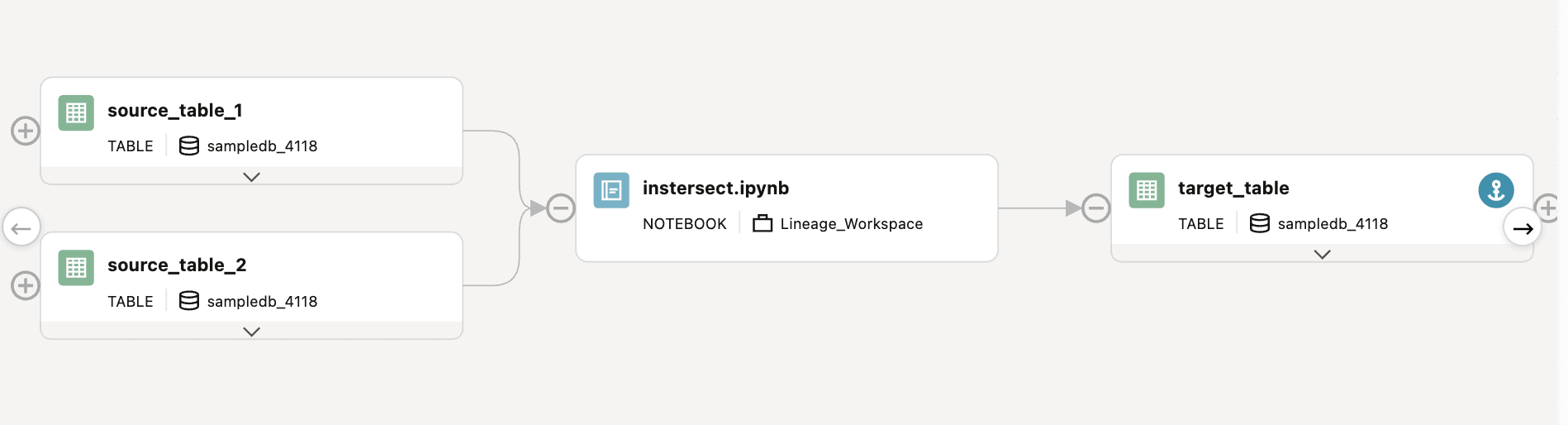
Aus der Perspektive einer Spaltenherkunft können die Zielspaltenwerte jedoch nur der wertgebenden Eingabe zugeordnet werden, wie source_table_1. Die zweite Eingabe, source_table_2, wird verwendet, um zu bestimmen, welche Zeilen für das Ziel in Frage kommen. Die zugehörigen Werte werden jedoch nicht unbedingt in die Zielspalten kopiert.
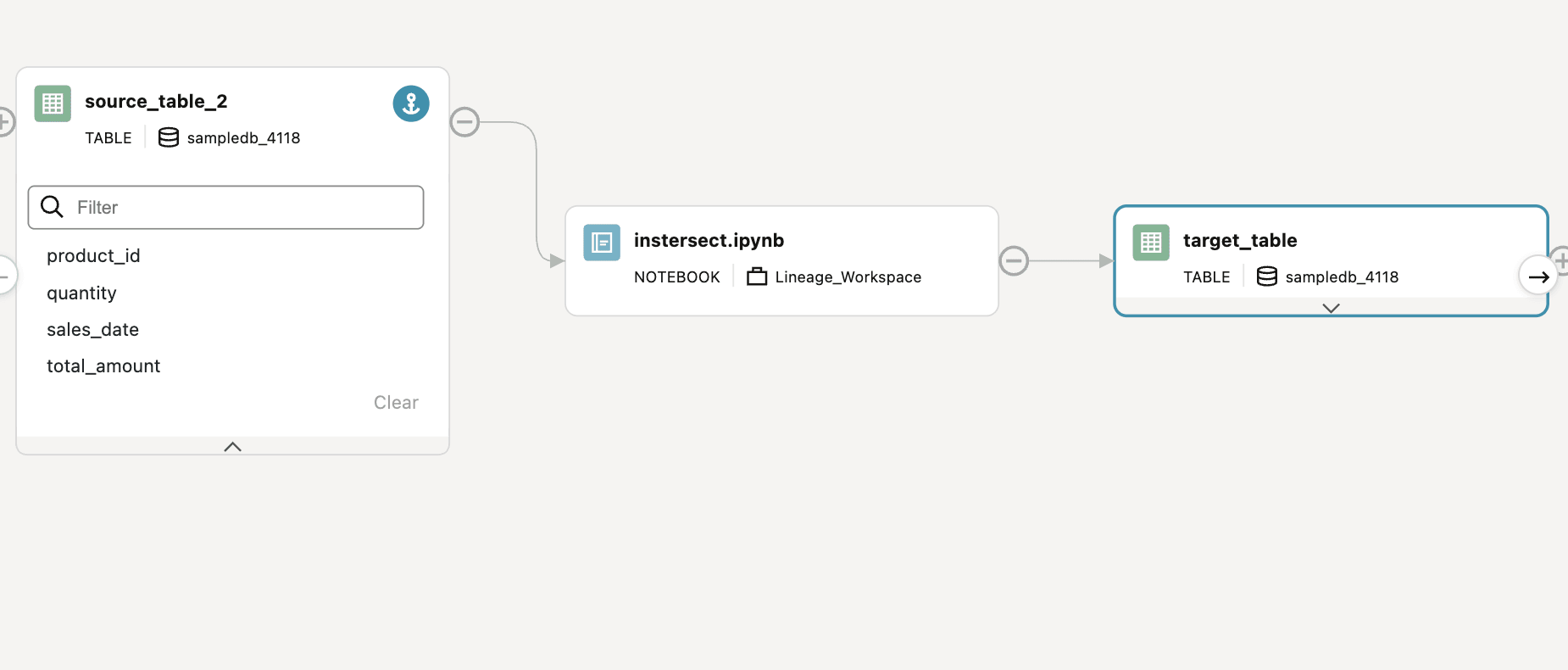
Aus diesen Gründen werden, wenn die Herkunftsansicht in source_table_2 verankert ist, keine Zeilenlinks auf Spaltenebene angezeigt, wie unten gezeigt.
Warum Entityherkunft beide Eingaben anzeigt
- Das Ziel kann ohne Quell-Dataset A nicht vollständig erklärt werden.
- Das Ziel kann auch ohne Quelldatenset B nicht vollständig erläutert werden, da das Quelldatenset B bestimmt, welche Datensätze aus dem Quelldatenset A beibehalten werden.
- Daher sollten sowohl das Quell-Dataset A als auch das Quell-Dataset B als vorgelagerte Entitäten für das Ziel-Dataset C angezeigt werden.
Warum die Spaltenherkunft nur die wertgebende Eingabe anzeigt
Die Spaltenherkunft erfasst die Wertherkunft. Hier wird beschrieben, woher die Werte in jeder Zielspalte stammen.
Beispiel: Wenn die Zieltabelle mit Zeilen aus dem Quell-Dataset A geschrieben wird, nachdem Zeilen aus dem Quell-Dataset B gefiltert wurden, stammen die Zielspaltenwerte immer noch aus dem Quell-Dataset A.
Beispiel für Spaltenzuordnungen:
| Zielspalte | Quellspalte |
|---|---|
target.product_id |
source_a.product_id |
target.sales_date |
source_a.sales_date |
target.quantity |
source_a.quantity |
target.total_amount |
source_a.total_amount |
Quell-Dataset B beeinflusst, ob eine Zeile vorhanden ist, deren Spaltenwerte jedoch nicht in das Ziel kopiert werden. Daher kann das Quelldatenset B in der Entitätsherkunft angezeigt werden, ohne dass es in der Spaltenherkunft angezeigt wird.
Datenherkunft anzeigen (Vorschau)
Sie können die Vererbung von Daten in Ihrem Workspace anzeigen, wenn sie zwischen verschiedenen Oracle AI Data Platform-Artefakten verschoben werden.
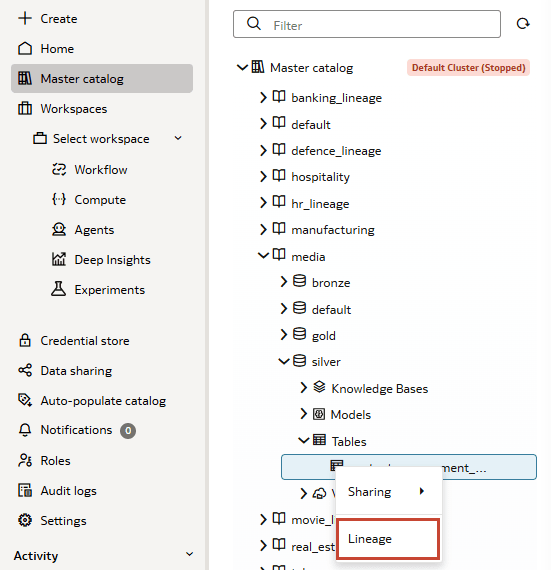
- Klicken Sie mit der rechten Maustaste in das Artefakt und dann auf Linie. Sie können auch das Artefakt auswählen und oben rechts auf Aktionen klicken und dann auf Lineage klicken.
Herkunft für bestimmte Datenspalten anzeigen (Vorschau)
Sie können die Herkunft einer bestimmten Datenspalte über Ihr Herkunftsdiagramm verfolgen.
- Navigieren Sie zum Artefakt in Ihrem Masterkatalog, für das Sie die Herkunft anzeigen möchten.
- Klicken Sie mit der rechten Maustaste in das Artefakt und dann auf Linie. Sie können auch das Artefakt auswählen und oben rechts auf Aktionen klicken und dann auf Lineage klicken.
- Klicken Sie auf den Pfeil unten in einer Tabelle oder einem Volume-Artefakt, um es einzublenden.
- Doppelklicken Sie auf die Datenspalte, für die Sie die Herkunft hervorheben möchten.
Details für ein Herkunftsartefakt anzeigen (Vorschau)
Sie können zusätzliche Details für ein Artefakt in Ihren Herkunftsdiagrammen anzeigen.
- Navigieren Sie zum Artefakt in Ihrem Masterkatalog, für das Sie die Herkunft anzeigen möchten.
- Klicken Sie mit der rechten Maustaste in das Artefakt und dann auf Linie. Sie können auch das Artefakt auswählen und oben rechts auf Aktionen klicken und dann auf Lineage klicken.
- Doppelklicken Sie auf ein Artefakt im Herkunftsdiagramm, um weitere Details anzuzeigen. Sie können auch mit der rechten Maustaste klicken und auf Details anzeigen klicken.
- Klicken Sie auf die Registerkarte "Auswirkungsanalyse", um die vor- und nachgelagerten Auswirkungen des Artefakts anzuzeigen. Diese Registerkarte ist nur für den Ankerknoten verfügbar.
Exportauswirkungsanalyse (Vorschau)
Sie können die Auswirkungsanalyse für Datenartefakte exportieren, während Sie die Details eines Herkunftsartefakts anzeigen.
Hinweis:
Sie können nur Auswirkungsanalysen für Datenartefakte exportieren.- Navigieren Sie zum Artefakt in Ihrem Masterkatalog, für das Sie die Herkunft anzeigen möchten.
- Klicken Sie mit der rechten Maustaste in das Artefakt und anschließend auf Lineage. Sie können auch das Artefakt auswählen und oben rechts auf Aktionen klicken und dann auf Lineage klicken.
- Doppelklicken Sie im Herkunftsdiagramm auf ein Datenartefakt. Wählen Sie die Registerkarte Auswirkungsanalyse aus.
- Klicken Sie auf Auswirkungsanalyse exportieren.
- Wählen Sie im Dropdown-Menü aus, ob Upstream-, Downstream- oder alle Artefakte einbezogen werden sollen.
- Klicken Sie auf Exportieren.
Herkunftsflussdiagramm filtern (Vorschau)
Sie können Ihr Herkunftsdiagramm filtern, um sich bei der Untersuchung der Herkunft auf spezifischere Datenpunkte zu konzentrieren.
- Navigieren Sie zum Artefakt in Ihrem Masterkatalog, für das Sie die Herkunft anzeigen möchten.
- Klicken Sie mit der rechten Maustaste in das Artefakt und anschließend auf Lineage. Sie können auch das Artefakt auswählen und oben rechts auf Aktionen klicken und dann auf Lineage klicken.
- Wählen Sie in den Dropdown-Menüs bestimmte Kataloge, Schemas, Volumes oder Arbeitsbereiche aus, aus denen Ergebnisse herausgefiltert werden sollen.
Artefakte im Herkunftsflussdiagramm suchen (Vorschau)
Sie können nach Zeichenfolgen suchen, um bestimmte Artefakte im Herkunftsdiagramm zu suchen, wenn Sie Artefaktherkunft anzeigen.
- Navigieren Sie zum Artefakt in Ihrem Masterkatalog, für das Sie die Herkunft anzeigen möchten.
- Klicken Sie mit der rechten Maustaste in das Artefakt und anschließend auf Lineage. Sie können auch das Artefakt auswählen und oben rechts auf Aktionen klicken und dann auf Lineage klicken.
- Geben Sie im Feld Suchen oben im Herkunftsdiagramm die Zeichenfolge ein, nach der gesucht werden soll.
- Klicken Sie auf ein Ergebnis in der Liste, um das Diagramm auf dieses Artefakt zu zentrieren.