Compute verwalten
In diesem Abschnitt werden die grundlegenden Funktionen zum Erstellen, Ändern oder Entfernen von Compute-Clustern in Oracle AI Data Platform beschrieben.
Compute-Cluster
Allzweck-Compute-Cluster stellen Ihnen die Compute-Ressourcen zur Verfügung, um Ihre Workloads in einer Oracle AI Data Platform-Instanz zu verarbeiten.
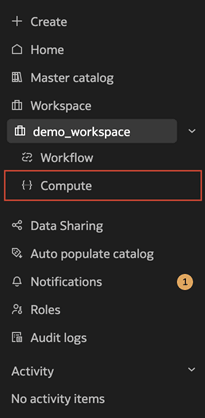
Sie verwalten Ihre Compute-Cluster auf der Seite Compute in Ihrer AI Data Platform.
Berechnungstypen
In AI Data Platform sind zwei Compute-Typen vorhanden: Allzweck-Compute-Cluster und Standard-Masterkatalog-Compute-Cluster.
Sie können nur Allzweck-Compute-Cluster in AI Data Platform erstellen. Allzweck-Compute-Cluster eignen sich für eine vielseitige Palette von Workloads und können an Ihre Notizbücher angehängt und in Workflows verwendet werden. Sofern nicht anders angegeben, beziehen sich Verweise auf "Compute Cluster" oder "Cluster" in der Dokumentation auf Allzweck-Compute-Cluster.
Wenn Sie ein neues Allzweck-Compute-Cluster erstellen, können Sie entweder die Schnellstart- oder die benutzerdefinierte Konfiguration auswählen. Die Schnellstartkonfiguration ist für einen schnellen Start optimiert. Mit der benutzerdefinierten Konfiguration können Sie Ihr Allzweck-Compute-Cluster an die spezifischen Workloads anpassen, die Sie für die Verarbeitung benötigen. In den Konfigurationsoptionen "Schnellstart" und "Benutzerdefiniert" können Sie Kostenprognosen anzeigen und Optionen für den Leerlaufzeit-Timeout ändern.
Hinweis:
Wenn Sie benutzerdefinierte Librarys in einem konfigurierten Allzweck-Compute-Cluster installieren, wird das Cluster automatisch in die benutzerdefinierte Konfiguration geändert. Dies kann sich auf die Startleistung auswirken.Das Standard-Compute-Cluster des Masterkatalogs ist in allen AI Data Platform-Instanzen vorhanden. Dieses Cluster ist für wichtige AI Data Platform-Funktionen verantwortlich, wie Such-Crawls, das Aktualisieren von Katalogobjekten, das Erstellen, Bearbeiten und Löschen von Objekten und das Testen von Verbindungen.
Clusterlaufzeit
Allzweck-Compute-Cluster können mit einer Apache Spark 3.5-Laufzeit erstellt werden. Die Laufzeitumgebung ist kompatibel mit:
- Spark 3.5.0
- Delta 3.2.0 (vorab enthalten)
- Python 3.11
- Scala 2.12
- Hadoop 3.3.4
- Java 17
Export und Import von Compute-Konfiguration
Nachdem Sie ein Compute-Cluster erstellt haben, können Sie die Einstellungen, die Sie für dieses Cluster konfiguriert haben, in Ihren Workspace oder ein Volume in einem Katalog exportieren, um es erneut für andere Cluster zu verwenden. Sie können Ihre gespeicherten Konfigurationen in andere erstellte Cluster importieren oder im Rahmen des Erstellungsprozesses importieren.
Ihre Konfigurationen stehen anderen Benutzern mit Zugriff auf den Arbeitsbereich oder das Volume zur Verfügung, in dem Sie die Konfiguration gespeichert haben. So können Konfigurationen ganz einfach teamübergreifend freigegeben werden.
Schnellstartcluster erstellen
Sie können ein Allzweck-Compute-Cluster mit vorkonfigurierten Einstellungen zur Verarbeitung von Daten und KI-Workloads in Ihrer Oracle AI Data Platform erstellen.
Sie können das Cluster nach der Erstellung jederzeit bearbeiten.
- Klicken Sie im linken Navigationsbereich auf Erstellen und dann auf Compute. Sie können auch zu Ihrem Workspace navigieren und auf Compute klicken und dann auf
 Cluster erstellen klicken.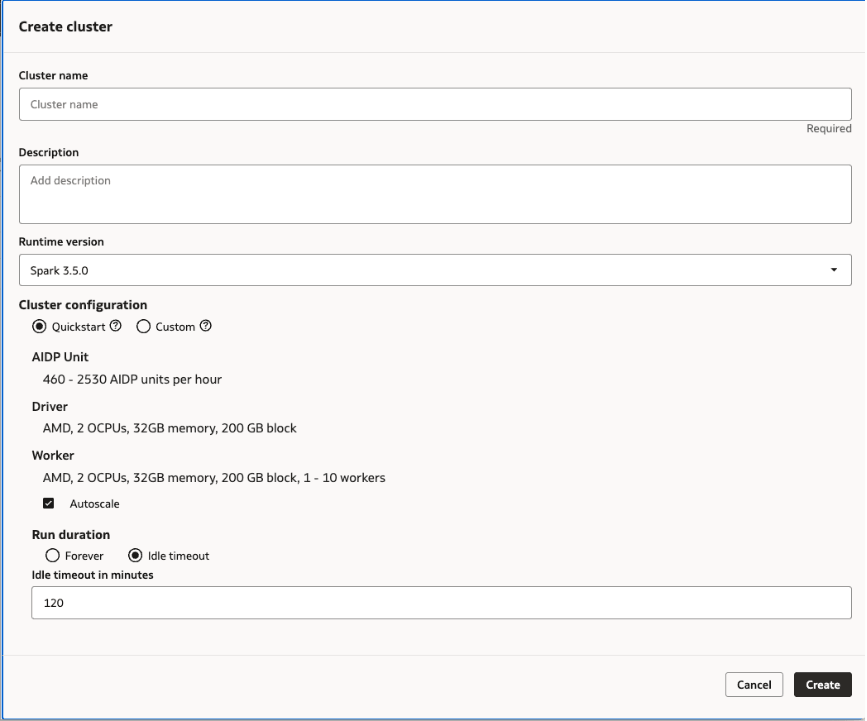
Benutzerdefiniertes Cluster erstellen
Sie können ein Allzweck-Compute-Cluster mit Konfigurationseinstellungen Ihrer Wahl erstellen, um Daten und KI-Workloads in Oracle AI Data Platform zu verarbeiten.
Sie können das Cluster nach der Erstellung jederzeit bearbeiten.
- Klicken Sie im linken Navigationsbereich auf Erstellen und dann auf Compute. Sie können auch zu Ihrem Workspace navigieren und auf Compute klicken und dann auf Cluster erstellen klicken.
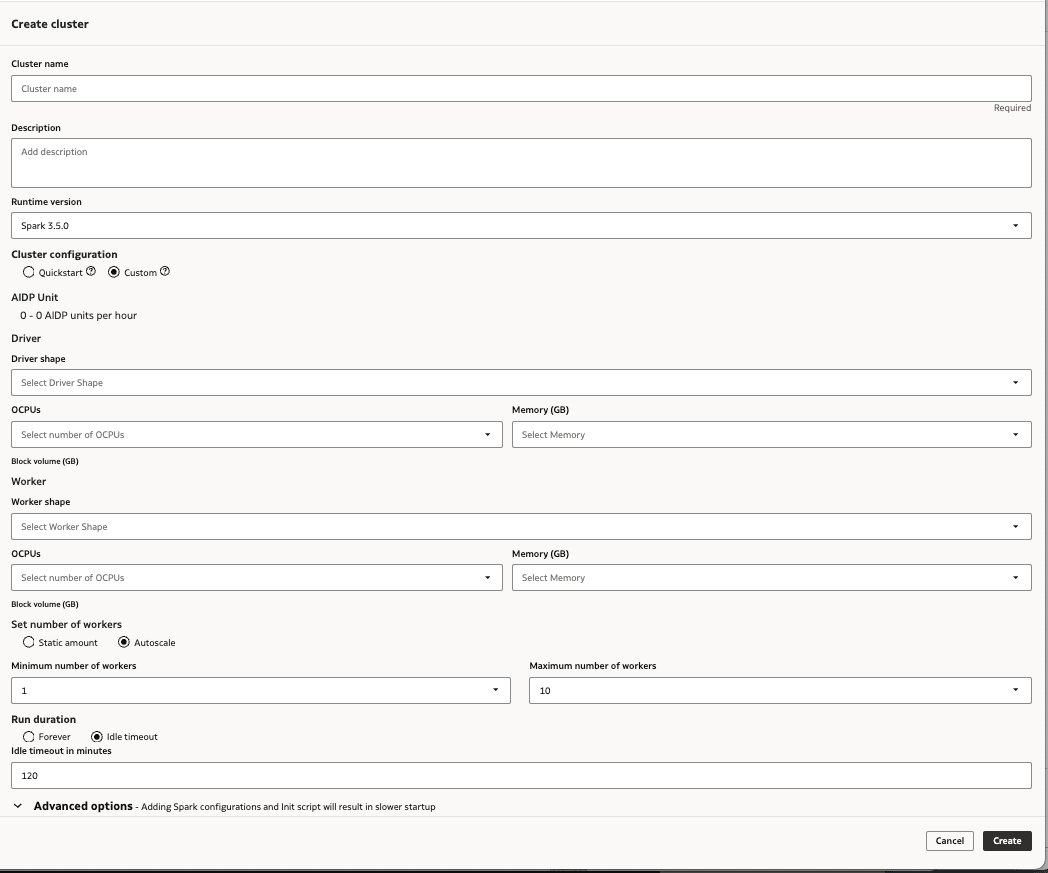
Cluster mit einer importierten Konfiguration erstellen
Sie können ein Allzweck-Compute-Cluster mit Konfigurationseinstellungen erstellen, die aus einem vorhandenen Compute-Cluster in Ihrer Oracle AI Data Platform exportiert wurden.
Sie können das Cluster nach der Erstellung jederzeit bearbeiten.
- Klicken Sie im linken Navigationsbereich auf Erstellen und dann auf Compute. Sie können auch zu Ihrem Workspace navigieren und auf Compute klicken und dann auf Cluster erstellen klicken.
- Wählen Sie unter Erstellen die Option Exportierte Konfiguration verwenden aus.
- Wählen Sie im Dropdown-Menü Konfigurationsdatei die exportierte Konfiguration aus, die für das neue Cluster verwendet werden soll. Laufzeit-, Bibliotheks- und Umgebungseinstellungen werden von der importierten Datei vorausgefüllt.
- Geben Sie einen Namen und eine Beschreibung zur Identifizierung des Clusters an.
- Ändern Sie die restlichen Einstellungen nach Bedarf.
- Klicken Sie auf Create.
NVIDIA-GPU-Cluster erstellen
Sie können eine NVIDIA-GPU in einem All Purpose Compute-Cluster verwenden, um jede Workload in Ihrer einheitlichen KI- und Datenpipeline zu beschleunigen.
NVIDIA-GPU-Ausprägungen verwenden die folgenden Konfigurationen:
Tabelle 9-1: NVIDIA-GPU-Ausprägungen
| GPU-Anzahl | OCPU | Blockspeicher (GB) | GPU-Arbeitsspeicher (GB) | CPU-Arbeitsspeicher (GB) |
|---|---|---|---|---|
| 1 | 15 | 1500 | 24 | 240 |
| 2 | 30 | 3000 | 48 | 480 |
Hinweis:
Wenn Sie NVIDIA-GPU-Ausprägungen verwenden, müssen sowohl die Ausprägung "Treiber" als auch die Ausprägung "Worker" eine NVIDIA-GPU sein. Das Mischen von CPU- und GPU-Ausprägungen für dasselbe Cluster wird derzeit nicht unterstützt.- Klicken Sie im linken Navigationsbereich auf Erstellen und dann auf Compute. Sie können auch zu Ihrem Workspace navigieren und auf Compute klicken und dann auf Cluster erstellen klicken.
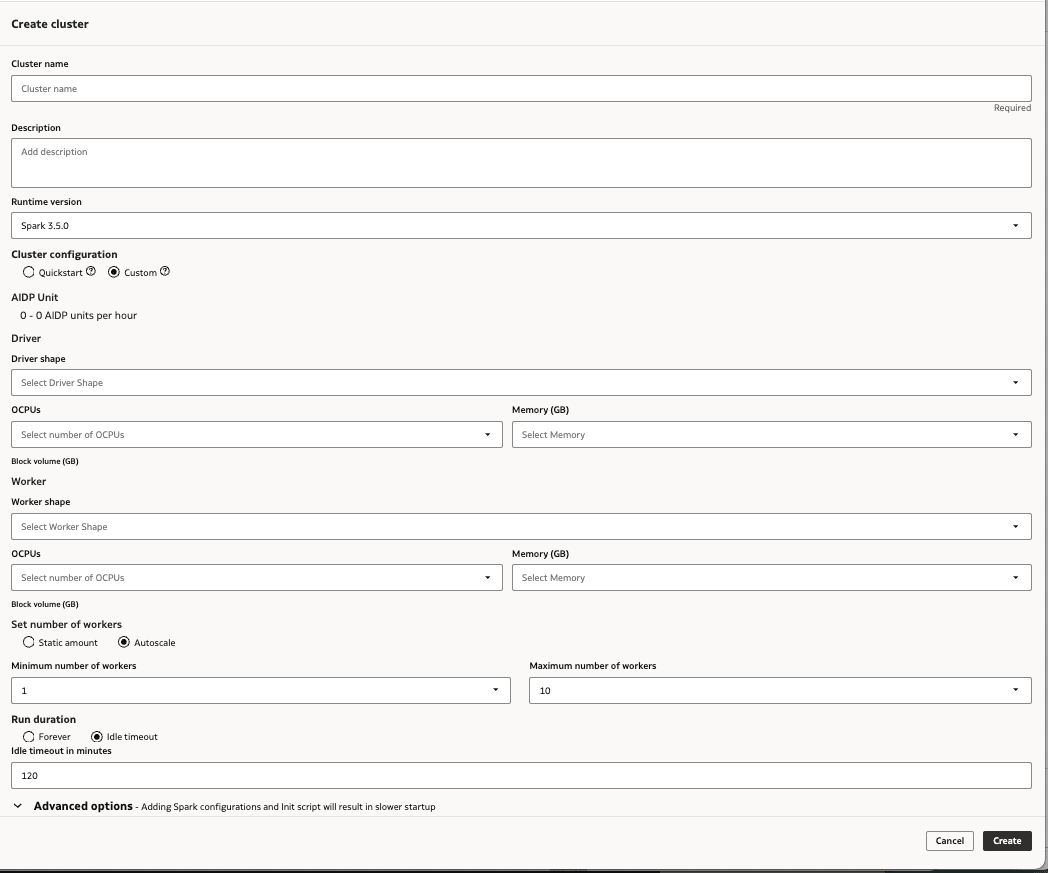
NVIDIA-GPU-Cluster für Apache Spark optimieren
Sie können Ihre NVIDIA-GPU-Cluster optimieren, um ihre Performance zu optimieren, indem Sie Empfehlungen des GPU-Providers verwenden und optionale Bibliotheken installieren.
Das Tuning von GPU-Clustern kann dazu beitragen, die Performance dieser Cluster zu optimieren, wenn sie von Jobs in Ihrer Oracle AI Data Platform aufgerufen werden.
Für NVIDIA-GPU-basierte Cluster können Sie den Tuning Guide von NVIDIA befolgen, um Empfehlungen und Schritte zur Performanceoptimierung zu erhalten.
Sie haben auch die Möglichkeit, NVIDIA cuDF- und cuML-Plug-ins für Apache Spark-Bibliotheken zu installieren, um die Optimierung zu unterstützen:
- Die CuDF-Plug-in-Bibliothek für Apache Spark ist ein Accelerator für Apache Spark und stellt eine Reihe von Plug-ins bereit, die GPUs nutzen, um die Verarbeitung zu beschleunigen.
- Das cuML-Plug-in für die Apache Spark-Bibliothek ermöglicht GPU-beschleunigtes, verteiltes maschinelles Lernen auf Apache Spark und stellt mehrere mit PySpark ML kompatible Algorithmen bereit, die von der cuML-Bibliothek unterstützt werden.
Die cuDF-Plug-in-Bibliothek wird häufig zuerst für Feature Engineering und Datenreinigung verwendet. Anschließend wird die Kreuzvalidierung in großem Maßstab mit der cuML-Plug-in-Bibliothek durchgeführt. Sie können diese Bibliotheken für Anwendungsfälle wie Betrugserkennung (Zeitreihen), Web-Clickstream und A/B-Experimente verwenden.
Tabelle 9-2: Empfohlene Spark-Konfigurationen
| Einstellung | Datum | Hinweis |
|---|---|---|
| spark.task.resource.gpu.amount | 0,062 | 1 / funken.executor.cores |
| spark.rapids.sql.concurrentGpuTasks | 3 | GPU-Speicher / 8 GB, maximal 4 |
| funken.rapids.shuffle.multiThreaded.writer.threads | 32 | CPU-Cores/GPU-Anzahl pro Worker |
| funken.rapids.shuffle.multiThreaded.reader.threads | 32 | CPU-Cores/GPU-Anzahl pro Worker |
| funken.shuffle.manager | com.nvidia.spark.rapids.spark350. RapidsShuffleManager | - |
| funken.rapids.shuffle.mode | MULTITHREADING | - |
| funken.plugins | com.nvidia.spark.SQLPlugin | - |
| spark.executor.resource.gpu.amount | 1 | - |
| spark.sql.files.maxPartitionBytes | 2 GB | Optional, empfohlen für große Datasets |
| spark.rapids.sql.batchSizeBytes | 2 GB | Optional, empfohlen für große Datasets |
| spark.rapids.memory.host.spillStorageGröße | 32 G | Optional, empfohlen für große Datasets |
| funken.rapids.memory.pinnedPool.size | 8 G | Optional, empfohlen für große Datasets |
| spark.sql.adaptive.coalescePartitionen.minPartitionGröße | 32 MB | Optional, empfohlen für große Datasets |
| spark.sql.adaptive.advisoryPartitionSizeInBytes | 160 MB | Optional, empfohlen für große Datasets |
| spark.rapids.filecache.enabled | True | Optional, empfohlen, wenn Workloads Datasets wiederverwenden |
Compute-Konfiguration exportieren
Sie können die Compute-Clusterkonfiguration und Abhängigkeiten in einen Speicherort in Ihrem Workspace exportieren, damit sie in andere Compute-Cluster importiert werden können.
- Navigieren Sie zu Ihrem Workspace, und klicken Sie auf Compute.
- Klicken Sie neben dem Compute-Cluster, für das Sie Einstellungen exportieren möchten, auf
 Aktionen und dann auf Compute-Konfiguration exportieren. Sie können auch auf den Clusternamen klicken, oben rechts auf Aktionen klicken und dann auf Compute-Konfiguration exportieren klicken.
 - Überprüfen Sie die Abhängigkeiten, wie Bibliotheken und Umgebungsvariablen. Heben Sie die Auswahl auf, die nicht exportiert werden soll.
- Wählen Sie einen Speicherort in Ihrem Workspace oder in einem Volume aus.
- Klicken Sie auf Exportieren.
Compute-Konfiguration importieren
Mit YAML-Konfigurationsdateien in Ihrem Workspace können Sie vorhandene Compute-Clusterkonfigurationen und deren Abhängigkeiten in ein Allzweckcluster importieren.
- Navigieren Sie zu Ihrem Workspace, und klicken Sie auf Compute.
- Klicken Sie neben dem Compute-Cluster, für das Sie Einstellungen importieren möchten, auf Aktionen und dann auf Compute-Konfiguration importieren. Sie können auch auf den Clusternamen klicken, oben rechts auf Aktionen und dann auf Compute-Konfiguration importieren klicken.
- Suchen Sie Ihren Workspace oder Ihr Volume nach den YAML-Konfigurationsdateien, die Sie hochladen möchten, und wählen Sie mindestens eine Datei aus.
- Prüfen Sie die ausgewählten Konfigurationsdateien, und klicken Sie auf Importieren.
Cluster ändern
Sie können Einstellungen ändern oder zusätzliche Parameter für Ihre Cluster hinzufügen.
- Navigieren Sie zu Ihrem Workspace, und klicken Sie auf Compute.
- Klicken Sie neben dem Compute-Cluster, das Sie ändern möchten, auf Aktionen und dann auf Bearbeiten.
- Ändern Sie die Attribute des Compute-Clusters, oder fügen Sie bei Bedarf zusätzliche Parameter hinzu.
- Klicken Sie auf Speichern.
Cluster löschen
Sie können Compute-Cluster löschen, die nicht verwendet oder nicht mehr benötigt werden.
- Navigieren Sie zu Ihrem Workspace, und klicken Sie auf Compute.
- Klicken Sie neben dem zu löschenden Cluster auf Aktionen, und klicken Sie auf Löschen.
- Klicken Sie auf Löschen.
Clusterdetails anzeigen
Sie können die Ausprägung und die Einstellungen eines Clusters jederzeit prüfen.
- Navigieren Sie zu Ihrem Workspace, und klicken Sie auf Compute.
- Klicken Sie auf den Namen des Clusters, für das Sie Details anzeigen möchten.
- Klicken Sie auf die Registerkarte Details.
Wartungsupdates für Compute-Cluster
Oracle AI Data Platform Compute wendet Wartungsupdates automatisch ohne Benutzereingriff an.
Die Wartungsupdates decken alle erforderlichen Sicherheitspatches oder -fehlerkorrekturen für Betriebssystem und interne Komponenten von AI Data Platform ab. AI Data Platform prüft, ob keine aktiven Cluster vorhanden sind, bevor diese monatlichen Wartungsupdates eingespielt werden.