10 Verbindung zu Compute herstellen
In diesem Abschnitt wird beschrieben, wie Sie Compute in Ihrer Oracle AI Data Platform mit anderen Business-Intelligence-Tools verbinden.
Verbindungen
Sie können Ihre Oracle AI Data Platform mit Oracle Analytics Cloud oder anderen Business-Intelligence-Tools verbinden.
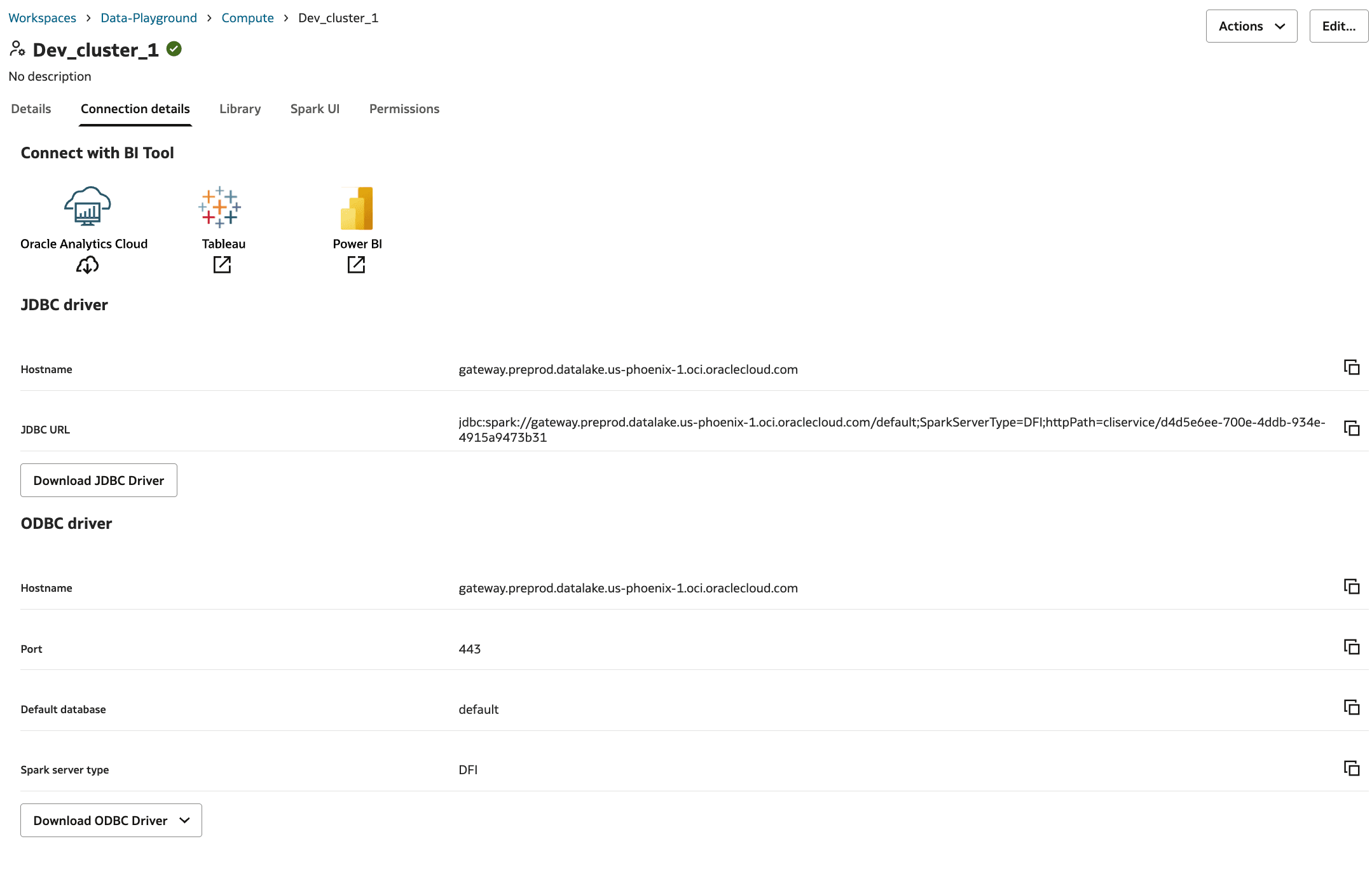
Sie können über verschiedene Business-Intelligence-Tools eine Verbindung zu AI Data Platform herstellen, indem Sie ein benutzerdefiniertes JDBC oder ODBC verwenden, das von AI Data Platform bereitgestellt wird. AI Data Platform unterstützt auch Verbindungen von kommerziellen BI-Tools von Drittanbietern (Tableau, Power BI) oder Open-Source-BI-Tools wie DBeaver. Um über diese Tools eine Verbindung herzustellen, benötigen Sie die Verbindungsdetails des Compute-Clusters in Ihrer AI Data Platform, die Sie auf der Registerkarte "Verbindungsdetails" finden. Die erforderlichen Informationen variieren je nach Produkt, mit dem Sie eine Verbindung herstellen.
Oracle Analytics mit Oracle AI Data Platform verbinden
Sie können über eine Oracle Analytics Cloud-Instanz eine Verbindung zu dem Katalog oder den Tabellen herstellen, die von Ihrer Oracle AI Data Platform-Instanz verwaltet werden.
Um eine Verbindung von Oracle Analytics zu AI Data Platform herzustellen, benötigen Sie eine Verbindungsdatei von AI Data Platform und einen API-Schlüssel von Analytics Cloud.
Konfigurationsdatei für Oracle Analytics-Verbindung abrufen
Sie müssen eine config.json-Datei von Ihrer Oracle AI Data Platform-Instanz herunterladen, um eine Verbindung zu Oracle Analytics herzustellen.
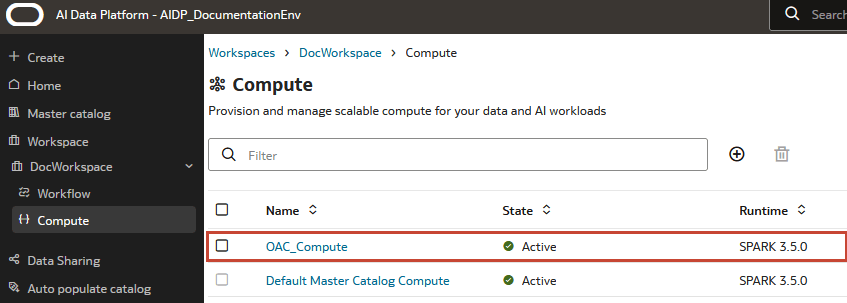
- Navigieren Sie zu Ihrem Workspace, und klicken Sie auf Compute.
- Klicken Sie auf der Registerkarte Verbindungsdetails unter dem Oracle Analytics Cloud-Logo auf das Symbol Herunterladen. Eine
config.json-Datei wird auf Ihren Rechner heruntergeladen.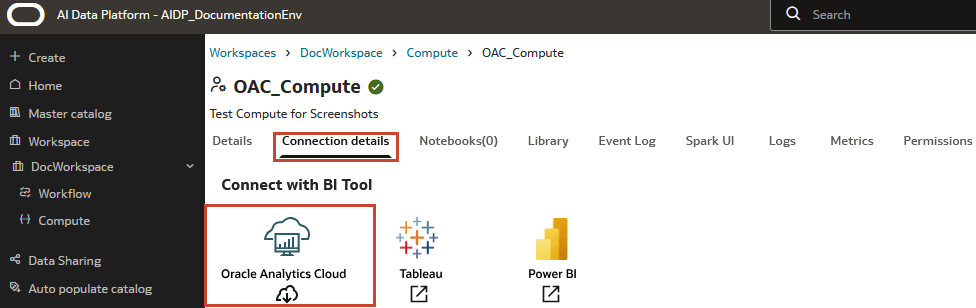
Verbindung zu Oracle Analytics herstellen
Sie können über eine Oracle Analytics-Instanz eine Verbindung zu dem Katalog oder den Tabellen herstellen, die von Ihrer Oracle AI Data Platform-Instanz verwaltet werden.
Wenn Sie die Anweisungen befolgt haben und weiterhin Probleme beim Speichern der Verbindung oder beim Auflisten der Schemas haben, ist möglicherweise ein Clusterneustart erforderlich.
JDBC-Treiber herunterladen
Sie können den JDBC-Treiber auf der Registerkarte "Verbindungsdetails" herunterladen und für verschiedene BI-Tools konfigurieren.
- Navigieren Sie zu Ihrem Workspace, und klicken Sie auf Compute.
- Klicken Sie auf das Cluster, das Sie mit einem JDBC-kompatiblen BI-Tool verbinden möchten, und klicken Sie auf Verbindungen.
- Klicken Sie auf JDBC-Treiber herunterladen.
DBeaver konfigurieren
Sie müssen DBeaver installieren und Dateien vorbereiten, die von Oracle AI Data Platform heruntergeladen wurden, bevor Sie es mit einem Compute-Cluster in AI Data Platform verbinden können.
- Herunterladen und DBeaver-Client installieren Sie können Community- oder Enterprise-Versionen verwenden, müssen jedoch mindestens 22.x sein. DBeaver ist nur für Windows, Mac OS X, Eclipse-Plug-in und Linux verfügbar.
- Dekomprimieren Sie die Datei aus JDBC-Treiber herunterladen.
- Entpacken Sie die Treiberdatei
simbaSpark.zipaus den entpackten Dateien.
DBeaver mit dem Spark Simba JDBC-Treiber konfigurieren
Sie können DBeaver so konfigurieren, dass eine Verbindung zu einem Compute-Cluster in Oracle AI Data Platform hergestellt wird.
- Öffnen Sie DBeaver.
- Klicken Sie auf Database Navigator.
- Klicken Sie auf Treibermanager.
- Klicken Sie auf Neu.
- Geben Sie AI Data Platform als Treibernamen ein.
- Klicken Sie auf Librarys.
- Klicken Sie auf Ordner hinzufügen.
- Navigieren Sie zum Speicherort des sparkSimba.zip-Extrakts.
- Klicken Sie auf Klasse suchen.
- Wählen Sie OK aus.
- Setzen Sie Treiberklasse auf com.simba.spark.jdbc.Driver.
- Klicken Sie auf Einstellungen.
- Setzen Sie Klassenname auf com.simba.spark.jdbc.Driver.
- Klicken Sie auf OK.
Datenbankverbindung in DBeaver erstellen
Um DBeaver mit einem Compute-Cluster in Oracle AI Data Platform zu verbinden, müssen Sie zunächst eine Datenbankverbindung in DBeaver erstellen.
- Öffnen Sie DBeaver.
- Klicken Sie auf Datenbank.
- Klicken Sie auf Neue Datenbankverbindung.
- Klicken Sie auf Alle.
- Wählen Sie AI Data Platform aus.
- Klicken Sie auf Weiter.
- Geben Sie die URL des JDBC-Treibers ein. Die JDBC-URL finden Sie auf der Registerkarte Verbindungsdetails des Compute-Clusters in AI Data Platform.
- Klicken Sie auf Fertig stellen.
DBeaver über JDBC mit Oracle AI Data Platform verbinden
Nachdem DBeaver konfiguriert wurde und eine Datenbankverbindung zu Oracle AI Data Platform besteht, können Sie die Verbindung zwischen DBeaver und AI Data Platform abschließen.
- Öffnen Sie DBeaver.
- Klicken Sie auf Verbinden.
- Wählen Sie aus, ob eine Verbindung mit einem Autorisierungstoken oder einem API-Schlüssel hergestellt werden soll.
- Verbindung mit Autorisierungstoken herstellen
- Verwenden Sie ein Token, indem Sie kein Profil in der URL angeben, wenn Sie kein DEFAULT-Profil haben. Beispiel:
jdbc:spark://gateway.aidp.me-riyadh-1.oci.oraclecloud.com/default;SparkServerType=AIDP;httpPath=cliservice/cf18b4ef-b83e-41dd-82b6-8d391584f6c5Die URL öffnet ein Browserfenster.
Melden Sie sich bei dem Mandanten an, in dem die AI Data Platform-Instanz erstellt wird.
Weitere Informationen finden Sie unter Tokenbasierte Authentifizierung für die CLI.
- Verwenden Sie ein Token, indem Sie kein Profil in der URL angeben, wenn Sie kein DEFAULT-Profil haben. Beispiel:
-
Verbinden Sie sich mit einem API-Schlüssel, indem Sie das OCI-Profil mit
ociProfile=<profile_name>in der Verbindungs-URL angeben.- Verwenden Sie die API-Schlüsselauthentifizierung, um eine Verbindung zu einer AI Data Platform-Instanz herzustellen.
Verwenden Sie den API-Schlüssel, indem Sie das OCI-Profil mit
ociProfile=<profile_name>in der Verbindungs-URL angeben. Beispiel: So verwenden Sie die Demo des OCI-Profilnamens:jdbc:spark://gateway.aidp.me-riyadh-1.oci.oraclecloud.com/default;SparkServerType=AIDP;httpPath=cliservice/cf18b4ef-b83e-41dd-82b6-8d391584f6c5 ;ociProfile=DemoWeitere Informationen finden Sie unter Erforderliche Schlüssel und OCIDs.
- Verwenden Sie die API-Schlüsselauthentifizierung, um eine Verbindung zu einer AI Data Platform-Instanz herzustellen.
- Verbindung mit Autorisierungstoken herstellen
- DBeaver erstellt eine Verbindung zum Lesen von Metadaten und eine Verbindung für alle anderen Vorgänge. Wenn Sie auf Verbindungen beschränkt sind, können Sie die zweite Verbindung deaktivieren, sodass DBeaver eine Verbindung für alle Vorgänge verwendet.
- Klicken Sie auf Voreinstellungen.
- Klicken Sie auf Allgemein.
- Klicken Sie auf Metadaten.
- Deaktivieren Sie die Option Separate Verbindung für Metadatenlesevorgänge öffnen.