KI-Compute
In diesem Kapitel wird die Verwendung spezieller Computing-Ressourcen für die Stromversorgung von KI-Agents in Oracle AI Data Platform behandelt.
Mit einem AI-Compute-Cluster können Sie Agents in AI Data Platform-Workspaces hosten. KI-Berechnungen können Agents zugeordnet werden, um die Playground-Erfahrung auszuführen und bereitgestellte Agents für Produktions-Workloads zu hosten.
Wo Sie AI Compute finden
Sie verwalten AI-Compute über die Seite "Compute", auf die Sie über den linken Navigationsbereich in Ihrer AI Data Platform zugreifen können. Klicken Sie auf die Registerkarte AI-Compute, um die in Ihrem Workspace verfügbaren KI-Compute-Cluster anzuzeigen.
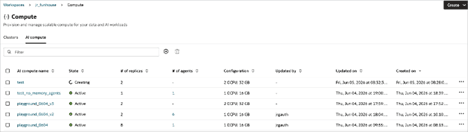
Die Registerkarte AI-Compute ist die Hauptlandeseite für KI-Compute-Ressourcen im aktuell ausgewählten Workspace. Es bietet Tabellenaktionen, Filterung, Sortierung und Statusinformationen.
| Spalte oder Steuerelement | Zweck |
|---|---|
| Filter | Durchsuchen Sie die Tabelle nach einer Ressource nach Name oder sichtbarem Text. |
| Addieren (+) | Starten Sie die Erstellung eines neuen KI-Compute. |
| Löschen | Ausgewählte AI-Berechnungen entfernen. |
| AI-Compute-Name | Name der Compute-Ressource. Klicken Sie auf den AI-Compute-Namen, um die Seite mit den Ressourcendetails zu öffnen. |
| Bundesland | Aktueller Lebenszyklusstatus, z.B. "Erstellen", "Aktiv" oder "Aktualisieren". |
| Anzahl Replikate | Anzahl der Compute-Replikate, die mit dem AI-Compute verknüpft sind. |
| Anzahl Agents | Anzahl der Agents, die im AI Compute gehostet werden. Die Anzahl wird als Link angezeigt, wenn Agents vorhanden sind. |
| Konfiguration | Zusammenfassung der Compute-Ausprägung der Replikate in AI Compute, wie 1 OCPU, 16 GB oder 2 OCPU, 32 GB. |
| Aktualisiert von / Aktualisiert am / Erstellt am | Auditinformationen für die letzte Aktualisierungs- und Erstellungszeit. |
| Menü "Aktion" (...) | Öffnen Sie ressourcenspezifische Aktionen für die ausgewählte Zeile. |
Hinweis:
Ein grünes Häkchen gibt eine aktive Ressource an. Ein Drehfeld gibt einen laufenden Vorgang an, z.B. Erstellen oder Aktualisieren. Warten Sie, bis eine Ressource aktiv ist, bevor Sie sich auf sie für Produktionsarbeiten verlassen.Wenn Sie auf der Registerkarte AI-Compute auf den Namen eines AI-Compute klicken, können Sie detaillierte Informationen zu diesem AI-Compute anzeigen. Die AI-Compute-Ansicht verfügt über vier Registerkarten: Agents, Details, Compute-Auslastung und Berechtigungen.
Registerkarte "Agents"
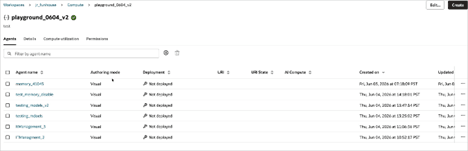
Auf der Registerkarte "Agents" werden Agents aufgeführt, die in der AI Compute-Ressource gehostet werden. Wenn kein Agent bereitgestellt wird, hostet das AI-Compute das Playground-Erlebnis, das für die iterative Entwicklung und das Testen erforderlich ist. Wenn der Agent bereitgestellt wird, hostet die berechnete KI den Agent-Deployment-Endpunkt für Produktions-Workloads.
| Registerkartenelement für Agents | Beschreibung |
|---|---|
| Nach Agent-Name filtern | Durchsuchen Sie die Liste der zugeordneten Agents. |
| Agent-Name | Name des Agent, der mit der Compute-Ressource verknüpft ist. |
| Erstellungsmodus | Wie der Agent verfasst wurde. Werte von Visual oder Code. |
| Deployment | Deployment-Status. Agents, die im AI-Compute gehostet werden, können entweder nicht bereitgestellt (Playground wird in AI-Compute gehostet) oder bereitgestellt werden (wenn das Compute den Deployment-Endpunkt des Agent hostet) |
| URI/URI-Status | Endpunkt-URI-Informationen, wenn ein Agent bereitgestellt wird und über eine URI verfügt. |
| KI-Compute | Das Compute, das mit dem Produktionsendpunkt des Agent verknüpft ist. |
| Erstellt am/aktualisiert am/um | Erstellen und aktualisieren Sie Metadaten für den Agent. |
Registerkarte "Details"
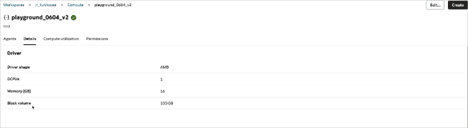
Auf der Registerkarte "Details" werden die konfigurierte Ausprägung und der Speicher für jedes Replikat des AI-Compute zusammengefasst.
| Registerkartenelement "Details" | Beschreibung |
|---|---|
| Treiberausprägung | Die für AI Compute ausgewählte GPU-Ausprägung. AMD ist die Treiberausprägung für alle AI Compute-Instanzen. |
| OCPUs | Die ausgewählte Anzahl von OCPUs für AI Compute. |
| Speicher (GB) | Der AI-Computing-Speicher in GB. |
| Block-Volume | Die Block-Volume-Größe der AI Compute-Instanz in GB. |
Registerkarte "Compute-Auslastung"
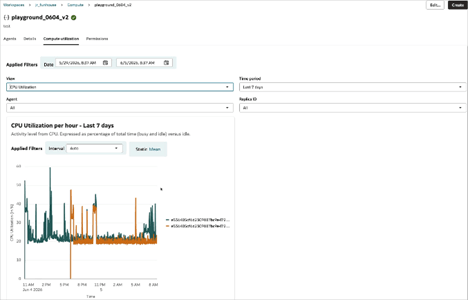
Auf der Registerkarte "Compute-Auslastung" können Sie CPU-, Speicher- und Netzwerkauslastung im Zeitverlauf prüfen. Dies ist nützlich, wenn Sie entscheiden, ob Replikate, OCPUs oder Speicher nach oben oder unten skaliert werden sollen. Bei einem Scale-out/in-AI-Compute-Vorgang entstehen keine Ausfallzeiten.
Hinweis:
Jede Zeitreihe entspricht einem anderen Replikat. Beispiel: Wenn Sie ein AI-Compute mit zwei Replikaten erstellen, werden zwei Zeitreihen wie im Screenshot oben dargestellt angezeigt.| Registerkartenelement "Auslastung berechnen" | Beschreibung |
|---|---|
| Angewandte Filter | Wählen Sie Start- und Enddatum/-zeit für die Auslastungsansicht. |
| Anzeigen | Wählen Sie die Metrik aus. Optionen:
|
| Zeitraum | Wählen Sie zwischen einem benutzerdefinierten Zeitraum oder den letzten 7 Tagen. |
| Replikat-ID | Filtern Sie Metriken nach einer bestimmten Replikat-ID, oder zeigen Sie alle Compute-Replikate an. |
| Interval | Wählen Sie das Aggregationsintervall für das Diagramm aus. Optionen sind Auto, 1min, 5 min, 15min, 30min und 60min. |
Registerkarte "Berechtigungen"
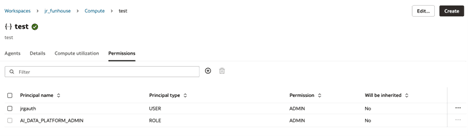
Die Registerkarte "Berechtigung" enthält eine Tabelle aller Principals, die über die Berechtigung für diese AI-Compute verfügen. Verwenden Sie diese Registerkarte, um Principals hinzuzufügen, die Berechtigungsstufe zu ändern oder Berechtigungen anderweitig zu ändern.
| Registerkartenelement "Berechtigungen" | Beschreibung |
|---|---|
| Hauptelementname | Name des Principals oder der Rolle. |
| Principal-Typ | Principal-Typ. USER oder ROLE. |
| Berechtigung | Berechtigungsstufe. |
| Wird geerbt | Wenn Berechtigungen für ein übergeordnetes Objekt Berechtigungen für enthaltene Objekte erteilen. |
KI-Cluster erstellen
Sie können KI-Compute-Cluster erstellen, um KI-Agents in Ihrer Oracle AI Data Platform auszuführen.
AI-Cluster für einen Agent erstellen
Sie können ein neues KI-Cluster direkt über die Agent-Schnittstelle erstellen und sofort anhängen.
- Navigieren Sie auf der Homepage zu Ihrem Agent.
- Klicken Sie auf Compute und dann auf Neues AI-Compute erstellen.
- Geben Sie einen Namen und eine Beschreibung für das AI-Compute-Cluster an.
- Wählen Sie die Anzahl der OCPUs und die Arbeitsspeichergröße für Ihr AI-Compute-Cluster aus.
- Klicken Sie auf Create.
Vorhandenes AI-Cluster an einen Agent anhängen
Sie können ein KI-Cluster, das Sie zuvor erstellt haben, an einen Agent anhängen, für den Sie mindestens Benutzerberechtigungen haben.
AI-Cluster bearbeiten
Sie können die Konfigurationseinstellungen eines AI-Compute über den Bearbeitungsvorgang ändern.
- Klicken Sie neben dem AI-Compute-Cluster, das Sie ändern möchten, auf
 Aktionen und dann auf Bearbeiten. Sie können auch auf den Namen des AI-Compute klicken und dann oben rechts auf Bearbeiten klicken.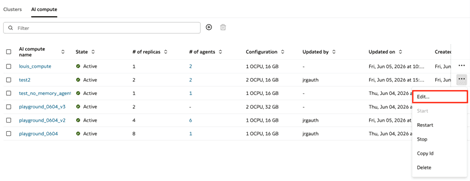

Agent von AI Compute trennen
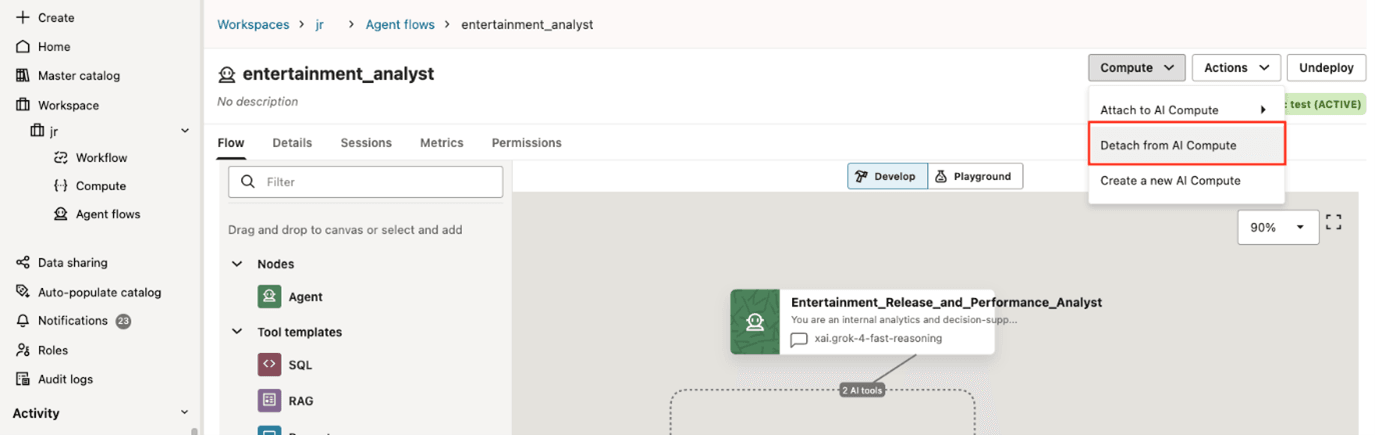
Sie können einen Agent von einem AI-Compute trennen. Durch das Trennen der AI-Compute wird der Agent-Code entfernt, der auf dem angeschlossenen Compute ausgeführt wird, und das Testen wird verhindert.
Hinweis:
Wenn Sie einen Agent von AI-Compute trennen, wird der Agent nicht gelöscht. Sie können die Erstellung und das Testen des Agents fortsetzen, indem Sie ihn an dasselbe oder ein anderes AI-Compute anhängen.- Klicken Sie auf Compute und dann auf Zuordnung zu AI Compute aufheben.
KI-Cluster löschen
Sie können KI-Compute-Cluster löschen, die nicht verwendet oder nicht mehr benötigt werden.
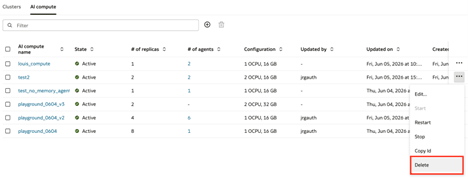
- Klicken Sie neben dem zu löschenden KI-Cluster auf Aktionen, und klicken Sie auf Löschen.
- Klicken Sie auf Löschen.
KI-Cluster stoppen
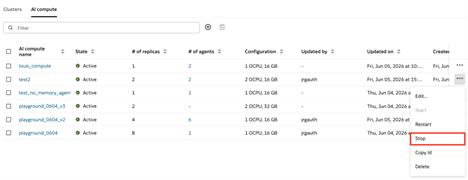
Sie können eine AI-Compute stoppen, um alle Agents zu stoppen, die auf der AI-Compute ausgeführt werden. Die Berechnung wird freigegeben, und die Messung wird gestoppt.
- Klicken Sie neben dem KI-Cluster, das Sie stoppen möchten, auf Aktionen, und klicken Sie auf Stoppen.
AI-Cluster starten
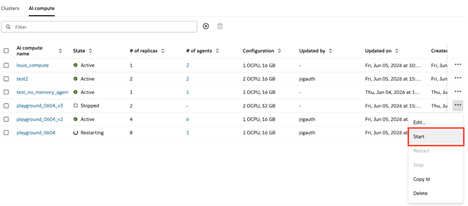
Sie können eine KI-Berechnung starten, die zuvor gestoppt wurde.
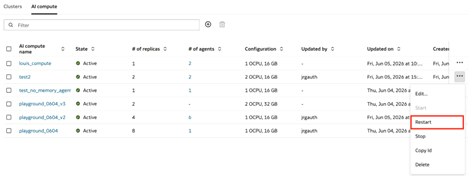
- Klicken Sie neben dem AI-Cluster, das Sie starten möchten, auf Aktionen, und klicken Sie auf Starten.
AI-Cluster neu starten
Sie können eine aktive AI-Compute neu starten, um aktuelle Änderungen oder Updates zu übernehmen.
Hinweis:
Agents, die auf aktiver Compute gehostet werden, werden beim Neustart unterbrochen.- Klicken Sie neben dem AI-Cluster, das Sie starten möchten, auf Aktionen und dann auf Neu starten.