Compute überwachen
In diesem Abschnitt werden die verschiedenen Methoden und Metriken erläutert, mit denen Sie die Rechenleistung in Oracle AI Data Platform überwachen können.
Spark-UI anzeigen
Sie können die Spark-Web-UI anzeigen, um den Status und den Ressourcenverbrauch Ihrer Allzweck-Compute-Cluster zu überwachen.
- Navigieren Sie zu Ihrem Workspace, und klicken Sie auf Compute.
- Klicken Sie auf Ihr Cluster und dann auf die Registerkarte Spark-UI.
- Optional: Klicken Sie oben rechts auf die Popup-Schaltfläche, um die Spark-UI in einem separaten Fenster anzuzeigen.
Treiber- und Worker-Logs anzeigen
Sie können die Treiber- und Worker-Logs Ihrer All Purpose Compute-Cluster zur Fehlerbehebung oder zum Debugging anzeigen.
- Filtern Sie Ihre Protokolle, um spezifischere Informationen anzuzeigen.

- Klicken Sie auf
 Herunterladen, um eine lokale Kopie Ihrer gefilterten Daten zu speichern.
Metriken anzeigen
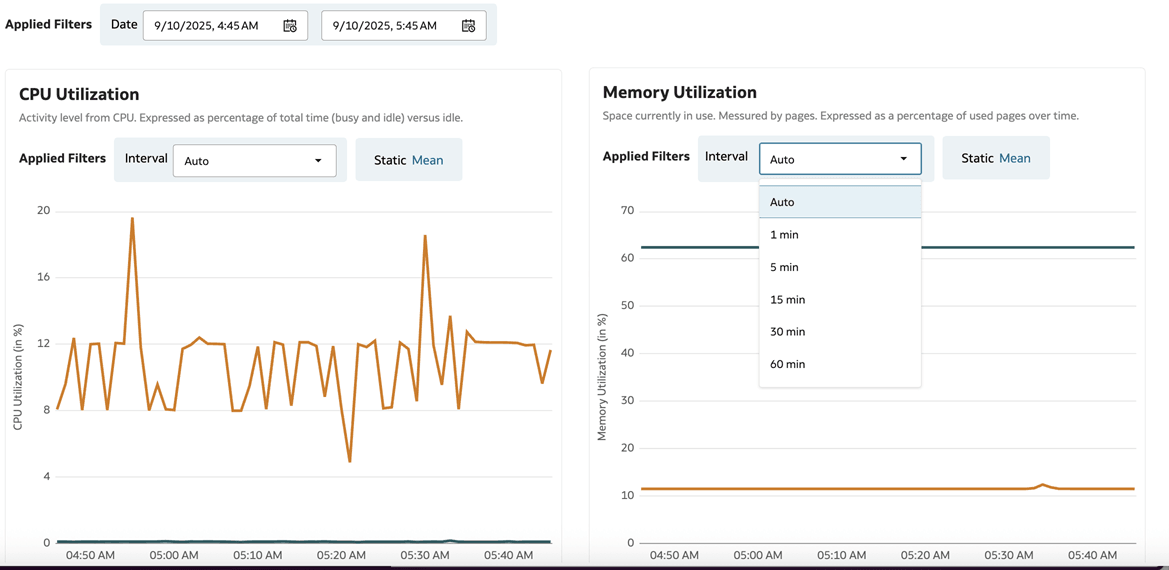
Sie können die Infrastrukturmetriken Ihrer Compute-Cluster zur Fehlerbehebung oder für Größenanpassungen überwachen.
- CPU-Auslastung
- Arbeitsspeicherauslastung
- Datenträger-Lesevorgang
- Datenträger-Schreibvorgang
- Dateisystemauslastung
- CPU-Auslastung des Garbage Collectors
- Netzwerk empfangen
- Netzwerk übertragen
- Aktive Aufgaben
- Gesamte nicht erfolgreiche Aufgaben
- Aufgaben gesamt
- Gesamte abgeschlossene Aufgaben
- Gesamtanzahl der Aufgaben
- Gelesene Bytes für Shuffles gesamt
- Schreibbyte für Shuffle gesamt
- Gesamtaufgabendauer in Sekunden
- SQL: Gleichzeitige Peak-Abfragen
- SQL: Gleichzeitige Peak-Verbindungen
- Klicken Sie auf das Cluster und dann auf die RegisterkarteMetriken.
Ereignislogs anzeigen
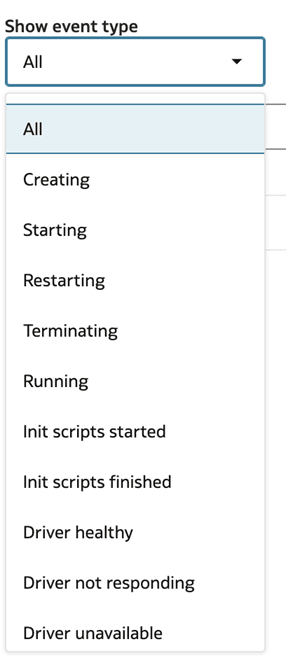
Sie können die Ereignislogs anzeigen, um verschiedene clusterbezogene Vorgänge zu überwachen, wie das Erstellen von Clustern, Neustarts von Clustern, die Ausführung von Init-Skripten oder monatliche Wartungsupdates.
- Filtern Sie Ihre Protokolle, um spezifischere Informationen anzuzeigen.
Notizbücher anzeigen
Sie können alle Notizbücher anzeigen, an die das aktuelle Cluster angehängt ist. Diese Ansicht enthält die Anzahl der Notizbücher, den Notizbuchstatus und bietet Ihnen eine schnelle Möglichkeit, zu den entsprechenden Notizbüchern zu navigieren.
- Klicken Sie auf Ihr Cluster und dann auf die Registerkarte Notizbücher.

Der Notizbuchstatus lautet Aktiv, wenn Code aus diesem Notizbuch ausgeführt wird. Der Notizbuchstatus lautet Inaktiv, wenn kein Code aus diesem Notizbuch ausgeführt wird.