11 Streaming
In diesem Abschnitt wird die Verwendung von Streamingdaten oder kontinuierlich erzeugten Daten in Oracle AI Data Platform behandelt.
Informationen zu Streaming
Mit der Apache Spark Structured Streaming-Funktion können Sie Streamingdaten oder kontinuierlich erzeugte Daten nahezu in Echtzeit in Oracle AI Data Platform verarbeiten.
Sowohl Notizbücher als auch Workflows unterstützen strukturiertes Streaming von Apache Spark. Sie können die folgenden Quellen und Senken zum Lesen von Streamdaten, Schreiben von Streamdaten in und für Checkpoint-Speicherorte verwenden.
Tabelle 11-1: Unterstützte Quellen und Sinks
| Quelle oder Sink | Unterstützt? |
|---|---|
| Volume-Pfad (/Volume/bronze/bucket1) | Unterstützt für alle Formate |
| Workspace-Pfad (/Workspace/folder1/) | Unterstützt für alle Formate |
| Tabellen in Katalogen mit drei Teilenamen (catalog.schema.table) | Nur für Delta-Format unterstützt
Nicht unterstützt für Parquet-, CSV-, JSON-, ORC-Formate Beispiel 1: Unterstützter Code
Beispiel 2: Nicht unterstützter Code
|
| Kafka | Wird für alle Kafka-kompatiblen Streams ohne dreiteilige Benennungskonvention unterstützt
Nicht unterstützt für Kafka-basierten Katalog nach dreiteiligen Benennungskonventionen) |
| OCI Streaming-Service | Unterstützt |
| OCI-Objektspeicherpfad (mit OCI://) | Nicht unterstützt |
| Oracle Autonomous AI Lakehouse, Oracle AI Database, Oracle Autonomous AI Transaction Processing | Nicht unterstützt für Streaming (readStream oder writeStream) |
Strukturiertes Streaming mit Notizbüchern
Sie können Python-Code schreiben, um Streamdaten in einem Notizbuch zu verarbeiten. Volume-Pfade oder Workspace-Pfade sind als Checkpoint-Speicherort gültig, Object Storage-Pfade (oci://-Format) werden jedoch nicht als Checkpoint-Speicherort unterstützt. Wir empfehlen, Volume-Pfade als Checkpoint-Speicherort zu verwenden.
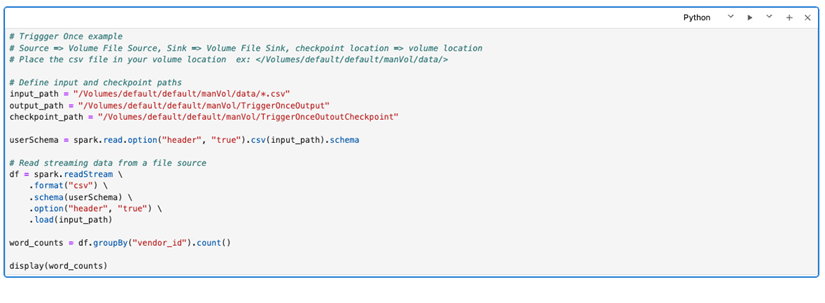
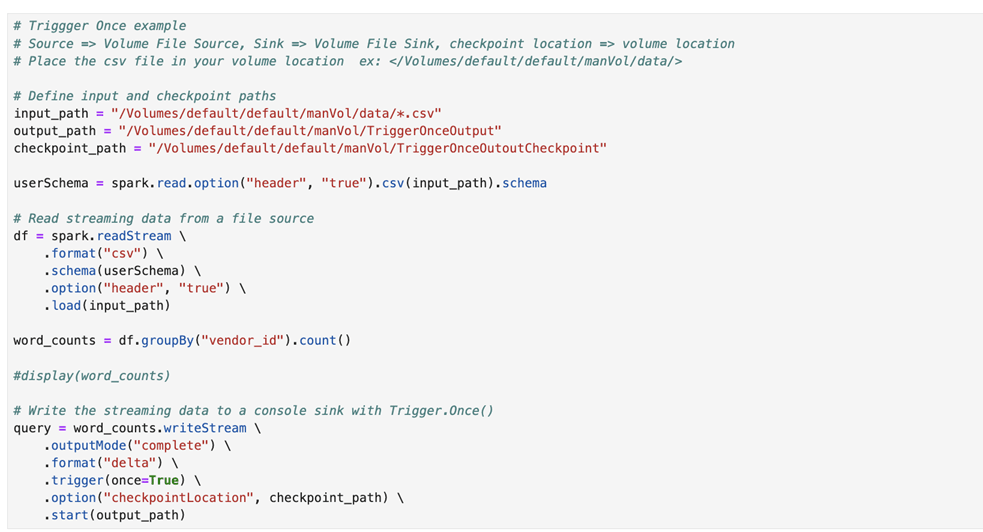
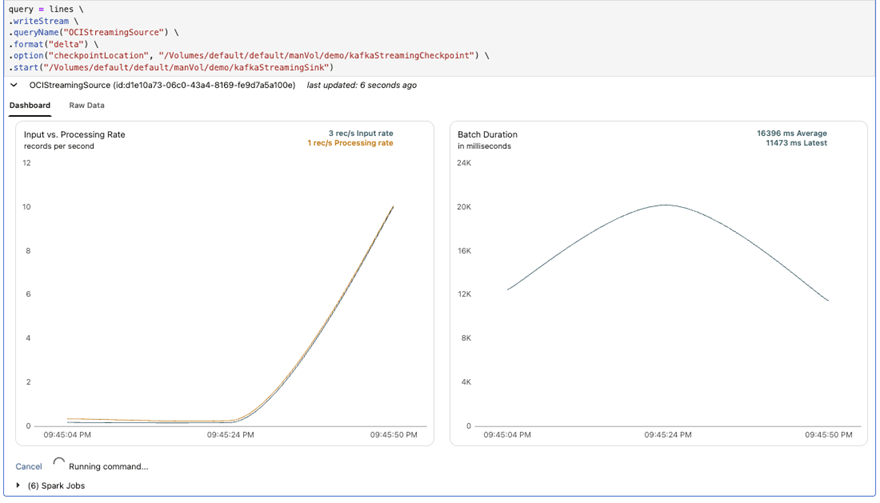
Sie können Apache Spark-Streamingereignisse wie Eingaberate, Verarbeitungsrate und Batchdauer auf der Registerkarte Dashboard in Ihrem Notizbuch anzeigen, während Sie Streamingcode ausführen.
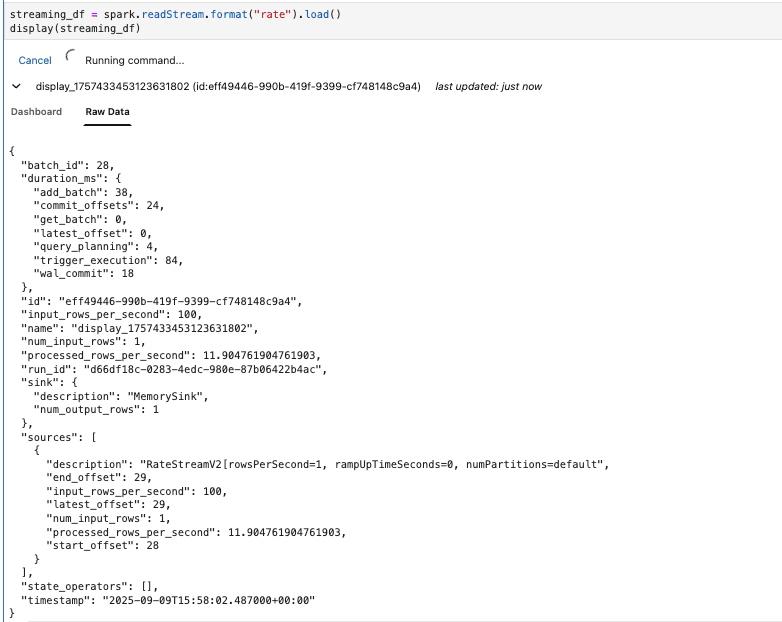
Sie können die Raw Streaming-bezogenen Ereignisse auch auf der Registerkarte Raw-Daten anzeigen, während Sie Ihren Code inkrementell entwickeln.
Strukturiertes Spark-Streaming mit Workflows konfigurieren
Sie können eine Streamingaufgabe in einem Workflow für die kontinuierliche Verarbeitung von Streamdaten konfigurieren.
- Klicken Sie auf
 Job erstellen.
 - Aktivieren Sie das Kontrollkästchen Streaming. Wenn Sie Streaming auswählen, werden Ausführungstimeout und Aufgabenabhängigkeiten als Optionen deaktiviert.
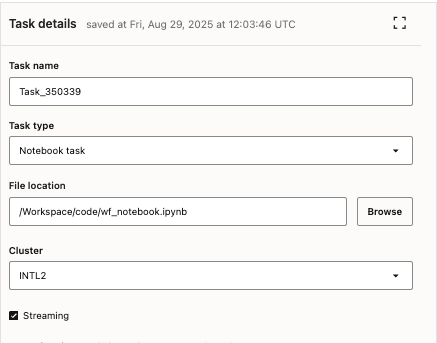
- Wählen Sie die Anzahl der Wiederholungsversuche, die eine Aufgabe bei einem Fehler versuchen soll. Wenn Sie mehr als 0 auswählen, müssen Sie auch angeben, wie lange der Joblauf zwischen Wiederholungen warten soll und ob Wiederholungen bei Timeout versucht werden sollen.
