Librarys verwalten
In diesem Abschnitt wird beschrieben, wie Sie Librarys verwenden und verwalten, die mit Ihren Compute-Clustern verbunden sind.
Librarys
Sie können Librarys mit Clustergeltungsbereich hinzufügen, um Drittanbieter- oder benutzerdefinierten Code für Ihre Compute-Cluster verfügbar zu machen, während Notizbücher oder Workflowjobs ausgeführt werden.
Clusterbezogene Librarys können installiert werden, um die Out-of-the-box-Funktionen von Compute-Clustern zu erweitern und gelten für alle Notizbücher und Workflowjobs, die dieses Cluster verwenden. Beispiel: Visualisierungsoptionen, Konnektivitätsoptionen (z.B. JDBC-JARs), Extraktionen (z.B. Extrahieren von Text aus PDF) oder Transformationen.
Die Option zum Installieren von Librarys mit Clustergeltungsbereich ist auf der Registerkarte "Library" des Clusters verfügbar, nachdem der Clusterstatus in "Active" geändert wurde. Ihre Bibliotheksdatei sollte eine .jar-Datei oder eine Wheel (*.whl)-Datei oder eine requirements.txt-Datei sein.
Sie können Initialisierungsskripte auch während der Erstellung eines Clusters oder durch Änderung eines vorhandenen Clusters hinzufügen. Weitere Informationen finden Sie unter Cluster ändern.
Library aus einem Workspace oder Volume installieren
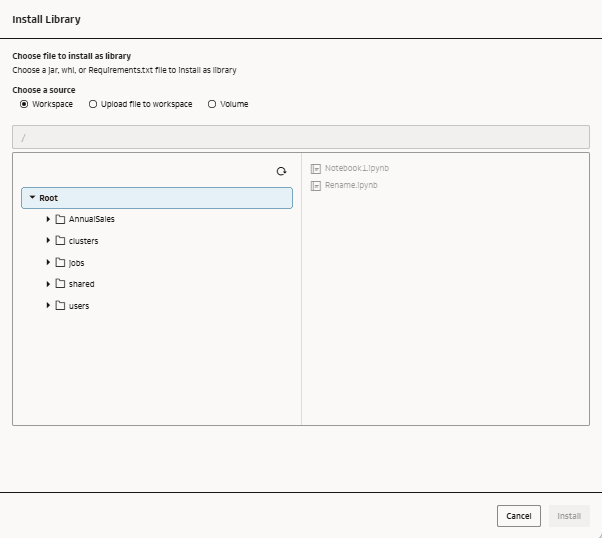
Sie können eine Library installieren, die sich in Ihrem Workspace oder Volume befindet, um Clusteroptionen für angehängte Notizbücher und Jobs zu erweitern.
Librarys können nur aus einem Workspace oder Volume hinzugefügt werden, für das Sie die entsprechenden Berechtigungen haben. Sie können Librarys, die in einem Cluster installiert sind, jederzeit auf der Registerkarte "Library" des Clusters anzeigen.
Wenn die zu installierende Library-Datei noch nicht in Ihrem Workspace oder Volume verfügbar ist, können Sie die Library zuerst von Ihrem lokalen Rechner in Ihren Workspace hochladen und dann im Cluster installieren.
- Klicken Sie auf
 Bibliothek installieren.
 - Wählen Sie aus, ob die Bibliothek Teil eines Workspace oder Volume ist.
Bibliothek aus einer hochgeladenen Datei installieren
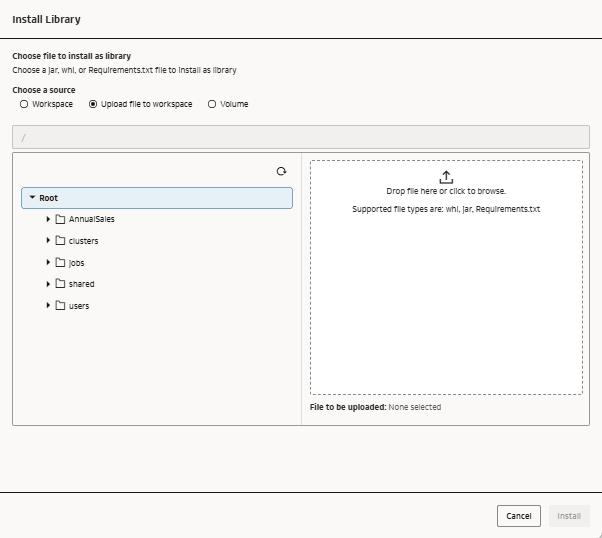
Sie können eine Library aus einer hochgeladenen Datei in Ihrem Workspace installieren, um Clusteroptionen für angehängte Notizbücher und Jobs zu erweitern.
- Klicken Sie auf Bibliothek installieren.
- Wählen Sie Datei in Workspace hochladen aus.
Deinstallieren einer Bibliothek
Sie können eine unerwünschte oder nicht mehr benötigte Bibliothek aus Clustern, die Sie besitzen, deinstallieren.
- Navigieren Sie zu Ihrem Workspace, und klicken Sie auf Compute.
- Click your cluster, then click the Library tab.
- Klicken Sie neben der Library auf
 Aktionen und dann auf Deinstallieren.
 - Klicken Sie auf Deinstallieren.