7 Notizbücher
Dieses Kapitel enthält Informationen zur Verwendung und Verwaltung von Notizbüchern in Ihrem Workspace.
Code in Notizbüchern entwickeln
Data Engineers und Data Scientists können Notebooks in ihrer Oracle AI Data Platform als gemeinsames Tool zur interaktiven Entwicklung von Code und zur Untersuchung von Daten verwenden.
Oracle AI Data Platform unterstützt derzeit Python-, SQL- und Scala-Sprachen in Notizbüchern. Notizbücher können so geplant oder konfiguriert werden, dass sie als Teil eines Workflows ausgeführt werden. Um Notizbücher auszuführen, müssen Sie ein Compute-Cluster anhängen.
Ihre AI Data Platform enthält integrierte verwaltete Notizbücher für eine intuitive Entwicklererfahrung.
Sie können den Beispielcode im Git-Repository von Oracle AI Data Platform Samples für Beispiele für Code verwenden, den Sie mit Ihrem Notizbuch verwenden können.
Autom. speichern
Notizbücher werden automatisch alle zwei Minuten gespeichert.
Notizbücher importieren und exportieren
Sie können derzeit eine Notizbuchdatei (*.ipynb) von Ihrem lokalen Rechner in Ihren Arbeitsbereich importieren.
Das Exportieren von Notizbüchern wird derzeit nicht unterstützt.
Notizbuch erstellen
Sie können ein Notizbuch in jedem Workspace erstellen, für den Sie Administratorberechtigungen haben.
- Navigieren Sie auf der Homepage zu Ihrem Workspace.
- Klicken Sie auf Erstellen und dann auf Notizbuch.
- Füllen Sie den Namen und die Beschreibung aus, und klicken Sie auf Erstellen.
Vorhandenes Cluster an ein Notizbuch anhängen
Für Notebooks ist ein angehängtes Cluster erforderlich, um Rechenleistung für entwickelten Code bereitzustellen.
Cluster für ein Notizbuch erstellen
Sie können ein neues Cluster direkt über die Notizbuchoberfläche erstellen und sofort anhängen.
- Navigieren Sie auf der Homepage zu Ihrem Workspace, und öffnen Sie Ihr Notizbuch.
- Klicken Sie auf Aktionen und dann auf Cluster erstellen.
- Wählen Sie Laufzeitversion aus.
- Wählen Sie die Treiberoptionen für Ihr Cluster aus.
- Wählen Sie die Worker-Optionen für Ihr Cluster aus. Diese Optionen gelten für alle Cluster Worker.
- Wählen Sie aus, ob die Anzahl der Mitarbeiter statisch ist oder automatisch skaliert werden soll.
- Wenn Statischer Betrag angegeben ist, geben Sie die Anzahl der Worker an.
- Geben Sie bei Autoscaling die Mindest- und Höchstanzahl der Worker an, auf die das Cluster skalieren kann.
- Wählen Sie unter Ausführungsdauer aus, ob das Cluster nach einer festgelegten Dauer der Inaktivität nicht mehr ausgeführt wird. Wenn Leerlaufzeit-Timeout ausgewählt ist, geben Sie die Leerlaufzeit in Minuten an, bevor das Cluster abläuft.
- Klicken Sie auf Create.
Standardsprache
Mit Notizbüchern können Sie Apache Spark-Code in Python, SQL oder Scala entwickeln und ausführen.
Die Standardsprache für Notizbücher ist Python. Sie können die Standardsprache für das gesamte Notizbuch oder für einzelne Zellen in SQL, Scala oder Markdown oder Rohtext ändern. Sie können Python-, SQL- und Scala-Code in verschiedenen Zellen im selben Notizbuch kombinieren.
Notebooks haben Syntaxhervorhebungen für Python, SQL und Scala. Neue Notizbuchzellen werden basierend auf der Standardsprache des Notizbuchs erstellt.
Widgets in Notizbüchern
Mit Widgets können Sie Eingabewerte in einem Notizbuch definieren.
Sie können Werte angeben, wenn Sie das Notizbuch interaktiv ausführen. Jobs, Workflowaufgaben oder übergeordnete Notizbücher können zur Laufzeit auch Werte angeben.
Sie verwenden Widgets, wenn dasselbe Notizbuch mit unterschiedlichen Werten ausgeführt werden muss, z.B. Verarbeitungsdatum, Umgebung, Region oder Dataset-Name. Wenn Sie Eingaben mit Widgets definieren, können Sie das Notizbuch wiederverwenden, ohne den Code für jede Ausführung zu bearbeiten.
Notizbücher können die folgenden Widgettypen enthalten
| Widgettyp | Beschreibung |
|---|---|
text |
Akzeptiert einen beliebigen Zeichenfolgenwert. |
dropdown |
Benutzer wählen einen Wert aus einer definierten Liste. |
combobox |
Benutzer wählen einen definierten Wert aus oder geben einen benutzerdefinierten Wert ein. |
multiselect |
Benutzer wählen einen oder mehrere Werte aus einer definierten Liste. |
Widgetnamen müssen innerhalb eines Notizbuchs eindeutig sein. Alle Widgetwerte werden als Zeichenfolgen zurückgegeben. Ein Mehrfachauswahl-Widget gibt ausgewählte Werte als durch Komma getrennte Zeichenfolge zurück.
Hinweis:
Sie benötigen mindestens USE-Berechtigungen für das Notizbuch, um Widgetwerte für interaktive Notizbuchausführungen zu ändern. Sie benötigen MANAGE-Berechtigungen, um Widgets zu erstellen oder zu entfernen.Beispiele für Notizbücher
Die folgenden Beispiele zeigen verschiedene Anwendungsfälle für Widgets in Ihren Notizbüchern.
Wenn Sie das Notizbuch interaktiv ausführen, werden die Widgets im Widgetbereich angezeigt. Sie können ihre Werte ändern, bevor Sie das Notizbuch ausführen.
Textwidget
In diesem Beispiel wird ein einzelnes text-Widget mit dem angegebenen Zeichenfolgenwert erstellt, in diesem Fall mit dem Verarbeitungsdatum:
   aidputils.widgets.text(
       name="date",
       defaultValue="2026-01-01",
       label="Processing date"
   )
Dropdown-Widget
In diesem Beispiel wird ein einzelnes dropdown-Widget erstellt, mit dem Benutzer einen Wert aus einer definierten Liste auswählen können:
   aidputils.widgets.dropdown(
       name="environment",
       defaultValue="dev",
       choices=["dev", "test", "prod"],
       label="Environment"
   )
Combobox-Widget
In diesem Beispiel wird ein einzelnes combobox-Widget erstellt, das definierte Werte für einen Benutzer zur Auswahl aus einer Liste und ein Feld zur Eingabe eines benutzerdefinierten Wertes bereitstellt:
   aidputils.widgets.combobox(
       name="campaign",
       defaultValue="renewal_outreach",
       choices=["renewal_outreach", "win_back", "loyalty_offer"],
       label="Campaign"
   )
Mehrfachauswahl-Widget
In diesem Beispiel wird ein einzelnes multiselect-Widget erstellt, das einem Benutzer definierte Werte zur Auswahl mehrerer Optionen bereitstellt:
   aidputils.widgets.multiselect(
       name="regions",
       defaultValue="North America",
       choices=["North America", "Europe", "Asia Pacific", "Latin America"],
       label="Regions"
   )

   regions = aidputils.widgets.get("regions")
Mehrere Widgets
aidputils.widgets können Sie mehrere Widgets in Ihrem Notizbuch erstellen. In diesem Beispiel wird ein Text-Widget erstellt, das das Verarbeitungsdatum als Zeichenfolge und ein Dropdown-Widget zum Auswählen einer Umgebung aus einer definierten Liste enthält. Anschließend werden die Ergebnisse ausgegeben. aidputils.widgets.text(
name="date",
defaultValue="2026-01-01",
label="Processing date"
)
aidputils.widgets.dropdown(
name="environment",
defaultValue="dev",
choices=["dev", "test", "prod"],
label="Environment"
)
date = aidputils.widgets.get("date")
environment = aidputils.widgets.get("environment")
print(date)
print(environment)Widgetwertüberschreibungen
Ein Notizbuch verwendet den Standardwert, wenn kein anderer Wert angegeben wird. Um einen anderen Wert für einen Workflowjoblauf zu verwenden, fügen Sie der Notizbuchaufgabe einen Parameter hinzu, der den ursprünglichen Wert überschreibt.
Hinweis:
Der Parameterschlüssel muss mit dem Widgetnamen übereinstimmen.environment-Widget mit dem Standardwert dev definiert, kann den folgenden Aufgabenparameter erhalten: environment = prodBei der Ausführung der Aufgabe verwendet das Notizbuch prod anstelle von dev.
parameters in aidputils.notebook.run(): aidputils.notebook.run(
"process_data",
parameters={
"date": "2026-03-01",
"environment": "test"
}
)date und environment enthält, setzen die vom übergeordneten Notizbuch übergebenen Werte die Widgetstandardwerte für diese Ausführung außer Kraft. Weitere Informationen zum Konfigurieren von Workflowparametern finden Sie unter Parametrisierung.
Widgetverwaltung
Sie können ein oder mehrere Widgets mit den Befehlen remove() und removeall() aus der aidputils-Library aus einem Notizbuch entfernen.
Hinweis:
Sie benötigen MANAGE-Berechtigungen, um Widgets zu erstellen oder zu entfernen.remove(), um ein Widget aus Ihrem Notizbuch zu entfernen:aidputils.widgets.remove("environment")removeAll(), um jedes Widget aus einem Notizbuch zu entfernen:aidputils.widgets.removeAll()Notizbücher verwalten
Sie können Notizbücher umbenennen und löschen. Sie können Notizbücher auch klonen, um ihren Inhalt zu kopieren und mit dem Code in einem neuen Notizbuch zu arbeiten.
Sie benennen Ihre Notizbücher um und löschen sie aus dem Aktionsmenü in Ihrem Workspace. Sie klonen Ihr Notizbuch, indem Sie es öffnen und im Menü "Datei" die Option Klonen auswählen.
Notizbuch umbenennen
Wenn der Name Ihres Notizbuchs nicht mehr hilfreich oder relevant ist, können Sie ihn jederzeit ändern.
- Navigieren Sie auf der Homepage zu Ihrem Workspace.
- Klicken Sie neben dem Notizbuch, das Sie umbenennen möchten, auf Aktionen, Umbenennen.
- Geben Sie einen neuen Namen ein und klicken Sie auf Speichern.
- Optional: Sie können auch den Namen eines geöffneten Notizbuchs ändern, indem Sie auf den Namen klicken und ein neues eingeben.
Notizbuch löschen
Sie können Notizbücher löschen, für die Sie Administratorberechtigungen haben.
- Navigieren Sie zu Ihrem Workspace.
- Klicken Sie neben dem Notizbuch, das Sie löschen möchten, auf Aktionen, Löschen.
- Klicken Sie auf Löschen.
Notizbuch klonen
Sie können ein vorhandenes Notizbuch klonen, um eine Kopie des Inhalts dieses Notizbuchs zu erstellen, die Sie ändern können, während das Original beibehalten wird.
- Öffnen Sie das Notizbuch, dessen Klon Sie möchten.
- Klicken Sie in der Notizbuchsymbolleiste auf Datei und dann auf Klonen.
- Geben Sie einen neuen Namen für das geklonte Notizbuch ein.
- Klicken Sie auf Durchsuchen, um den Workspace-Ordner auszuwählen, in dem das geklonte Notizbuch gespeichert werden soll. Wenn kein Ordner ausgewählt ist, wird das geklonte Notizbuch im selben Ordner wie das Notizbuch erstellt, das Sie klonen.
- Geben Sie an, ob Ausgaben ein- oder ausgeschlossen werden sollen. Ausgaben sind standardmäßig enthalten. Deaktivieren Sie die Auswahl, um Ausgaben auszuschließen.
- Klicken Sie auf Klonen. Das geklonte Notizbuch wird im angegebenen Workspace-Ordner erstellt.
Ressourcen beim Bearbeiten des Notizbuchs durchsuchen
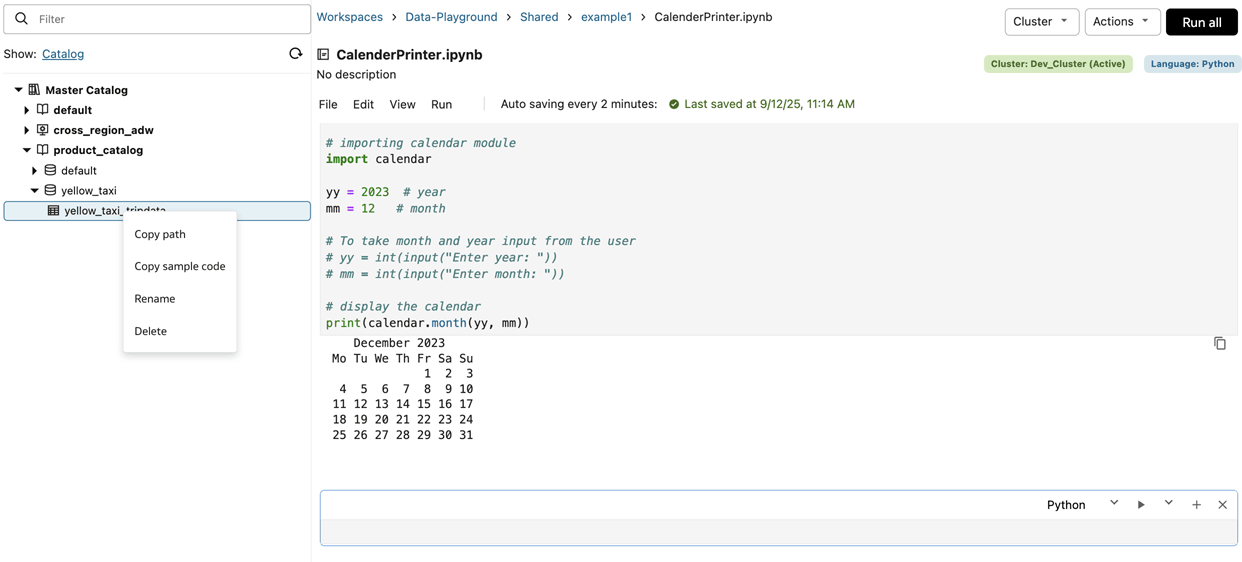
Wenn Sie sich in einem Notizbuch befinden, können Sie die Katalog- oder Workspace-Objekte auf der linken Seite durchsuchen, ohne das Notizbuch zu verlassen.
Wenn Sie ein Objekt aus dem linken Fensterbereich per Drag-and-Drop in das Notizbuch ziehen, wird der Objektname oder der vollständige Pfad kopiert und (je nach Kontext) in die Notizbuchzelle eingefügt.
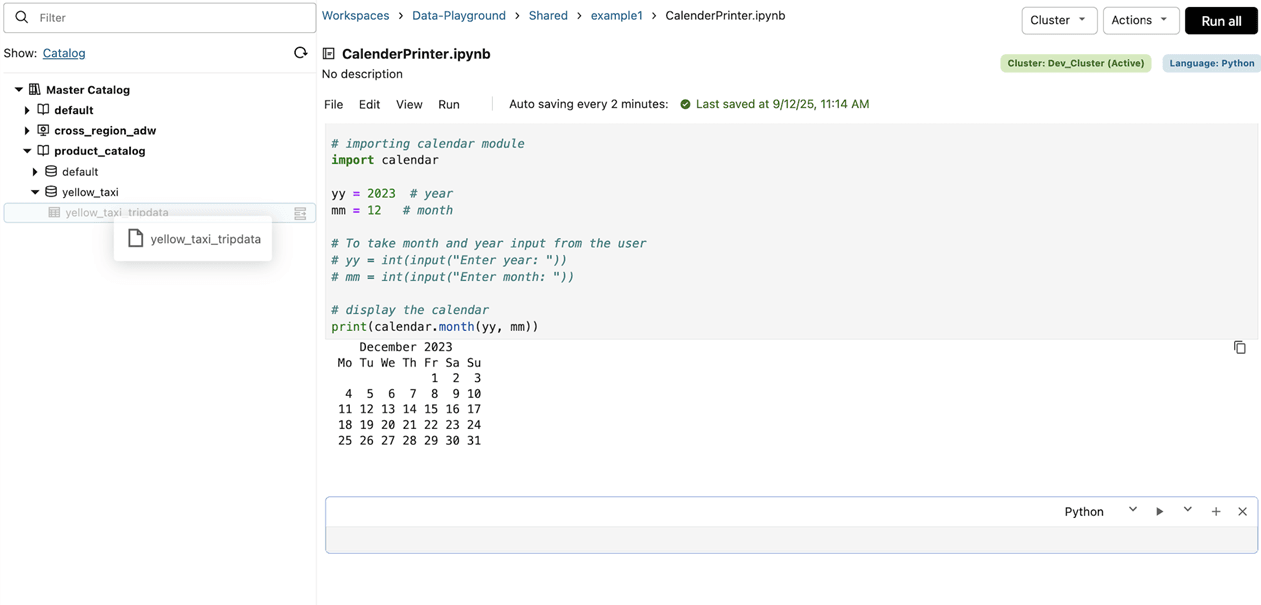
Sie haben auch eine Schaltfläche und Kontextmenüoptionen für jedes Katalog- oder Workspace-Objekt im linken Fensterbereich. Im Kontextmenü auf der linken Navigationsleiste können Sie Beispielcode kopieren, Namen kopieren oder Pfad kopieren, sodass Sie ihn in die Notizbuchzelle einfügen können.
Notizbücher ausführen
Sie können Code in Notizbüchern ausführen, deren Eigentümer Sie sind, oder in Notizbüchern, die für Sie freigegeben sind.
Code kann mit drei Methoden aus einem Notizbuch ausgeführt werden: bei Bedarf ausgeführt, als einmalige manuelle Ausführung ausgeführt oder ein geplanter Notizbuchjob erstellt. Jobs, die bei Bedarf ausgeführt werden, werden nur einmal ausgeführt.
Terminalbefehle in einem Notizbuch ausführen
Sie können grundlegende Terminalbefehle oder Shellbefehle in einem Notizbuch ausführen, indem Sie ein "!" voranstellen. Beispiel: Sie können den Befehl unzip verwenden, um ZIP-Dateien im Workspace zu extrahieren.
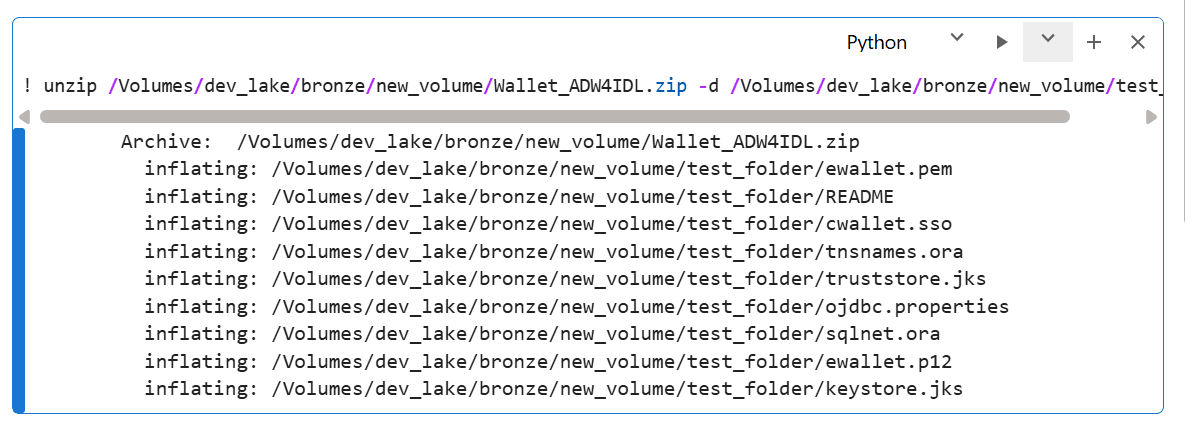
Sie können auch das Unterprozessmodul in Python zur Shellskriptausführung verwenden.

Sie können auch native Python-Module wie zipfile für Aufgaben wie das Entpacken von Dateien als Alternative zu Shell-Befehlen verwenden.
Einschränkungen
Derzeit bietet Oracle AI Data Platform keine native Unterstützung für Pip-Installations-, CI/CD-, Git- oder Versionskontrollsysteme.
Ausführungsoptionen für Notizbuchzellen
Im Menü "Ausführen" in Notizbüchern können Sie Zellen in einem Notizbuch ausführen.
Alle Optionen zum Ausführen von Zellen in Ihrem Notizbuch finden Sie im Menü Ausführen oben im Notizbuch.
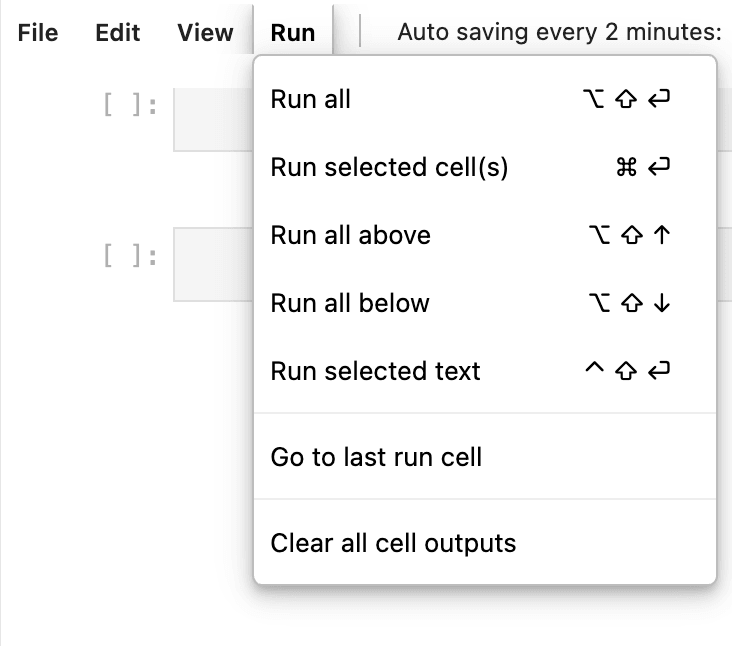
Tabelle 7-1: Ausführungsoptionen für Notizbuchzellen
| Option | Beschreibung |
|---|---|
| Alle ausführen | Führt alle Zellen im Notizbuch sequenziell aus. |
| Ausgewählte Zelle(n) ausführen | Führt die aktuell ausgewählten Zellen aus. |
| Alle oben ausführen | Führt die aktuell ausgewählte Zelle und alle Zellen aus, die über der aktuell ausgewählten Zelle im Notizbuch angezeigt werden. |
| Alle unten ausführen | Führt die aktuell ausgewählte Zelle und alle Zellen aus, die unter der aktuell ausgewählten Zelle im Notizbuch angezeigt werden. |
| Gewählten Text ausführen | Führt das ausgewählte Codesegment in einer Zelle aus. |
| Gehe zu Zelle der letzten Ausführung | Navigiert zur zuletzt ausgeführten Zelle im Notizbuch. |
| Alle Zellenausgaben löschen | Entfernt Ausgaben aus allen Zellen im Notizbuch. |
Code aus einem Notizbuch ausführen
Sie können wählen, ob Sie alle in einem Notebook entwickelten Codes gleichzeitig oder jeweils eine Zelle ausführen möchten.
- MacOS: Befehl + Rückgabe
- Fenster: Strg + Eingabetaste
Sie können Code in einer einzelnen Zelle ausführen, indem Sie auf die Schaltfläche  Wiedergabe klicken oder das gesamte Notizbuch ausführen, indem Sie auf Alle ausführen klicken.
- Klicken Sie auf der Homepage auf Workspace.
- Navigieren Sie zu Ihrem Notizbuch.
- Klicken Sie auf Alle ausführen.
- Prüfen Sie den Status Ihres Notizbuchjoblaufs, indem Sie auf Workflow, Jobläufe klicken.
Code aus anderem Notizbuch ausführen
Sie können den Befehl %run magic in einem Notizbuch verwenden, um Code aus einem anderen Notizbuch aufzunehmen.
Nachdem Sie diese Schritte ausgeführt haben, wird das Notizbuch sogenannte-notebook.ipynb sofort mit Ihrem Benutzer-Principal (d. h. caller-notebook.ipynb) und mit dem angehängten Cluster caller-notebook.ipynb ausgeführt. Alle in genannt-notebook.ipynb definierten Funktionen und Variablen werden sofort im Notizbuch caller-notebook.ipynb verfügbar.
Notebookausgabe mit oidlUtils teilen
Mit den in oidlUtils verfügbaren Utilitys können Sie die Inhaltsausgabe Ihrer Notizbuchaufgaben erfassen und freigeben.
oidlUtils ist eine Reihe von Dienstprogrammen, die allen Benutzern von Oracle AI Data Platform zur Verfügung stehen. Beim Teilen von Inhalten zwischen Notizbüchern kann oidlUtils aufgerufen werden, um Argumente an ein Notizbuch zu übergeben und die Ausgabe an das aufrufende Notizbuch zurückzugeben. Es kann in einer Jobaufgabe in einem Notizbuch aufgerufen werden, um die Ausgabe an die übergeordnete Aufgabe zurückzugeben, d.h. die Aufgabe, die das Notizbuch aufruft. Auf diese Weise können Sie strukturierte Ausgaben erfassen und verwenden, die von Ihren Notizbuchaufgaben zurückgegeben werden.
Diese oidlUtils-Module sind für die Verwendung mit Notebooks verfügbar:
| Modul | Beschreibung | Beispiel |
|---|---|---|
| Notizbuch | Orchestrieren Sie die Ausführung von Notizbuchaufgaben, und geben Sie ein einzelnes strukturiertes Ergebnis (in der Regel eine JSON-Zeichenfolge) an den Aufrufer zurück. | |
| Notizbuch | Lassen Sie zu, dass ein Notizbuch eine Aufgabenausführung beendet und ein einzelnes Zeichenfolgenergebnis (in der Regel eine JSON-Payload) an die aufrufende Notizbuch- oder Job-/Aufgabenausgabe-API zurückgibt. | |
Beispiel 1: Teilen von Notizbüchern mit Notizbüchern
In diesem Beispiel rufen Sie Notizbuch B mit Notizbuch A auf. Notebook B gibt eine Ergebnis-Payload zurück, die Notebook A für die Erfassung und Verwendung eingerichtet ist.
Notizbuch A
result = oidlUtils.notebook.run("NotebookB", 0)
print("Output from Notebook B:", result)
import json

payload = {
"status": "SUCCESS",
"rows_processed": 1234,
"output_table": "sales_gold",
"run_id": "run_2026_02_11"
}

json_payload = json.dumps(payload)
oidlUtils.notebook.exit(str(json_payload))
Ausgabe von Notebook B
{"status": "SUCCESS", "rows_processed": 1234, "output_table": "sales_gold", "run_id": "run_2026_02_11"}Beispiel 2: Ausgabe durch Jobaufgaben übergeben
In diesem Beispiel geben Sie eine JSON-Datei zurück, wenn Ihr Notizbuch als Aufgabe ausgeführt wird: oidlUtils.notebook.exit(json.dumps(payload)).
import json

payload = {
    "status": "SUCCESS",
    "output_table": "sales_gold",
    "rows_processed": 1234
}

oidlUtils.notebook.exit(json.dumps(payload))
Als Nächstes führen Sie den Job mit Ihrer Notizbuchaufgabe aus und rufen die Aufgabenausgabe über den API-Aufruf ab: endpoint = f"https://<workspace-url>/jobs/runs/get-output?run_id={task_run_id}" and response = requests.get(endpoint, headers=headers).json().
import requests

task_run_id = "<task_run_id>"

endpoint = f"https://<workspace-url>/jobs/runs/get-output?run_id={task_run_id}"
response = requests.get(endpoint, headers=headers).json()
Zuletzt erfassen Sie die vom Notizbuch zurückgegebene Ausgabe mit job_result = response['notebook_output']['result'].
job_result = response["notebook_output"]["result"]
payload = json.loads(job_result)

print(payload["output_table"])   # Output : sales_gold
print(payload["rows_processed"]) # Output : 1234
Notizbuchnavigation
Sie können ein Inhaltsverzeichnis erstellen und verwalten, mit dem Sie Ihr Notizbuch organisieren und navigieren können.
Sie können auf das Symbol für das Inhaltsverzeichnis oben links im Notizbuch klicken, um eine Notizbuchstruktur anzuzeigen. Das Inhaltsverzeichnis wird automatisch basierend auf Preisabschriftüberschriften generiert, die Sie erstellen können, um eine einfache Organisation und Navigation zu ermöglichen.
Sie können formatierten Text, Überschriften, Listen und Dokumentation als Markup hinzufügen, um Notizbuchinhalte für sich selbst und andere Benutzer zu organisieren und zu erklären.
Preisabschriftzelle erstellen
Sie können Preisabschriftzellen erstellen, um Überschriften in Ihrem Notizbuch-Inhaltsverzeichnis bereitzustellen und so die Organisation und Navigation zu vereinfachen.
- Navigieren Sie von der Homepage zu Ihrem Notizbuch.
- Wählen Sie in der Dropdown-Liste "Zellentyp" die Option Markdown aus.
- Fügen Sie den Markdown zur Zelle hinzu.
- Markdown-Zellen können formatierten Text, Überschriften, Listen und andere Dokumentationen enthalten.
- Um eine Überschrift zu erstellen, beginnen Sie eine Zeile mit # gefolgt von einem Leerzeichen. Überschrift 1 verwendet ein #, Überschrift 2 verwendet ##. Fügen Sie zusätzliche # für jede zusätzliche Überschriftsebene hinzu.
Python-Raddateien
Mit Python-Raddateien können Sie schnell und einfach Python-Code zu Notizbüchern in Ihrem Workspace hinzufügen.
Python-Raddateien (. Mit WHL-Dateien können Sie Ihren Python-Code in einer einzigen Datei verpacken und verteilen. Dadurch wird die Installation von vorhandenem Python-Code in Ihren Notizbüchern einfacher.
Sie müssen die Python-Packages wheel und setuptool installiert haben. Sie können diese Packages mit pip aus Ihrem Notizbuch installieren. Beispiel:
%pip install wheel setuptoolsDie Python-Raddateien sollten ein ähnliches Format aufweisen:
/Workspace/<project>/
   setup.py
   customer_churn/
      __init__.py
      analytics.py
      predictor.py
      utils.py
      data/
         samples_customers.csv
In Ihrer Raddatei sollten Sie:
- Behalten Sie
setup.pyim Projektstamm bei - Importierbaren Paketcode im Paketordner beibehalten. Im angegebenen Beispiel wäre der Paketordner
customer_churn/ - Wiederverwendbare Logikbibliotheken in PY-Dateien und nicht in . IPYNB-Dateien.
Eine setup.py-Datei sieht folgendermaßen aus:
from setuptools import setup, find_packages

setup(
   name="customer_churn",
   version="1.0.0",
   author="admin",
   author_email="admin@corporation.com",
   description="A package for customer churn analysis and prediction",
   packages=find_packages(),
   classifiers=[
      "Development Status :: 4 - Beta",
      "Programming Language :: Python :: 3",
      "License :: OSI Approved :: MIT License",
   ],
   python_requires=">=3.6",
   install_requires=[
      "pyspark>=3.0.0",
   ],
   package_data={
      'customer_churn': [
         'data/*.csv',
         '*.ipynb', # Include notebook files
      ],
   },
   include_package_data=True,
)
Eine customer_churn/__init__.py-Datei sieht folgendermaßen aus:
"""
Customer Churn Analysis Package
Provides tools for calculating and predicting customer churn
"""

__version__= "1.0.0"
__author__ = "admin"

from .analytics import ChurnAnalyzer
from .utils import load_customer_data, calculate_churn_rate

__all__= [
   'ChurnAnalyzer',
   'load_customer_data',
   'calculate_churn_rate'
]
Jeder Import in __init__.py muss auf eine echte .PY-Datei im Paket verweisen. Beispiel: Sowohl utils.py als auch analytics.py müssen sich im Ordner customer_churn befinden.
Rad erstellen und installieren
Um ein Rad zu bauen, führen Sie die folgenden Befehle aus Ihrem Notizbuch aus:
%%bash
cd <project_folder_location> python setup.py bdist_wheel
ls -lh dist     #wheel file is created inside dist/ folder
Zum Beispiel sieht unser Build für unser Kundenabwanderungsmodell folgendermaßen aus:
%%bash
cd /Workspace/<projectName>/customer_churn_whl
python setup.py bdist_wheel
ls -lh dist
Um unsere Kundenabwanderungsraddatei zu installieren, führen Sie die folgenden Befehle aus:
pip install /Workspace/<project>/dist/customer_churn-1.0.0-py3-none-any.whlNach der Installation können Sie die Installation wie folgt überprüfen:
pip show customer_churnSchließlich können Sie die Installation wie folgt testen:
import customer_churn
from customer_churn import ChurnAnalyzer, load_customer_data

print("Package imported successfully!")
print(f"Version: {customer_churn.__version__}")Notizbuchausgabe und -ergebnisse
Sie können Notizbuchausgaben und -ergebnisse in einer neuen Zelle anzeigen, die direkt nach der Zelle mit Code angezeigt wird.
Während eine Zelle in Bearbeitung ist, können Sie die Ausführung der Zelle abbrechen. Wenn ein Notizbuch als Workflowjob ausgeführt wird, wird die Ausgabe nicht im selben Notizbuch angezeigt. In diesem Fall ist die Ausgabe im Ausgabebereich des entsprechenden Workflow-Joblaufs sichtbar.
Sie können die Ausgabe aus der Ausgabezelle als CSV- oder Excel-Datei herunterladen. Sie können den Inhalt der Ausgabezelle auch direkt in die Zwischenablage kopieren.
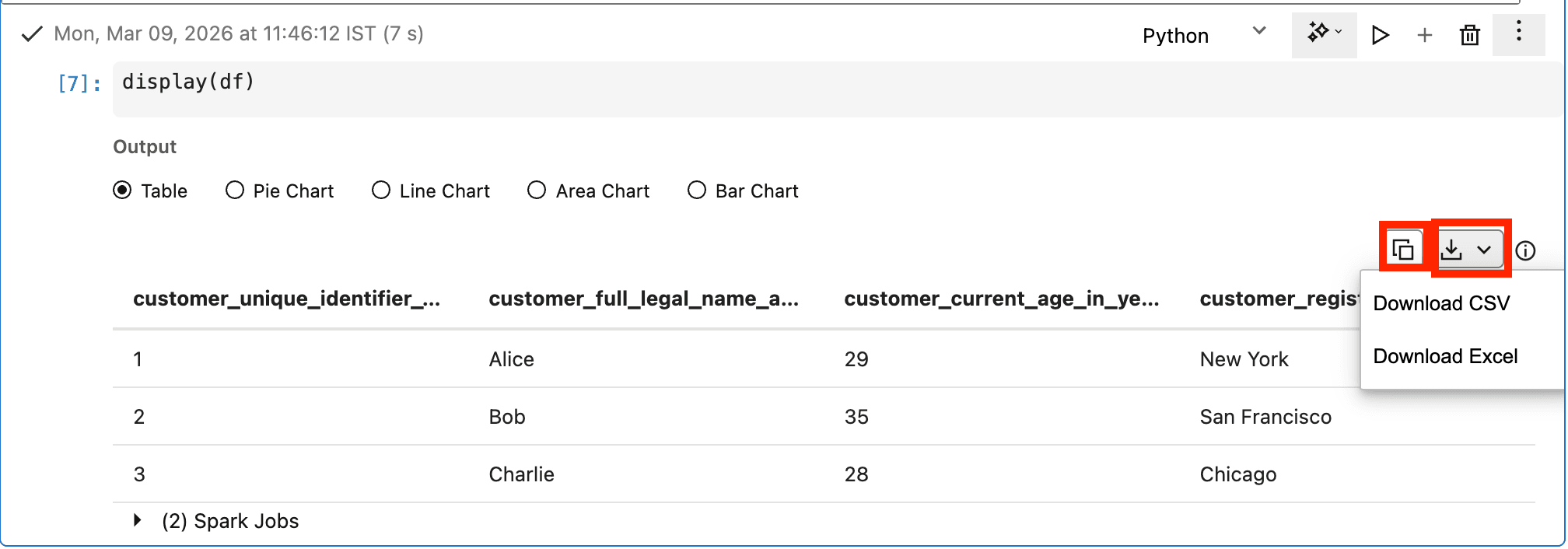
Notizbuchausgabe herunterladen
Sie können die resultierende Ausgabe einer Notizbuchzelle direkt aus dem Ergebnisfenster herunterladen.
- Klicken Sie oben rechts in der Zelle, aus der Sie die Ausgabe herunterladen möchten, auf Herunterladen.
- Wählen Sie im Menü das Format aus, als das Sie die Ausgabe herunterladen möchten.
Notizbuchausgabe kopieren
Sie können die resultierende Ausgabe einer Notizbuchzelle direkt aus dem Ergebnisbereich kopieren.
- Klicken Sie oben rechts in der Zelle, aus der Sie die Ausgabe herunterladen möchten, auf Kopieren.
- Der Inhalt der Ausgabezelle wird direkt in die Zwischenablage kopiert. Sie können sie an anderer Stelle in Ihr Notizbuch oder an einem externen Speicherort einfügen.
Notizbuchdarstellung
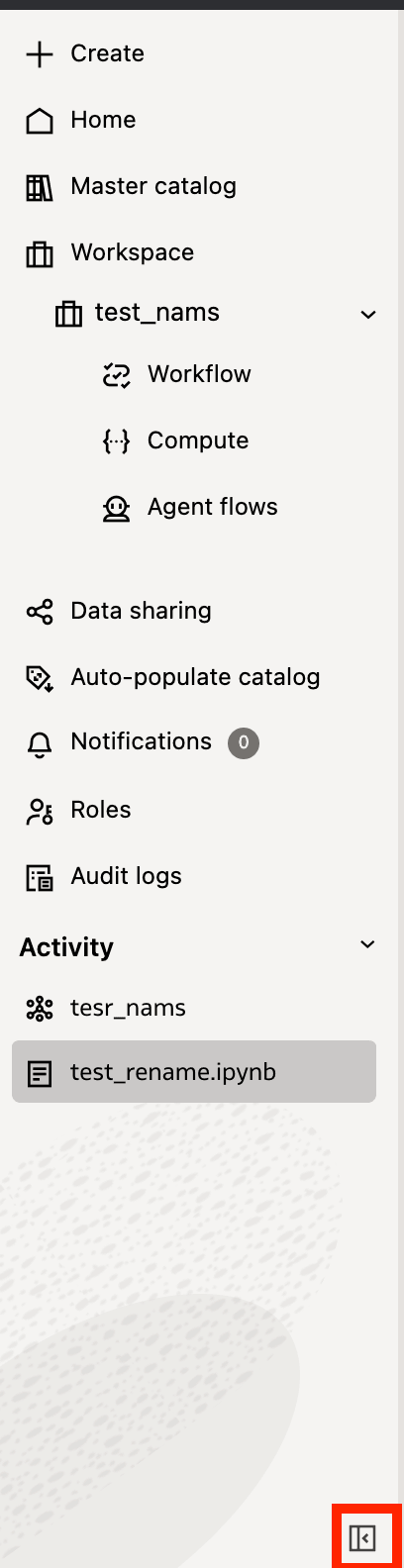
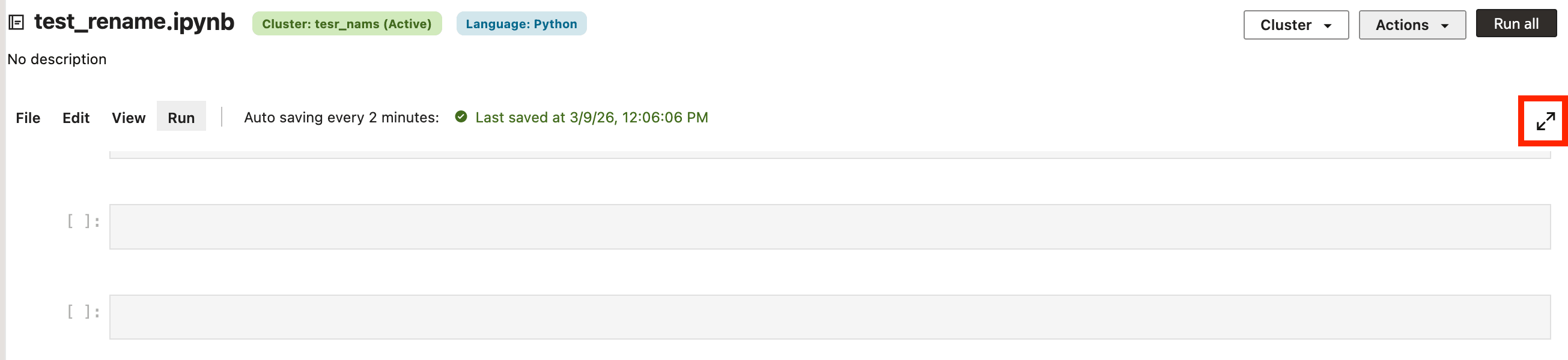
Sie können den für die Arbeit in Notizbüchern verfügbaren Bildschirmbereich ändern, indem Sie den linken Navigationsbereich minimieren oder die Notizbuchansicht einblenden.
Sie können den linken Navigationsbereich von Oracle AI Data Platform minimieren, während Sie an Ihrem Notizbuch arbeiten, um den nutzbaren Bildschirmbereich zu vergrößern, indem Sie unten rechts im Navigationsbereich auf Minimierungsbereich klicken.
Sie können das Notizbuch auch erweitern, indem Sie oben rechts im Notizbuch auf Einblenden klicken, den verfügbaren Speicherplatz erweitern und größere Zellen und Ausgaben leichter lesen.
Zellenausführungsnummern
Jede Notizbuchzelle zeigt eine Ausführungsnummer an, die angibt, in welcher Reihenfolge Zellen ausgeführt wurden. Diese Zahl wird jedes Mal aktualisiert, wenn die Zelle ausgeführt wird. Sie können Zellen in beliebiger Reihenfolge ausführen, sodass die Ausführungsnummern möglicherweise nicht mit der physischen Reihenfolge der Zellen in Ihrem Notizbuch übereinstimmen.
Tätigkeitsläufe verwalten
Sie können Jobläufe erstellen, um zu verwalten, wie und wann Code in Ihren Notizbüchern ausgeführt wird.
Manuelle Jobausführungen können erneut oder später so eingerichtet werden, dass sie nach einem Zeitplan ausgeführt werden. Geplante Jobläufe werden automatisch basierend auf dem von Ihnen festgelegten Zeitplan ausgelöst. Wenn kein Zeitplan konfiguriert ist, werden manuelle Jobs nur einmal ausgeführt.
Job zur manuellen Ausführung aus einem Notizbuch erstellen
Sie können einen ungeplanten Job erstellen, den Sie manuell mit dem Code ausführen können, den Sie in Ihrem Notizbuch entwickelt haben.
- Klicken Sie auf der Homepage auf Workspace.
- Navigieren Sie zu Ihrem Notizbuch.
- Klicken Sie auf Aktionen und dann auf Terminplan.
- Geben Sie einen Namen und die Beschreibung für den Job an.
- Klicken Sie auf Durchsuchen, und wählen Sie den Speicherort aus, in dem Ihre Tätigkeit gespeichert werden soll. Klicken Sie auf Auswählen.
- Wählen Sie in der Dropdown-Liste Cluster ein Compute-Cluster aus.
- Wählen Sie unter Zeitplan die Option Manuelle Ausführung aus.
- Klicken Sie auf Create.
Geplanten Joblauf aus einem Notizbuch erstellen
Sie können einen geplanten Job erstellen, der automatisch aus dem Code ausgeführt wird, den Sie in Ihrem Notizbuch entwickelt haben.
- Klicken Sie auf der Homepage auf Workspace.
- Navigieren Sie zu Ihrem Notizbuch.
- Klicken Sie auf Aktionen und dann auf Terminplan.
- Geben Sie einen Namen und die Beschreibung für den Job an.
- Klicken Sie auf Durchsuchen, und wählen Sie den Speicherort aus, in dem Sie den Job speichern möchten. Klicken Sie auf Auswählen.
- Wählen Sie in der Dropdown-Liste Cluster ein Compute-Cluster aus.
- Wählen Sie unter Zeitplan die Option Zeitplan aus.
- Wählen Sie einen Zeitplanstatus aus.
- Wählen Sie Aktiv, wenn der Plan sofort aktiviert werden soll.
- Wählen Sie Pausiert aus, wenn Sie die geplante Ausführung zu einem späteren Zeitpunkt manuell aktivieren möchten.
- Geben Sie eine Zeitzone an, auf der der Zeitplan basieren soll.
- Wählen Sie den Zeitplantyp aus.
- Für Kalender müssen Sie die Häufigkeit und die Stunden oder Tage angeben, die der Zeitplan wiederholt.
- Für Cron-Ausdruck müssen Sie den Zeitplan in Form eines Cron-Ausdrucks angeben.
- Prüfen Sie die unten aufgeführte Laufzeit, um zu bestätigen, dass Ihr Zeitplan korrekt ist. Klicken Sie auf Create.
Tastenkombinationen für Notizbücher
Mithilfe von Tastenkombinationen können Sie die Verwendung von Befehlen in Ihrem Notizbuch vereinfachen.
| Windows | macOS | Aktion |
|---|---|---|
| Strg + Eingabetaste | Befehl + Rückgabe | Zelle ausführen |
| Umschalttaste + Eingabetaste | Umschalt + Zurück | Zelle ausführen und zur nächsten Zelle wechseln |
| Strg + S | Befehl + S | Notizbuch speichern |
| Strg + N | Strg + N | Neues Notizbuch |
| Strg + Z | Befehl + Z | Rückgängig machen |
| Strg+ Y | Befehl + Y | Wiederholen |
| Strg + C | Befehl + C | Kopieren |
| Strg + X | Befehl + X | Ausschneiden |
| Strg + V | Befehl + V | Einfügen |
| Strg+Alt+F | Strg + Option + F | Suchen und ersetzen |
| Strg + Umschalt + A | Strg + Umschalt + A | Zellen oben einfügen |
| Strg + Umschalt + B | Strg + Umschalt + B | Zellen unten einfügen |
| Strg + Alt + Nach oben | Strg + Option + Nach oben | Zelle nach oben verschieben |
| Strg + Alt + Abwärts | Strg + Option +Nach unten | Zelle nach unten verschieben |
| Strg + D | Strg + D | Zelle löschen |
| Alt + Umschalt + Eingabetaste | Option + Umschalt + Rückgabe | Alle ausführen |
| Alt + Umschalt + Nach oben | Option + Umschalt + Nach oben | Alle oben genannten Zellen ausführen |
Vorhandenen Apache Spark-Code in Oracle AI Data Platform migrieren
Sie können Ihren Apache Spark-Code anpassen, um ihn zur Verwendung in Oracle AI Data Platform-Notizbüchern zu migrieren.
Wenn Sie vorhandenen Spark-Code von anderen Plattformen migrieren, können Sie die folgenden Richtlinien verwenden, um Ihren Code für die Verwendung in Notizbüchern anzupassen.
Tabelle 7-2: Migrationsrichtlinien von Apache Spark zu AI Data Platform
| Richtlinie | Details |
|---|---|
| SparkSession-Erstellungsbefehle entfernen | AI Data Platform erstellt automatisch einen SparkContext für jedes Compute-Cluster. Es wird empfohlen, die Sessionerstellungsbefehle zu entfernen oder durch SparkSession.builder().getOrCreate() zu ersetzen.
|
Entfernen Sie Sessionbeendigungsbefehle, wie sys.exit() oder spark.stop() |
Alle Zweck-Compute-Cluster sind gemeinsame Cluster. Wenn also Benutzer SparkSession mit sys.exit() oder spark.stop() stoppen, muss das Cluster für alle neu gestartet werden. Um Störungen zu vermeiden, empfehlen wir, diese Befehle in den Notizbüchern zu vermeiden.
|