Schema
Schema in Datenkatalogen sind Konstrukte zum Organisieren von Daten.
Kataloge sind logische Container für Schemas, die auch als Datenbanken bezeichnet werden. Das Schema kann Tabellen enthalten, die strukturierte Daten enthalten, und Volumes, die unstrukturierte Daten enthalten.
In allen Standardkatalogen, die im Masterkatalog erstellt wurden, wird ein Standardschema erstellt. Informationen zum Erstellen eines zusätzlichen Schemas finden Sie unter Schema erstellen.
Sie können Berechtigungen verwalten, um zu steuern, wer Zugriff auf Ihr Schema hat. Weitere Informationen finden Sie unter Schemaberechtigungen.
Der Standardkatalog des Masterkatalogs, der als "Standard" bezeichnet wird, enthält ein reserviertes Schema namens oci_ai_models. Wenn Sie die erforderlichen Berechtigungen für OCI Generative AI-Modelle in der Region haben, wird das Modell im Schema oci_ai_models angezeigt. Sie können die Modelle per Drag-and-Drop in ein Notizbuch ziehen, um Code für die Batchinferenz automatisch zu generieren. Weitere Informationen finden Sie unter OCI Generative AI (Pretrained Foundation Models).
Hinweis:
Sie können den Namen eines Schemas in einem Standardkatalog nicht ändern.Schema erstellen
Sie können ein Schema in Katalogen erstellen, deren Eigentümer Sie sind oder die für Sie freigegeben sind.
- Klicken Sie im linken Navigationsbereich auf Erstellen, und wählen Sie Schema aus. Sie können auch zum Katalog navigieren, in dem Sie ein Schema erstellen möchten. Klicken Sie auf die Registerkarte Schema, und klicken Sie auf
 Schema erstellen.
 - Geben Sie einen Namen und die Beschreibung für das Schema an, und klicken Sie auf Erstellen.
Schemadetails anzeigen
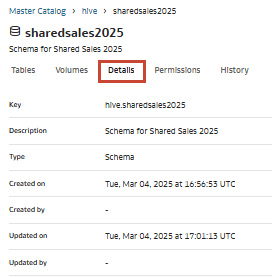
Sie können Schemainformationen und Ressourcen auf der Registerkarte "Schemadetails" anzeigen.
- Navigieren Sie zu Ihrem Schema, und klicken Sie dann auf die Registerkarte Details.
Schemabeschreibung bearbeiten
Sie können die Beschreibung für ein Schema bearbeiten, um eine aktualisierte Zusammenfassung des Inhalts bereitzustellen.
- Klicken Sie neben dem Schema, für das Sie die Beschreibung ändern möchten, auf
 Aktionen, und klicken Sie auf Beschreibung bearbeiten.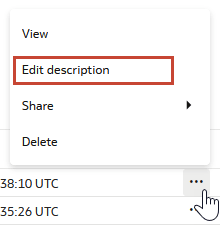
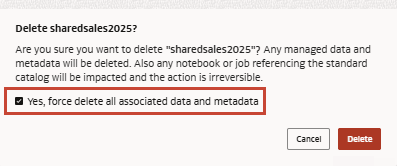
Schema löschen
Sie können das Schema und alle zugehörigen Metadaten und von der Oracle AI Data Platform verwalteten Daten löschen, wenn sie nicht mehr benötigt werden.
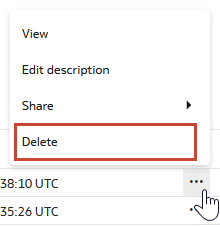
- Klicken Sie neben dem Schema, das Sie löschen möchten, auf Aktionen und dann auf Löschen.
- Wählen Sie Ja, Löschen aller zugehörigen Daten und Metadaten erzwingen aus.