Externe Kataloge
Externe Kataloge sind Kataloge, in denen die Daten von einem Speicherort außerhalb von Oracle AI Data Platform bezogen werden.

Externe Kataloge verbinden AI Data Platform mit externen Datenquellen, einschließlich Oracle Autonomous AI Lakehouse, Oracle AI Database und Oracle Autonomous AI Transaction Processing sowie Drittanbieter-Shops wie Snowflake, Azure SQL und MySQL. AI Data Platform erkennt und synchronisiert Metadaten aus diesen Quellen im Masterkatalog, sodass Benutzer Remote-Schemas und -Tabellen durchsuchen und abfragen können, ohne die zugrunde liegenden Daten zu duplizieren.
Externe Kataloge verwenden die bei der Erstellung des externen Katalogs angegebenen Zugangsdaten für die Abfrage der externen Quelle. Weitere Informationen zu Datenquellen finden Sie unter Interne Quellen.
Beispiel: Wenn Sie einen externen Katalog für eine Autonomous AI Lakehouse-Instanz erstellen, in der die verwendeten Autonomous AI Lakehouse-Benutzerzugangsdaten Zugriff auf schema1, aber nicht auf schema2 haben, wird im externen Katalog nur schema1 angezeigt. Benutzer mit Berechtigungen für den externen Katalog können nur das Schema abfragen, auf das der Autonomous AI Lakehouse-Benutzer Zugriff hat.
Hinweis:
AI Data Platform unterstützt kein Harvesting von Daten aus Schemas und Tabellen, die von mehreren integrierbaren Datenbanken (PDBs) oder von von Oracle verwalteten Schemas und Tabellen gemeinsam verwendet werden.Erforderliche Berechtigungen für Autonomous AI Lakehouse und Autonomous AI Transaction Processing
- CREATE SESSION, um eine Verbindung zur Datenbank herzustellen
- SELECT-Zugriff auf die erforderlichen Objekte (Tabellen/Ansichten/externe Tabellen) über Berechtigungen mit der geringsten Berechtigung oder eine dedizierte Leserolle
- LESEN, SCHREIBEN AUF DIRECTORY DATA_PUMP_DIR
Einschränkungen
UPDATE-Vorgang wird für externe Kataloge nicht unterstützt. Verwenden Sie externe Katalogtabellen für Discovery- und Abfragezugriff.
DDL wird nicht unterstützt, selbst wenn die zum Erstellen des externen Katalogs verwendeten Zugangsdaten über Berechtigungen zum Ausführen von DDL-Anweisungen verfügen.
- Wenn der Tabellenname in Großbuchstaben angegeben wird, wird die Tabelle mit Großbuchstaben erstellt. Dabei wird das Standardverhalten ohne Beachtung der Groß-/Kleinschreibung in Autonomous AI Lakehouse beachtet.
- Wenn der Tabellenname in Kleinbuchstaben angegeben wird, wird die Tabelle in Autonomous AI Lakehouse unter Berücksichtigung der Groß-/Kleinschreibung erstellt. Spaltennamen für Tabellen, die mit Autonomous AI Lakehouse erstellt wurden, werden immer unter Beachtung der Groß-/Kleinschreibung erstellt.
- Die Kommentare der Quellspalte sind während der Aufnahme und Aktualisierung des externen Katalogs auf 256 UTF-8 Byte begrenzt. Der Grenzwert wird in Byte und nicht in Zeichen gemessen. Daher können Kommentare, die Multibyte-Zeichen enthalten, den Grenzwert überschreiten, wenn sie maximal 256 Zeichen enthalten. Wenn Sie den Grenzwert überschreiten, kann die Metadatenaufnahme oder -aktualisierung fehlschlagen. Reduzieren Sie den Kommentar der Quellspalte auf 256 UTF-8 Byte oder weniger, und wiederholen Sie den Vorgang.
Externen Katalog erstellen
Sie können einen Katalog von Ihrer Oracle AI Data Platform-Instanz mit einer externen Quelle verbinden.
- Klicken Sie im linken Navigationsbereich auf Erstellen, und wählen Sie Katalog aus. Sie können auch zum Masterkatalog navigieren und auf
 Katalog im Masterkatalog erstellen klicken.
 - Klicken Sie auf Create.Externe Kataloge, die Daten aus einer externen Quelle extrahieren, zeigen ein Kreis-Symbol an.
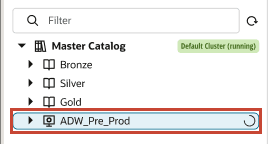
Sie können den Fortschritt auch unter Jobausführungen überwachen.
Externen Katalog für private Netzwerke erstellen
Sie können einen externen Katalog erstellen, der auf Datenquellen in einem privaten Netzwerk zugreift.
- Klicken Sie im linken Navigationsbereich auf Erstellen, und wählen Sie Katalog aus. Sie können auch zum Masterkatalog navigieren und auf Katalog im Masterkatalog erstellen klicken.
- Klicken Sie auf Create.Externe Kataloge, die Daten aus einer externen Quelle extrahieren, zeigen ein Kreis-Symbol an.
Sie können den Fortschritt auch unter Jobausführungen überwachen.
Externe Datenkataloge aktualisieren
Sie können eine Aktualisierung aller externen Kataloge auslösen, um deren Inhalt aus der Quelle zu aktualisieren.
- Klicken Sie auf
 Aktualisieren.Wenn Sie auf "Aktualisieren" klicken, werden Workflows im Hintergrund gestartet, um Metadaten aus externen Katalogen zu extrahieren und zu aktualisieren. Kataloge, die Daten aus einer externen Quelle extrahieren, zeigen ein Kreis-Symbol an.
Sie können den Fortschritt auch unter Jobausführungen überwachen.
Externe Kataloge mit SQL aktualisieren
Mit der SQL-Grammatik können Sie Metadaten für externe Kataloge, Schemas und Tabellen aktualisieren.
Um einen externen Katalog zu aktualisieren, verwenden Sie:
REFRESH EXTERNAL CATALOG <<catalog_name>>Um ein Schema in einem externen Katalog zu aktualisieren, verwenden Sie:
REFRESH SCHEMA IN EXTERNAL CATALOG <<catalog_name.schema_name>>Um eine Tabelle in einem Schema in einem externen Katalog zu aktualisieren, verwenden Sie:
REFRESH TABLE IN EXTERNAL CATALOG <<catalog_name.schema_name.table_name>>Weitere Informationen finden Sie unter SQL-Grammatik.
Externe Katalogbeschreibung bearbeiten
Sie können die Beschreibung für externe Kataloge nach der Erstellung bearbeiten, wenn deren Inhalt oder Zweck geändert wurde.
- Klicken Sie neben dem externen Katalog auf
 Aktionen und dann auf Beschreibung bearbeiten.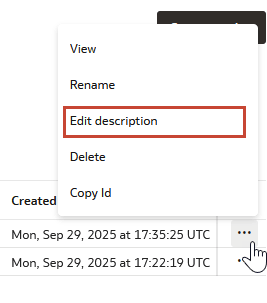
Externen Katalog umbenennen
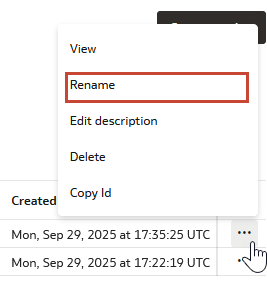
Sie können Ihre externen Kataloge umbenennen, um ein beschreibendes Label anzugeben, wenn sich der Inhalt oder Zweck des Katalogs geändert hat.
- Klicken Sie neben Ihrem Katalog auf Aktionen und dann auf Umbenennen.
Externe Katalogkonfiguration bearbeiten
Sie können die Konfiguration eines externen Katalogs bearbeiten, um das erforderliche Kennwort zu aktualisieren.
- Klicken Sie auf der Homepage auf Hauptkatalog.
- Klicken Sie neben Ihrem Katalog auf Aktionen und dann auf Konfiguration bearbeiten.
- Geben Sie das neue Kennwort für den externen Katalog ein, und klicken Sie auf Speichern.
Externen Katalog löschen
Sie können externe Kataloge löschen, um alle lokal gespeicherten Metadaten zu entfernen.
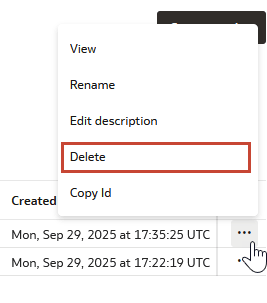
Wenn Sie einen externen Katalog löschen, werden nur die lokal gespeicherten Metadaten gelöscht. Die Daten in der Datenquelle sind davon nicht betroffen.
- Klicken Sie neben Ihrem Katalog auf Aktionen und dann auf Löschen.
So löschen Sie Daten aus Tabellen in einem externen Katalog
Mit dem Spark-Schreibpfad können Sie Zeilen aus einer externen Katalogtabelle löschen, wenn der Katalog und die Tabelle so konfiguriert sind, dass Pushdown-SQL DELETE unterstützt wird.
Tabellendaten mit Katalog-ID löschen: Python-Beispiel
from pyspark.sql.types import StructType

df = spark.createDataFrame([], StructType([]))


    df.write
      .format("aidataplatform")
      .option("catalog.id", "<catalog>")
      .option("pushdown.sql", "DELETE FROM <schema>.<target_table> WHERE ID = 2")
      .save()
Tabellendaten mit Katalog-ID löschen: Scala-Beispiel
val df = spark.emptyDataFrame

df.write
  .format("aidataplatform")
  .option("catalog.id", "<catalog>")
  .option("pushdown.sql", "DELETE FROM <schema>.<target_table> WHERE ID = 2")
  .save()
Beispiel für Aufnahme zum Löschen von Tabellendaten: Python-Beispiel
from pyspark.sql.types import StructType
df = spark.createDataFrame([], StructType([]))

df.write
  .format("aidataplatform")
  .option("data.asset.type", "ORACLE_ALH")
  .option("tns.alias", alhTns)
  .option("user.name", userName)
  .option("wallet.content", alhWalletContent)
  .option("password", alhPassword)
  .option("pushdown.sql", "DELETE FROM ADMIN.PUSHDOWN_FEATURE WHERE ID = 2")
  .save()
Beispiel für Aufnahme zum Löschen von Tabellendaten: Scala-Beispiel
val df = spark.emptyDataFrame

df.write
  .format("aidataplatform")
  .option("data.asset.type", "ORACLE_ALH")
  .option("tns.alias", alhTns)
  .option("user.name", userName)
  .option("wallet.content", alhWalletContent)
  .option("password", alhPassword)
  .option("pushdown.sql", "DELETE FROM ADMIN.PUSHDOWN_FEATURE WHERE ID = 2")
  .save()