6 Workspaces
Arbeitsbereiche sind Container für die Organisation von Notizbüchern und Workflows.
Persönliche Arbeitsbereiche
Workspaces sind isolierte logische Container, die Ihre Oracle AI Data Platform-Notizbücher, -Dateien, -Ordner, -Workflows und -Compute-Cluster organisieren.
Ein Workspace erstellt eine Zuordnung zwischen den benötigten dateiähnlichen Ressourcen (z.B. Notizbücher, Dateien, Ordner) und entsprechenden Workflowressourcen (z.B. Jobs, Jobläufe) und entsprechenden Compute-Clustern.
Eine AI Data Platform-Instanz kann mehrere Workspaces aufweisen. Beim Erstellen der AI Data Platform-Instanz wird ein Standardarbeitsbereich erstellt. Sie können je nach Ihren Geschäftsanforderungen zusätzliche Workspaces in derselben AI Data Platform-Instanz erstellen. Beispiel: Sie können verschiedene Workspaces für verschiedene Teams oder Geschäftseinheiten (z.B. Vertrieb, Marketing, Engineering) erstellen.
Wenn Sie in der OCI-Konsole auf Ihre AI Data Platform-Instanz klicken, gelangen Sie zur Homepage der AI Data Platform. Im linken Navigationsbereich der Homepage müssen Sie einen bestimmten Workspace auswählen, bevor Sie auf die Workspace-Dateien, Ordner, Notizbücher, Workflows und Compute-Cluster zugreifen können.
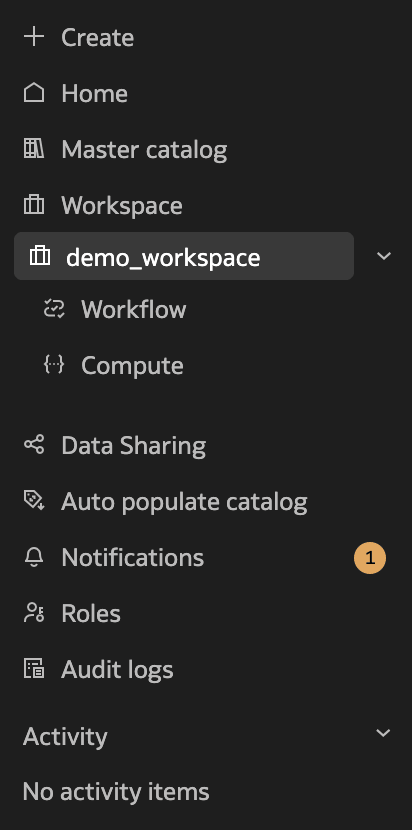
Ressourcen zu Workspaces hinzufügen
Innerhalb eines Workspace können neue Dateien, Ordner, Notizbücher und Jobs mit der Schaltfläche  neu erstellt werden.
Neue Dateien, Ordner oder Notizbücher können auch vom lokalen Rechner hochgeladen werden. Hochladen mehrerer Dateien in Kürze möglich.
Ordner
Sie können Ordner in Ihren Workspaces verwenden, um Dateien und andere Ordner zu organisieren, die Code, Librarys, Konfigurationen, Metadaten oder Daten enthalten.
Wenn Sie einen neuen Arbeitsbereich erstellen, beginnt er automatisch mit einem freigegebenen Ordner. Sie können zusätzliche Ordner erstellen, um Ihre Dateien zu organisieren.
Sie können Berechtigungen für Ihre Ordner verwalten und zuweisen, wer den Inhalt jedes Ordners anzeigen und ändern kann. Weitere Informationen finden Sie unter Workspace-Ordnerberechtigungen.
Wenn Sie einen Ordner löschen, werden alle in diesem Ordner enthaltenen Daten und Metadaten gelöscht.
Workspace-Ressourcen bearbeiten und umbenennen
Sie können den Inhalt von Dateien, Ordnern, Notizbüchern oder Jobs in einem Workspace bearbeiten und umbenennen.
Wenn Sie je nach Ressourcentyp auf eine Workspace-Ressource klicken, wird der entsprechende Editor geöffnet, in dem sie bearbeitet und inline umbenannt werden können. Beispiel: Notizbücher werden in einem Notizbucheditor geöffnet.
Sie können Ordnernamen und Beschreibungen direkt oben auf der Detailseite des Workspace umbenennen.
Dateimetadatenverhalten für Bearbeitungs- und Überschreibvorgänge
Wenn Sie eine vorhandene Datei bearbeiten oder überschreiben, behält AI Data Platform die Erstellungsmetadaten der Datei bei und aktualisiert ihre Aktualisierungsmetadaten. Das folgende Verhalten gilt sowohl für die Vorgänge "Datei bearbeiten" als auch "Datei überschreiben":
| Metadatenfeld | Verhalten |
|---|---|
createdBy |
Bleibt unverändert und identifiziert weiterhin den Benutzer, der die Datei ursprünglich erstellt hat. |
createdTime |
Bleibt unverändert und wird weiterhin angezeigt, wann die Datei ursprünglich erstellt wurde. |
updatedBy |
Änderungen an dem Benutzer, der den letzten Bearbeitungs- oder Überschreibvorgang ausgeführt hat. |
updatedTime |
Änderungen am Zeitstempel des letzten Bearbeitungs- oder Überschreibvorgangs. |
Workspace erstellen
Sie erstellen einen Workspace als Container für Ihre Dateien, Ordner, Notizbücher, Workflows und Compute-Cluster.
- Klicken Sie auf der Homepage auf Workspace.
- Klicken Sie auf Workspace erstellen.
- Geben Sie die erforderlichen Details ein, und wählen Sie den Standardkatalog aus, aus dem der Workspace Daten abrufen soll.
- Klicken Sie auf Create.
Workspace mit aktiviertem privaten Netzwerkzugriff erstellen
Sie können einen Workspace erstellen, der auf Datenassets in einem privaten Netzwerk zugreifen kann. Standardmäßig ist ein Workspace nicht für den Zugriff auf Datenassets in einem privaten Netzwerk aktiviert und kann nur auf Datenassets zugreifen, die sich nicht in einem privaten Netzwerk befinden. Ein Workspace kann nur auf Datenassets zugreifen, die sich gleichzeitig in einem privaten Netzwerk befinden.
Um einen Workspace zu erstellen, der auf vorhandene Datenassets in einem vorhandenen privaten Netzwerk zugreifen kann, müssen Sie über die IAM-Policys verfügen, um das VCN des Datenassets, das Subnetz des Datenassets, zu prüfen und, wenn die Netzwerksicherheitsgruppe verwendet wird, die Netzwerksicherheitsgruppe des Datenassets in den jeweiligen Compartments zu prüfen. Weitere Informationen finden Sie unter IAM-Sicherheits-Policys.
- Klicken Sie auf Workspace erstellen.
- Wählen Sie Privates Netzwerk aktivieren aus.
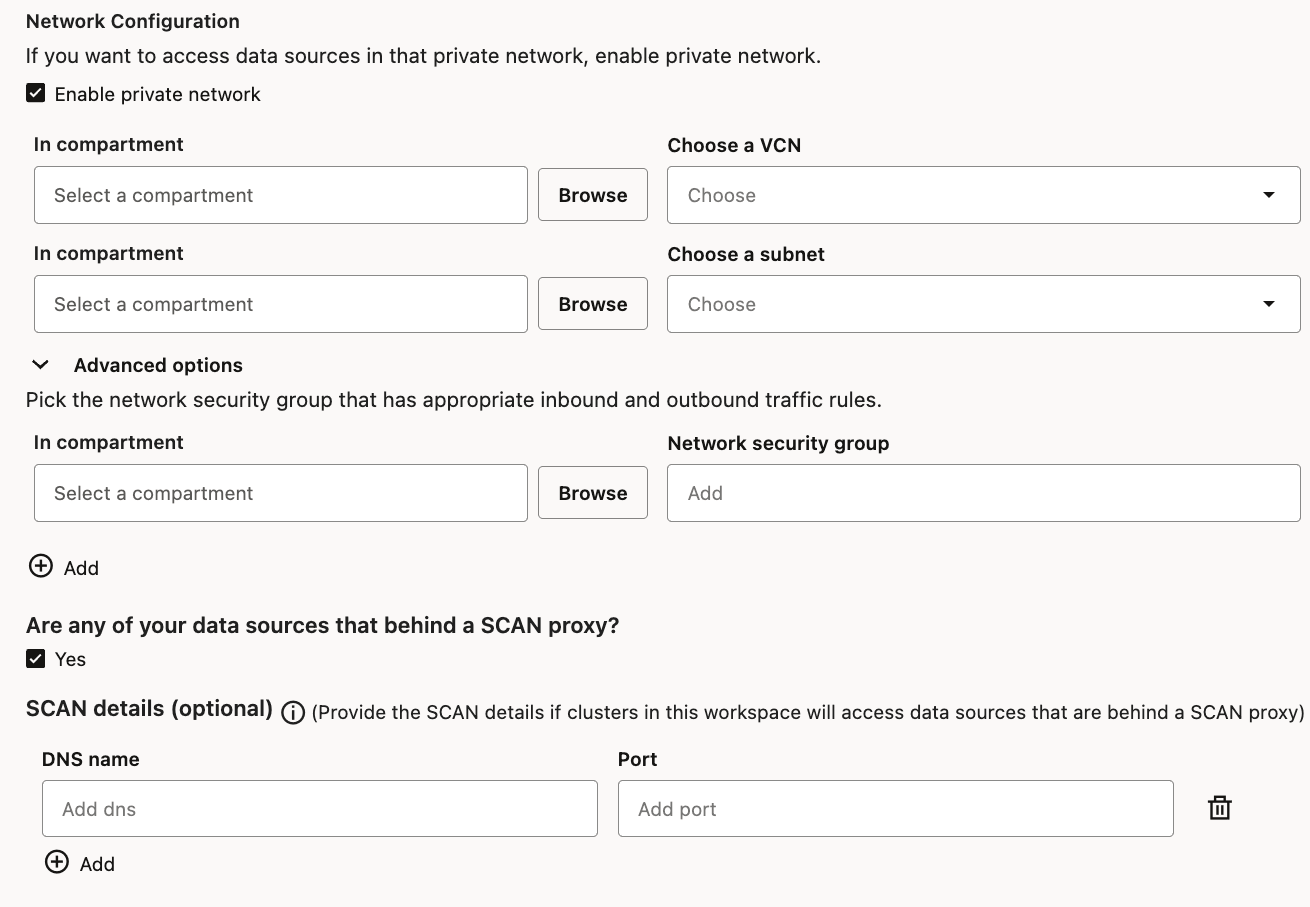
Workspaces, externe Kataloge und Datenassets in einem privaten Netzwerk
Um einen externen Katalog für ein Datenasset zu erstellen, das sich in einem privaten Netzwerk befindet, müssen Sie zunächst einen Workspace erstellen, der für dasselbe private Netzwerk aktiviert ist.
Während der Erstellung eines externen Katalogs müssen Sie den Workspace auswählen, der für das private Netzwerk des Datenassets aktiviert ist. Weitere Informationen finden Sie unter Externen Katalog für private Netzwerke erstellen.
Cluster in einem Workspace können nur dann in diesen externen Katalog lesen/schreiben, wenn der Workspace bereits für das private Netzwerk des Datenassets aktiviert ist.
Um auf Datenassets in einem privaten Netzwerk zugreifen zu können, muss das VCN dieses privaten Netzwerks über Sicherheitsregeln verfügen, die Ingress-Traffic von allen Quell-IPs in diesem VCN zu allen Zielports zulassen. Wenn diese Sicherheitsregel noch nicht konfiguriert ist, müssen Sie eine neue Ingress-Sicherheitsregel erstellen. Weitere Informationen finden Sie unter Sicherheitsregeln.
Wenn sich Ihr Datenasset in einem anderen VCN innerhalb derselben Region befindet, müssen die beiden VCN mit lokales VCN-Peering (innerhalb der Region) mit lokalen Peering-Gruppen oder mit lokales VCN-Peering über ein upgegradetes dynamisches Routinggateway (DRG) konfiguriert werden.
Wenn sich Ihr Datenasset in einem anderen VCN in einer anderen Region befindet, müssen die beiden VCN mit Remote-VCN-Peering (regionsübergreifend) mit Remote-Peering-Verbindungen (RPCs) oder mit Remote-VCN-Peering über ein Upgraded Dynamic Routing Gateways (DRG) konfiguriert werden.
Mit Dateien arbeiten
Sie können Dateien in Volumes in Oracle AI Data Platform speichern, und Benutzer können diese Dateien in Ordnern in einem Volume organisieren. AI Data Platform bietet Ihnen mehrere Möglichkeiten, auf Daten zuzugreifen, die in Volumes und Workspaces gespeichert sind.
- Pfade im POSIX-Stil: Ermöglichen Sie Benutzern den Zugriff auf Daten relativ zum Treiber-Root (/). Benutzer können Daten auf Volumes oder Workspace-Ordnern lesen/schreiben.
- URI-ähnliche Pfade: Ermöglichen Sie Benutzern den Zugriff auf Daten mit einem URI-Schema. Beispiel: Wenn Sie Daten in OCI Object Storage lesen möchten, müssen Sie ein gültiges URI-Schema angeben, um diese Daten zu lesen/zu schreiben.
Hier finden Sie einige Beispiele:
| Quelle | Zugriffsmuster | Beispiel |
|---|---|---|
| Volume | POSIX | Beispiel 1 |
| URI |
|
|
| Workspace | POSIX | Beispiel 1 |
| URI |
|
|
| OCI Object Storage | URI |
|
Workspace bearbeiten
Workspace-Attribute können geändert werden, nachdem der Workspace erstellt wurde.
- Klicken Sie auf der Homepage auf Workspaces.
- Klicken Sie neben dem zu bearbeitenden Workspace auf
 Aktionen, und klicken Sie auf Bearbeiten.
 - Nehmen Sie die Änderungen am Workspace vor, und klicken Sie auf Bearbeiten.
Arbeitsbereiche löschen
Wenn Sie Ihren Workspace löschen, werden er und alle enthaltenen Jobs, Aufgaben und Compute-Cluster entfernt.
- Klicken Sie auf der Homepage auf Arbeitsbereiche.
- Klicken Sie neben dem zu löschenden Workspace auf Aktionen, und klicken Sie auf Löschen.
- Klicken Sie für die Bestätigungsseite auf Löschen.
Ordner erstellen
Sie können Ordner in Arbeitsbereichen erstellen, in denen Sie über die entsprechenden Berechtigungen verfügen.
- Klicken Sie im Workspace, den Sie erstellen möchten, auf Erstellen und dann auf Ordner.
- Geben Sie den Ordnernamen und eine Ordnerbeschreibung an. Klicken Sie auf Create.
Ordner löschen
Sie können Ordner und die darin enthaltenen Daten und Metadaten löschen.
- Navigieren Sie zu dem Ordner, den Sie in Ihrem Workspace löschen möchten.
- Klicken Sie auf Aktionen und dann auf Löschen.
- Klicken Sie auf Löschen.
Ordner bewegen
Sie können Ordner und die darin enthaltenen Daten und Metadaten an einen anderen Speicherort in Ihrem Workspace verschieben.
- Navigieren Sie zu dem Ordner, den Sie an einen neuen Speicherort in Ihrem Workspace verschieben möchten.
- Klicken Sie auf Aktionen und dann auf Verschieben.
- Wählen Sie einen neuen Speicherort für Ihren Ordner und dessen Inhalt aus.
- Klicken Sie auf Verschieben.
Ordner kopieren
Sie können ein Duplikat eines Ordners und dessen Inhalt in Ihrem Workspace erstellen.
- Navigieren Sie zu dem Ordner, den Sie an einen anderen Speicherort in Ihrem Workspace kopieren möchten.
- Klicken Sie auf Aktionen und dann auf Kopieren.
- Wählen Sie einen Speicherort aus, in den der Ordner und sein Inhalt kopiert werden sollen.
- Klicken Sie auf Kopieren.