Standardkataloge
Erstellen und verwalten Sie Standardkataloge in Oracle AI Data Platform.

Standardkataloge können externe Tabellen und Volumes enthalten.
Benutzer mit den erforderlichen Berechtigungen können Schemas, Volumes und Tabellen in Standardkatalogen anzeigen, ändern oder erstellen. Sie können Berechtigungen verwalten, um zu steuern, wer Zugriff auf Ihre Standardkataloge hat. Weitere Informationen finden Sie unter Standardkatalogberechtigungen.
Wenn Ihre AI Data Platform erstellt wird, enthält sie den Standardkatalog. Der Standardkatalog ist ein Standardkatalog, der nicht verschoben oder umbenannt werden kann. Alle Assets, die Sie erstellen, ohne einen bestimmten Speicherort anzugeben, werden dem Standardkatalog hinzugefügt.
Standardkatalog erstellen
Sie können einen Standardkatalog erstellen, der eine Verbindung zu Daten in Ihrem Masterkatalog herstellt.
- Öffnen Sie das Dialogfeld Katalog in Masterkatalog erstellen:
- Klicken Sie im linken Navigationsbereich auf
 Erstellen, und wählen Sie Katalog aus.
- Klicken Sie im linken Navigationsbereich auf
 Masterkatalog und dann auf Katalog erstellen.
- Klicken Sie im linken Navigationsbereich auf
- Geben Sie einen Katalognamen und eine Beschreibung ein.
- Wählen Sie in der Dropdown-Liste Katalogtyp die Option Standardkatalog aus.
- Klicken Sie unter Compartment (optional) auf Durchsuchen, und wählen Sie das Compartment aus, in dem Sie den Bucket für Ihren Katalog erstellen möchten.
- Klicken Sie auf Select.
- Klicken Sie auf Create.
Standardkatalogdetails anzeigen
Sie können die Details eines Standardkatalogs anzeigen, um dessen Konfiguration und Metadaten zu prüfen.
Auf der Registerkarte Details für einen Standardkatalog werden der Katalogschlüssel und -typ sowie der Zeitpunkt und von dem der Katalog erstellt und zuletzt aktualisiert wurde angezeigt.
- Klicken Sie im linken Navigationsbereich auf Masterkatalog.
- Suchen Sie auf der Registerkarte "Kataloge" den Katalog, und klicken Sie auf
 Aktionen und dann auf Anzeigen.
- Klicken Sie auf Details.
Standardkatalog umbenennen
Sie können einen Standardkatalog umbenennen, wenn sich dessen Inhalt oder Zweck geändert hat.
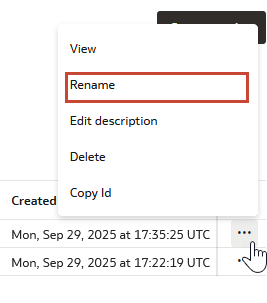
- Klicken Sie im linken Navigationsbereich auf Masterkatalog.
- Suchen Sie auf der Registerkarte "Kataloge" den Katalog, und klicken Sie auf Aktionen und dann auf Umbenennen.
Standardkatalogbeschreibung bearbeiten
Sie können die Beschreibung für einen Standardkatalog ändern, wenn sich dessen Inhalt oder Zweck geändert hat.
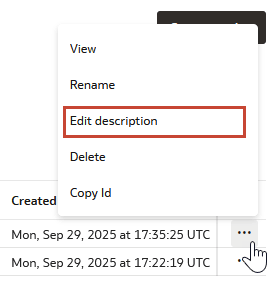
- Klicken Sie im linken Navigationsbereich auf Masterkatalog.
- Suchen Sie auf der Registerkarte "Kataloge" den Katalog, und klicken Sie auf Aktionen und dann auf Beschreibung bearbeiten.
Standardkatalog löschen
Sie können einen Standardkatalog löschen, wenn er nicht mehr benötigt wird.
Wenn Sie einen Standardkatalog löschen, werden sowohl die Daten als auch die gespeicherten Metadaten gelöscht.
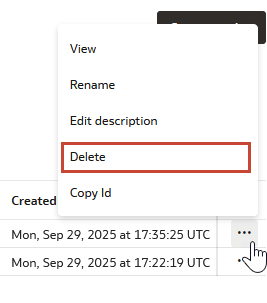
- Klicken Sie im linken Navigationsbereich auf Masterkatalog.
- Suchen Sie auf der Registerkarte "Kataloge" den Katalog, und klicken Sie auf Aktionen und dann auf Löschen.