Tabellen und Indizes mit der Konsole verwalten
Erfahren Sie, wie Sie Oracle NoSQL Database Cloud Service-Tabellen und -Indices in der Konsole verwalten.
Dieser Artikel enthält die folgenden Themen:
Tabellen werden bearbeitet
Sie können über die NoSQL-Konsole die Werte für reservierte Kapazität (wenn die Tabelle keine NoSQL-Tabelle vom Typ "Immer kostenlos" ist) und Gültigkeitsdauer (TTL) für Ihre Oracle NoSQL Database Cloud Service-Tabellen aktualisieren.
So bearbeiten Sie Tabellen:
-
Rufen Sie über die Infrastructure-Konsole die NoSQL-Konsole auf. Siehe Service über die Infrastructure-Konsole aufrufen.
-
Die NoSQL-Konsole listet alle Tabellen im Mandanten auf.
-
Sie können den Wert der Gültigkeitsdauer (TTL) aktualisieren.
-
Um den Wert von Time to Live (TTL) zu aktualisieren, wählen Sie die Tabelle aus, die Sie bearbeiten möchten. Dadurch wird die Seite Tabelle geöffnet. Klicken Sie auf den Link Bearbeiten neben dem Feld Laufzeit (Tage).
-
Sie können den Wert von Gültigkeitsdauer (TTL) auch aktualisieren, indem Sie auf das Aktionsmenü klicken, das dem zu ändernden Tabellennamen entspricht, und Gültigkeitsdauer bearbeiten auswählen.
-
Wenn es sich bei der Tabelle um eine untergeordnete Tabelle handelt, kann nur der Wert Time-to-Live (TTL) aktualisiert werden. Um den Wert von Time-to-Live (TTL) zu aktualisieren, klicken Sie neben dem Feld Time-to-Live (Tage) auf den Link Bearbeiten.
Hinweis: Sie können die reservierte Kapazität einer untergeordneten Tabelle nicht direkt bearbeiten. Nur die entsprechenden Werte der übergeordneten Tabelle können bearbeitet werden.
- Gültigkeitsdauer der Tabelle (Tage): (optional) Geben Sie die Standardablaufzeit für die Zeilen in der Tabelle ein. Danach laufen die Zeilen automatisch ab und sind nicht mehr verfügbar. Der Standardwert "Null" gibt an, dass keine Ablaufzeit vorhanden ist.
Hinweis: Wenn Sie die Gültigkeitsdauer von Tabelle (TTL) aktualisieren, wird der TTL-Wert von bestehenden Daten in der Tabelle nicht geändert. Der neue TTL-Wert gilt nur für die Zeilen, die der Tabelle hinzugefügt werden, nachdem dieser Wert geändert wurde, und für die Zeilen, für die kein überschreibender zeilenspezifischer Wert angegeben wurde.
-
-
Wenn Ihre Tabelle keine NoSQL-Tabelle vom Typ "Immer kostenlos" ist, können Sie die reservierte Kapazität und das Nutzungsmodell ändern.
-
Wählen Sie die Tabelle aus, die Sie bearbeiten möchten. Dadurch wird die Seite Tabelle geöffnet. Klicken Sie im Dropdown-Menü Aktionen auf Reservierte Kapazität bearbeiten.
-
Sie können die reservierte Kapazität auch aktualisieren, indem Sie auf das Aktionsmenü für den Tabellennamen klicken, den Sie ändern möchten, und Reservierte Kapazität bearbeiten auswählen.
Ändern Sie die folgenden Werte für die Tabelle:
-
Lesekapazität (ReadUnits): Geben Sie die Anzahl der Leseeinheiten an. Weitere Informationen zu Leseeinheiten finden Sie unter Kapazität schätzen.
-
Schreibkapazität (WriteUnits): Geben Sie die Anzahl der Schreibeinheiten an. Weitere Informationen zu Schreibeinheiten finden Sie unter Kapazität schätzen.
-
Datenträgerspeicher (GB): Geben Sie den Datenträgerspeicherplatz in Gigabytes (GB) an, der von der Tabelle verwendet werden soll. Weitere Informationen zur Speicherkapazität finden Sie unter Kapazität schätzen.
Sie können den Kapazitätsmodus auch von "Bereitgestellte Kapazität" in "On Demand-Kapazität" oder umgekehrt ändern. Wenn Sie Einheiten bereitstellen, die größer sind als die verfügbaren On-Demand-Kapazitäten, und wenn Sie von "Bereitgestellte Kapazität" zu "On Demand-Kapazität" wechseln, wird die Kapazität der Tabelle reduziert. Berücksichtigen Sie die Verringerung der Kapazität aufgrund des Switch in diesem Szenario.
-
-
Das Tabellenschema kann eingefroren oder freigegeben werden.
-
Um das Schema der Tabelle einzufrieren, wählen Sie auf der Registerkarte Details unter Allgemeine Informationen die Option Fixieren, und der Schemastatus ändert sich in Eingefroren.
Um das Schema einzufrieren, ist es nicht erforderlich, eine JSON-Spalte in der Tabelle zu haben. Es wird jedoch empfohlen, eine zu haben.
-
Um das Fixieren des Schemas der Tabelle aufzuheben, wählen Sie Fixierung aufheben, und der Schemastatus wird in Mutbar geändert.
-
-
(Optional) Um die Änderungen zu verwerfen, klicken Sie auf Abbrechen.
Um die Hilfe für die aktuelle Seite anzuzeigen, klicken Sie oben auf der Seite auf den Hilfelink.
Wenn es sich bei der bearbeiteten Tabelle um eine globale aktive Tabelle handelt:
-
Eine Änderung der Speicherkapazität oder des Wertes der TTL-Tabelle hat einen globalen Geltungsbereich (Änderungen in einem regionalen Tabellenreplikat werden automatisch an alle regionalen Tabellenreplikate propagiert).
-
Änderung der Leseeinheiten, Schreibeinheiten oder Änderung des Kapazitätsmodus von "On-Demand" in "Bereitgestellt" oder umgekehrt hat einen lokalen Geltungsbereich (Änderung nur im regionalen Tabellenreplikat, in dem es initiiert wird).
Tabellen verschieben
Erfahren Sie, wie Sie die Oracle NoSQL Database Cloud Service-Tabelle über die NoSQL-Konsole in ein anderes Compartment verschieben.
So verschieben Sie eine Tabelle:
-
Rufen Sie über die Infrastructure-Konsole die NoSQL-Konsole auf. Siehe Service über die Infrastructure-Konsole aufrufen.
-
Die NoSQL-Konsole listet alle Tabellen im Mandanten auf.
-
Wählen Sie die zu verschiebende Tabelle. Dadurch wird die Seite Tabelle geöffnet. Klicken Sie im Dropdown-Menü Aktionen auf Ressource verschieben.
-
Sie können auch auf das Aktionsmenü klicken, das dem Tabellennamen entspricht, und Ressource verschieben auswählen.
-
Ändern Sie im Fenster "Ressource verschieben" die folgenden Werte für die Tabelle:
- Compartment: Wählen Sie das Ziel-Compartment in der Auswahlliste aus.
-
Klicken Sie auf Ressource verschieben.
Um die Hilfe für die aktuelle Seite anzuzeigen, klicken Sie oben auf der Seite auf den Hilfelink.
Hinweis: Sie können eine untergeordnete Tabelle nicht in ein anderes Compartment verschieben. Wenn die übergeordnete Tabelle in ein neues Compartment verschoben wird, werden alle untergeordneten Tabellen in der Hierarchie automatisch in einem einzigen Vorgang in das Ziel-Compartment verschoben.
Tabellen werden gelöscht
Erfahren Sie, wie Sie Oracle NoSQL Database Cloud Service-Tabellen über die NoSQL-Konsole löschen.
So löschen Sie Tabellen:
-
Rufen Sie über die Infrastructure-Konsole die NoSQL-Konsole auf. Siehe Service über die Infrastructure-Konsole aufrufen.
-
Die NoSQL-Konsole listet alle Tabellen im Mandanten auf. Um die Tabelle zu löschen, führen Sie einen der folgenden Schritte aus:
-
Wählen Sie die zu verschiebende Tabelle. Dadurch wird die Seite Tabelle geöffnet. Klicken Sie im Dropdown-Menü Aktionen auf Löschen.
-
Klicken Sie auf das Aktionsmenü, das dem Tabellennamen entspricht, den Sie löschen möchten, und wählen Sie Löschen aus.
-
Wenn eine Tabelle untergeordnete Tabellen enthält, muss die untergeordnete Tabelle zuerst gelöscht werden, bevor die übergeordnete Tabelle gelöscht wird.
Das Bestätigungsdialogfeld "Tabelle löschen" wird geöffnet.
-
-
Klicken Sie auf Löschen.
Die Tabelle wird gelöscht.
Wenn es sich bei der Tabelle um eine globale aktive Tabelle handelt, können Sie die Tabelle nur löschen, wenn der Tabelle derzeit keine regionalen Replikate hinzugefügt werden. Andernfalls sollten die regionalen Replikate zuerst gelöscht werden, bevor die Tabelle gelöscht wird.
Indizes löschen
Erfahren Sie, wie Sie Oracle NoSQL Database Cloud Service-Indizes über die NoSQL-Konsole löschen.
So löschen Sie Indizes:
-
Rufen Sie über die Infrastructure-Konsole die NoSQL-Konsole auf. Siehe Service über die Infrastructure-Konsole aufrufen.
-
Die NoSQL-Konsole listet alle Tabellen im Mandanten auf.
- Wählen Sie auf der Seite "Tabelle" die Registerkarte Indizes. Es wird eine Liste aller Indizes angezeigt, die der Tabelle hinzugefügt wurden.
-
Klicken Sie auf das Aktionsmenü des Index, den Sie löschen möchten, und wählen Sie Löschen aus.
Das Bestätigungsdialogfeld "Index löschen" wird geöffnet.
-
Klicken Sie auf Löschen.
Der Index wird gelöscht.
Singleton-Tabellen ändern
Erfahren Sie, wie Sie Singleton-Tabellen ändern, indem Sie im einfachen oder erweiterten Modus hinzufügen oder Spalten mit der NoSQL-Konsole löschen.
In der NoSQL-Konsole können Sie die Oracle NoSQL Database Cloud Service-Tabellen ändern.
Hinweis: In einer Tabelle "Global Active" kann das Schema der Tabelle nicht geändert werden. Sie können keine neuen Felder hinzufügen oder vorhandene Felder aus einer Tabelle "Global aktiv" entfernen.
Tabellenspalten hinzufügen: Einfacher Eingabemodus
Erfahren Sie, wie Sie Tabellenspalten einer Oracle NoSQL Database Cloud Service-Tabelle mit dem Tabellenspaltenaktualisierungsmodus "Einfache Eingabe" hinzufügen.
So fügen Sie Tabellenspalten hinzu:
-
Rufen Sie über die Infrastructure-Konsole die NoSQL-Konsole auf. Siehe Über die Infrastructure-Konsole auf den Service Zugriff.
-
Die NoSQL-Konsole listet alle Tabellen im Mandanten auf.
-
Klicken Sie auf den Tabellennamen. Wählen Sie auf der Seite "Tabelle" die Registerkarte Spalten aus.</span>
Es wird eine Liste aller Spalten angezeigt, die der Tabelle hinzugefügt wurden.
-
Klicken Sie auf Spalten hinzufügen.</span>
-
Wählen Sie im Fenster "Spalten hinzufügen" die Option Einfache Eingabe für Tabellenerstellungsmodus aus.
-
Geben Sie im Abschnitt Spalten nicht-primäre Spaltendetails ein:
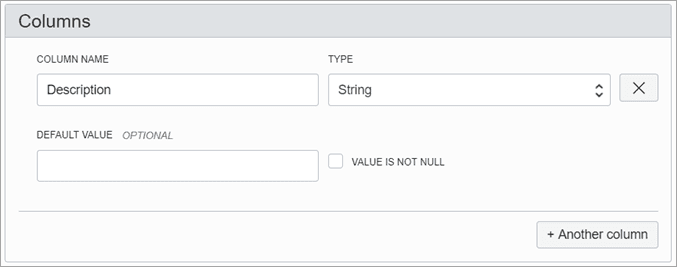
Beschreibung der Abbildung createtable_col.png
-
Spaltenname: Geben Sie die Spaltenbezeichnung ein. Stellen Sie sicher, dass Sie die unter Oracle NoSQL Database Cloud Service-Limits beschriebenen Anforderungen an die Spaltenbenennung einhalten.
-
Typ: Wählen Sie den Datentyp für Ihre Spalte.
-
Genauigkeit: Gilt nur für Spalten von Typ
TIMESTAMP. Zeitstempelwerte weisen die Genauigkeit in Sekundenbruchteilen auf, die zwischen 0 und 9 liegen. Beispiel: Eine Genauigkeit von 0 bedeutet, dass keine Bruchsekunden gespeichert werden, 3 bedeutet, dass der Zeitstempel Millisekunden speichert, und 9 bedeutet eine Präzision von Nanosekunden. 0 ist die Mindestgenauigkeit und 9 ist das Maximum. -
Größe: Gilt nur für Spalten von Typ
BINARY. Geben Sie die Größe in Byte ein, um die Binärdatei in eine feste Binärdatei umzuwandeln. -
Standardwert: (optional) Geben Sie einen Standardwert für die Spalte an.
Hinweis: Für Spalten vom Datentyp "Binär" und "JSON" können keine Standardwerte angegeben werden.
-
Wert ist nicht null: Aktivieren Sie diese Option, um anzugeben, dass eine Spalte immer einen Wert enthalten muss.
-
Spalte hinzufügen: Klicken Sie auf diese Schaltfläche, um weitere Spalten hinzuzufügen.
-
-
Klicken Sie auf Spalte hinzufügen.</span>
Die neuen Spalten werden der Tabelle hinzugefügt.
Um die Hilfe für die aktuelle Seite anzuzeigen, klicken Sie oben auf der Seite auf den Hilfelink.
Tabellenspalten löschen
Erfahren Sie, wie Sie Spalten aus einer Singleton-Tabelle löschen.
So löschen Sie Tabellenspalten:
-
Rufen Sie über die Infrastructure-Konsole die NoSQL-Konsole auf. Siehe Über die Infrastructure-Konsole auf den Service zugreifen.
-
Die NoSQL-Konsole listet alle Tabellen im Mandanten auf.
-
Klicken Sie auf den Tabellennamen. Wählen Sie auf der Seite "Tabelle" die Registerkarte Spalten aus. Es wird eine Liste aller Spalten angezeigt, die der Tabelle hinzugefügt wurden.
-
Klicken Sie auf das Aktionsmenü am Ende einer Nicht-Primärschlüsselspalte, die gelöscht werden soll. Sie erhalten eine Bestätigungsmeldung, wenn die Spalte gelöscht werden kann. Nach der Bestätigung wird die Spalte gelöscht.
Hinweis: Die Spalten einer Tabelle "Global Active" können nicht gelöscht werden, weil das Schema gesperrt ist.
Schema einer globalen aktiven Tabelle ändern
Vermeiden Sie es, das Schema einer Global Active-Tabelle zu ändern, da Änderungen am Schema eine erneute Synchronisierung der Daten mit allen Replikaten umfassen.
Stattdessen können Sie die mit der JSON-Spalte verfügbare Flexibilität nutzen, um die Schemaänderungen zu bewirken. Wenn Sie eine Schemaänderung an einer Tabelle "Global Active" nicht vermeiden können, führen Sie die folgenden Schritte aus:
-
Löschen Sie die Replikate der Tabelle, deren Schema geändert werden muss.
-
Klicken Sie in den Tabellendetails auf Fixierung aufheben, um das Schema der Singleton-Tabelle wieder in Mutbar zu ändern.
-
Das Schema der Tabelle ändern.
-
Klicken Sie in den Tabellendetails auf Fixieren, um das Schema der Tabelle einzufrieren. Der Schemastatus wird in Gesperrt geändert.
-
Erstellen Sie die regionalen Tabellenreplikate neu.
Regionales Replikat löschen
Sie können ein regionales Replikat einer Global Active-Tabelle löschen.
Wählen Sie auf der Seite "Tabelle" die Registerkarte Replikate. Alle Replikate der Tabelle "Global Active" werden aufgelistet. Um ein regionales Replikat zu entfernen, klicken Sie auf das Aktionsmenü auf der rechten Seite des regionalen Replikats, und wählen Sie Löschen aus. Nachdem Sie eine Bestätigung angegeben haben, wird das regionale Replikat gelöscht. Nachdem alle regionalen Replikate entfernt wurden, wird die Tabelle Global Active zu einer Singleton-Tabelle.
Replikate von übergeordneten/untergeordneten Tabellen löschen:
Wenn Sie ein Replikat löschen, wird die Tabelle in der Replikatregion gelöscht. Eine Tabelle mit übergeordneten/untergeordneten Elementen weist Abhängigkeiten auf. Wenn die untergeordnete Tabelle eine globale aktive Tabelle ist, müssen Sie das Replikat zuerst aus der untergeordneten Tabelle löschen, bevor Sie ein Replikat aus einer übergeordneten Tabelle löschen. Sie löschen ein Replikat von unten an den Anfang der Tabellenhierarchie in einer übergeordneten/untergeordneten Tabelle (werfen Sie das untergeordnete Replikat zuerst aus dem Replikat und dann aus dem übergeordneten Replikat). Wenn es sich bei der untergeordneten Tabelle um eine Global Active-Tabelle handelt, löschen Sie sie mit einem Drop-Replikat aus der anderen Replikatregion. Wenn die untergeordnete Tabelle eine Singleton-Tabelle ist, löschen Sie sie mit der Drop-Tabelle aus der Replikatregion.
Beispiel: Drei übergeordnete und untergeordnete Tabellen - A, A.B und A.B.C. Die übergeordneten/untergeordneten Tabellen haben die folgenden Replikate:
-
Tabelle A ist ein GAT mit Replikaten auf iad, phx und sjc
-
Tabelle A.B ist ein GAT mit Replikaten auf iad, phx
-
Tabelle A.B.C ist eine Singleton-Tabelle in der Region phx
Um Replikat-Phx aus Tabelle A zu löschen, sollten die untergeordneten Tabellen A.B und A.B.C zuerst von unten nach oben von phx gelöscht werden:
-
auf phx, Tabelle A.B.C. löschen
-
auf iad, Replikat phx aus Tabelle A.B löschen
Globale aktive Tabelle in eine Singleton-Tabelle ändern
Sie können alle Replikate aus einer Global Active-Tabelle entfernen und sie wird wieder in eine Singleton-Tabelle geändert.
-
Wählen Sie auf der Seite "Tabelle" die Registerkarte Replikate aus. Sie erhalten eine Liste der regionalen Replikate, die der Tabelle hinzugefügt werden.
-
Klicken Sie auf das Aktionsmenü für das regionale Replikat, das Sie löschen möchten, und wählen Sie "Löschen" aus.
Nachdem alle Replikate gelöscht wurden, wird die Tabelle zu einer Singleton-Tabelle. Sie können dies überprüfen, indem Sie sich die Liste der Tabellen in Ihrer Datenbank ansehen. Unter "Tabellen" wird angezeigt, dass die Option "Global aktiv" für diese Tabelle den Wert Nein aufweist.