Tabellen in Oracle NoSQL Database Cloud Service mit der Konsole erstellen
Erfahren Sie, wie Sie Oracle NoSQL Database Cloud Service-Tabellen und -Indices in der Konsole erstellen, und verwalten.
Dieser Artikel enthält die folgenden Themen:
Compartment erstellen
Wenn Sie sich für Oracle Cloud Infrastructure registrieren, erstellt Oracle Ihren Mandanten mit einem Root-Compartment, das all Ihre Cloud-Ressourcen enthält. Danach erstellen Sie zusätzliche Compartments innerhalb des Mandanten (Root-Compartments) und entsprechende Policys, um den Zugriff auf die Ressourcen in jedem Compartment zu kontrollieren. Bevor Sie eine Oracle NoSQL Database Cloud Service-Tabelle erstellen, empfiehlt Oracle, dass Sie das Compartment einrichten, zu dem die Tabelle gehören soll.
Sie erstellen Compartments in Oracle Cloud Infrastructure Identity and Access Management (IAM). Siehe Mandanten einrichten und Compartments verwalten
Singleton-Tabellen erstellen
Sie können eine neue Oracle NoSQL Database Cloud Service-Tabelle über die NoSQL-Konsole erstellen.
In der NoSQL-Konsole können Sie die Oracle NoSQL Database Cloud Service-Tabellen in zwei Modi erstellen:
-
Einfacher Eingabemodus: Mit diesem Modus können Sie die NoSQL Database Cloud Service-Tabelle deklarativ erstellen, d.h. ohne eine DDL-Anweisung zu schreiben.
-
Erweiterter DDL-Eingabemodus: Mit diesem Modus können Sie die NoSQL Database Cloud-Service-Tabelle mit einer DDL-Anweisung erstellen.
Singleton-Tabelle erstellen: Einfacher Eingabemodus
Erfahren Sie, wie Sie eine Tabelle mit dem Tabellenerstellungsmodus "Einfache Eingabe" über die NoSQL-Konsole erstellen.
So erstellen Sie eine Tabelle::
-
Rufen Sie über die Infrastructure-Konsole die NoSQL-Konsole auf. Siehe Über die Infrastructure-Konsole auf den Service Zugriff.
-
Klicken Sie auf Tabelle erstellen.
-
Wählen Sie im Dialogfeld "Tabelle erstellen" die Option Einfache Eingabe für Tabellenerstellungsmodus aus.
-
Unter Reservierte Kapazität können Sie die Konfiguration vom Typ Immer kostenlos aktivieren oder den Kapazitätsmodus konfigurieren. Die Konfiguration vom Typ "Immer kostenlos" ist derzeit nur in der Region Phoenix verfügbar.
-
Konfiguration vom Typ "Immer kostenlos" (nur im Bereich Phoenix verfügbar):
Aktivieren Sie die Umschaltschaltfläche, um eine NoSQL-Tabelle vom Typ "Immer kostenlos" zu erstellen. Wenn Sie die Umschaltfläche deaktivieren, wird eine normale NoSQL-Tabelle erstellt. Sie können bis zu drei NoSQL-Tabellen vom Typ "Immer kostenlos" im Mandanten erstellen. Wenn drei NoSQL-Tabellen vom Typ "Immer kostenlos" im Mandanten vorhanden sind, ist die Umschaltschaltfläche zum Erstellen einer SQL-Tabelle vom Typ "Immer kostenlos" deaktiviert.
Wenn Sie die Umschaltfläche aktivieren, um eine NoSQL-Tabelle vom Typ "Immer kostenlos" zu erstellen, werden den Feldern "Lesekapazität", "Schreibkapazität" und "Datenträgerspeicher" Standardwerte zugewiesen. Der Kapazitätsmodus wird zu Bereitgestellte Kapazität. Diese Werte können nicht verändert werden.
Weitere Informationen zu den Details, Features und Einschränkungen von Tabellen, die mit der Option "Always Free Configuration" erstellt wurden, finden Sie unter Always Free Service.
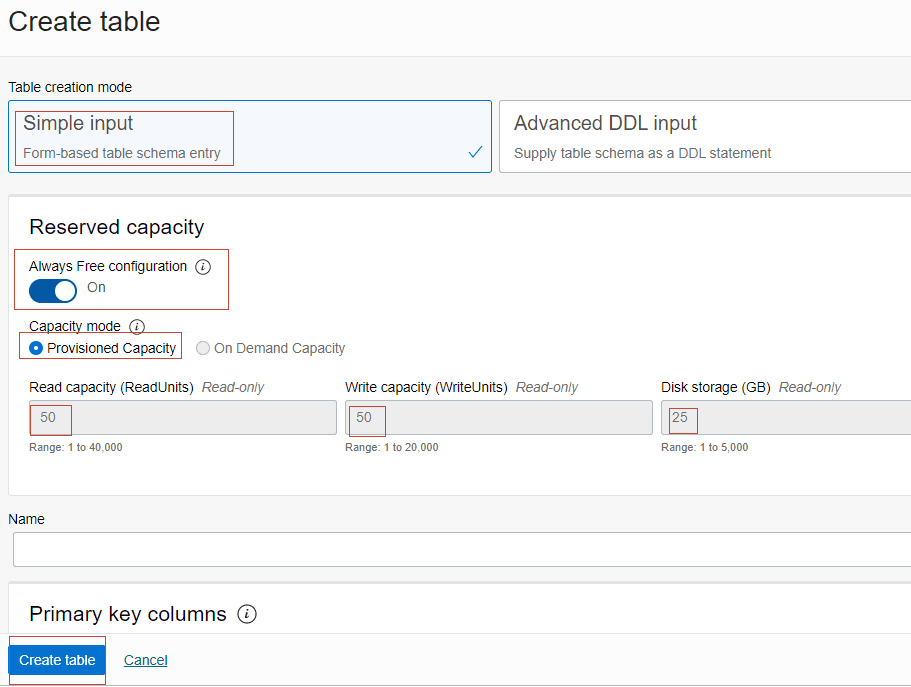
Beschreibung der Abbildung crttbl_af_prov.png
Wenn Sie eine reguläre Tabelle erstellen möchten, deaktivieren Sie die Umschaltschaltfläche. Sie können die entsprechenden Kapazitätswerte für die Tabelle eingeben.
-
Lesekapazität (ReadUnits): Geben Sie die Anzahl der Leseeinheiten an. Weitere Informationen zu Leseeinheiten finden Sie unter Kapazität schätzen.
-
Schreibkapazität (WriteUnits): Geben Sie die Anzahl der Schreibeinheiten an. Weitere Informationen zu Schreibeinheiten finden Sie unter Kapazität schätzen.
-
Datenträgerspeicher (GB): Geben Sie den Datenträgerspeicherplatz in Gigabytes (GB) an, der von der Tabelle verwendet werden soll. Weitere Informationen zur Speicherkapazität finden Sie unter Kapazität schätzen.
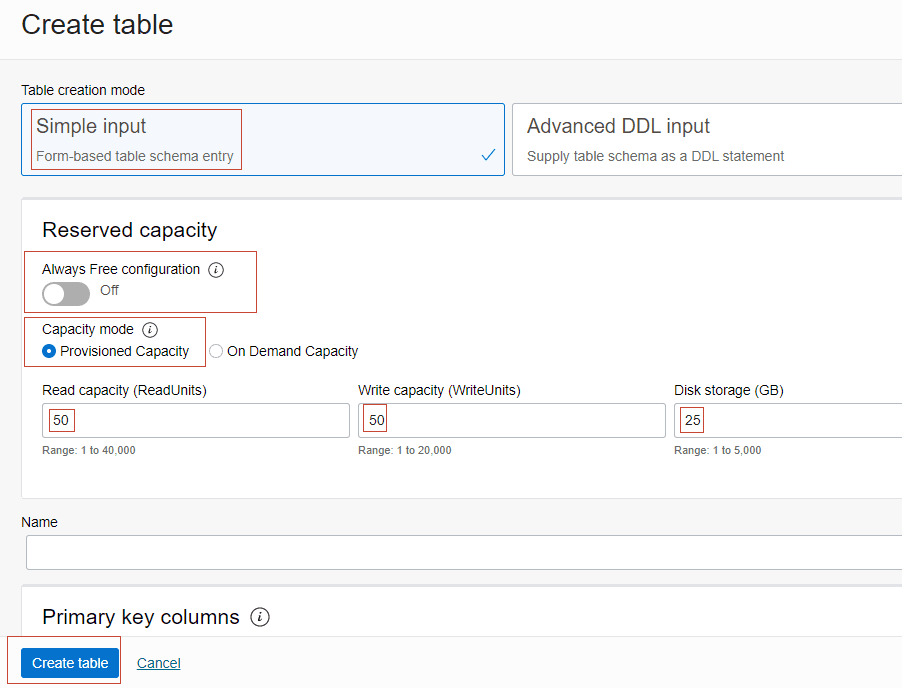
-
-
Kapazitätsmodus
Sie können die Option für den Kapazitätsmodus als Bereitgestellte Kapazität oder Kapazität bei Bedarf angeben. Die Modi "Bereitgestellte Kapazität" und "On Demand-Kapazität" schließen sich gegenseitig aus. Wenn Sie On Demand-Kapazität für eine Tabelle aktivieren, müssen Sie die Lese-/Schreibkapazität der Tabelle nicht angeben. Ihnen wird die tatsächliche Nutzung der Lese- und Schreibeinheiten und nicht die bereitgestellte Nutzung in Rechnung gestellt.
Die Aktivierung von On Demand-Kapazität für eine Tabelle ist eine gute Option, wenn eine der folgenden Bedingungen zutrifft:
-
Sie erstellen neue Tabellen mit unbekannten Workloads.
-
Sie haben unvorhersehbaren Anwendungsdatenverkehr.
-
Sie bevorzugen die einfache Bezahlung nur für das, was Sie verwenden.
Einschränkungen bei der Aktivierung von On Demand-Kapazität für eine Tabelle:
-
Die Kapazität von On Demand begrenzt die Kapazität der Tabelle auf 5.000 Schreibvorgänge und 10.000 Lesevorgänge.
-
Die Anzahl der Tabellen mit On Demand-Kapazität pro Mandant ist auf 3 begrenzt.
-
Sie zahlen mehr pro Einheit für On Demand-Kapazitätseinheiten als für bereitgestellte Tabelleneinheiten.
Beschreibung der Abbildung crttbl_paid_prov.png
Wenn Sie On Demand-Kapazität auswählen, wird die Konfiguration vom Typ "Immer kostenlos" deaktiviert. Die Eingabefelder "Lesekapazität" und "Schreibkapazität" sind schreibgeschützt und zeigen den Text Kapazität bei Bedarf an. In den On Demand-Kapazitätstabellen wird On Demand-Kapazität in den Lese- und Schreibkapazitätsspalten angezeigt. Wenn der Kapazitätsmodus On Demand-Kapazität lautet, ist das Steuerelement "Always Free" (Immer kostenlos) deaktiviert. Geben Sie den Wert für den Festplattenspeicher (GB) an.
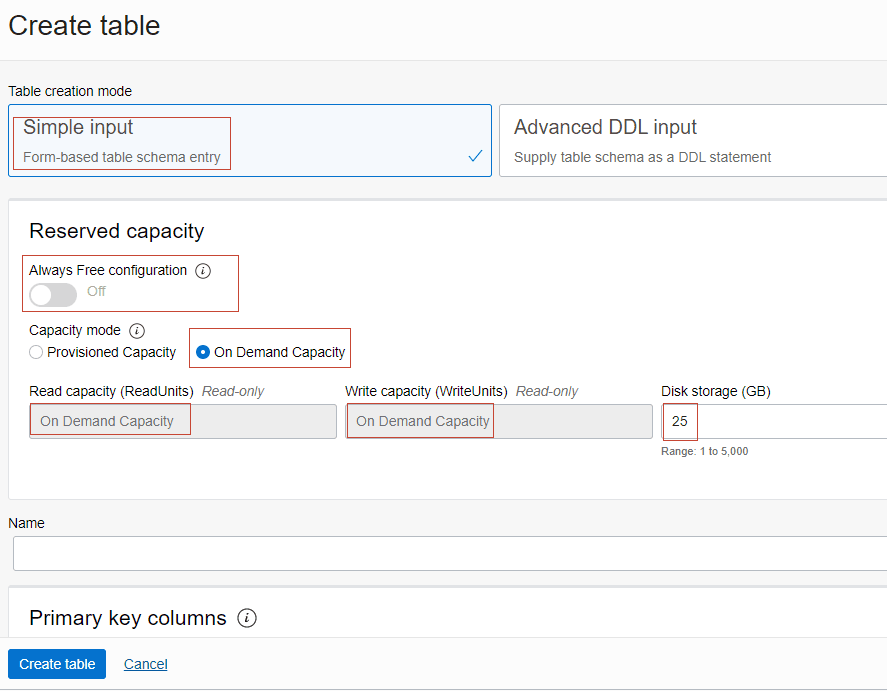
-
-
-
Geben Sie in das Feld Name einen Tabellennamen ein, der innerhalb Ihres Mandanten eindeutig ist.
Tabellennamen müssen den Oracle NoSQL Database Cloud Service-Namenskonventionen entsprechen. Siehe Limits für Oracle NoSQL Database Cloud Service.
-
Geben Sie im Abschnitt Primärschlüsselspalten die Primärschlüsseldetails ein:
-
Spaltenname: Geben Sie einen Spaltennamen für den Primärschlüssel in Ihrer Tabelle an. Weitere Informationen zu den Anforderungen für die Benennung von Spalten finden Sie unter Oracle NoSQL Database Cloud Service-Limits.
-
Typ: Wählen Sie den Datentyp für Ihre Primärschlüsselspalte.
-
Genauigkeit: Gilt nur für Spalten von Typ
TIMESTAMP. Zeitstempelwerte weisen die Genauigkeit in Sekundenbruchteilen auf, die zwischen 0 und 9 liegen. Beispiel: Eine Genauigkeit von 0 bedeutet, dass keine Bruchsekunden gespeichert werden, 3 bedeutet, dass der Zeitstempel Millisekunden speichert, und 9 bedeutet eine Präzision von Nanosekunden. 0 ist die Mindestgenauigkeit und 9 ist das Maximum. -
Als Shard-Key festlegen: Klicken Sie auf diese Option, um diese Primärschlüsselspalte als Shard-Key festzulegen. Shard-Schlüssel verteilen Daten im Oracle NoSQL Database Cloud Service-Cluster zwecks Optimierung der Effizienz und Positionieren von Datensätzen, die den Shard-Schlüssel zweifellos lokal verteilen, um einfacher Referenz und schnellen Zugriff abzulegen. Datensätze mit einem gemeinsamen Shard-Schlüssel werden am selben physischen Speicherort gespeichert und können atomar und effizient aufgerufen werden.
-
Primärschlüsselspalte hinzufügen: Klicken Sie auf diese Schaltfläche, um weitere Spalten hinzuzufügen, während Sie einen zusammengesetzten (mehrspaltigen) Primärschlüssel erstellen.
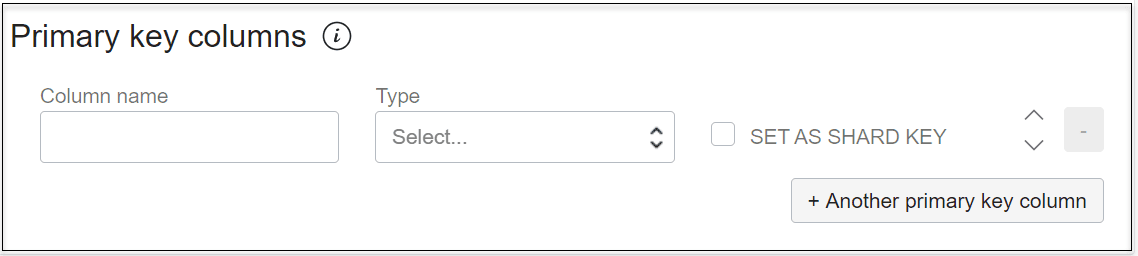
-
-
Geben Sie im Abschnitt Spalten nicht-primäre Spaltendetails ein:
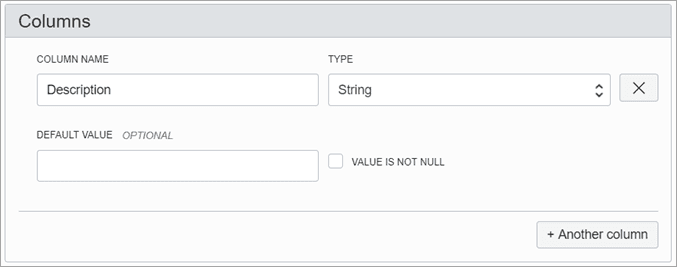
Beschreibung der Abbildung createtable_col.png
-
Spaltenname: Geben Sie die Spaltenbezeichnung ein. Stellen Sie sicher, dass Sie die unter Oracle NoSQL Database Cloud Service-Limits beschriebenen Anforderungen an die Spaltenbenennung einhalten.
-
Typ: Wählen Sie den Datentyp für Ihre Spalte.
-
Genauigkeit: Gilt nur für Spalten von Typ
TIMESTAMP. Zeitstempelwerte weisen die Genauigkeit in Sekundenbruchteilen auf, die zwischen 0 und 9 liegen. Beispiel: Eine Genauigkeit von 0 bedeutet, dass keine Bruchsekunden gespeichert werden, 3 bedeutet, dass der Zeitstempel Millisekunden speichert, und 9 bedeutet eine Präzision von Nanosekunden. 0 ist die Mindestgenauigkeit und 9 ist das Maximum. -
Größe: Gilt nur für Spalten von Typ
BINARY. Geben Sie die Größe in Byte ein, um die Binärdatei in eine feste Binärdatei umzuwandeln. -
Standardwert: (optional) Geben Sie einen Standardwert für die Spalte an.
Hinweis: Für Spalten vom Datentyp "Binär" und "JSON" können keine Standardwerte angegeben werden.
-
Wert ist nicht null: Aktivieren Sie diese Option, um anzugeben, dass eine Spalte immer einen Wert enthalten muss.
-
Spalte hinzufügen: Klicken Sie auf diese Schaltfläche, um weitere Spalten hinzuzufügen.
-
Klicken Sie auf das Symbol "Löschen", um eine Spalte zu löschen.
-
-
(Optional) Geben Sie die Ablaufdauer (Anzahl Tage) für die Zeilen in der Tabelle im Feld Tabellenlaufzeit (Tage) an. Nach der Anzahl der Tage laufen die Zeilen automatisch ab und sind nicht mehr verfügbar. Der Standardwert "Null" gibt an, dass keine Ablaufzeit vorhanden ist.
Hinweis: Wenn Sie die Gültigkeitsdauer einer Tabelle (TTL) aktualisieren, wird der TTL-Wert von bestehenden Daten in der Tabelle nicht geändert. Der neue TTL-Wert gilt nur für die Zeilen, die der Tabelle hinzugefügt werden, nachdem dieser Wert geändert wurde, und für die Zeilen, für die kein überschreibender zeilenspezifischer Wert angegeben wurde.
-
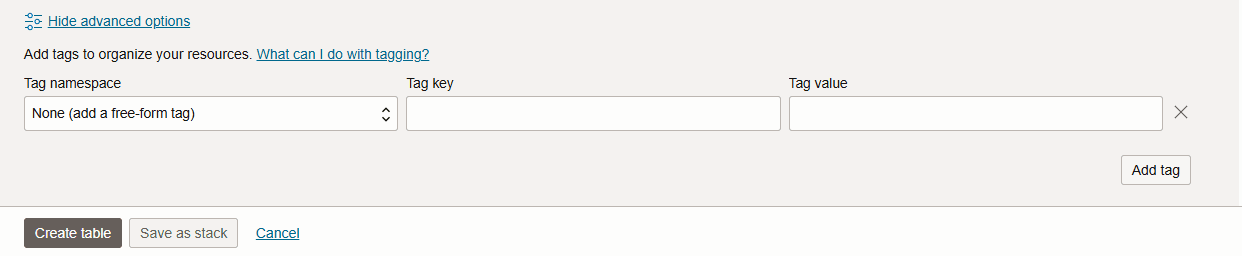
(Optional) Geben Sie in den Abschnitt Tags Folgendes ein:
-
Namespace: Wählen Sie einen Tag-Namespace in der Auswahlliste aus. Ein Tag-Namespace entspricht einem Container für Ihre Tagschlüssel. Bei einem Tag-Namespace wird die Groß-/Kleinschreibung nicht beachtet, und er muss innerhalb des Mandanten eindeutig sein.
-
Schlüssel: Geben Sie den Namen für den Verweis auf das Tag ein. Bei einem Tagschlüssel wird die Groß-/Kleinschreibung nicht beachtet, und er muss innerhalb eines Namespace eindeutig sein.
-
Wert: Geben Sie den Wert ein, der für das Tag angegeben werden soll.
-
Tag hinzufügen: Klicken Sie auf diese Schaltfläche, um weitere Tags hinzuzufügen.
-
-
Wählen Sie Tabelle erstellen aus.
Die Tabelle wird erstellt und in der NoSQL-Konsole aufgelistet.
Um die Hilfe für die aktuelle Seite anzuzeigen, klicken Sie oben auf der Seite auf den Hilfelink.
Singleton-Tabelle erstellen: Erweiterter DDL-Eingabemodus
Erfahren Sie, wie Sie eine Tabelle mit dem Tabellenerstellungsmodus "Erweiterte DDL-Eingabe" über die NoSQL-Konsole erstellen.
So erstellen Sie eine Tabelle::
-
Rufen Sie über die Infrastructure-Konsole die NoSQL-Konsole auf. Siehe Service über die Infrastructure-Konsole aufrufen.
-
Wählen Sie Tabelle erstellen aus.
-
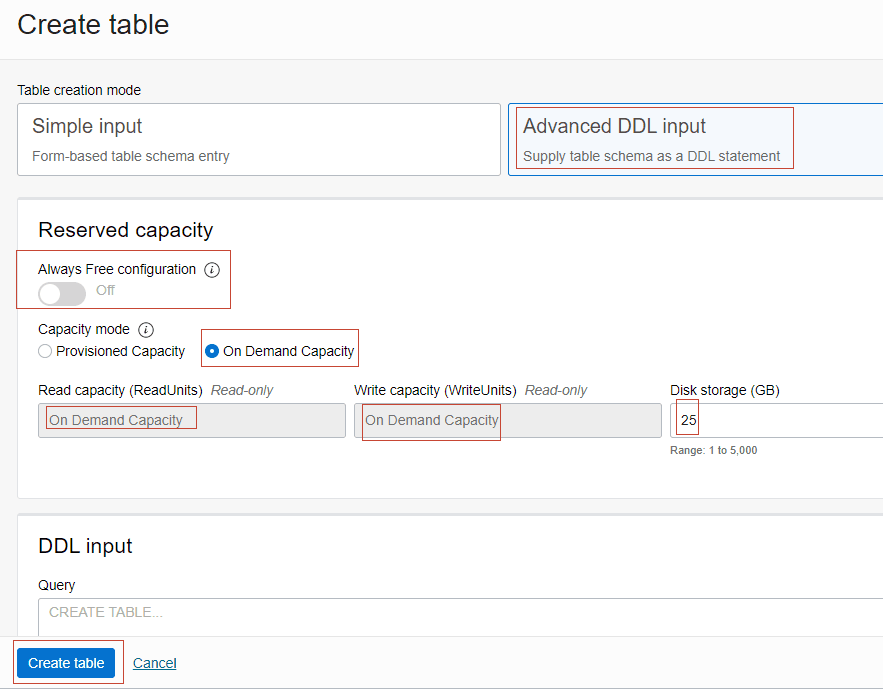
Wählen Sie im Fenster "Tabelle erstellen" die Option Erweiterte DDL-Eingabe für Tabellenerstellungsmodus aus.
-
Unter Reservierte Kapazität können Sie die Konfiguration vom Typ Immer kostenlos aktivieren oder den Kapazitätsmodus konfigurieren.
-
Konfiguration vom Typ "Immer kostenlos" (nur im Bereich Phoenix verfügbar):
Aktivieren Sie die Umschaltschaltfläche, um eine NoSQL-Tabelle vom Typ "Immer kostenlos" zu erstellen. Wenn Sie die Umschaltfläche deaktivieren, wird eine normale NoSQL-Tabelle erstellt. Sie können bis zu drei NoSQL-Tabellen vom Typ "Immer kostenlos" im Mandanten erstellen. Wenn drei NoSQL-Tabellen vom Typ "Immer kostenlos" im Mandanten vorhanden sind, ist die Umschaltschaltfläche zum Erstellen einer SQL-Tabelle vom Typ "Immer kostenlos" deaktiviert.
Wenn Sie die Umschaltfläche aktivieren, um eine NoSQL-Tabelle vom Typ "Immer kostenlos" zu erstellen, werden den Feldern "Lesekapazität", "Schreibkapazität" und "Datenträgerspeicher" Standardwerte zugewiesen. Der Kapazitätsmodus wird zu Bereitgestellte Kapazität. Diese Werte können nicht verändert werden.
Weitere Informationen zu den Details, Features und Einschränkungen von Tabellen, die mit der Option "Always Free Configuration" erstellt wurden, finden Sie unter Always Free Service.
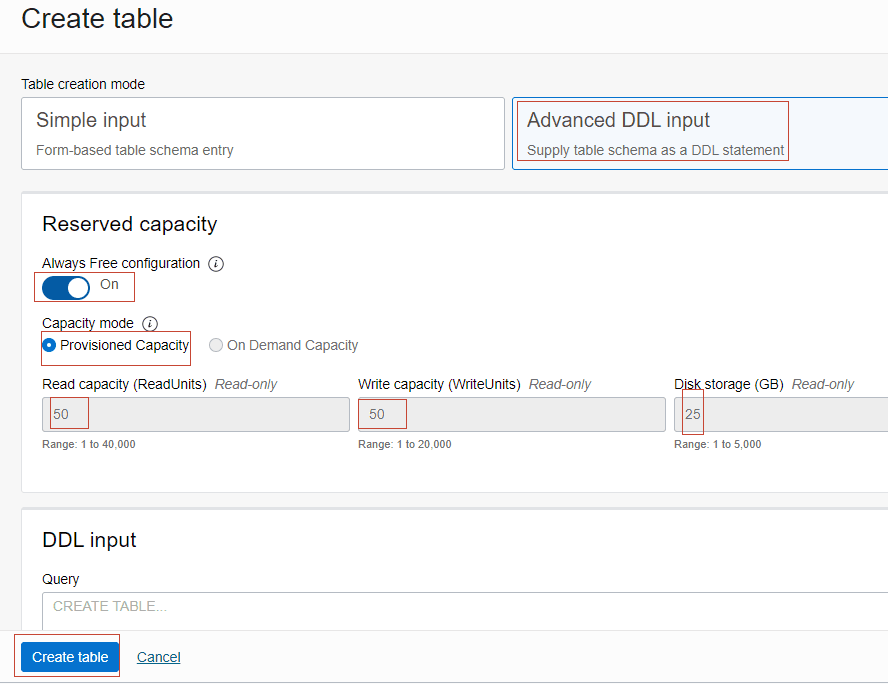
Beschreibung der Abbildung crttbladv_af_prov.png
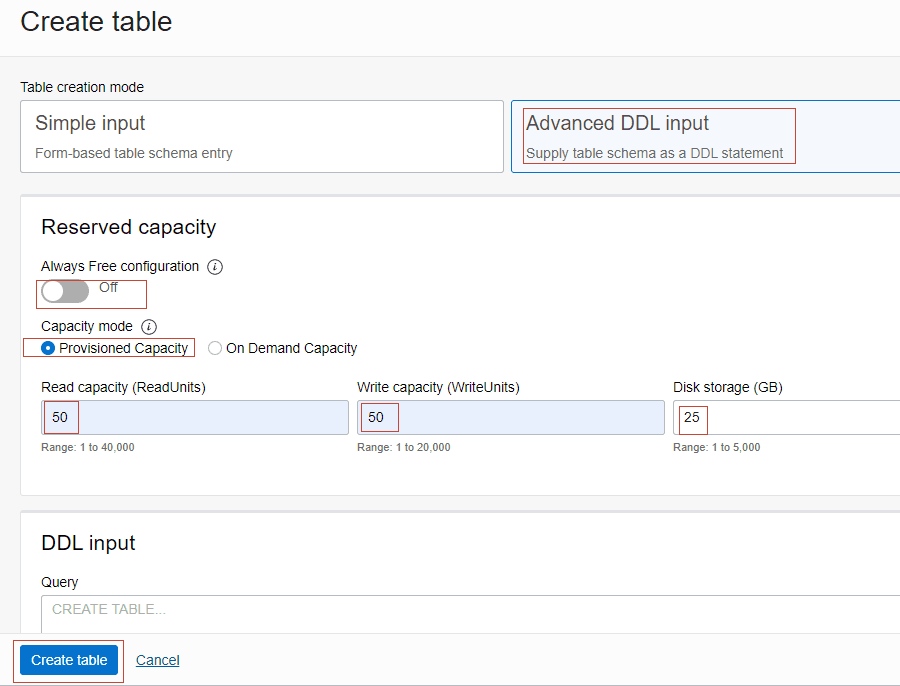
Wenn Sie eine reguläre Tabelle erstellen möchten, deaktivieren Sie die Umschaltschaltfläche. Sie können die entsprechenden Kapazitätswerte für die Tabelle eingeben.
-
Lesekapazität (ReadUnits): Geben Sie die Anzahl der Leseeinheiten an. Weitere Informationen zu Leseeinheiten finden Sie unter Kapazität schätzen.
-
Schreibkapazität (WriteUnits): Geben Sie die Anzahl der Schreibeinheiten an. Weitere Informationen zu Schreibeinheiten finden Sie unter Kapazität schätzen.
-
Datenträgerspeicher (GB): Geben Sie den Datenträgerspeicherplatz in Gigabytes (GB) an, der von der Tabelle verwendet werden soll. Weitere Informationen zur Speicherkapazität finden Sie unter Kapazität schätzen.
-
-
Kapazitätsmodus
Sie können die Option für den Kapazitätsmodus als Bereitgestellte Kapazität oder Kapazität bei Bedarf angeben. Die Modi "Bereitgestellte Kapazität" und "On Demand-Kapazität" schließen sich gegenseitig aus. Wenn Sie On Demand-Kapazität für eine Tabelle aktivieren, müssen Sie die Lese-/Schreibkapazität der Tabelle nicht angeben. Ihnen wird die tatsächliche Nutzung der Lese- und Schreibeinheiten und nicht die bereitgestellte Nutzung in Rechnung gestellt.
Die Aktivierung von On Demand-Kapazität für eine Tabelle ist eine gute Option, wenn eine der folgenden Bedingungen zutrifft:
-
Sie erstellen neue Tabellen mit unbekannten Workloads.
-
Sie haben unvorhersehbaren Anwendungsdatenverkehr.
-
Sie bevorzugen die einfache Bezahlung nur für das, was Sie verwenden.
Einschränkungen bei der Aktivierung von On Demand-Kapazität für eine Tabelle:
-
Die Kapazität von On Demand begrenzt die Kapazität der Tabelle auf 5.000 Schreibvorgänge und 10.000 Lesevorgänge.
-
Die Anzahl der Tabellen mit On Demand-Kapazität pro Mandant ist auf 3 begrenzt.
-
Sie zahlen mehr pro Einheit für On Demand-Kapazitätseinheiten als für bereitgestellte Tabelleneinheiten.
Beschreibung der Abbildung crttbladv_paid_prov.png
Wenn Sie On Demand-Kapazität auswählen, wird die Konfiguration vom Typ "Immer kostenlos" deaktiviert. Die Eingabefelder "Lesekapazität" und "Schreibkapazität" sind schreibgeschützt und zeigen den Text Kapazität bei Bedarf an. In den On Demand-Kapazitätstabellen wird On Demand-Kapazität in den Lese- und Schreibkapazitätsspalten angezeigt. Wenn der Kapazitätsmodus On Demand-Kapazität lautet, ist das Steuerelement "Always Free" (Immer kostenlos) deaktiviert. Geben Sie den Wert für den Festplattenspeicher (GB) an.
-
-
-
Geben Sie in den Abschnitt DDL-Eingabe die DDL-Anweisung "Create table" für die Abfrage ein. Möglicherweise erhalten Sie einen Fehler, dass Ihre Anweisung unvollständig oder fehlerhaft ist. Informationen zu möglichen Fehlern in der OCI-Konsole und deren Behebung finden Sie unter Fehler bei SQL-Anweisungen in der OCI-Konsole debuggen.
Mit dem erweiterten DDL-Modus können Sie Tabellen mit Identity-Spalten, UUIDs und JSON-Collection-Tabellen erstellen. Geben Sie die Tabellen-DDL in der DDL-Eingabe an. Beispiele zum Erstellen von Tabellenanweisungen finden Sie im Entwicklerhandbuch.
-
Klicken Sie auf Tabelle erstellen.
Die Tabelle wird erstellt und in der NoSQL-Konsole aufgelistet.
Um die Hilfe für die aktuelle Seite anzuzeigen, klicken Sie oben auf der Seite auf den Hilfelink.
Untergeordnete Tabelle erstellen
Mit Oracle NoSQL Database können Sie Tabellen in einer hierarchischen Struktur (als über-/untergeordnete Tabellen) erstellen.
Tabellenhierarchien
Mit der Anweisung "Tabelle erstellen" können Sie eine Tabelle als untergeordnete Tabelle einer anderen Tabelle erstellen, die dann zum übergeordneten Element der neuen Tabelle wird. Dazu wird ein zusammengesetzter Name (Name_Pfad) für die untergeordnete Tabelle verwendet. Ein zusammengesetzter Name besteht aus einer Zahl N (N > 1) von Bezeichnern, die durch Punkte getrennt sind. Die letzte Kennung ist der lokale Name der untergeordneten Tabelle, und die ersten N-1 Kennungen sind der Name der übergeordneten Tabelle.
        A
      /   \
   A.B    A.G
    /
 A.B.C
  /
A.B.C.D
Die oberste übergeordnete Tabelle ist A. Die untergeordnete Tabelle B erhält den zusammengesetzten Namen A.B. Die nächste Ebene der untergeordneten Tabelle C ruft den zusammengesetzten Namen A.B.C usw. ab.
Eigenschaften von untergeordneten Tabellen:
-
Sie können die Grenzwerte für Lesekapazität, Schreibkapazität oder Festplattenspeicher beim Erstellen einer untergeordneten Tabelle nicht angeben. Die untergeordnete Tabelle teilt die entsprechenden Werte aus der übergeordneten Tabelle.
-
Eine untergeordnete Tabelle wird auf die Gesamtanzahl der Tabellen eines Mandanten angerechnet.
-
Eine übergeordnete Tabelle und ihre untergeordneten Tabellen befinden sich immer im selben Compartment.
-
Metrikinformationen werden auf der übergeordneten Ebene erfasst und aggregiert. Auf der Ebene der untergeordneten Tabellen sind keine Metriken sichtbar.
-
Eine untergeordnete Tabelle verfügt unabhängig von der übergeordneten Tabelle über eigene Tags.
-
Eine untergeordnete Tabelle erbt auch das Kapazitätspreismodell der übergeordneten Tabelle. Beispiel: Wenn die übergeordnete Tabelle mit "On Demand-Kapazität" konfiguriert ist, kann die untergeordnete Tabelle auch mit demselben Kapazitätspreismodell konfiguriert werden.
Transaktionen in übergeordneten/untergeordneten Tabellen
Eine übergeordnete und eine untergeordnete Tabelle verwenden denselben Shard-Schlüssel. Mit untergeordneten Tabellen können Sie ACID-Transaktionen über mehrere Objekte hinweg mithilfe der folgenden zwei einfachen Schritte erreichen:
-
Eine Tabelle als untergeordnetes Element einer anderen Tabelle deklarieren
-
Mit der API
writeMutliplekönnen Sie Vorgänge für übergeordnete und untergeordnete Tabellen hinzufügen.
Wenn keine untergeordneten Tabellen vorhanden sind, ist das Erreichen von ACID-Transaktionen über mehrere Objekte hinweg eine mühsame Prozedur. Ohne untergeordnete Tabellen gehen Sie wie folgt vor:
-
Suchen Sie die Shard-Schlüsselwerte für alle Objekte, die Sie in eine Transaktion aufnehmen möchten.
-
Stellen Sie sicher, dass die Shard-Schlüssel für alle Objekte gleich sind.
-
Verwenden Sie die API
writeMutliple, um jedes Objekt zu einer Sammlung hinzuzufügen.
Verwenden Sie untergeordnete Tabellen, um problemlos ACID-Transaktionen über mehrere Objekte hinweg zu erzielen.
Autorisierung in einer untergeordneten Tabelle:
Wenn Sie keine Tabelle besitzen und aus dieser Tabelle lesen, löschen oder einfügen möchten, müssen zwei Bedingungen erfüllt sein:
-
Sie verfügen über die spezifische Berechtigung (READ/INSERT/DELETE) für die untergeordnete Tabelle.
-
Sie verfügen über dieselben Berechtigungen oder zumindest über die Leseberechtigung für die übergeordnete Tabelle der jeweiligen untergeordneten Tabelle in der Hierarchie.
Weitere Informationen finden Sie unter IAM-Policys für Autorisierung.
Beispiel: Wenn Sie Daten in die untergeordnete Tabelle myTable.child1 einfügen möchten, deren Eigentümer Sie nicht sind, müssen Sie über die INSERT-Berechtigung für die untergeordnete Tabelle und die READ- und/oder INSERT-Berechtigungen für myTable verfügen. Das Erteilen von Berechtigungen für untergeordnete Tabellen ist unabhängig davon, ob der übergeordneten Tabelle Berechtigungen erteilt werden. Das bedeutet, dass Sie der untergeordneten Tabelle bestimmte Berechtigungen erteilen können, ohne der übergeordneten Tabelle das gleiche Privileg zu erteilen. Alle Abfragen für übergeordnete/untergeordnete Joins erfordern die entsprechenden Berechtigungen für alle in der Abfrage verwendeten Tabellen. Weitere Informationen finden Sie unter Linke Outer Joins mit über- und untergeordneten Tabellen.
Untergeordnete Tabelle erstellen
-
Klicken Sie auf die übergeordnete Tabelle, um die zugehörigen Details anzuzeigen. Die Liste der untergeordneten Tabellen, die bereits für das übergeordnete Element vorhanden sind, wird angezeigt.
-
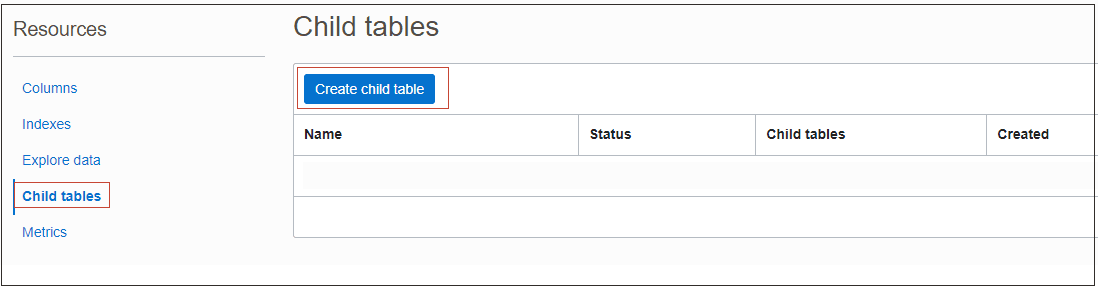
Wählen Sie die Registerkarte Untergeordnete Tabellen.
-
Die Liste der untergeordneten Tabellen für die übergeordnete Tabelle wird angezeigt. Um eine untergeordnete Tabelle zu erstellen, wählen Sie Untergeordnete Tabelle erstellen aus.
-
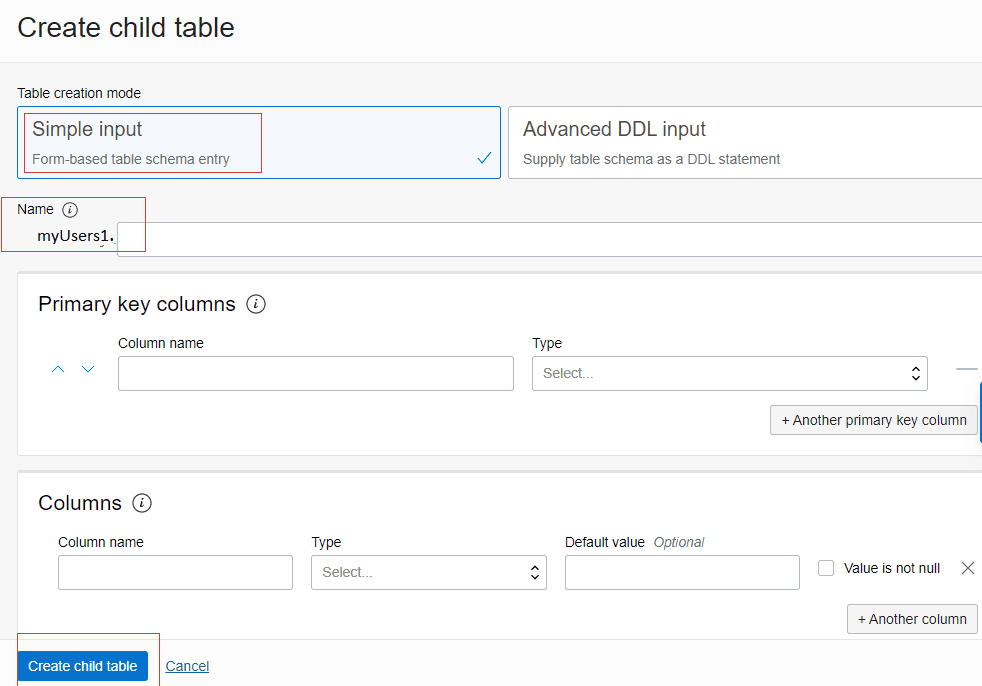
Sie können die Methode Einfache Eingabe oder die Methode Erweiterte DDL-Eingabe auswählen, um die untergeordnete Tabelle zu erstellen.
-
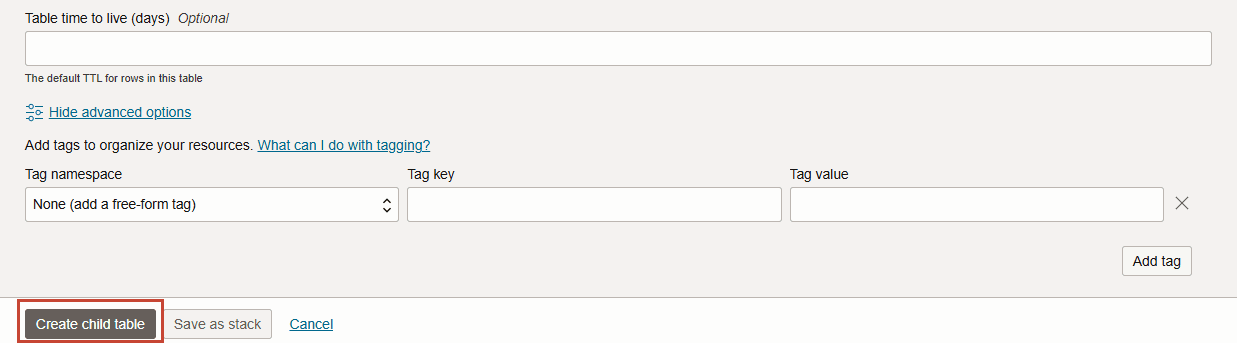
Geben Sie einen Namen für die untergeordnete Tabelle an. Diesem wird automatisch der Name der übergeordneten Tabelle gefolgt von einem Punkt vorangestellt. Geben Sie die Liste der Spalten und Primärschlüsselspalten an.
Beschreibung der Abbildung createtable_col.png
-
Die untergeordneten Tabellen erben ihren Shard-Schlüssel aus ihrer übergeordneten Tabelle der obersten Ebene.
Hinweis: Die Felder Lesekapazität, Schreibkapazität und Datenträgerspeicher werden nicht angegeben, weil eine untergeordnete Tabelle diese Grenzwerte von der Tabelle der obersten Ebene erbt. Die für die Tabelle der obersten Ebene festgelegten Limits werden automatisch auf die untergeordnete Tabelle angewendet.
Details einer untergeordneten Tabelle anzeigen
Sie können die Details einer untergeordneten Tabelle anzeigen, nachdem sie erstellt wurde.
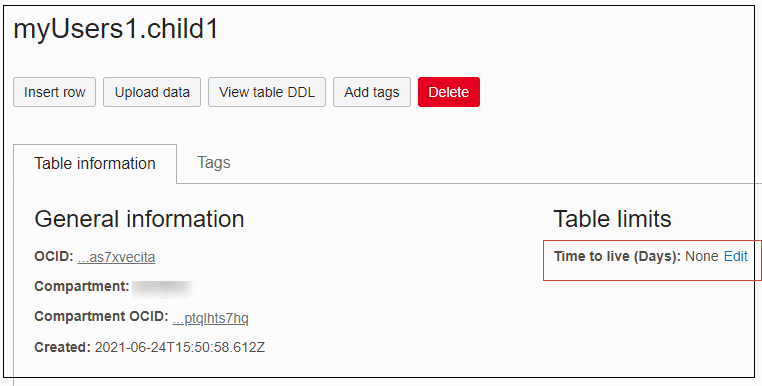
Beschreibung der Abbildung viewtbl-childtbl.png