Visual Studio Code Extension für die Entwicklung verwenden
Oracle NoSQL Database Cloud Service bietet eine Erweiterung für Microsoft Visual Studio Code, mit der Sie eine Verbindung zu einer aktiven Instanz von Oracle NoSQL Database Cloud Service herstellen können.
Mit der Oracle NoSQL Database Visual Studio-(VS-)Codeerweiterung können Sie:
-
Zeigen Sie die Tabellen in einer gut definierten Baumstruktur mit Table Explorer an.
-
Informationen zu Spalten, Indizes, Primärschlüsseln und Shard-Schlüsseln für eine Tabelle anzeigen.
-
Zeigen Sie Spaltendaten in einer gut formatierten JSON-Struktur an.
-
Tabellen und untergeordnete Tabellen mit formularbasierten Schemaeinträgen erstellen oder DDL-Anweisungen bereitstellen
-
Erstellen Sie JSON-Collection-Tabellen im erweiterten DDL-Eingabemodus, und fügen Sie Zeilen ein, aktualisieren Sie sie im erweiterten JSON-Eingabemodus.
-
Tabellen, Spalten, Zeilen oder Indizes löschen
-
Fügen Sie neue Spalten und Indizes mit formularbasierten Einträgen hinzu, oder geben Sie DDL-Anweisungen an.
-
Fügen Sie neue Zeilen mit einem formularbasierten Eintrag hinzu, oder verwenden Sie den erweiterten JSON-Eingabemodus.
-
Führen Sie SELECT-SQL-Abfragen für eine Tabelle aus, und zeigen Sie die Abfrageergebnisse im Tabellenformat an.
-
DDL-Anweisungen ausführen, um Regionen, Namespaces und Rollen zu verwalten
-
Führen Sie DML-Anweisungen aus, um Daten aus einer Tabelle zu aktualisieren, einzufügen und zu löschen.
-
Berechnen Sie die empfohlenen Cache- und Speichereinstellungen mit dem JeCacheSizingTool.
-
Laden Sie SELECT-Abfrageergebnisse als JSON-Datei oder als einzelne JSON-Dateien pro Zeile herunter.
-
Verwenden Sie Prettify SQL, um die Lesbarkeit zu verbessern.
Dieser Artikel enthält die folgenden Themen:
Oracle NoSQL Database-Erweiterung für Visual Studio Code installieren
Sie können die Oracle NoSQL Database VS Code-Erweiterung über den Visual Studio Marketplace für die Onlineinstallation installieren.
Bevor Sie die Oracle NoSQL Database Visual Studio-(VS-)Code-Erweiterung installieren können, müssen Sie Visual Studio Code installieren. Sie können Visual Studio Code hier herunterladen.
Zur Installation:
-
Klicken Sie in Visual Studio Code in der linken Navigationsleiste auf das Symbol Erweiterungen.

Alternativ können Sie die Ansicht Erweiterungen öffnen, indem Sie Folgendes drücken:
-
(Windows und Linux) Steuerung + Umschalt + X
-
(macOS) Befehl + Umschalt + X.
-
-
Oracle NoSQL Database Connector im Erweiterungs-Marktplatz durchsuchen.
-
Klicken Sie in der Oracle NoSQL Database Connector-Erweiterung auf "Install".
Verbindung zu Oracle NoSQL Database Cloud Service oder Oracle NoSQL Database Cloud-Simulator aus Visual Studio Code herstellen
Die Oracle NoSQL Database Visual Studio-(VS-)Codeerweiterung bietet zwei Methoden für die Verbindung mit Oracle NoSQL Database Cloud Service oder Oracle NoSQL Database Cloud-Simulator.
Sie können entweder eine Konfigurationsdatei mit den Verbindungsinformationen angeben oder die Verbindungsinformationen in die entsprechenden Felder eingeben. Wenn Sie einen Treiber verwenden, z.B. einen Node.js-Treiber und bereits Verbindungsdetails in einer Datei gespeichert haben oder erstellen möchten, verwenden Sie die Option "Konfigurationsdatei verwenden", um eine Verbindung zu Oracle NoSQL Database Cloud Service herzustellen. Wenn Sie eine neue Verbindung erstellen, verwenden Sie andernfalls die Option "Erweitert".
-
Klicken Sie in Visual Studio Code in der Aktivitätsleiste auf die Ansicht Oracle NoSQL DB.

-
Öffnen Sie die Oracle NoSQL DB-Seite Verbindungseinstellungen anzeigen in der Befehlspalette oder in der Ansicht Oracle NoSQL DB in der Aktivitätsleiste.
- Aus Befehlspalette öffnen
-
Öffnen Sie die Befehlspalette durch Drücken von Strg+Umschalt:
-
(Windows und Linux) Steuerung + Umschalt + P
-
(macOS) Befehl + Umschalt + P
-
-
Wählen Sie in der Befehlspalette OracleNoSQL: Verbindungseinstellungen anzeigen.
Tipp:
Geben Sie in der Befehlspalette
oraclenosqlein, um alle Oracle NoSQL DB-Befehle anzuzeigen, die Sie verwenden können.
-
- Aus Befehlspalette öffnen
- Open from Oracle NoSQL DB View
  1. Expand the **TABLE EXPLORER** pane in the left navigation if it's collapsed.

  2. Click **Add Connection** to open the Oracle NoSQL DB **Show Connection Settings** page.
-
Klicken Sie auf der Seite Verbindungseinstellungen anzeigen auf Cloud oder CloudSim, um eine Verbindung zu Oracle NoSQL Database Cloud Service oder Oracle NoSQL Database Cloud-Simulator herzustellen.
-
Klicken Sie auf Neue Verbindung hinzufügen, und geben Sie die Verbindungsinformationen an. Klicken Sie auf Hinzufügen.
Tabelle - Cloud-Verbindungsparameter
Feld Beschreibung Beispielwert Verbindungsname: Ein eindeutiger Name für die Verbindungsspezifikation ist ab Plug-in-Version 4.0.0 obligatorisch. Das Aktualisieren des Feldes "Verbindungsname" wird empfohlen, nachdem das Plug-in von Version 3.0.0 oder niedriger aktualisiert wurde.
Hinweis: Sie können mehrere Verbindungen hinzufügen, und die gespeicherten Verbindungsspezifikationen sind persistent.Region/Endpunkt: Eine Regions-ID oder ein Serviceendpunkt für den Zugriff auf Oracle NoSQL Database Cloud Service. Eine Liste der Regions-IDs und Serviceendpunkte finden Sie unter Datenregionen und zugehörige Service-URLs. us-ashburn-1oderhttps://nosql.us-ashburn-1.oci.oraclecloud.com(für die Oracle NoSQL Database Cloud Service-Regions-ID für Ashburn in der Region Nordamerika).Mandanten-OCID: OCID des Mandanten für Oracle NoSQL Database Cloud Service. Siehe OCID und Benutzer-OCID des Mandanten abrufen in der Oracle Cloud Infrastructure-Dokumentation. ocid1.tenancy.oc1..<unique_ID>Benutzer-OCID: OCID des Benutzers für Oracle NoSQL Database Cloud Service. Siehe OCID und Benutzer-OCID des Mandanten abrufen in der Oracle Cloud Infrastructure-Dokumentation. ocid1.user.oc1..<unique_ID>Fingerprint: Fingerprint für den Private Key, der diesem Benutzer hinzugefügt wurde.<p>Der Fingerprint des Signaturschlüssels wird beim Generieren und Hochladen des API-Signaturschlüssels erstellt. Siehe So rufen Sie den Fingerprint des Schlüssels ab in der Oracle Cloud Infrastructure-Dokumentation. 12:34:56:78:90:ab:cd:ef:12:34:56:78:90:ab:cd:efPrivate-Key-Datei: Navigieren Sie zu dem Speicherort, an dem der Private Key gespeichert ist. Weitere Informationen zum Generieren des Signaturschlüssels mit einer optionalen Passphrase finden Sie unter So generieren Sie einen API-Signaturschlüssel. /home/user/.oci/oci_api_key.pemPassphrase: Passphrase, die Sie beim Erstellen des Private Keys angegeben haben. Die Passphrase des Signaturschlüssels wird beim Generieren und Hochladen des API-Signaturschlüssels erstellt. Siehe So rufen Sie den Fingerprint des Schlüssels ab in der Oracle Cloud Infrastructure-Dokumentation.
Erforderlich, nur, wenn der Schlüssel verschlüsselt ist.Compartment: Der Name oder die OCID des Compartments für Ihr Oracle NoSQL Database Cloud Service-Schema. Wenn Sie keinen Wert angeben, wird standardmäßig das Compartment
rootverwendet.Sie erstellen Compartments in Oracle Cloud Infrastructure Identity and Access Management (IAM). Siehe Mandanten einrichten und Compartments verwalten in der Oracle Cloud Infrastructure-Dokumentation.
- Compartment-Name: mycompartment
- Compartment-Name mit dem übergeordneten Compartment:parent.childcompartment
- Compartment-OCID:ocid1.tenancy.oc1...<unique_ID>Tabelle - CloudSim-Verbindungsparameter
Feld Beschreibung Beispielwert Verbindungsname: Ein eindeutiger Name für die Verbindungsspezifikation ist ab Plug-in-Version 4.0.0 obligatorisch. Das Aktualisieren des Feldes "Verbindungsname" wird empfohlen, nachdem das Plug-in von Version 3.0.0 oder niedriger aktualisiert wurde.
Hinweis: Sie können mehrere Verbindungen hinzufügen, und die gespeicherten Verbindungsspezifikationen sind persistent.Endpunkt: Serviceendpunkt-URL der Oracle NoSQL Database Cloud-Simulatorinstanz. http://myinstance.cloudsim.com:8080
Wenn Sie den Wert nicht angeben, wird standardmäßighttp://localhost:8080verwendet.Mandanten-ID: Eindeutige ID zum Identifizieren des Mandanten. Tenant01
Wenn Sie den Wert nicht angeben, wird standardmäßigTestTenantverwendet.Hinweis: Die Verbindungsverarbeitung wurde ab Version 4.0.0 geändert. Wenn Sie eine ältere Version des Plugins verwenden, wird nur die zuletzt verwendete Verbindung während des Upgradeprozesses auf Version 4.0.0 migriert. Das Plug-in weist der migrierten Verbindung automatisch den Namen
cloud_old0zu. Sie können den Verbindungsnamen mit der Option "Verbindung ändern" auf der Seite "Verbindungseinstellungen" ändern. -
Die Verbindungsdetails werden gespeichert. Um vorhandene Verbindungen zu ändern, wählen Sie die Verbindung in der Dropdown-Liste Verbindungen aus. Klicken Sie auf Modify Connection. Nehmen Sie die gewünschten Änderungen in den Verbindungsparametern vor, und klicken Sie auf Speichern.
-
Klicken Sie in TABLE EXPLORER auf das Websymbol, um die Liste aller Verbindungen (On-Premise und Cloud) anzuzeigen, die im Plug-in vorhanden sind. Die Verbindungen werden in der Dropdown-Liste im folgenden Format angezeigt:
Connection Name:Endpoint: Compartment(falls angegeben).Wählen Sie die Verbindung aus der Liste aus, und wählen Sie Verbinden aus. Das Visual Studio Code-Plug-in stellt eine Verbindung zu Oracle NoSQL Database Cloud Serviceor Oracle NoSQL Database Cloud Simulator her und zeigt alle zugehörigen Tabellen im Tabellen-Explorer-Fenster an.
-
Wenn Sie keine Konfigurationsdatei haben, erstellen Sie eine, z.B. config.json oder eine Datei mit dem JSON-Objekt. Das Konfigurationsdateiformat für die Verbindung zu Oracle NoSQL Database Cloud Service oder Oracle NoSQL Database Cloud-Simulator ist wie unten dargestellt.
Tabelle - Konfigurationsvorlagen
Oracle NoSQL Database Cloud Service Oracle NoSQL Database Cloud-Simulator Konfigurationsvorlage für die Verbindung mit der OCI-Konfigurationsdatei
Konfigurationsvorlage für die Verbindung mit IAM-Authentifizierungszugangsdaten{ "region": "", "compartment": " ", "auth": { "iam": { "configFile": " ", "profileName": " " } } } { "region": "", "compartment": " ", "auth": { "iam": { "tenantId": " ", "userId": " ", "fingerprint": " ", "privateKeyFile": " ", "passphrase": " " } } } { "endpoint": "http://myinstance.cloudsim.com:8080", "auth" : "Bearer" } -
Öffnen Sie die Seite {\b Oracle NoSQL DB Show Connection Settings} in der Command Palette oder in der View {\b Oracle NoSQL DB} in der Aktivitätsleiste.
-
Aus Oracle NoSQL DB-Ansicht öffnen
-
Blenden Sie den Tabellen-Explorer-Bereich in der linken Navigationsleiste ein, wenn er ausgeblendet ist.
-
Klicken Sie auf Verbindung hinzufügen, um die Seite "Oracle NoSQL DB-Verbindungseinstellungen anzeigen" zu öffnen.
-
Klicken Sie auf der Seite "Verbindungseinstellungen anzeigen" auf Cloud, um eine Verbindung zu Oracle NoSQL Database herzustellen.
-
Geben Sie die Verbindungsinformationen ein, und klicken Sie auf Hinzufügen.
Tabelle - Cloud-Verbindungsparameter
Feld Beschreibung Beispielwert Verbindungsname: Ein eindeutiger Name für die Verbindungsspezifikation ist ab Plug-in-Version 4.0.0 obligatorisch. Das Aktualisieren des Feldes "Verbindungsname" wird empfohlen, nachdem das Plug-in von Version 3.0.0 oder niedriger aktualisiert wurde.
Hinweis: Sie können mehrere Verbindungen hinzufügen, und die gespeicherten Verbindungsspezifikationen sind persistent.Region/Endpunkt: Eine Regions-ID oder ein Serviceendpunkt für den Zugriff auf Oracle NoSQL Database Cloud Service. Eine Liste der Regions-IDs und Serviceendpunkte finden Sie unter Datenregionen und zugehörige Service-URLs. us-ashburn-1oderhttps://nosql.us-ashburn-1.oci.oraclecloud.com(für die Oracle NoSQL Database Cloud Service-Regions-ID für Ashburn in der Region Nordamerika).Konfigurationsdatei: Navigieren Sie zu dem Speicherort, in dem die OCI-Konfigurationsdatei gespeichert ist. /home/user/security/config/oci.configProfil: Name des Konfigurationsprofils, das für die Verbindung mit Oracle NoSQL Database Cloud Service verwendet werden soll. Wenn Sie diesen Wert nicht angeben, wird standardmäßig das Profil DEFAULTverwendet.ADMIN_BENUTZER Compartment: Der Name oder die OCID des Compartments für Ihr Oracle NoSQL Database Cloud Service-Schema. Wenn Sie keinen Wert angeben, wird standardmäßig das Compartment
rootverwendet.Sie erstellen Compartments in Oracle Cloud Infrastructure Identity and Access Management (IAM). Weitere Informationen finden Sie unter Mandanten einrichten und Compartments verwalten in der Oracle Cloud Infrastructure-Dokumentation.
- Compartment-Name
Meine Wohnung
- Compartment-Name mit übergeordnetem Compartment angegeben
parent.childcompartment
- Compartment-OCID
ocid1.tenancy.oc1...
- Compartment-Name
-
-
Hinweis: Die Verbindungsverarbeitung wurde ab Version 4.0.0 geändert. Wenn Sie eine ältere Version des Plugins verwenden, wird nur die zuletzt verwendete Verbindung während des Upgradeprozesses auf Version 4.0.0 migriert. Das Plug-in weist der migrierten Verbindung automatisch den Namen cloud_old0 zu. Sie können den Verbindungsnamen mit der Option "Verbindung ändern" auf der Seite "Verbindungseinstellungen" ändern.
-
Aus Befehlspalette öffnen:
-
Öffnen Sie die Befehlspalette durch Drücken von Strg+Um
-
(Windows und Linux) Steuerung + Umschalt + P
-
(macOS) Befehl + Umschalt + P
-
-
Wählen Sie in der Befehlspalette die Option Oracle NoSQL: Über Konfigurationsdatei verbinden aus.
Hinweis: Geben Sie in der Befehlspalette
oraclenosqlein, um alle Oracle NoSQL DB-Befehle anzuzeigen, die Sie verwenden können. -
Navigieren Sie zu dem Speicherort, in dem die Datei
*.configgespeichert ist, und klicken Sie auf Auswählen.
-
-
Die Verbindungsdetails werden gespeichert. Um vorhandene Verbindungen zu ändern, wählen Sie die Verbindung in der Dropdown-Liste Verbindungen aus. Klicken Sie auf Modify Connection. Nehmen Sie die gewünschten Änderungen in den Verbindungsparametern vor, und klicken Sie auf Speichern.
-
Klicken Sie in TABLE EXPLORER auf das Websymbol, um die Liste aller Verbindungen (On-Premise und Cloud) anzuzeigen, die im Plug-in vorhanden sind. Die Verbindungen werden in der Dropdown-Liste im folgenden Format angezeigt:
Connection Name:Endpoint: Compartment(falls angegeben).Wählen Sie die Verbindung aus der Liste aus, und wählen Sie Verbinden aus. Das Visual Studio Code-Plug-in stellt eine Verbindung zu Oracle NoSQL Database Cloud Serviceor Oracle NoSQL Database Cloud Simulator her und zeigt alle zugehörigen Tabellen im Tabellen-Explorer-Fenster an.
Anwendungen mit dem Oracle NoSQL-Java-SDK aus Visual Studio Code erstellen
Hier erfahren Sie, wie Sie Anwendungen aus der Visual Studio Code-Erweiterung mit dem Oracle NoSQL Java SDK-Package erstellen.
Nachdem eine Verbindung zum Oracle NoSQL Database Cloud-Simulator oder zu Oracle NoSQL Database Cloud Service hergestellt wurde, können Sie Anwendungen mit dem Oracle NoSQL Java-SDK erstellen.
Führen Sie die folgenden Schritte durch:
Maven-Projekt einrichten
-
Öffnen Sie Visual Studio Code.
-
Installieren Sie das Java Extension Pack:
-
Öffnen Sie die Ansicht "Erweiterungen", indem Sie auf das Symbol Erweiterungen in der linken Randleiste klicken.
-
Suchen Sie im Extensions Marketplace nach Java Extension Pack.
-
Klicken Sie auf die Schaltfläche Installieren, um das Java Extension Pack zu installieren
-
-
Wählen Sie auf der Registerkarte Ansicht die Option Befehlspalette aus, und drücken Sie Strg+Umschalt+P.
-
Suchen Sie nach Java: New Project.
-
Wählen Sie die Projektvorlage als Maven aus.
-
Geben Sie die Projektdetails ein:
-
Projektname.
-
Projektspeicherort (Standard ist der aktuelle Workspace-Ordner).
-
Packagename (Beispiel:
com.example.myproject).
-
-
Legen Sie den Java-Pfad in der Umgebungsvariablen fest.
-
Visual Studio Code erstellt die Projektverzeichnisstruktur und -dateien.
-
Öffnen Sie die Datei pom.xml aus dem Projektverzeichnis, und fügen Sie die Oracle NoSQL-Java-SDK-Abhängigkeit wie folgt hinzu. Verwenden Sie die neueste Version. Siehe Oracle NoSQL-Java-SDK.
<dependency>
<groupId>com.oracle.nosql</groupId>
<artifactId>nosqldb-driver</artifactId>
<version>5.4.22</version>
</dependency>
Beispielanwendungsprogramm erstellen und ausführen
-
Erstellen Sie wie folgt einen Beispielanwendungscode: Aktualisieren Sie die Region in
<your_region_identifier>und die Compartment-OCID in den Platzhalter<ocid_of_your_compartment>.Hinweis: Diese Anwendung ruft Authentifizierungsdetails aus der OCI-Konfigurationsdatei ab. Weitere Informationen zur Konfigurationsdatei und ihrem Inhalt finden Sie unter Authentifizierung für die Verbindung zu Oracle NoSQL Database.
package org.oracle.nosqljavasdk; import oracle.nosql.driver.NoSQLHandle; import oracle.nosql.driver.NoSQLHandleConfig; import oracle.nosql.driver.NoSQLHandleFactory; import oracle.nosql.driver.iam.SignatureProvider; import oracle.nosql.driver.ops.GetRequest; import oracle.nosql.driver.ops.GetResult; import oracle.nosql.driver.ops.PutRequest; import oracle.nosql.driver.ops.PutResult; import oracle.nosql.driver.ops.TableLimits; import oracle.nosql.driver.ops.TableRequest; import oracle.nosql.driver.ops.TableResult; import oracle.nosql.driver.values.MapValue; public class JavaVSCodeCloud { /* Name of your table */ final static String tableName = "TestSDK"; static NoSQLHandle handle; /* replace the placeholder with the name of your region for example Region.US_ASHBURN_1*/ /* String region ="<your_region_identifier>"; */ public static void main(String[] args) throws Exception { String region ="<your_region_identifier>"; String compId ="<ocid_of_your_compartment>"; handle = generateNoSQLHandleCloud(region,compId); try { createTable(handle); writeRows(handle); readRows(handle); /* Uncomment this if you want to drop the table */ //dropTable(handle); } catch (Exception e) { System.err.print(e); } finally { handle.close(); } } /* Create a NoSQL handle to access the cloud service */ private static NoSQLHandle generateNoSQLHandleCloud(String region, String compId) throws Exception { SignatureProvider ap = new SignatureProvider(); NoSQLHandleConfig config = new NoSQLHandleConfig(region, ap); /* set your default compartment */ config.setDefaultCompartment(compId); NoSQLHandle handle = NoSQLHandleFactory.createNoSQLHandle(config); return handle; } /** * Create a simple table with an integer key * and a single string data field * and set your desired table capacity */ private static void createTable(NoSQLHandle handle) throws Exception { String createTableDDL = "CREATE TABLE IF NOT EXISTS " + tableName + "(employeeid INTEGER, name STRING, " + "PRIMARY KEY(employeeid))"; TableLimits limits = new TableLimits(1, 2, 1); TableRequest treq = new TableRequest() .setStatement(createTableDDL).setTableLimits(limits); System.out.println("Creating table " + tableName); TableResult tres = handle.tableRequest(treq); /* The request is async, * so wait for the table to become active. */ System.out.println("Waiting for " + tableName + " to become active"); tres.waitForCompletion(handle, 60000, /* wait 60 sec */ 1000); /* delay ms for poll */ System.out.println("Table " + tableName + " is active"); } /** * Construct a row and add it to the table */ private static void writeRows(NoSQLHandle handle) throws Exception { MapValue value = new MapValue().put("employeeid", 1).put("name", "Tracy"); PutRequest putRequest = new PutRequest().setValue(value).setTableName(tableName); PutResult putResult = handle.put(putRequest); if (putResult.getVersion() != null) { System.out.println("Wrote " + value); } else { System.out.println("Put failed"); } } /** * Set a key and read the row from the table */ private static void readRows(NoSQLHandle handle) throws Exception { MapValue key = new MapValue().put("employeeid", 1); GetRequest getRequest = new GetRequest().setKey(key).setTableName(tableName); GetResult getRes = handle.get(getRequest); System.out.println("Read " + getRes.getValue()); } /** * Drop the table and wait for the table to move to dropped state */ private static void dropTable(NoSQLHandle handle) throws Exception { System.out.println("Dropping table " + tableName); TableRequest treq = new TableRequest() .setStatement("DROP TABLE IF EXISTS " + tableName); TableResult tres = handle.tableRequest(treq); System.out.println("Waiting for " + tableName + " to be dropped"); tres.waitForCompletion(handle, 60000, /* wait 60 sec */ 1000); /* delay ms for poll */ System.out.println("Table " + tableName + " has been dropped"); } } -
Java-Programm ausführen Sie können F5 drücken oder die gewünschte Option im Menü Ausführen auswählen.
Hinweis: Wenn Sie über Netzwerkproxys verfügen, nehmen Sie diese in die Datei settings.xml auf, die sich im maven-Verzeichnis befindet.
-
Sie können die Ausgabe im Visual Studio Code-Terminal anzeigen.
Mit dem obigen Anwendungscode wird die Tabelle TestSDK erstellt, eine Zeile zur Tabelle hinzugefügt und die Zeile aus der Tabelle gelesen.
Beispielausgabe:
----------------< com.oracle.nosql.example:NoSQLOperation >-----------------
Building NoSQLOperation 1.0-SNAPSHOT
  from pom.xml
--------------------------------[ jar ]---------------------------------

--- resources:3.3.1:resources (default-resources) @ NoSQLOperation ---
Using platform encoding (UTF-8 actually) to copy filtered resources, i.e. build is platform dependent!
skip non existing resourceDirectory C:\Users\ramya\javaVSCode\src\main\resources

--- compiler:3.8.0:compile (default-compile) @ HelloWorld ---
Changes detected - recompiling the module!
File encoding has not been set, using platform encoding UTF-8, i.e. build is platform dependent!
Compiling 1 source file to C:\Users\ramya\javaVSCode\target\classes

--- exec:3.1.0:exec (default-cli) @ NoSQLOperation ---
Creating table TestSDK
Waiting for TestSDK to become active
Table TestSDK is active
Wrote {"name":"Tracy","employeeid":1}
Read {"employeeid":1,"name":"Tracy"}
------------------------------------------------------------------------
BUILD SUCCESS
------------------------------------------------------------------------
Total time:  8.013 s
Finished at: 2025-11-24T17:01:24+05:30
------------------------------------------------------------------------
Sie können die Tabelle auch im Tabellen-Explorer von Visual Studio Code anzeigen. Weitere Informationen finden Sie unter Tabellen mit Visual Studio Code-Erweiterung verwalten.
Tabellen mit Visual Studio Code-Erweiterung verwalten
Nachdem Sie mit der Oracle NoSQL Database Visual Studio-(VS-)Codeerweiterung eine Verbindung zum Deployment hergestellt haben, verwenden Sie die TABLE EXPLORER in der linken Navigationsleiste, um:
-
Prüfen Sie Ihre Tabellen, Spalten, Indizes, Primärschlüssel und Shard-Schlüssel.
-
Neue Tabellen erstellen
-
Untergeordnete Tabellen erstellen
-
Vorhandene Tabellen löschen
-
Indizes generieren
-
Indizes entfernen.
-
Spalten hinzufügen.
-
Spalten löschen.
-
Daten in Tabelle einfügen.
-
SELECT-SQL-Abfragen ausführen
-
Tabellen aktualisieren
-
Tabellen-DDL anzeigen.
Außerdem können Sie folgende Aktionen ausführen:
-
Replikate verwalten.
-
Reservierte Kapazität bearbeiten.
-
Schema einfrieren und freigeben.
Tabellen, Spalten, Indizes und Schlüssel untersuchen
Wenn Sie eine aktive Verbindung erweitern, zeigt Oracle NoSQL Database VS Code die Tabellen in diesem Deployment an.
-
Klicken Sie auf den Tabellennamen, um dessen Spalten, Indizes, Primärschlüssel und Shard-Schlüssel anzuzeigen. Der Spaltenname wird zusammen mit seinem Datentyp angezeigt.
-
Sie können das Schema oder die Tabelle jederzeit aktualisieren, um das Deployment erneut abzufragen und Oracle NoSQL Database Cloud Service mit den aktuellsten Daten zu füllen.
-
Suchen Sie in TABLE EXPLORER die Verbindung, und klicken Sie auf das Symbol "Aktualisieren", um das Schema neu zu laden. Alternativ können Sie mit der rechten Maustaste auf die Verbindung klicken und Schema aktualisieren auswählen.
-
Suchen Sie in TABLE EXPLORER den Tabellennamen, und klicken Sie auf das Symbol "Aktualisieren", um die Tabelle neu zu laden. Alternativ können Sie mit der rechten Maustaste auf den Tabellennamen klicken und Tabelle aktualisieren auswählen.
-
In TABLE EXPLORER können Sie den Datentyp einer bestimmten Spalte prüfen. Suchen Sie die jeweilige Spalte, und dem Datentyp folgt der Spaltenname.
DDL-Vorgänge mit Visual Studio Code ausführen
Mit Visual Studio Code können Sie DDL-Vorgänge ausführen.
Einige der DDL-Vorgänge, die innerhalb des Visual Studio Code-Plug-ins ausgeführt werden können, sind:
CREATE TABLE
Sie können die Oracle NoSQL Database-Tabelle in zwei Modi erstellen:
-
Einfache DDL-Eingabe: In diesem Modus können Sie die Oracle NoSQL Database-Tabelle deklarativ erstellen, d.h. ohne eine DDL-Anweisung zu schreiben.
-
Erweiterte DDL-Eingabe: Mit diesem Modus können Sie die Oracle NoSQL Database-Tabelle mit einer DDL-Anweisung erstellen.
-
Zeigen Sie mit der Maus auf die Oracle NoSQL Database-Verbindung, um die neue Tabelle hinzuzufügen.
-
Klicken Sie auf das angezeigte Plus-Symbol, oder klicken Sie mit der rechten Maustaste auf den Namen der Datenbankverbindung, und klicken Sie auf Tabelle erstellen.
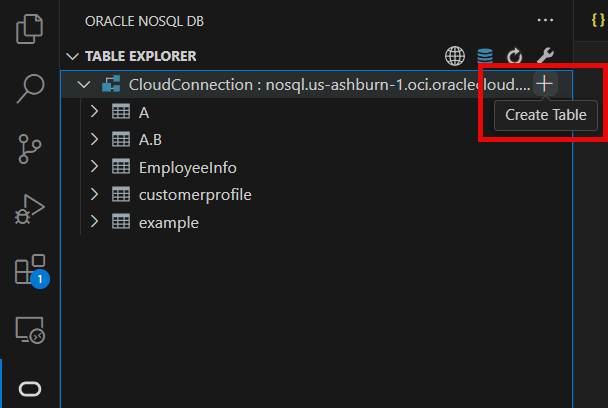
-
Wählen Sie auf der Seite Tabelle erstellen die Option Einfache DDL-Eingabe.
Tabelle - Oracle NoSQL Database-Tabelle erstellen
Feld Beschreibung Tabellenname: Geben Sie einen eindeutigen Tabellennamen an. Spaltenname Geben Sie einen Spaltennamen für den Primärschlüssel in Ihrer Tabelle an. Spaltentyp Wählen Sie den Datentyp für Ihre Primärschlüsselspalte. Als Shard-Key festlegen Wählen Sie diese Option aus, um diese Primärschlüsselspalte als Shad-Schlüssel festzulegen. Shard-Schlüssel verteilen Daten an Oracle NoSQL Database-Cluster zwecks effizienter Verteilung und Positionieren von Datensätzen, die den Shard-Schlüssel zur einfachen Referenz und schnellen Zugriff lokal nutzen. Datensätze mit einem gemeinsamen Shard-Schlüssel werden am selben physischen Speicherort gespeichert und können atomar und effizient aufgerufen werden. Entfernen Klicken Sie auf diese Schaltfläche, um eine vorhandene Spalte zu löschen. + Primärschlüsselspalte hinzufügen Klicken Sie auf diese Schaltfläche, um weitere Spalten hinzuzufügen, wenn Sie einen zusammengesetzten (mehrspaltigen) Primärschlüssel erstellen. Spaltenname Geben Sie den Spaltennamen ein. Spaltentyp Wählen Sie den Datentyp für Ihre Spalte. Standardwert (Optional) Geben Sie einen Standardwert für die Spalte ein.
Hinweis: Für Spalten vom Datentyp "Binär" und "JSON" können keine Standardwerte angegeben werden.Ungleich null Wählen Sie diese Option aus, um anzugeben, dass eine Spalte immer einen Wert enthalten muss. Entfernen Klicken Sie auf diese Schaltfläche, um eine vorhandene Spalte zu löschen. + Spalte hinzufügen Klicken Sie auf diese Schaltfläche, um weitere Spalten hinzuzufügen. Einheit Wählen Sie die Einheit (Tage oder Stunden), die für den TTL-Wert für die Zeilen in der Tabelle verwendet werden soll. Wert Geben Sie die Ablaufdauer für die Zeilen in der Tabelle an. Nach der Anzahl der Tage oder Stunden laufen die Zeilen automatisch ab und sind nicht mehr verfügbar. Der Standardwert "Null" gibt an, dass keine Ablaufzeit vorhanden ist.
Hinweis: Wenn Sie die Gültigkeitsdauer einer Tabelle (TTL) aktualisieren, wird der TTL-Wert von bestehenden Daten in der Tabelle nicht geändert. Der neue TTL-Wert gilt nur für die Zeilen, die der Tabelle hinzugefügt werden, nachdem dieser Wert geändert wurde, und für die Zeilen, für die kein überschreibender zeilenspezifischer Wert angegeben wurde. -
Klicken Sie auf Erstellen.
-
Sie können die DDL-Anweisung vor und nach dem Erstellen einer Tabelle anzeigen.
-
Vor dem Erstellen der Tabelle: Klicken Sie im Fenster "Tabelle erstellen" auf DDL anzeigen, um die DDL-Anweisung anzuzeigen, die basierend auf den Werten gebildet wurde, die in die Felder im Modus Einfache DDL-Eingabe eingegeben wurden. Diese DDL-Anweisung wird ausgeführt, wenn Sie auf Erstellen klicken.
-
Nach dem Erstellen der Tabelle - Klicken Sie mit der rechten Maustaste auf die vorhandene Tabelle. Wählen Sie Tabellen-DDL anzeigen aus.
-
UNTERGEORDNETE TABELLEN ERSTELLEN
Um eine untergeordnete Tabelle zu erstellen, klicken Sie mit der rechten Maustaste auf die gewünschte Tabelle, und wählen Sie Untergeordnete Tabelle erstellen. Sie können eine untergeordnete Tabelle für eine bereits vorhandene Oracle NoSQL Database-Tabelle in einem der beiden folgenden Modi erstellen:
-
Einfache DDL-Eingabe: In diesem Modus können Sie eine untergeordnete Tabelle erstellen, indem Sie einfach einen Tabellennamen und andere erforderliche Details eingeben.
-
Erweiterte DDL-Eingabe: Sie können in diesem Modus eine untergeordnete Tabelle mit einer DDL-Anweisung erstellen. Klicken Sie auf Erstellen, um eine untergeordnete Tabelle zu erstellen.
Weitere Informationen zu untergeordneten Tabellen finden Sie unter Tabellenhierarchien in der Oracle NoSQL Database Cloud Service-Dokumentation.
DROP TABLE
-
Klicken Sie mit der rechten Maustaste auf die Zieltabelle.
-
Klicken Sie auf Tabelle löschen.
-
Klicken Sie auf Ja, um die Tabelle zu löschen.
CREATE INDEX
-
Suchen Sie den Tabellen-Explorer, und klicken Sie auf das Symbol "Schema aktualisieren", um das Schema erneut zu laden.
-
Klicken Sie mit der rechten Maustaste auf die Tabelle, in der der Index erstellt werden muss. Wählen Sie Index erstellen.
-
Im Bereich "Index erstellen" können Sie Indizes in zwei Modi erstellen:
-
Einfache Eingabe: Geben Sie den Namen des Index und die Spalten an, die Teil des Index sein sollen. Wenn der Spaltentyp "JSON" lautet, wird ein zusätzliches Feld mit dem Namen "JSON Path to Index Field" angezeigt. Geben Sie den Pfad zum Speicherort des JSON-Feldes ein, und wählen Sie den entsprechenden Datentyp aus.
-
Erweiterte DDL verwenden: Geben Sie eine gültige DDL-Anweisung ein, um einen Index für beliebige Spalten zu erstellen. Es kann auch komplexe Datentypen umfassen, d.h. Array, Map und Record.
-
-
Klicken Sie auf Index hinzufügen.
-
Sie haben die Möglichkeit, die Index-DDL-Anweisung anzuzeigen. Mit der rechten Maustaste auf den vorhandenen Index klicken. Wählen Sie Index-DDL anzeigen. Klicken Sie auf OK, um das Dialogfeld zu schließen.
DROP INDEX
-
Suchen Sie den Tabellen-Explorer, und klicken Sie auf "Schema aktualisieren", um das Schema erneut zu laden.
-
Klicken Sie auf die Tabelle, in der der Index entfernt werden muss. Die Liste der Indizes wird unter den Spaltennamen angezeigt.
-
Klicken Sie mit der rechten Maustaste auf den Index, der gelöscht werden soll. Klicken Sie auf Index löschen.
-
Ein Bestätigungsfenster wird angezeigt. Klicken Sie auf OK, um die Löschaktion zu bestätigen.
SPALTE HINZUFÜGEN
-
Suchen Sie den Tabellen-Explorer, und klicken Sie auf "Schema aktualisieren", um das Schema erneut zu laden.
-
Klicken Sie mit der rechten Maustaste auf die Tabelle, der die Spalte hinzugefügt werden soll. Klicken Sie auf Spalten hinzufügen.
-
Im Bereich "Spalten hinzufügen" können Sie Spalten in zwei Modi hinzufügen:
-
Einfache DDL-Eingabe: Geben Sie den Namen der Spalte an, und definieren Sie die Spalte mit ihren Eigenschaften - Datentyp, Standardwert und ob sie auf Null gesetzt werden kann. Bei binärer oder fester Binärdatei wählen Sie den Datentyp als
Binaryaus. Bei einer festen Binärdatei geben Sie die Größe der Datei in das FeldSizeein, und behalten Sie das Feld bei einem binären Datentyp null. -
Erweiterte DDL-Eingabe: In diesem Modus können Sie neue Spalten in die Tabelle einfügen, indem Sie eine gültige DDL-Anweisung angeben. Außerdem können Sie Spalten mit komplexem Datentyp erstellen (z.B. Array, Map oder Datensatz und auch im verschachtelten Format).
-
-
Klicken Sie auf Neue Spalten hinzufügen.
SPALTE LÖSCHEN
-
Suchen Sie den Tabellen-Explorer, und klicken Sie auf "Schema aktualisieren", um das Schema erneut zu laden.
-
Blenden Sie die Tabelle ein, in der die Spalte entfernt werden muss.
-
Klicken Sie mit der rechten Maustaste auf die zu entfernende Spalte, und wählen Sie Spalte löschen aus.
-
Ein Bestätigungsfenster wird angezeigt. Klicken Sie auf OK, um die Löschaktion zu bestätigen.
Schema einfrieren/sperren
Um eine Singleton-Tabelle zu einer Global Active-Tabelle zu machen, müssen Sie zuerst das Schema sperren. Weitere Informationen finden Sie unter Schema einer Tabelle fixieren.
Führen Sie die folgenden Schritte aus, um das Schema einzufrieren/zurückzusetzen:
-
Klicken Sie mit der rechten Maustaste auf die gewünschte Tabelle, und klicken Sie auf Schema sperren/Fixierung aufheben.
-
Ein Dialogfeld wird angezeigt. Klicken Sie auf Ja, um die Aktion zu bestätigen.
Replikate verwalten
Unter Regionale Tabellenreplikate erfahren Sie, was Replikate sind und wie Sie eine Singleton-Tabelle in eine Global Active-Tabelle konvertieren.
Replikate hinzufügen
Mit dem Visual Studio Code-Plugin können Sie ein Tabellenreplikat in verschiedenen Regionen hinzufügen. Außerdem können Sie Replikate zu einer vorhandenen Tabelle "Global Active" hinzufügen.
-
Klicken Sie mit der rechten Maustaste auf die gewünschte Tabelle. Wählen Sie im Abschnitt Replikate die Option Replikate hinzufügen aus.
-
Wählen Sie im Bereich "Replikat hinzufügen" in der Dropdown-Liste Replikationsregion eine Region aus.
-
Geben Sie je nach Ihren Anforderungen Lesekapazität, Schreibkapazität und Datenträgerspeicher ein.
-
Klicken Sie auf Replikat hinzufügen.
-
Wenn Sie eine Benachrichtigung erhalten, dass Replikationen hinzugefügt wurden, schließen Sie den Bereich, indem Sie auf x klicken oder Strg+F4 drücken.
Replikate löschen
-
Klicken Sie mit der rechten Maustaste auf die gewünschte Tabelle, deren Tabellenreplikat Sie löschen möchten. Wählen Sie in den Abschnitten Replikate die Option Replikate löschen aus.
-
Wählen Sie im Bereich "Regionale Dropdown-Replikate" das Replikat aus der Dropdown-Liste Replikatname aus, die Sie löschen möchten. Um viele Replikate gleichzeitig zu löschen, klicken Sie auf +Hinzufügen, und wählen Sie den Replikatnamen aus.
Hinweis: Um ein Replikat zu entfernen, das Sie nicht löschen möchten, klicken Sie einfach neben dem Replikatnamen auf Entfernen.
-
Klicken Sie auf Replikate löschen.
-
Wenn Sie eine Benachrichtigung erhalten, dass Replikate gelöscht wurden, schließen Sie den Bereich, indem Sie auf x klicken oder Strg+F4 drücken.
Replikate anzeigen
-
Klicken Sie mit der rechten Maustaste auf die gewünschte Tabelle, um deren Replikate anzuzeigen. Wählen Sie im Abschnitt Replikate die Option Replikate anzeigen aus.
-
Im Bereich "Regionale Replikate anzeigen" können Sie eine Liste der regionalen Replikate mit ihrer Schreibkapazität anzeigen.
-
Nachdem Sie die Replikate angezeigt haben, schließen Sie den Bereich, indem Sie auf x klicken oder Strg+F4 drücken.
Reservierte Kapazität bearbeiten
-
Klicken Sie mit der rechten Maustaste auf die gewünschte Tabelle, und klicken Sie auf Reservierte Kapazität bearbeiten.
-
Im Bereich "Reservierte Kapazität bearbeiten" können Sie entweder die bereitgestellte Kapazität oder die On-Demand-Kapazität aktualisieren.
-
Bereitgestellte Kapazität: Sie können die Lesekapazität, Schreibkapazität und den Festplattenspeicher nach Ihren Anforderungen bearbeiten.
-
On-Demand-Kapazität: Sie können nur den Festplattenspeicher ändern. Die Lese- und Schreibkapazität befinden sich im schreibgeschützten Modus.
-
-
Wenn Sie eine Benachrichtigung erhalten, dass die reservierte Kapazität aktualisiert wurde, schließen Sie den Bereich, indem Sie auf x klicken oder Strg+F4 drücken.
DML-Vorgänge mit Visual Studio Code ausführen
Mit dem Visual Studio Code-Plugin können Sie Daten hinzufügen, vorhandene Daten ändern und Daten aus Tabellen abfragen.
Daten einfügen
-
Suchen Sie den Tabellen-Explorer, und klicken Sie auf "Schema aktualisieren", um das Schema erneut zu laden.
-
Klicken Sie mit der rechten Maustaste auf die Tabelle, in die eine Zeile eingefügt werden soll. Wählen Sie Zeile einfügen.
-
Geben Sie im Bereich "Zeile einfügen" die Details zum Einfügen einer neuen Zeile ein. Sie können eine neue ROW in zwei Modi einfügen:
-
Einfache Eingabe: Sie können diesen Modus verwenden, um die neue Zeile einzufügen, ohne eine DML-Anweisung zu schreiben. Hier wird ein formularbasierter Datensatzfeldeintrag geladen, in den Sie den Wert jedes Feldes im Datensatz eingeben können.
-
Bei binären Datentypen muss die eingegebene Zeichenfolge eine gültige Base64-Codierung eines Binärwerts sein, oder wählen Sie die hochzuladende Datei in der gewünschten Spalte aus.
-
Bei einem festen Binärdatentyp muss die eingegebene Zeichenfolge eine gültige Base64-Codierung eines Binärwerts sein oder die Datei entsprechend der für die Spalte angegebenen Größe hochladen.
Hinweis: Das Dateiformat, das Sie für den Binärdatentyp hochladen, muss die Erweiterung .bin aufweisen.
-
-
Erweiterte JSON-Eingabe: Sie können diesen Modus verwenden, um eine neue Zeile in die Tabelle einzufügen, indem Sie ein JSON-Objekt angeben, das den Spaltennamen und den entsprechenden Wert als Schlüssel/Wert-Paare enthält. Die Eingabe kann auch ein komplexer Datentyp sein, d.h. Array, Map, Record.
-
-
Klicken Sie auf Zeile einfügen.
Daten ändern - Zeilen aktualisieren/Zeile löschen:
-
Suchen Sie den Tabellen-Explorer, und klicken Sie auf "Schema aktualisieren", um das Schema erneut zu laden.
-
Klicken Sie auf die Tabelle, in der die Daten geändert werden müssen.
-
Geben Sie in das Textfeld rechts unter SQL> die SQL-Anweisung ein, um Daten aus der Tabelle abzurufen. Klicken Sie auf >, um die Abfrage auszuführen.
-
Um einzelne Zellendaten separat anzuzeigen, klicken Sie auf die Tabellenzelle.
-
Um DML-Vorgänge wie "Zeile aktualisieren" und "Zeile löschen" auszuführen, klicken Sie mit der rechten Maustaste auf die entsprechende Zeile. Wählen Sie Ihre Option aus dem angezeigten Kontextmenü aus.
-
Zeile löschen: Ein Bestätigungsfenster wird angezeigt. Klicken Sie auf OK, um die Zeile zu löschen.
-
Zeile aktualisieren: Sie können im separaten HTML-Bereich aktualisieren, der unter den aufgeführten Zeilen geöffnet wird und die Spaltennamen zusammen mit ihrem aktuellen Wert in einem formularbasierten Eintrag anzeigt. Die andere Option zum Bearbeiten besteht darin, die Eingabe als Schlüsselwert anzugeben. Sie können eine der beiden Methoden wählen und neue Werte angeben.
Hinweis: In jeder Zeile können die Spalten PRIMARY KEY und GENERATED ALWAYS AS IDENTITY nicht aktualisiert werden.
-
SQL-Abfragen für eine Tabelle ausführen
-
Suchen Sie den Tabellen-Explorer, und klicken Sie auf "Schema aktualisieren", um das Schema erneut zu laden.
-
Klicken Sie mit der rechten Maustaste auf die Tabelle, und wählen Sie Tabelle durchsuchen.
-
Geben Sie in das Textfeld rechts unter SQL> die SELECT-Anweisung ein, um Daten aus der Tabelle abzurufen.
-
Beim Schreiben einer Abfrage hebt das System die Syntax hervor und zeigt eine Liste möglicher Abschlüsse am Einfügepunkt an. Sie können die gewünschte Option auswählen, um den Code basierend auf dem Kontext automatisch zu vervollständigen.
-
Klicken Sie nach dem Schreiben der Abfrage mit der rechten Maustaste auf eine beliebige Stelle im Textfeld, und wählen Sie SQLrettify aus, um den Code zu formatieren, seinen Abstand zu verbessern, Zeilenumbrüche zu erstellen und die allgemeine Lesbarkeit zu erhöhen.
-
Klicken Sie auf >, um die Abfrage auszuführen. Die entsprechenden Daten werden aus der Tabelle abgerufen.
-
Klicken Sie auf einen beliebigen Zeileneintrag mit einer JSON-Datentypspalte, um ein Dialogfeld zu öffnen, in dem die JSON-Felder in einer interaktiven Baumstruktur angezeigt werden. Klicken Sie auf "+", um die Struktur auszublenden, oder auf "-", um sie auszublenden.
Zusätzlich zum Dialogfeld wird oben rechts ein Suchfeld angezeigt. Auf diese Weise können Sie in Echtzeit nach beliebigen Werten im JSON-Baum suchen, selbst in minimierten Baumstrukturen. Mit dem Aufwärts- oder Abwärtspfeil navigieren Sie zum vorherigen bzw. nächsten Suchergebnis.
-
Klicken Sie mit der rechten Maustaste auf eine beliebige Zeile, und klicken Sie auf JSON herunterladen. Die einzelne Zeile wird in eine JSON-Datei heruntergeladen. Wechseln Sie im Dialogfeld zu dem Speicherort, in dem Sie die Datei speichern möchten. Klicken Sie dann auf Speichern.
-
Klicken Sie auf Abfrageergebnis herunterladen, um das vollständige Ergebnis der SELECT-Anweisung als JSON-Datei zu speichern. Wechseln Sie im Dialogfeld zu dem Speicherort, in dem Sie die Datei speichern möchten. Klicken Sie dann auf Speichern.
-
Klicken Sie auf Alle Datensätze abrufen, um alle Daten aus der Tabelle abzurufen.
-
Klicken Sie auf Abfrageplan anzeigen, um den Ausführungsplan der Abfrage anzuzeigen.
-
Klicken Sie auf die Dropdown-Liste Vorherige Befehle, um die zuletzt ausgeführten SQL-Anweisungen anzuzeigen, die eine Ausgabe bereitgestellt hatten.
Hinweis: In der Dropdown-Liste werden nur SQL-Anweisungen angezeigt, die sich auf die Tabelle beziehen, mit der Sie es zu tun haben.
Verbindung wird entfernt
Oracle NoSQL Database Connector bietet zwei Methoden zum Entfernen einer Verbindung aus Visual Studio-(VS-)Code.
Sie können folgende Aktionen ausführen:
-
Entfernen einer Verbindung mit der Befehlspalette oder
-
Entfernen Sie eine Verbindung aus der Oracle NoSQL DB-Ansicht in der Aktivitätsleiste.
Hinweis: Um eine Verbindung dauerhaft aus dem Plug-in zu entfernen, wählen Sie die Verbindung in der Dropdown-Liste Verbindungen aus. Klicken Sie auf Verbindung löschen. Sie erhalten eine Bestätigung zum Löschen des Plug-ins, und klicken Sie auf Ja, um die Verbindung aus dem Plug-in zu entfernen. Wenn Sie eine Verbindung aus Visual Studio Code entfernen, werden die persistenten Verbindungsdetails aus dem aktuellen Workspace gelöscht.
-
Blenden Sie den Bereich TABLE EXPLORER in der linken Navigationsleiste ein, wenn er ausgeblendet ist.
-
Klicken Sie mit der rechten Maustaste auf die zu entfernende Verbindung, und klicken Sie dann auf Verbindung entfernen.
-
Öffnen Sie die Befehlspalette durch Drücken von Strg+Umschalt:
-
(Windows und Linux) Steuerung + Umschalt + P
-
(macOS) Befehl + Umschalt + P
-
-
Wählen Sie in der Befehlspalette OracleNoSQL: Verbindung entfernen aus.
Hinweis: Geben Sie in der Befehlspalette
oraclenosqlein, um alle Oracle NoSQL DB-Befehle anzuzeigen, die Sie verwenden können.
Autorisierungsanforderungen für Visual Studio Code
Erfahren Sie mehr über die Autorisierungsanforderungen, die in Oracle NoSQL Database Cloud Service für die Verwendung von Visual Studio Code erforderlich sind.
Mit der Visual Studio Code-Erweiterung können Sie mit der API-Schlüsselauthentifizierungsmethode auf Oracle NoSQL Database Cloud Service zugreifen. Der Zugriff auf Ressourcen in Oracle NoSQL Database Cloud Service, wie Tabellen, Tablespaces und APIs, wird über Identity and Access Management-(IAM-)Policys verwaltet. Dadurch wird sichergestellt, dass nur authentifizierte Benutzer, die Mitglieder von Gruppen mit den entsprechenden Berechtigungen zum Prüfen, Lesen, Verwenden oder Verwalten von Tabellen in einem bestimmten Compartment sind, mit diesen Ressourcen interagieren können. Weitere Informationen finden Sie unter Zugriff auf NDCS-Tabellen verwalten.
Wenn Sie mit Visual Studio Code Tabellen in Oracle NoSQL Database Cloud Service-Tabellen verwalten, legen Ihre effektiven IAM-Berechtigungen fest, aus welchen Ressourcen Sie lesen oder schreiben können. Wenn ein Benutzer eine Aktion versucht, für die ihm die Autorisierung fehlt, gibt Visual Studio Code den entsprechenden Autorisierungsfehler zurück, der von OCI IAM bereitgestellt wird.
Beispiel: OCI IAM lehnt einen Einfügevorgang für eine Oracle NoSQL Database Cloud Service-Tabelle ab, wenn Ihre Benutzergruppe nur über die Leseberechtigung für NoSQL-Tabellen verfügt. Die folgende Fehlermeldung wird in der Visual Studio Code-Erweiterung angezeigt:
Error Inserting the row : NoSQLError: [INSUFFICIENT_PERMISSION] Authorization failed or requested resource not found