Oracle GoldenGate-Prozesse, -Trails und -Pfade überwachen
Erfahren Sie, wie Sie Oracle GoldenGate-Prozesse, -Trails und -Pfade überwachen.
Loginformationen auf der Seite "Diagnose" suchen und lesen
Mit Protokollinformationen können Sie alle für Ihren Service Manager protokollierten Nachrichten überwachen. Dazu gehören Prozesse, Trails, Pfade, Microservices und Deployments, die vom Service Manager verwaltet werden.
Auf kollektive Loginformationen für alle Prozesse, Trails und Pfade, die mit allen Deployments und Microservices verknüpft sind, kann über die Seite Diagnose im Service Manager zugegriffen werden. Loginformationen umfassen Details wie die folgenden:
-
Verzögerungsinformationen für Extract- und Replicat-Prozesse, die den Latenzwert zwischen dem zuletzt verarbeiteten Datensatz und dem Zeitstempel in der Datenquelle bereitstellen
-
Heartbeat-Tabellenaktivitäten aus der Heartbeat-Historientabelle. Siehe auch Monitor Lag Using Automatic Heartbeat Tables
-
Statusmeldungen für Prozesse, Trails und Pfade von Oracle GoldenGate
-
Fehlermeldungen für Oracle GoldenGate-Prozesse, Trails und -Pfade
-
Status von Deployments und Microservices
-
Fehlermeldungen zu Deployments oder Microservices
-
Heartbeat
Auf dieser Seite können Sie die folgenden Aufgaben ausführen:
-
Tabelle mit Loginformationen nach Spalte sortieren
-
Log mit der Schaltfläche "Aktualisieren" aktualisieren
-
Mit den Suchkriterien "Datum", "Schweregrad" und "Meldung" nach bestimmten Logmeldungen suchen
Beachten Sie die Registerkarte {\b Notifications} am unteren Rand der Seite. Es werden Meldungen des Service angezeigt, die aufgrund von Transaktionsfehlern nicht im Log aktualisiert werden. Beispiel: Fehler bei der Anmeldung bei der Datenbank mit den Datenbankzugangsdaten.
Rufen Sie die Seite Diagnose im linken Navigationsbereich des Service Managers auf. Die vollständigen Loginformationen werden auf der Seite angezeigt.
Logmeldungen suchen
Wenn Sie nach einer bestimmten Nachricht suchen möchten, können Sie sie auch wie folgt suchen:
-
Geben Sie im Feld Suchen ein Suchkriterium ein. Die Suchkriterien können Datum, Schweregrad der Nachricht(en) oder die Nachrichtenzeichenfolge selbst sein. Sie können mehrere Suchkriterien in das Suchfeld eingeben.
-
Wenn Sie Datum auswählen, werden folgende Optionen angezeigt:
-
Beginn am: Zeigt die Loginformationen ab dem angegebenen Startdatum an.
-
Ende am: Zeigt die Loginformationen bis zum angegebenen Enddatum an.
-
Bereich zwischen: Zeigt die Loginformationen zwischen dem Start- und Enddatumsbereich an.
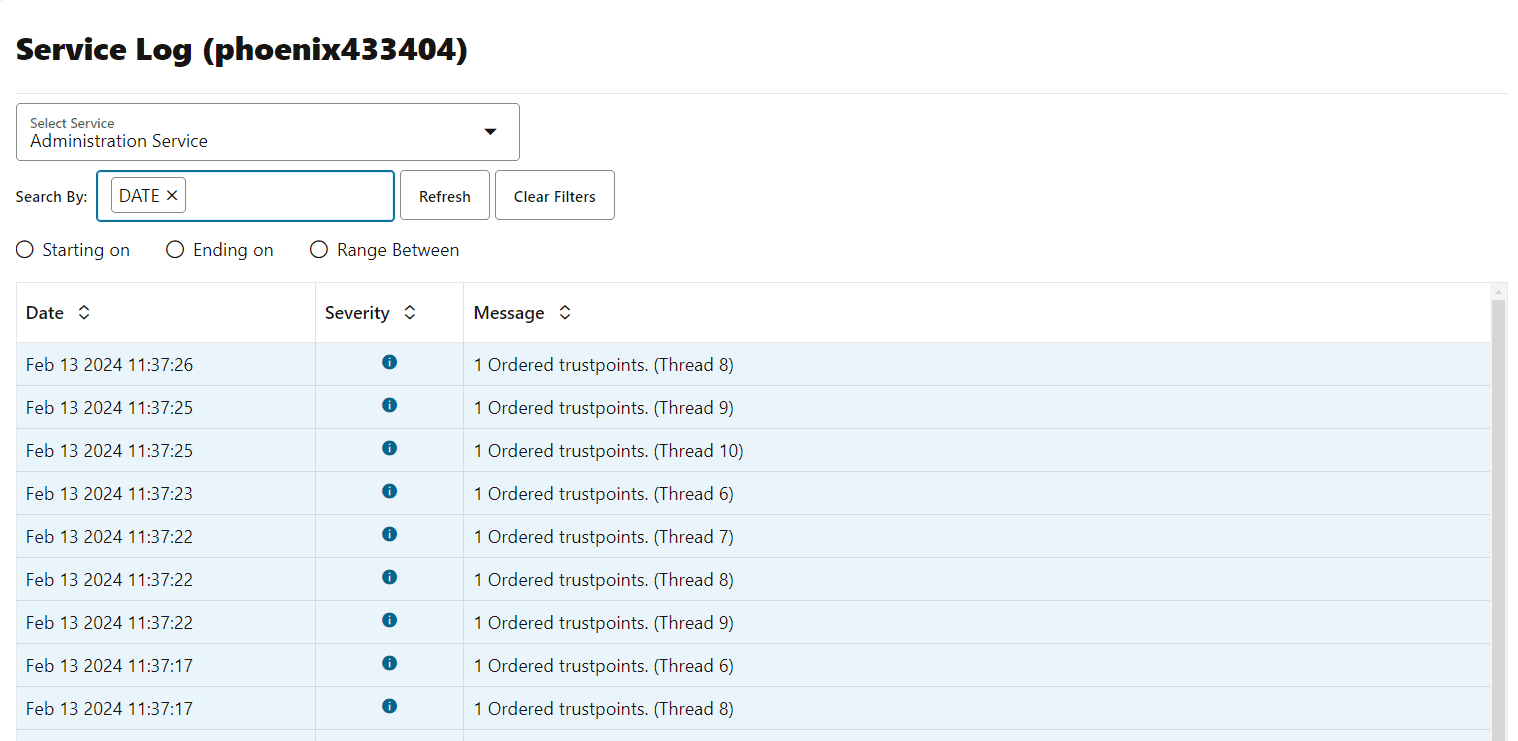 \
\Auf dem Bildschirm werden die Suchkriterien Date mit dem Datum Start am angezeigt.
-
-
Wenn Sie Schweregrad der Meldung im Log auswählen, können Sie aus den folgenden Dringlichkeitsebenen wählen:
\
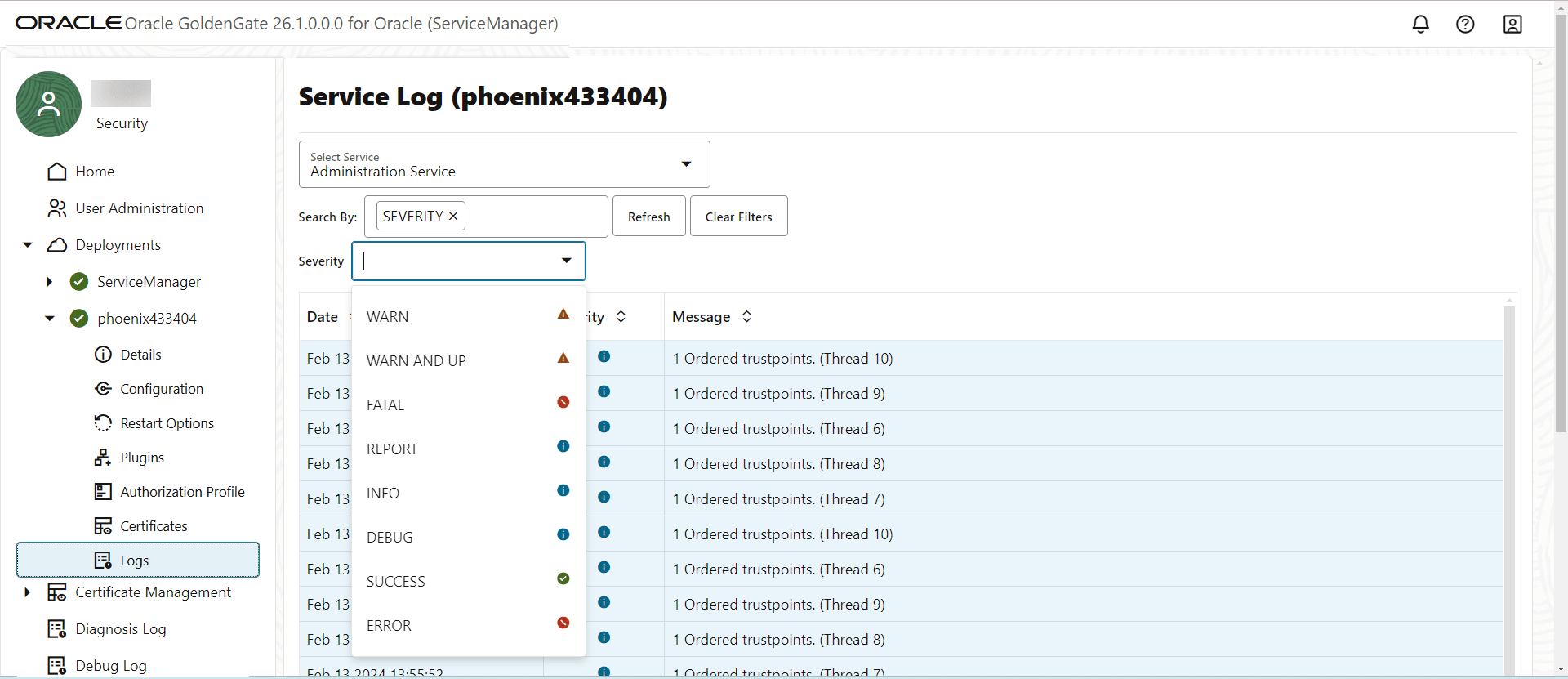 \
\Auf dem Bildschirm werden verschiedene Schweregrade von Nachrichten angezeigt. Sie können eine dieser Dringlichkeitsebenen auswählen und nach Logmeldungen suchen.
-
Warnen
-
Schwerwiegend
-
Bericht
-
Info
-
Fehlerprüfung
-
Erfolgreich
-
Fehler
-
-
Klicken Sie auf Filter löschen, wenn Sie die Suchkriterien löschen möchten.
Loginformationen für Microservices in einem Deployment suchen und lesen
Sie können Logmeldungen anzeigen und suchen, die mit einem bestimmten Microservice in einem Deployment verknüpft sind. Mit dieser Option werden die Loginformationen eingeschränkt, um die Meldungen für den ausgewählten Microservice im Deployment anzuzeigen. So greifen Sie auf die Loginformationen zu:
-
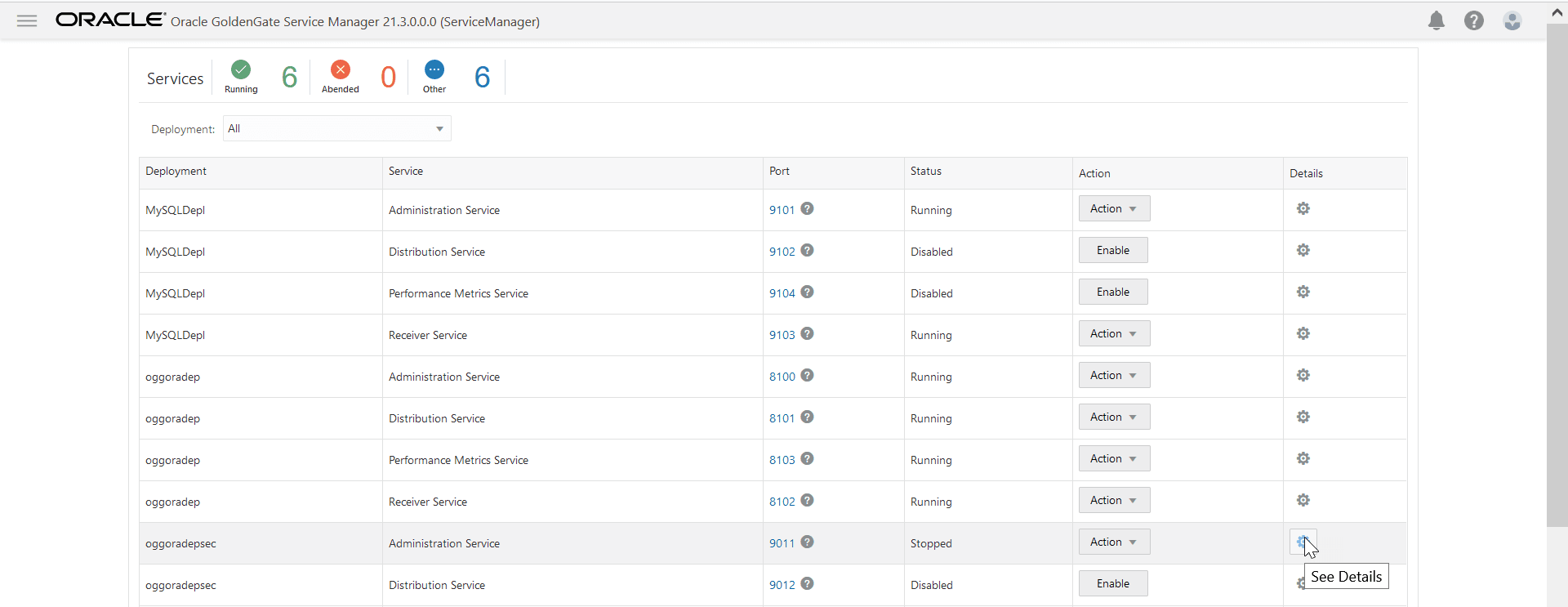
Klicken Sie auf der Seite "Service Manager - Überblick" im Abschnitt "Services" auf das Symbol Details anzeigen in der Spalte Details.
 \
\ -
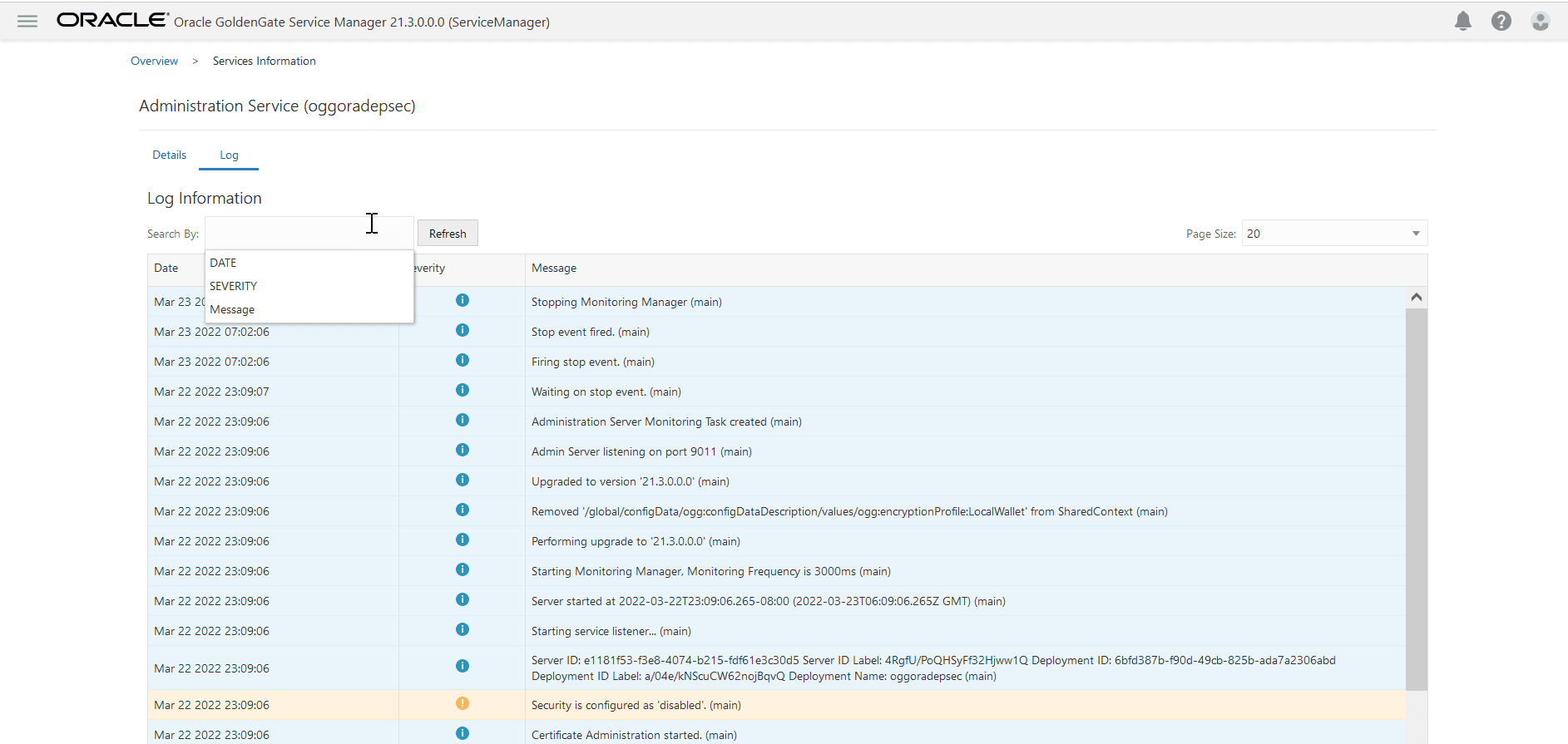
Klicken Sie auf der Seite "Serviceinformationen" auf die Registerkarte Log. Auf dieser Seite werden für den Microservice spezifische Protokollinformationen angezeigt.
-
Wählen Sie die Suchkriterien im Feld Suchen aus, um bestimmte Logmeldungen anzuzeigen.
 \
\ -
Geben Sie Werte für die Suchkriterien ein, wie unter Logmeldungen suchen beschrieben.