Datenbankverbindung vorbereiten
Erfahren Sie, wie Sie Datenbankverbindungen für Oracle GoldenGate für Teradata konfigurieren.
Oracle GoldenGate for Teradata stellt eine Verbindung zu Teradata-Datenbanken über einen ODBC-Treiber für Teradata und Verbindungsinformationen her, die in einem Datenquellennamen (DSN) bereitgestellt werden. Für die DSN-Konnektivität müssen die Verbindungsdetails in einer odbc.ini-Datei aufgeführt und dann der DSN-Wert referenziert werden, wenn Datenbankverbindungen in Oracle GoldenGate WebUI oder Admin-Client erstellt werden.
Installieren und konfigurieren Sie auf dem Oracle GoldenGate-Server einen unterstützten ODBC-Treiber für Teradata, und erstellen Sie einen DSN-Eintrag, der für die Oracle GoldenGate-Konnektivität mit einem Teradata-Zielsystem verwendet werden soll.
Prüfen Sie die Zertifizierungsmatrix von Oracle GoldenGate für dieses Release von Oracle GoldenGate, um zu bestimmen, welche Version der Teradata TTU unterstützt wird. Laden Sie diese Version des ODBC-Treibers für Teradata herunter, und installieren Sie sie unter https://downloads.teradata.com/.
Nachdem die DSN-Einträge mit den Schritten erstellt wurden, die im Thema DSN-Verbindung in Linux konfigurieren aufgeführt sind, gehen Sie zum Thema Datenbankverbindungen hinzufügen, um zu erfahren, wie Datenbankverbindungen erstellt werden.
DSN-Verbindung in Linux konfigurieren
Um einen DSN-Eintrag für Oracle GoldenGate-Prozesse zu erstellen, führen Sie die folgenden Schritte aus, um zuerst eine neue Umgebungsvariable für das Oracle GoldenGate for Teradata-Deployment hinzuzufügen, eine vorhandene Umgebungsvariable zu aktualisieren und dann eine odbc.ini-Datei zu erstellen, um die Verbindungsattribute zu speichern:
-
Melden Sie sich bei der Service Manager-Webbenutzeroberfläche an.
-
Klicken Sie im linken Navigationsbereich auf Deployments, und wählen Sie das Oracle GoldenGate Teradata-Deployment aus. Dadurch werden die verfügbaren Einstellungen für das Deployment angezeigt.
-
Klicken Sie auf Konfiguration und dann auf das Pluszeichen (+), das neben Umgebungsvariablen angezeigt wird.
-
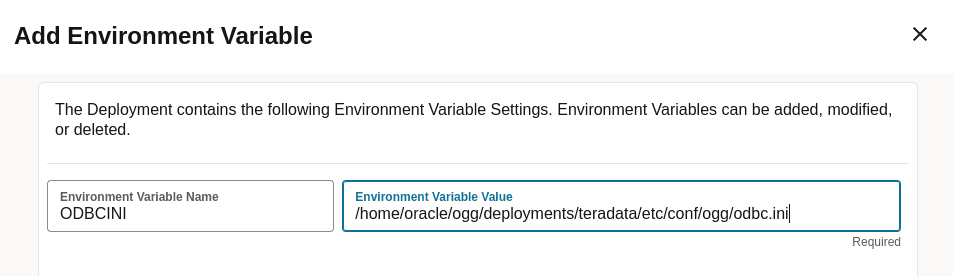
Geben Sie die folgenden Informationen in den beiden verfügbaren Feldern an:
Name der Umgebungsvariablen = ODBCINI
Umgebungsvariablenwert =
Teradata deployment path/etc/conf/ogg/odbc.ini
Hinweis: Sie können die Datei odbc.ini an einem beliebigen Speicherort erstellen. Sie muss jedoch in der Umgebungsvariablen ODBCINI für das Deployment korrekt referenziert werden.
Figure 2: Add Environment Variable
-
Klicken Sie auf Weiterleiten, um die neue Variable zu erstellen.
-
Bearbeiten Sie als Nächstes die vorhandene Umgebungsvariable
LD_LIBRARY_PATH, indem Sie unter Aktionen für den EintragLD_LIBRARY_PATHauf das Bleistiftsymbol klicken. -
Fügen Sie den
lib-Pfad des ODBC-Treibers für Teradata zum vorhandenenLD_LIBRARY_PATH-Wert hinzu. Beispiel:/opt/teradata/client/17.20/odbc_64/lib -
Klicken Sie auf Weiterleiten, um die Variable zu aktualisieren und das Deployment dann im Bereich Deployments des Servicemanagers neu zu starten, damit die Änderungen wirksam werden.
-
Erstellen Sie in dem Verzeichnis, das Sie für die Umgebungsvariable
ODBCINIfestlegen, eine Dateiodbc.ini, und fügen Sie Teradata-Datenbankverbindungen zu dieser Datei hinzu. Verwenden Sie dazu die folgenden Mindestinformationen und ein Beispiel. Weitere Informationen zu den verfügbaren Verbindungsoptionen finden Sie im ODBC Driver for Teradata User Guide.Beispiel für die Datei odbc.ini
[ODBC]InstallDir=/opt/teradata/client/17.20/odbc_64[ODBC Data Sources]DSN Name=Teradata Database ODBC Driver 17.20[DSN Name]Driver=/opt/teradata/client/17.20/odbc_64/lib/tdataodbc_sb64.so -
Speichern und Schließen Sie die Datei
odbc.ini.
Mehrere Verbindungen verhindern
Standardmäßig erstellen die Replicat-Prozesse eine neue Verbindung für Katalogabfragen. Sie können diese zusätzliche Verbindung verhindern, indem Sie den Parameter DBOPTIONS mit der Option NOCATALOGCONNECT verwenden.