Datenbankobjekte erstellen und bearbeiten
Sie können Objekte mit Assistenten zum Erstellen und Bearbeiten von Objekten erstellen und bearbeiten, die in der Registerkarte "Navigator" auf den Seiten "SQL" und "Data Modeler" verfügbar sind.
Die Assistenten zum Erstellen und Bearbeiten verschiedener Objekttypen werden in den folgenden Abschnitten beschrieben:
- Dialogfeld "Tabelleneigenschaften"
Das Dialogfeld "Tabelleneigenschaften" wird angezeigt, wenn Sie eine Tabelle erstellen, eine vorhandene Tabelle bearbeiten oder eine Tabelle mit einer vorhandenen Tabelle als Vorlage erstellen. - Dialogfeld "Indexeigenschaften"
Das Dialogfeld "Indexeigenschaften" wird angezeigt, wenn Sie einen Index erstellen oder bearbeiten. - Dialogfeld "Reihenfolgeeigenschaften"
Das Dialogfeld "Reihenfolgeeigenschaften" wird angezeigt, wenn Sie eine Sequenz erstellen oder bearbeiten. - Dialogfeld "Eigenschaften anzeigen"
Das Dialogfeld "Eigenschaften anzeigen" wird angezeigt, wenn Sie eine Ansicht erstellen oder bearbeiten. - Dialogfeld "Synonymeigenschaften"
Das Dialogfeld "Synonymeigenschaften" wird angezeigt, wenn Sie ein Synonym erstellen. - Dialogfeld "Materialized View-Log-Eigenschaften"
Das Dialogfeld "Materialized View-Log-Eigenschaften" wird angezeigt, wenn Sie ein Materialized View-Log erstellen oder bearbeiten. Dabei handelt es sich um eine Tabelle, die mit der Master-Tabelle einer Materialized View verknüpft ist. - Implizierte Fremdschlüssel
Implizierte Fremdschlüssel sind Abhängigkeiten, die zwischen Tabellen vorhanden sind, aber nicht in der Datenbank definiert sind. In einer Data Warehouse-Umgebung ist es üblich, keine Fremdschlüssel zu erstellen. Diese Abhängigkeiten müssen jedoch für Präsentations- oder Berichtszwecke angezeigt werden.
Übergeordnetes Thema: SQL- und Data Modeler-Seiten
Dialogfeld "Tabelleneigenschaften"
Das Dialogfeld "Tabelleneigenschaften" wird angezeigt, wenn Sie eine Tabelle erstellen, eine vorhandene Tabelle bearbeiten oder eine Tabelle mit einer vorhandenen Tabelle als Vorlage erstellen.
Sie können das Dialogfeld "Tabelleneigenschaften" über die Registerkarte "Navigator" in SQL oder Data Modeler öffnen.
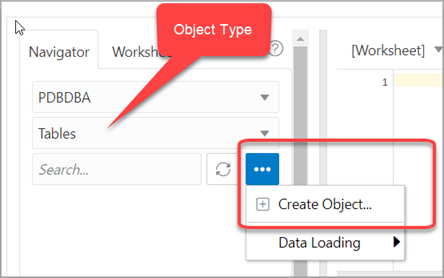
Um eine Tabelle für ein bestimmtes Schema zu erstellen, wählen Sie auf der Registerkarte "Navigator" in der Dropdown-Liste "Objekttyp" die Option Tabellen aus, klicken auf Objektuntermenü , und wählen Sie Objekt erstellen aus.
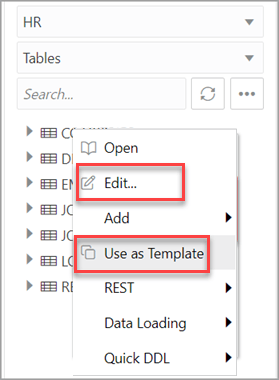
Um eine Tabelle aus einer vorhandenen Tabelle für ein bestimmtes Schema zu erstellen, klicken Sie mit der rechten Maustaste auf das Tabellenobjekt in der Registerkarte "Navigator", und wählen Sie Als Vorlage verwenden aus, wie in Abbildung 3-15 dargestellt.
Um eine Tabelle für ein bestimmtes Schema zu bearbeiten, klicken Sie auf der Registerkarte "Navigator" mit der rechten Maustaste auf ein Tabellenobjekt, und wählen Sie Bearbeiten aus.
Abbildung 3-15 Bearbeitungsoption für vorhandene Tabelle
Beschreibung von "Abbildung 3-15 Bearbeitungsoption für vorhandene Tabelle"
Die Tabelleneigenschaften sind in mehreren Bereichen gruppiert.
Wenn Sie eine vorhandene Tabelle bearbeiten, können Sie die Fensterbereiche in beliebiger Reihenfolge aufrufen. Wenn Sie vor dem Erstellen der Tabelle auf "Erstellen" klicken, klicken Sie mit der rechten Maustaste auf den Tabellennamen, wählen Bearbeiten aus, und fahren Sie mit dem Erstellen der Tabelle fort.
Hinweis:
Das Bearbeiten einer partitionierten Tabelle wird nicht empfohlen. Um zu bestimmen, ob eine Tabelle partitioniert ist oder nicht, klicken Sie mit der rechten Maustaste auf den Tabellennamen, und wählen Sie Bearbeiten. Wenn die Tabelle partitioniert ist, wird eine Warnmeldung angezeigt.Schema: Datenbankschema, in dem die Tabelle erstellt werden soll. Standardmäßig wird eine neue Tabelle im vorhandenen Schema oder im Schema erstellt, bei dem Sie angemeldet sind.
Name: Name für die Tabelle.
Die verschiedenen Bereiche im Dialogfeld werden in den folgenden Abschnitten beschrieben:
- Spaltenbereich
Gibt Eigenschaften für jede Spalte in der Tabelle an. - Primärschlüsselbereich
Gibt den Primärschlüssel für die Tabelle an. - Bereich "Eindeutige Schlüssel"
Gibt einen oder mehrere eindeutige Constraints für die Tabelle an. - Bereich "Indizes"
Listet die für die Tabelle definierten Indizes auf. - Bereich "Fremdschlüssel"
Gibt einen oder mehrere Fremdschlüssel für die Tabelle an. - Fensterbereich "Tabellen-Constraints"
Gibt ein oder mehrere Prüfungs-Constraints für die Tabelle an. - Kommentarbereich
- Speicherbereich
Mit diesem Fensterbereich können Sie Speicheroptionen für die Tabelle angeben. - Bereich "Eigenschaften für externe Tabelle"
Gibt Optionen für eine externe Tabelle an. - Fensterbereich "Materialisierte Ansicht"
Gibt Optionen für eine Materialized View an. - DDL-Bereich
- Ausgabefensterbereich
Verwandte Themen
Übergeordnetes Thema: Datenbankobjekte erstellen und bearbeiten
Spaltenbereich
Gibt Eigenschaften für jede Spalte in der Tabelle an.
Registerkarte "Allgemein"
Listet die in der Tabelle verfügbaren Spalten auf.
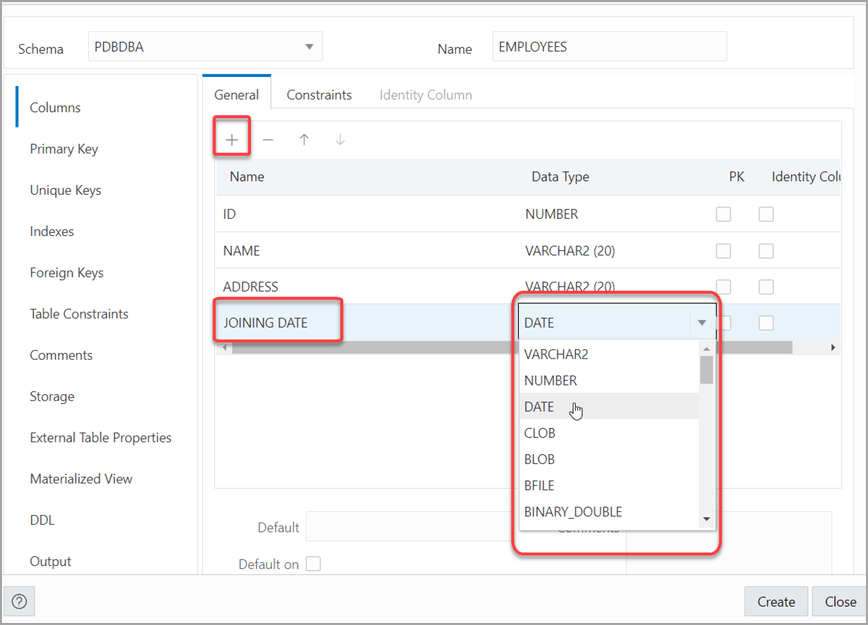
Um eine Spalte hinzuzufügen, klicken Sie auf Spalte hinzufügen (+). Der Tabelle unten wird eine neue Zeile hinzugefügt. Wählen Sie die Zeile, und geben Sie die Details für die Spalte ein.
Um eine Spalte zu löschen, wählen Sie die Zeile aus, und klicken Sie auf Spalte entfernen (-). Um eine Spalte in der Tabelle nach oben oder unten zu verschieben, wählen Sie sie aus, und verwenden Sie die Symbole zum Auf- und Abwärtspfeil.
-
Name: Name für die Spalte.
-
Datentyp: Datentyp für die Spalte.
-
Standard: Wenn kein Wert angegeben ist, wird der Standardwert in die Spalte eingefügt, wenn eine Zeile eingefügt wird.
-
Standardwert bei NULL: Gilt für Oracle Database 12c und spätere Releases. Wenn diese Option ausgewählt ist und eine Zeile in die Tabelle eingefügt wird und der für die Spalte angegebene Wert NULL ist, wird der Standardwert in die Spalte eingefügt.
-
Ausdruck: Ausdruck zur Berechnung des Werts in der Spalte.
-
Kommentare: Optionale beschreibende Kommentare zur Spalte. In diesem Feld können Sie Beschreibungen für die Attribute angeben.
In der Tabelle:
-
PK: Wenn diese Option ausgewählt ist, wird die Spalte zum Primärschlüssel.
-
Identitätsspalte: Wenn diese Option ausgewählt ist, wird die Spalte zu einer Identitätsspalte. Dies trifft nur auf Oracle Database 12c und höher zu. Weitere Details finden Sie auf der Registerkarte "Identitätsspalte".
Registerkarte "Constraints"
Zeigt die Nicht-Null- und Check-Constraints für eine Spalte an. Ein Check Constraint erfordert Werte in einer Spalte, die einer bestimmten Bedingung entsprechen.
-
Nicht Null-Constraint: Name: Name für den Nicht-Null-Constraint.
-
Nicht-Null-Constraint: Nicht Null: Wenn diese Option ausgewählt ist, muss die Spalte Daten enthalten. Sie können keinen Wert oder einen expliziten Nullwert für diese Spalte angeben, wenn Sie eine Zeile einfügen. Wenn diese Option nicht aktiviert ist, kann die Spalte entweder Daten oder keine Daten enthalten. Eine Primärschlüsselspalte darf nicht Null sein.
-
Check-Constraint: Name: Name der Check-Constraint-Definition.
-
Constraint prüfen: Constraint: Bedingung, die erfüllt sein muss, damit eine Spalte den Check Constraint erfüllt. Sie können jede gültige CHECK-Klausel (ohne das CHECK-Schlüsselwort) verwenden. Wenn Sie beispielsweise angeben möchten, dass der Wert in einer numerischen Spalte mit dem Namen RATING zwischen 1 und 10 liegen muss, können Sie Folgendes angeben: Bewertung >=1 und Bewertung <= 10.
-
Aktiviert: Wenn diese Option ausgewählt ist, wird das Constraint geprüft, wenn Daten in der Spalte eingegeben oder aktualisiert werden.
-
Verzögerbar: Wenn diese Option aktiviert ist, können Sie die Prüfung der Gültigkeit des Constraints bis zum Ende einer Transaktion verzögern.
-
Anfänglich unmittelbar: Wenn diese Option ausgewählt ist, wird das Constraint immer dann aktiviert, wenn Sie Daten in der Spalte hinzufügen, aktualisieren oder löschen.
-
Validieren: Wenn diese Option ausgewählt ist, werden die vorhandenen Daten geprüft, um festzustellen, ob sie dem Constraint entsprechen.
Registerkarte "Identitätsspalte"
Anwendbar für Oracle Database 12c und höher. In der Registerkarte "Identitätsspalte" werden die Eigenschaften der Identitätsspalte aufgeführt. Diese Registerkarte wird erst verfügbar, nachdem das Kontrollkästchen "Identitätsspalte" für die Spalte auf der Registerkarte "Allgemein" aktiviert wurde. Eine Identity-Spalte ist eine Autoincrement-Spalte, mit der eine Tabellenzeile identifiziert werden kann. Für eine Tabelle kann nur eine Identitätsspalte angegeben werden.
-
Generieren: Bedeutet immer, dass Werte nicht explizit für die Identity-Spalte in INSERT OR UPDATE-Anweisungen eingeschlossen werden können. Standardmäßig werden Werte für die Identity-Spalte automatisch generiert, wenn keine Werte explizit angegeben werden. "Standardmäßig bei NULL" bedeutet, dass Werte für die Spalte nur generiert werden, wenn ein NULL-Wert angegeben wird.
-
Start mit: Ausgangswert der Sequenz.
-
Inkrement: Intervall zwischen aufeinanderfolgenden Zahlen in einer Sequenz.
-
Min. Wert: Niedrigster möglicher Wert für die Sequenz. Der Standardwert ist 1 für eine aufsteigende Sequenz und -(10^26) für eine absteigende Sequenz.
-
Max. Wert: Höchster möglicher Wert für die Sequenz. Der Standardwert ist 10^27 für eine aufsteigende Sequenz und -1 für eine absteigende Sequenz.
-
Cache und Cachegröße: Der Cache bewirkt, dass Sequence-Werte im Cache vorab zugewiesen werden, was die Anwendungsperformance verbessern kann. Die Cachegröße gibt die Anzahl der Sequence-Werte an, die im Cache vorab zugewiesen wurden. Kein Cache führt dazu, dass Sequence-Werte nicht im Cache vorab zugewiesen werden.
-
Zyklus: Gibt an, ob die Sequenz nach Erreichen des Höchstwerts (für eine aufsteigende Sequenz) oder des Mindestwerts (für eine absteigende Sequenz) zur Wiederverwendung von Zahlen "umgebrochen" wird. Wenn der Zyklus von Werten nicht aktiviert ist, kann die Sequence nach Erreichen des Höchst- oder Mindestwerts keine weiteren Werte generieren.
-
Reihenfolge: Gibt an, ob Folgenummern in der Reihenfolge generiert werden, in der sie angefordert werden. Wenn "Kein Auftrag" angegeben ist, sind Folgenummern nicht garantiert in der Reihenfolge, in der sie angefordert wurden.
Übergeordnetes Thema: Dialogfeld "Tabelleneigenschaften"
Primärschlüsselbereich
Gibt den Primärschlüssel für die Tabelle an.
Der Primärschlüssel ist die Spalte oder die Gruppe von Spalten, mit der jede einzelne Zeile in der Tabelle eindeutig identifiziert werden. Wenn das Kontrollkästchen "Primärschlüssel" für eine Spalte auf der Registerkarte "Allgemein" aktiviert ist, werden die entsprechenden Felder automatisch im Bereich "Primärschlüssel" ausgefüllt. Sie können Änderungen an den Eigenschaften vornehmen, die erforderlich sind.
Für den Primärschlüssel wird automatisch ein Index erstellt.
-
Name: Name des Constraints, das mit der Primärschlüsseldefinition verknüpft werden soll.
-
Aktiviert: Wenn diese Option aktiviert ist, wird das Primärschlüssel-Constraint durchgesetzt. Das heißt, die Daten in der Primärschlüsselspalte (oder Spaltengruppe) müssen eindeutig und nicht Null sein.
-
Index: Name des Index, auf den sich der Primärschlüssel bezieht.
-
Tablespace: Name des Tablespace, der mit dem Index verknüpft ist.
-
Verfügbare Spalten: Listet die Spalten auf, die der Primärschlüsseldefinition hinzugefügt werden können. Sie können bei Bedarf mehrere Attribute für den Primärschlüssel auswählen.
-
Ausgewählte Spalten: Listet die Spalten auf, die in der Primärschlüsseldefinition enthalten sind.
Um eine Spalte zur Primärschlüsseldefinition hinzuzufügen, wählen Sie sie unter "Verfügbare Spalten" aus, und klicken Sie auf das Symbol "Hinzufügen" (>). Um eine Spalte aus der Primärschlüsseldefinition zu entfernen, wählen Sie sie unter "Ausgewählte Spalten" aus, und klicken Sie auf das Symbol "Entfernen" (<). Um alle Spalten von "Verfügbar" in "Ausgewählt" (oder umgekehrt) zu verschieben, verwenden Sie das Symbol "Alle hinzufügen" (>>) oder "Alle entfernen" (<<). Um eine Spalte in der Primärschlüsseldefinition nach oben oder unten zu verschieben, wählen Sie sie in "Ausgewählte Spalten" aus, und verwenden Sie die Pfeilschaltflächen.
Übergeordnetes Thema: Dialogfeld "Tabelleneigenschaften"
Bereich "Eindeutige Schlüssel"
Gibt eine oder mehrere eindeutige Constraints für die Tabelle an.
Ein eindeutiges Constraint gibt eine Spalte oder eine Gruppe von Spalten an, deren Datenwerte eindeutig sein müssen: Jeder Datenwert darf nicht Null sein und darf nicht mit einem anderen Wert in der Spalte identisch sein.
Um ein eindeutiges Constraint hinzuzufügen, klicken Sie auf die Schaltfläche "Hinzufügen". Um ein eindeutiges Constraint zu löschen, wählen Sie es aus, und klicken Sie auf die Schaltfläche "Entfernen".
-
Name: Name des eindeutigen Constraints.
-
Aktiviert: Wenn diese Option ausgewählt ist, wird das eindeutige Constraint durchgesetzt.
-
Schnell: Wenn diese Option ausgewählt ist, wird das Constraint im Modus NOVALIDATE beim Umschreiben der Abfrage berücksichtigt.
-
Verzögerbar: Wenn diese Option ausgewählt ist, kann die CONSTRAINT-Prüfung bei nachfolgenden Transaktionen mit der Anweisung SET CONSTRAINT(S) bis zum Ende der Transaktion verzögert werden.
-
Anfänglich unmittelbar: Wenn diese Option ausgewählt ist, wird das Constraint am Ende jeder nachfolgenden SQL-Anweisung geprüft.
-
Validieren: Wenn die Option ausgewählt ist, werden die vorhandenen Daten geprüft, um festzustellen, ob sie dem Constraint entsprechen.
-
Index: Name des Index, auf den sich der eindeutige Schlüssel bezieht.
-
Tablespace: Name des Tablespace, der mit dem Index verknüpft ist.
-
Verfügbare Spalten: Listet die verfügbaren Spalten auf, die der eindeutigen Constraint-Definition hinzugefügt werden können.
-
Ausgewählte Spalten: Listet die Spalten auf, die in der eindeutigen Constraint-Definition enthalten sind.
Um eine Spalte zur eindeutigen Constraint-Definition hinzuzufügen, wählen Sie sie in "Verfügbare Spalten" aus, und klicken Sie auf das Symbol "Hinzufügen" (>). Um eine Spalte aus der eindeutigen Constraint-Definition zu entfernen, wählen Sie sie in "Ausgewählte Spalten" aus, und klicken Sie auf das Symbol "Entfernen" (<). Um alle Spalten von "Verfügbar" in "Ausgewählt" (oder umgekehrt) zu verschieben, verwenden Sie das Symbol "Alle hinzufügen" (>>) oder "Alle entfernen" (<<). Um eine Spalte in der eindeutigen Constraint-Definition nach oben oder unten zu verschieben, wählen Sie sie in "Ausgewählte Spalten" aus, und verwenden Sie die Pfeilschaltflächen.
Übergeordnetes Thema: Dialogfeld "Tabelleneigenschaften"
Indexbereich
Listet die für die Tabelle definierten Indizes auf.
Um einen Index hinzuzufügen, klicken Sie auf Index hinzufügen (+), um einen Index zu löschen, wählen Sie ihn aus, und klicken Sie auf Index entfernen (-).
-
Name: Name des Index.
-
Typ: Der Typ des Oracle-Index.
Non-uniquebedeutet, dass der Index mehrere identische Werte enthalten kann.Uniquebedeutet, dass keine doppelten Werte zulässig sind.Bitmapspeichert Zeilen-IDs, die mit einem Schlüsselwert verknüpft sind, als Bitmap. -
Tablespace: Name des Tablespace für den Index.
-
Ausdruck: Ein Spaltenausdruck ist ein Ausdruck, der aus Spalten, Konstanten, SQL-Funktionen und benutzerdefinierten Funktionen erstellt wird. Wenn Sie einen Spaltenausdruck angeben, erstellen Sie einen funktionsbasierten Index.
-
Verfügbare Spalten und Ausgewählte Spalten: Für den Index ausgewählte Spalten. Um eine Spalte auszuwählen, klicken Sie auf die Spalte im Feld "Verfügbare Spalten", und klicken Sie dann auf das Symbol "Ausgewählte Spalten hinzufügen", um sie in das Feld "Ausgewählte Spalten" zu verschieben.
Übergeordnetes Thema: Dialogfeld "Tabelleneigenschaften"
Fensterbereich "Fremdschlüssel"
Gibt einen oder mehrere Fremdschlüssel für die Tabelle an.
Ein Fremdschlüssel gibt eine Spalte ("lokale Spalte") an, deren Datenwerte mit Werten im Primärschlüssel oder dem eindeutigen Constraint einer anderen Tabelle übereinstimmen.
-
Name: Name der Fremdschlüsseldefinition.
-
Aktiviert: Wenn diese Option aktiviert ist, wird der Fremdschlüssel durchgesetzt.
-
Vertraulich, Verzögerbar, Anfänglich sofort, Validieren: Siehe die Beschreibung dieser Felder im Bereich "Eindeutige Schlüssel".
-
Referenzierter Constraint: Schema: Name des Schemas, das die Tabelle mit dem Primärschlüssel oder dem eindeutigen Constraint enthält, auf den dieser Fremdschlüssel verweist.
-
Referenzierter Constraint: Tabelle: Name der Tabelle mit dem Primärschlüssel oder dem eindeutigen Constraint, auf den dieser Fremdschlüssel verweist.
-
Referenzierter Constraint: Constraint: Name des Primärschlüssels oder eindeutigen Constraints, auf den sich dieser Fremdschlüssel bezieht.
-
Referenzierter Constraint: Beim Löschen: Aktion, die automatisch ausgeführt wird, wenn eine Zeile in der referenzierten Tabelle gelöscht wird und Zeilen mit diesem Wert in der Tabelle mit diesem Fremdschlüssel vorhanden sind:
NO ACTION(gezeigt durch eine Kreuzungszeile in Diagramme) führt keine Aktion für diese Zeilen aus;CASCADE(gezeigt durch ein "X") löscht diese Zeilen;SET NULL(gezeigt durch einen kleinen Kreis) setzt Null für alle Spalten in diesen Zeilen, die auf einen Nullwert gesetzt werden können. -
Zuweisungen: Lokale Spalte: Listet die Spalte in der aktuell ausgewählten (lokalen) Tabelle auf, die in der Fremdschlüsseldefinition enthalten ist. Wählen Sie für jede referenzierte Spalte in der Fremdschlüsseldefinition den Namen einer Spalte in der bearbeiteten Tabelle aus.
-
Zuordnungen: Referenzierte Spalte: Gibt für jede lokale Spalte die Spalte in der anderen (fremden) Tabelle an, die einen Wert aufweisen muss, der mit dem Wert in der lokalen Spalte übereinstimmt.
Übergeordnetes Thema: Dialogfeld "Tabelleneigenschaften"
Fensterbereich "Tabellen-Constraints"
Gibt eine oder mehrere Check Constraints für die Tabelle an.
Ein Check Constraint gibt eine Bedingung an, die erfüllt werden muss, wenn eine Zeile in die Tabelle eingefügt oder eine vorhandene Zeile geändert wird.
-
Name: Name der Check Constraint-Definition.
-
Prüfbedingung: Bedingung, die erfüllt werden muss, damit eine Zeile das Prüf-Constraint erfüllt. Sie können jede gültige CHECK-Klausel (ohne das CHECK-Schlüsselwort) verwenden. Beispiel: Um anzugeben, dass der Wert in einer numerischen Spalte mit dem Namen RATING zwischen 1 und 10 liegen muss, können Sie die Bewertung >=1 und die Bewertung <= 10 angeben.
-
Aktiviert: Wenn diese Option aktiviert ist, wird das Check Constraint durchgesetzt.
Übergeordnetes Thema: Dialogfeld "Tabelleneigenschaften"
Kommentarbereich
Geben Sie beschreibende Kommentare in diesen Fensterbereich ein. Diese Einstellung ist optional.
Übergeordnetes Thema: Dialogfeld "Tabelleneigenschaften"
Speicherbereich
Ermöglicht die Angabe von Speicheroptionen für die Tabelle.
Wenn Sie eine Tabelle oder einen Index erstellen oder bearbeiten, können Sie die Standardspeicheroptionen außer Kraft setzen.
-
Organisation: Gibt an, dass die Tabelle mit (Index) oder ohne Index (Heap) oder als externe Tabelle (Extern) gespeichert und organisiert wird.
-
Tablespace: Name des Tablespaces für die Tabelle oder der Index.
-
Logging: ON bedeutet, dass die Tabellenerstellung und alle nachfolgenden INSERT-Vorgänge für die Tabelle in der Redo-Logdatei protokolliert werden. OFF bedeutet, dass diese Vorgänge nicht in der Redo Log-Datei protokolliert werden.
-
Zeilenarchivierung: JA aktiviert die datenbankinterne Archivierung. Dadurch können Sie Zeilen in der Tabelle archivieren, indem Sie sie als unsichtbar markieren.
Übergeordnetes Thema: Dialogfeld "Tabelleneigenschaften"
Bereich "Externe Tabelleneigenschaften"
Gibt Optionen für eine externe Tabelle an.
Eine externe Tabelle ist eine schreibgeschützte Tabelle, deren Metadaten in der Datenbank gespeichert werden, deren Daten jedoch außerhalb der Datenbank gespeichert sind.
Externe Tabelle
-
Zugriffstreibertyp: Gibt den Typ der externen Tabelle an.
-
ORACLE_LOADER: Extrahiert Daten aus Textdatendateien. Dies ist der Standardzugriffstreiber, der Daten aus externen Tabellen in interne Tabellen lädt.
-
ORACLE_DATAPUMP: Extrahiert Daten aus binären Dumpdateien. Dieser Zugriffstreiber kann sowohl Ladevorgänge als auch Entladungen ausführen.
-
ORACLE_BIGDATA: Extrahiert Daten aus Oracle Big Data Appliance.
-
ORACLE_HDFS: Extrahiert in einem Hadoop Distributed File System (HDFS) gespeicherte Daten.
-
ORACLE_HIVE: Extrahiert Daten, die in Apache HIVE gespeichert sind.
-
-
Standardverzeichnis: Gibt das Standardverzeichnis an, das für alle Ein- und Ausgabedateien verwendet werden soll, die kein Verzeichnisobjekt explizit benennen. Der Speicherort wird mit einem Verzeichnisobjekt und nicht mit einem Verzeichnispfad angegeben.
-
Zugriffsparameter: Weist den Parametern des spezifischen Zugriffstreibers für die externe Tabelle Werte zu. Zugriffsparameter sind optional.
-
OPAQUE_FORMAT_SPEC: Das OPAQUE_FORMAT_SPEC gibt alle Zugriffsparameter für die Zugriffstreiber ORACLE_LOADER, ORACLE_DATAPUMP, ORACLE_HDFS und ORACLE_HIVE an. Beschreibungen der Zugriffsparameter finden Sie unter Oracle AI Database-Utilitys. Die in opaque_format_spec angegebenen Feldnamen müssen mit den Spalten in der Tabellendefinition übereinstimmen. Andernfalls ignoriert Oracle Database sie.
-
USING CLOB: Damit können Sie die Parameter und deren Werte über eine Unterabfrage ableiten. Die Unterabfrage darf keine Mengenoperatoren oder eine ORDER BY-Klausel enthalten. Es muss eine Zeile mit einem einzelnen Element des Datentyps CLOB zurückgegeben werden.
-
-
Zurückweisungslimit: Die Anzahl der Konvertierungsfehler, die bei einer Abfrage der externen Daten auftreten können, bevor ein Oracle Database-Fehler zurückgegeben und die Abfrage abgebrochen wird.
-
Projektspalte: Bestimmt, wie der Zugriffstreiber die Zeilen einer externen Tabelle in nachfolgenden Abfragen validiert.
-
ALL: Verarbeitet alle Spaltenwerte, unabhängig davon, welche Spalten ausgewählt sind, und validiert nur die Zeilen mit vollständig gültigen Spalteneinträgen. Wenn ein Spaltenwert einen Fehler auslöst, z.B. einen Fehler bei der Datentypkonvertierung, wird die Zeile abgelehnt, selbst wenn diese Spalte nicht in der Auswahlliste der Abfrage referenziert wurde.
-
REFERENCED: Verarbeitet nur die Spalten in der Auswahlliste der Abfrage.
Die ALL-Einstellung garantiert konsistente Ergebnismengen. Die Einstellung REFERENCED kann abhängig von den Spalten, die in nachfolgenden Abfragen referenziert werden, zu einer unterschiedlichen Anzahl von zurückgegebenen Zeilen führen, ist jedoch schneller als die Einstellung ALL. Wenn eine nachfolgende Abfrage alle Spalten der externen Tabelle auswählt, verhalten sich die Einstellungen identisch.
-
-
Speicherort: Gibt die Datendateien für die externe Tabelle an. Verwenden Sie das Symbol "Hinzufügen" (+), um jede Standortspezifikation hinzuzufügen.
-
Für ORACLE_LOADER und ORACLE_DATAPUMP werden die Dateien im Format
directory:filebenannt. Der Verzeichnisteil ist optional. Wenn es fehlt, wird das Standardverzeichnis als Verzeichnis für die Datei verwendet. Wenn Sie den Zugriffstreiber ORACLE_LOADER verwenden, können Sie Platzhalter im Dateinamen verwenden. Ein Sternchen (*) bedeutet mehrere Zeichen, und ein Fragezeichen (?) bedeutet ein einzelnes Zeichen. -
Für ORACLE_HDFS ist LOCATION eine Liste von URIs (Uniform Resource Identifiers) für ein Verzeichnis oder eine Datei. Einem URI ist kein Verzeichnisobjekt zugeordnet.
-
Für ORACLE_HIVE wird LOCATION nicht verwendet. Stattdessen wird die Hadoop-HCatalog-Tabelle gelesen, um Informationen über den Speicherort der Datenquelle (eine Datei oder eine andere Datenbank) zu erhalten.
-
Spez. für nicht transparentes Format
Gibt alle Zugriffsparameter für die Zugriffstreiber ORACLE_LOADER, ORACLE_DATAPUMP, ORACLE_HDFS und ORACLE_HIVE an.
Beispiel:
RECORDS DELIMITED BY NEWLINE CHARACTERSET US7ASCII
    TERRITORY AMERICA
    BADFILE log_file_dir:'ext_1v3.bad'
    LOGFILE log_file_dir:'ext_1v3.log'
    FIELDS TERMINATED BY "|" OPTIONALLY ENCLOSED BY '^' LDRTRIM
    ( PROD_ID,
      CUST_ID ,
      TIME_ID DATE(10) "YYYY-MM-DD",
      CHANNEL_ID ,
      PROMO_ID ,
      QUANTITY_SOLD ,
      AMOUNT_SOLD ,
      UNIT_COST ,
      UNIT_PRICE
    )
und die vollständige Erklärung:
CREATE TABLE SH.SALES_TRANSACTIONS_EXT
    (
      PROD_ID NUMBER ,
      CUST_ID NUMBER ,
      TIME_ID DATE ,
      CHANNEL_ID NUMBER ,
      PROMO_ID NUMBER ,
      QUANTITY_SOLD NUMBER ,
     AMOUNT_SOLD NUMBER (10,2) ,
     UNIT_COST NUMBER (10,2) ,
     UNIT_PRICE NUMBER (10,2)
     )
     ORGANIZATION EXTERNAL
     (
     TYPE ORACLE_LOADER
     DEFAULT DIRECTORY DATA_FILE_DIR
     ACCESS PARAMETERS
     (
     RECORDS DELIMITED BY NEWLINE CHARACTERSET US7ASCII
    TERRITORY AMERICA
    BADFILE log_file_dir:'ext_1v3.bad'
    LOGFILE log_file_dir:'ext_1v3.log'
    FIELDS TERMINATED BY "|" OPTIONALLY ENCLOSED BY '^' LDRTRIM
    ( PROD_ID ,
      CUST_ID ,
      TIME_ID DATE(10) "YYYY-MM-DD",
      CHANNEL_ID ,
      PROMO_ID ,
      QUANTITY_SOLD ,
      AMOUNT_SOLD ,
      UNIT_COST ,
      UNIT_PRICE
    )
    )
     LOCATION ( "DATA_FILE_DIR":'sale1v3.dat')
     )
     REJECT LIMIT 100
 ;
CLOB-Unterabfrage
Geben Sie die Abfrage ein, oder kopieren Sie sie, und fügen Sie sie ein.
Hinweis:
Weitere Informationen zu den Feldern für externe Tabellen finden Sie in der Oracle AI Database Utilities und in der Oracle AI Database SQL Language Reference
Übergeordnetes Thema: Dialogfeld "Tabelleneigenschaften"
Fensterbereich "Materialized View"
Gibt Optionen für eine Materialized View an.
Abfrage: Enthält den SQL-Code für den Abfrageteil der Ansichtsdefinition. Geben Sie die Abfrage ein, oder kopieren Sie sie, und fügen Sie sie ein.
Allgemein
-
In vordefinierter Tabelle: Wenn Ja angegeben ist, wird eine vorhandene Tabelle als vorab initialisierte Materialized View registriert. Diese Option ist besonders nützlich, um große Materialized Views in einer Data Warehousing-Umgebung zu registrieren. Die Tabelle muss denselben Namen haben und sich im selben Schema wie die resultierende Materialized View befinden. Die Tabelle muss die Materialisierung einer Unterabfrage widerspiegeln.
-
Reduzierte Nachkommastellen: Ja autorisiert den Verlust von Nachkommastellen, der sich ergibt, wenn die Gesamtstellenzahl der Tabellenspalten bzw. der Spalten des Materialized View nicht genau mit der von den Unterabfragen zurückgegebenen Gesamtstellenzahl übereinstimmt. Wenn Nein, muss die Gesamtstellenzahl der Tabellen- oder Materialized View-Spalten genau mit der von dieser Unterabfrage zurückgegebenen Gesamtstellenzahl übereinstimmen. Andernfalls ist der Erstellungsvorgang nicht erfolgreich.
-
Für Aktualisierung: Wählen Sie Ja aus, um die Aktualisierung einer Materialized View für eine Unterabfrage, einen Primärschlüssel, ein Objekt oder eine Zeilen-ID zuzulassen. Bei Verwendung in Verbindung mit Advanced Replication werden diese Updates an den Master propagiert.
-
Echtzeit-MV: Wählen Sie Ja aus, um eine Materialized View in Echtzeit oder eine reguläre Ansicht zu erstellen. Eine Materialized View in Echtzeit liefert neue Daten für Benutzerabfragen, selbst wenn die Materialized View aufgrund von Datenänderungen nicht mit ihren Basistabellen synchron ist. Anstatt die Materialized View zu ändern, schreibt der Optimizer eine Abfrage, in der die vorhandenen Zeilen in der Materialized View mit in Log-Dateien aufgezeichneten Änderungen kombiniert werden (entweder Materialized View Logs oder Direct Loader Logs). Dies wird als On-query-Berechnung bezeichnet.
-
Umschreiben von Abfragen: Wenn Aktivieren, ist die Materialized View für das Umschreiben von Abfragen aktiviert. Dadurch wird eine in Mastertabellen geschriebene Benutzeranforderung in eine semantisch äquivalente Anforderung umgewandelt, die mindestens eine Materialized View enthält.
-
Erstellen: Gibt an, wann die Materialized View aufgefüllt werden soll. Sofort gibt an, dass die Materialized View sofort aufgefüllt werden soll. Verzögert gibt an, dass die Materialized View durch den nächsten Aktualisierungsvorgang aufgefüllt werden soll. Wenn Sie "Verzögert" angeben, muss die erste (verzögerte) Aktualisierung immer eine vollständige Aktualisierung sein. Bis dahin hat die Materialized View den veralteten Wert "Nicht verwendbar", sodass sie nicht für das Umschreiben von Abfragen verwendet werden kann.
-
Index verwenden: Wenn Ja angegeben ist, wird ein Standardindex erstellt und verwendet, um die inkrementelle (schnelle) Aktualisierung der Materialized View zu beschleunigen. Wenn Nein, wird dieser Standardindex nicht erstellt. (Beispiel: Sie können die Indexerstellung jetzt unterdrücken und einen solchen Index später explizit erstellen.)
-
Index-Tablespace: Gibt den Tablespace an, in dem die Materialized View erstellt werden soll. Wenn kein Tablespace gewählt wird, wird die Materialized View im Default Tablespace des Schemas erstellt, das die Materialized View enthält.
-
Cache: Bei Ja werden die für diese Tabelle abgerufenen Blöcke am zuletzt verwendeten Ende der LRU-Liste (Least Recently Used) im Puffercache gesetzt, wenn ein vollständiger Table Scan ausgeführt wird. Diese Einstellung wird besonders bei kleinen Lookup-Tabellen verwendet. Wenn Nein angegeben ist, werden die Blöcke am Ende der LRU-Liste platziert, die zuletzt verwendet wurde.
Aktualisierungsklausel
-
Aktualisieren: Wählen Sie "Ja", um Aktualisierungsvorgänge zu aktivieren.
-
Aktualisierungstyp: Die Methode des auszuführenden Aktualisierungsvorgangs:
-
Vollständige Aktualisierung: Führt die definierende Abfrage der Materialized View aus, auch wenn eine schnelle Aktualisierung möglich ist.
-
Fast Refresh: Verwendet die inkrementelle Refresh-Methode, mit der die Aktualisierung entsprechend den Änderungen an den Master-Tabellen durchgeführt wird. Die Änderungen für herkömmliche DML-Änderungen werden im Materialized View Log gespeichert, das mit der Master-Tabelle verknüpft ist. Die Änderungen für Direct Path-INSERT-Vorgänge werden im Direct Loader-Log gespeichert.
-
Aktualisierung erzwingen: Führt eine schnelle Aktualisierung aus, wenn dies möglich ist. Andernfalls wird eine vollständige Aktualisierung durchgeführt.
-
-
Aktion: Der Typ des auszuführenden Aktualisierungsvorgangs:
-
On Demand: Führt eine Aktualisierung aus, wenn eine der Aktualisierungsprozeduren DBMS_MVIEW aufgerufen wird.
-
Bei Commit: Führt ein Fast Refresh aus, wenn die Datenbank eine Transaktion festschreibt, die für eine Master-Tabelle der Materialized View ausgeführt wird. Dies kann die Zeit für den Abschluss des Commits erhöhen, da die Datenbank den Aktualisierungsvorgang im Rahmen des Commit-Prozesses ausführt.
-
Angeben: Führt Aktualisierungsvorgänge entsprechend den Angaben in den Feldern "Start am" und "Weiter" aus.
-
-
Startdatum: Startdatum und -uhrzeit für den ersten automatischen Aktualisierungsvorgang. Muss in der Zukunft liegen.
-
Nächstes Datum: Zeit für den nächsten automatischen Aktualisierungsvorgang. Das Intervall zwischen dem Start- und dem nächsten Mal legt das Intervall für nachfolgende automatische Aktualisierungsvorgänge fest. Wenn Sie keinen Wert angeben, wird der Aktualisierungsvorgang nur einmal zu dem für "Start am" angegebenen Zeitpunkt ausgeführt.
-
Mit: Aktualisierungstyp, der den Typ der Materialized View bestimmt:
-
Primärschlüssel: Erstellt eine Materialized View des Primärschlüssels, mit der Materialized View-Mastertabellen reorganisiert werden können, ohne dass sich dies auf die Berechtigung der Materialized View für die schnelle Aktualisierung auswirkt.
-
Zeilen-ID: Erstellt eine Materialized View mit Zeilen-ID, die nützlich ist, wenn die Materialized View nicht alle Primärschlüsselspalten der Master-Tabellen enthält.
-
-
Standardspeicher: Wenn ja, gibt DEFAULT an, dass Oracle Database automatisch wählt, welches Rollback-Segment verwendet werden soll. Wenn Sie DEFAULT angeben, können Sie das rollback_segment nicht angeben. DEFAULT ist am nützlichsten, wenn Sie eine Materialized View ändern und nicht erstellen.
-
Speichertyp: MASTER gibt das Remote-Rollback-Segment an, das auf dem Remote-MASTER-Standort für die einzelne Materialized View verwendet werden soll. LOCAL gibt das Remote-Rollback-Segment an, das für die lokale Refresh-Gruppe verwendet werden soll, welche die Materialized View enthält. Dies ist die standardmäßige Einstellung.
-
Rollback-Segment: Geben Sie den Namen des Rollback-Segments ein.
-
Constraint verwenden: Wenn diese Option aktiviert ist, können während des Aktualisierungsvorgangs weitere Alternativen zum Neuschreiben verwendet werden, was zu einer effizienteren Aktualisierungsausführung führt. Das Verhalten dieser Option hängt davon ab, ob Sie {\b Enforced} oder {\b Trusted} wählen.
-
Durchgesetzt: Verursacht nur erzwungene Constraints, die während des Aktualisierungsvorgangs verwendet werden.
-
Trusted: Ermöglicht die Verwendung von Dimensions- und Constraint-Informationen, die vom Datenbankadministrator als vertrauenswürdig deklariert, aber nicht von der Datenbank validiert wurden. Wenn die Dimensions- und Constraint-Informationen gültig sind, kann sich die Performance verbessern. Wenn diese Informationen jedoch ungültig sind, kann die Aktualisierungsprozedur die Materialized View beschädigen, obwohl sie einen Erfolgsstatus zurückgibt.
-
Übergeordnetes Thema: Dialogfeld "Tabelleneigenschaften"
DDL-Bereich
Sie können die SQL-Anweisungen prüfen und speichern, die beim Erstellen oder Bearbeiten des Objekts generiert werden. Wenn Sie Änderungen vornehmen möchten, kehren Sie zu den relevanten Bereichen zurück, und nehmen Sie dort die Änderungen vor.
-
Klicken Sie für eine neue Tabelle auf CREATE, um die generierten DDL-Anweisungen anzuzeigen.
-
Wenn Sie Tabelleneigenschaften bearbeiten, klicken Sie auf UPDATE, um die generierten ALTER-Anweisungen anzuzeigen. Für eine neue Tabelle ist die Registerkarte "Aktualisieren" nicht verfügbar.
Klicken Sie auf Anwenden, wenn Sie fertig sind.
Übergeordnetes Thema: Dialogfeld "Tabelleneigenschaften"
Ausgabefensterbereich
Zeigt die Ergebnisse der DDL-Befehle an. Wenn Fehler auftreten, gehen Sie zum entsprechenden Bereich, beheben Sie die Fehler, und führen Sie die Befehle erneut aus. Sie können in einer Textdatei speichern oder die Ausgabe löschen.
Übergeordnetes Thema: Dialogfeld "Tabelleneigenschaften"
Dialogfeld "Indexeigenschaften"
Das Dialogfeld "Indexeigenschaften" wird angezeigt, wenn Sie einen Index erstellen oder bearbeiten.
Um einen Index für ein ausgewähltes Schema zu erstellen, wählen Sie in SQL auf der Registerkarte "Navigator" in der Dropdown-Liste "Objekttyp" die Option Indizes, klicken auf das Untermenü "Objekt" , und wählen Sie Objekt erstellen aus.
Um einen Index für ein ausgewähltes Schema zu bearbeiten, klicken Sie auf der Registerkarte "Navigator" mit der rechten Maustaste auf ein Tabellenobjekt, und wählen Sie Bearbeiten aus.
Bereich "Definition"
-
Schema: Datenbankschema, das Eigentümer der mit dem Index verknüpften Tabelle ist.
-
Tabelle: Name der Tabelle, die mit dem Index verknüpft ist.
-
Schema: Datenbank, in der der Index erstellt werden soll.
-
Tablespace: Tablespace für den Index.
-
Name: Name des Index.
-
Typ: Der Typ des Oracle-Index.
-
Nicht eindeutig bedeutet, dass der Index mehrere identische Werte enthalten kann.
-
Eindeutig bedeutet, dass keine doppelten Werte zulässig sind.
-
Bitmap speichert Zeilen-IDs, die einem Schlüsselwert zugeordnet sind, als Bitmap.
-
-
Ausdruck: Ein Spaltenname oder Spaltenausdruck. Ein Spaltenausdruck ist ein Ausdruck, der aus Spalten, Konstanten, SQL-Funktionen und benutzerdefinierten Funktionen erstellt wird. Wenn Sie einen Spaltenausdruck angeben, erstellen Sie einen funktionsbasierten Index.
-
Verfügbare Spalten: In der Tabelle verfügbare Spalten.
-
Ausgewählte Spalten: Für den Index ausgewählte Spalten. Klicken Sie auf "Ausgewählte Spalten hinzufügen >", um Spalten aus der Liste "Verfügbare Spalten" zu verschieben.
-
Reihenfolge: ASC für einen aufsteigenden Index (Indexwerte in aufsteigender Reihenfolge sortiert); DESC für einen absteigenden Index (Indexwerte in absteigender Reihenfolge sortiert).
DDL-Bereich
Sie können die SQL-Anweisungen prüfen und speichern, die beim Erstellen oder Bearbeiten des Index generiert werden. Wenn Sie Änderungen vornehmen möchten, kehren Sie zum Bereich "Definition" zurück, und nehmen Sie die Änderungen dort vor.
-
Klicken Sie für einen neuen Index auf CREATE, um die generierten DDL-Anweisungen anzuzeigen.
-
Wenn Sie Indexeigenschaften bearbeiten, klicken Sie auf UPDATE, um die generierten ALTER-Anweisungen anzuzeigen. Für einen neuen Index ist die Registerkarte UPDATE nicht verfügbar.
Klicken Sie auf Anwenden, wenn Sie fertig sind.
Ausgabefensterbereich
Zeigt die Ergebnisse der DDL-Befehle an. Wenn Fehler auftreten, gehen Sie zum Bereich "Definition", beheben Sie die Fehler, und führen Sie die Befehle erneut aus. Sie können in einer Textdatei speichern oder die Ausgabe löschen.
Übergeordnetes Thema: Datenbankobjekte erstellen und bearbeiten
Dialogfeld "Sequenzeigenschaften"
Das Dialogfeld "Reihenfolgeeigenschaften" wird angezeigt, wenn Sie eine Sequenz erstellen oder bearbeiten.
Um eine Sequence für ein ausgewähltes Schema zu erstellen, wählen Sie in SQL auf der Registerkarte "Navigator" in der Dropdown-Liste "Objekttyp" die Option Sequences, klicken auf das Untermenü "Objekt" , und wählen Sie Objekt erstellen aus.
Um eine Sequence für ein ausgewähltes Schema zu bearbeiten, klicken Sie auf der Registerkarte "Navigator" mit der rechten Maustaste auf ein Sequence-Objekt, und wählen Sie Bearbeiten aus.
Eine Sequenz ist ein Objekt, aus dem mehrere Benutzer eindeutige Ganzzahlen generieren können. Mit Sequences können Sie Primärschlüsselwerte automatisch generieren.
Eigenschaftsfenster
-
Schema: Datenbankschema, in dem die Sequence erstellt werden soll.
-
Name: Name der Sequenz.
-
Start mit: Ausgangswert der Sequenz.
-
Inkrement: Intervall zwischen aufeinanderfolgenden Zahlen in einer Sequenz.
-
Min. Wert: Niedrigster möglicher Wert für die Sequenz. Der Standardwert ist 1 für eine aufsteigende Sequenz und -(10^26) für eine absteigende Sequenz.
-
Max. Wert: Höchster möglicher Wert für die Sequenz. Der Standardwert ist 10^27 für eine aufsteigende Sequenz und -1 für eine absteigende Sequenz.
-
Cache und Cachegröße:
Cachebewirkt, dass Sequence-Werte im Cache vorab zugewiesen werden, was die Anwendungsperformance verbessern kann. Die Cachegröße gibt die Anzahl der Sequence-Werte an, die im Cache vorab zugewiesen wurden.No Cachebewirkt, dass keine Sequence-Werte im Cache vorab zugewiesen werden. -
Zyklus: Gibt an, ob die Sequenz nach Erreichen des Höchstwerts (für eine aufsteigende Sequenz) oder des Mindestwerts (für eine absteigende Sequenz) zur Wiederverwendung von Zahlen "umgebrochen" wird. Wenn der Zyklus von Werten nicht aktiviert ist, kann die Sequence nach Erreichen des Höchst- oder Mindestwerts keine weiteren Werte generieren.
-
Reihenfolge: Gibt an, ob Folgenummern in der Reihenfolge generiert werden, in der sie angefordert werden. Wenn Keine Bestellung angegeben ist, werden die Folgenummern nicht garantiert in der Reihenfolge aufgeführt, in der sie angefordert wurden.
DDL-Bereich
Sie können die beim Erstellen oder Bearbeiten der Sequence generierten SQL-Anweisungen prüfen und speichern. Wenn Sie Änderungen vornehmen möchten, kehren Sie zum Bereich "Eigenschaften" zurück, und nehmen Sie die Änderungen dort vor.
-
Klicken Sie für eine neue Sequence auf CREATE, um die generierten DDL-Anweisungen anzuzeigen.
-
Wenn Sie eine Sequence bearbeiten, klicken Sie auf UPDATE, um die generierten ALTER-Anweisungen anzuzeigen. Für eine neue Sequenz ist die Registerkarte "Aktualisieren" nicht verfügbar.
Klicken Sie auf Anwenden, wenn Sie fertig sind.
Ausgabefensterbereich
Zeigt die Ergebnisse der DDL-Befehle an. Wenn Fehler auftreten, gehen Sie zum Bereich "Eigenschaften", beheben Sie die Fehler, und führen Sie die Befehle erneut aus. Sie müssen in einer Textdatei speichern oder die Ausgabe löschen.
Übergeordnetes Thema: Datenbankobjekte erstellen und bearbeiten
Dialogfeld "Eigenschaften anzeigen"
Das Dialogfeld "Eigenschaften anzeigen" wird angezeigt, wenn Sie eine Ansicht erstellen oder bearbeiten.
Sie können das Dialogfeld "Eigenschaften anzeigen" in der Registerkarte "Navigator" in SQL oder Data Modeler öffnen.
Um eine Ansicht für ein ausgewähltes Schema zu erstellen, wählen Sie in SQL auf der Registerkarte "Navigator" in der Dropdown-Liste "Objekttyp" die Option Ansichten, klicken auf das Untermenü "Objekt", und wählen Sie Objekt erstellen aus.
Um eine Ansicht aus einer vorhandenen Vorlage für ein ausgewähltes Schema zu erstellen, wählen Sie auf der Registerkarte "Navigator" die zu erstellende Ansicht, klicken mit der rechten Maustaste, und wählen Sie Als Vorlage verwenden aus.
Um eine Ansicht für ein ausgewähltes Schema zu bearbeiten, klicken Sie im Navigator-Bereich mit der rechten Maustaste auf ein Ansichtsobjekt, und wählen Sie Bearbeiten aus.
Schema: Datenbankschema, in dem die View erstellt werden soll.
Name: Name der Ansicht.
Die verschiedenen Bereiche im Dialogfeld werden in den folgenden Abschnitten beschrieben:
SQL-Abfragebereich
Geben Sie die SQL-Abfrage für die View ein, oder kopieren Sie sie, und fügen Sie sie ein. Verwenden Sie dazu die Schlüsselwörter SELECT und FROM sowie die Syntax, die zum Abrufen der gewünschten Informationen erforderlich ist. Nach der Abfrage ist kein Semikolon erforderlich.
Spaltenbereich
Klicken Sie auf "Spalten aktualisieren"  , um die Spalten in diesem Bereich automatisch aufzufüllen. Sie können die Spalten bearbeiten, indem Sie die erforderliche Zeile auswählen und Änderungen in den Feldern "Header-Alias" und "Kommentare" vornehmen.
Speicherbereich
-
Bei Erstellung erzwingen: Wählen Sie Ja aus, um die Ansicht zu erstellen, unabhängig davon, ob die Basistabellen der Ansicht oder die referenzierten Objekttypen vorhanden sind oder der Eigentümer des Schemas, das die Ansicht enthält, über Berechtigungen verfügt. Diese Bedingungen müssen wahr sein, bevor SELECT-, INSERT-, UPDATE- oder DELETE-Anweisungen für die View abgesetzt werden können. Wenn die Ansichtsdefinition Constraints enthält, CREATE VIEW ... FORCE nicht erfolgreich, wenn die Basistabelle nicht vorhanden ist oder der referenzierte Objekttyp nicht vorhanden ist. Ansicht erstellen... FORCE schlägt auch fehl, wenn die VIEW-Definition ein Constraint benennt, das nicht vorhanden ist.
-
Abfrageeinschränkung: Schreibgeschützt verhindert, dass die Ansicht zum Hinzufügen, Löschen oder Ändern von Daten in der zugrunde liegenden Tabelle verwendet wird.Prüfoption untersagt alle Änderungen an der zugrunde liegenden Tabelle, die Zeilen erzeugen würden, die nicht in dieser Ansicht enthalten sind.
Verwenden Sie die Bereiche "Primärschlüssel", "Eindeutige Schlüssel", "Fremdschlüssel" und "Kommentare", um nach Bedarf Eigenschaften hinzuzufügen oder zu bearbeiten.
DDL-Bereich
Basierend auf den bereitgestellten Eingaben werden die DDL-Anweisungen generiert. Sie können die SQL-Anweisungen prüfen und speichern. Wenn Sie Änderungen vornehmen möchten, kehren Sie zum entsprechenden Fensterbereich zurück, und nehmen Sie dort die Änderungen vor.
-
Klicken Sie für eine neue Ansicht auf CREATE, um die generierten DDL-Anweisungen anzuzeigen.
-
Wenn Sie eine Ansicht bearbeiten, klicken Sie auf UPDATE, um die generierten ALTER-Anweisungen anzuzeigen. Für eine neue Ansicht ist die Registerkarte "Aktualisieren" nicht verfügbar.
Klicken Sie auf Anwenden, wenn Sie fertig sind.
Ausgabefensterbereich
Zeigt die Ergebnisse der DDL-Befehle an. Wenn Fehler auftreten, gehen Sie zum jeweiligen Bereich, beheben Sie die Fehler, und führen Sie die Befehle erneut aus. Sie können in einer Textdatei speichern oder die Ausgabe löschen.
Übergeordnetes Thema: Datenbankobjekte erstellen und bearbeiten
Dialogfeld "Synonymeigenschaften"
Das Dialogfeld "Synonymeigenschaften" wird angezeigt, wenn Sie ein Synonym erstellen.
Es gibt zwei Möglichkeiten, ein Synonym für ein ausgewähltes Schema zu erstellen:
-
Klicken Sie in SQL auf der Registerkarte "Navigator" mit der rechten Maustaste auf das Objekt, für das Sie das Synonym erstellen möchten, und wählen Sie Synonym hinzufügen aus. In diesem Fall können Sie im Bereich "Eigenschaften" nur die Felder "Öffentlich" und "Synonymname" bearbeiten. Die Werte der übrigen Felder werden durch das gewählte Objekt vorgegeben.
-
Wählen Sie in SQL in der Registerkarte "Navigator" den Objekttyp in der Dropdown-Liste als Synonyme oder Öffentliche Synonyme aus. Klicken Sie auf das Untermenü "Objekt"
, und wählen Sie Objekt erstellen aus. Alle Felder im Dialogfeld "Eigenschaften" können bearbeitet werden.
Die verschiedenen Bereiche im Dialogfeld werden in den folgenden Abschnitten beschrieben:
Eigenschaftsfenster
-
Öffentlich: Wenn diese Option aktiviert ist, ist das Synonym für alle Benutzer zugänglich. Jeder Benutzer muss jedoch über die entsprechenden Berechtigungen für das zugrunde liegende Objekt verfügen, um das Synonym verwenden zu können. Wenn diese Option nicht aktiviert ist, ist das Synonym ein privates Synonym und nur innerhalb seines Schemas zugänglich.
-
Synonymschema: Datenbankschema, in dem das Synonym erstellt werden soll.
-
Synonymname: Name des Synonyms. Ein privates Synonym muss innerhalb seines Schemas eindeutig sein. Ein öffentliches Synonym muss innerhalb der Datenbank eindeutig sein.
-
Objekttyp: Geben Sie den Objekttyp an, auf den dieses Synonym verweist.
-
Objektschema: Schema mit dem Objekt oder Namen, auf das sich dieses Synonym bezieht.
-
DB-Filter: Nachdem Sie den Objekttyp und das Objektschema ausgewählt haben, kann die Liste der Objekte des ausgewählten Typs sehr lang sein. Um die Objektnamen zu filtern, geben Sie den Sucheintrag ein, und klicken Sie auf "Aktualisieren"
. Das Feld "Objektname" wird automatisch mit den entsprechenden Objektnamen in der Dropdown-Liste ausgefüllt.
-
Objektname: Wählen Sie den Namen des Objekts aus, auf das sich dieses Synonym bezieht.
-
DB-Link: Geben Sie einen vollständigen oder teilweisen Datenbanklink ein, um ein Synonym für ein Schemaobjekt in einer Remotedatenbank zu erstellen, in der sich das Objekt befindet. Wenn Sie "DB-Link" angeben und "Schema weglassen" angeben, verweist das Synonym auf ein Objekt in dem Schema, das durch den Datenbanklink angegeben wird. Oracle empfiehlt, das Schema anzugeben, das das Objekt in der Remotedatenbank enthält. Wenn Sie DB Link auslassen, geht Oracle Database davon aus, dass sich das Objekt in der lokalen Datenbank befindet.
DDL-Bereich
Basierend auf den bereitgestellten Eingaben werden die DDL-Anweisungen generiert. Sie können die SQL-Anweisungen prüfen und speichern. Wenn Sie Änderungen vornehmen möchten, kehren Sie zum entsprechenden Fensterbereich zurück, und nehmen Sie dort die Änderungen vor.
-
Klicken Sie für eine neue Ansicht auf CREATE, um die generierten DDL-Anweisungen anzuzeigen.
-
Wenn Sie eine Ansicht bearbeiten, klicken Sie auf UPDATE, um die generierten ALTER-Anweisungen anzuzeigen. Für eine neue Ansicht ist die Registerkarte "Aktualisieren" nicht verfügbar.
Klicken Sie auf Anwenden, wenn Sie fertig sind.
Ausgabefensterbereich
Zeigt die Ergebnisse der DDL-Befehle an. Wenn Fehler auftreten, gehen Sie zum jeweiligen Bereich, beheben Sie die Fehler, und führen Sie die Befehle erneut aus. Sie können in einer Textdatei speichern oder die Ausgabe löschen.
Übergeordnetes Thema: Datenbankobjekte erstellen und bearbeiten
Dialogfeld "Materialized-View-Logeigenschaften"
Das Dialogfeld "Materialized View Log-Eigenschaften" wird angezeigt, wenn Sie ein Materialized View Log erstellen oder bearbeiten. Dabei handelt es sich um eine Tabelle, die mit der Master-Tabelle einer Materialized View verknüpft ist.
Um ein Materialized View-Log für ein ausgewähltes Schema zu erstellen, wählen Sie in SQL auf der Registerkarte "Navigator" in der Dropdown-Liste "Objekttyp" die Option Materialized View-Logs aus, klicken auf das Untermenü "Objekt" , und wählen Sie Objekt erstellen aus.
Klicken Sie zum Bearbeiten mit der rechten Maustaste auf ein Materialized View-Logobjekt im Navigator-Bereich, und wählen Sie Bearbeiten aus.
Schema: Datenbankschema, in dem das Materialized View-Log erstellt werden soll.
Tabelle: Name der Master-Tabelle der Materialized View, die mit diesem Materialized View-Log verknüpft werden soll.
Registerkarte "Eigenschaften"
-
Zeilen-ID protokolliert: Mit Ja wird angegeben, dass die Zeilen-ID aller geänderten Zeilen im Materialized View-Log aufgezeichnet werden soll. Nein gibt an, dass die Zeilen-ID aller geänderten Zeilen im Materialized View-Log nicht aufgezeichnet werden soll.
-
PK protokolliert: Ja gibt an, dass der Primärschlüssel aller geänderten Zeilen im Materialized View-Log aufgezeichnet werden soll. Nein gibt an, dass der Primärschlüssel aller geänderten Zeilen nicht im Materialized View-Log aufgezeichnet werden darf.
-
Neue Werte: Ja speichert sowohl alte als auch neue Werte für die Aktualisierung von DML-Vorgängen im Materialized View-Log. Nein deaktiviert die Aufzeichnung neuer Werte im Materialized View-Log. Wenn dieses Log für eine Tabelle gilt, auf der Sie eine Materialized Aggregat-View mit einer einzigen Tabelle haben und díe Materialized View schnell aktualisiert werden soll, müssen Sie "Ja" angeben.
-
Protokollierte Objekt-ID: Nur für ein Log in einer Objekttabelle: Ja gibt an, dass die systemgenerierte oder benutzerdefinierte Objekt-ID jeder geänderten Zeile im Materialized View-Log aufgezeichnet werden soll. Nein gibt an, dass die systemgenerierte oder benutzerdefinierte Objekt-ID jeder geänderten Zeile nicht im Materialized View-Log aufgezeichnet werden darf.
-
CACHE: Bei Daten, die häufig aufgerufen werden, gibt CACHE an, dass die für dieses View-Log abgerufenen Blöcke am zuletzt verwendeten Ende der Liste mit dem zuletzt verwendeten Ende im Puffercache gespeichert werden, wenn ein vollständiger Table Scan ausgeführt wird. Dieses Attribut wird besonders bei kleinen Lookup-Tabellen verwendet. NOCACHE gibt an, dass die Blöcke am Ende der LRU-Liste platziert wurden, die zuletzt verwendet wurden.
-
Parallel: Wenn Ja, werden parallele Vorgänge für das Materialized View-Log unterstützt.
-
Sequence Logged: Ja gibt an, dass ein Sequenzwert, mit dem zusätzliche Bestellinformationen bereitgestellt werden, im Materialized View-Log aufgezeichnet werden soll. Nein gibt an, dass ein Sequenzwert mit zusätzlichen Bestellinformationen nicht in dem Materialized View-Log aufgezeichnet werden soll. Sequenznummern (d.h. "Ja" für diese Option) sind zur Unterstützung einer schnellen Aktualisierung nach bestimmten Aktualisierungsszenarios erforderlich.
-
Commit-SCN: Wenn diese Option aktiviert ist, wird die Datenbank angewiesen, Commit-SCN-Daten statt Zeitstempel zu verwenden.
-
Verfügbare Spalten und Ausgewählte Spalten: Zusätzliche Spalten, bei denen es sich nicht um Primärschlüsselspalten handelt, die von Materialized Views der Unterabfrage referenziert werden, die im Materialized View-Log aufgezeichnet werden sollen. Um eine oder mehrere Filterspalten auszuwählen, verschieben Sie die Spalten mit den Pfeilschaltflächen von "Verfügbar" in "Ausgewählt".
Registerkarte "Speicher"
-
Tablespace: Tablespace, in dem das Materialized View-Log erstellt werden soll
-
Logging: YES oder NO, um die Logging-Eigenschaften für das Materialized View-Log festzulegen.
-
Puffermodus: Wählen Sie KEEP aus, um Blöcke aus dem Segment in den KEEP-Pufferpool einzufügen. Wählen Sie RECYCLE, um Blöcke aus dem Segment in den RECYCLE-Pool einzufügen. Wählen Sie DEFAULT aus, um den Standardpufferpool anzugeben.
-
Gratis in Prozent: Geben Sie eine Ganzzahl an, die den Prozentsatz des Speicherplatzes in jedem Datenblock des Datenbankobjekts angibt, das für zukünftige Aktualisierungen der Zeilen des Objekts reserviert wurde. Der Wert von PCTFREE muss ein Wert von 0 bis 99 sein.
-
Verwendeter Prozentsatz: Geben Sie eine Ganzzahl an, die den Mindestprozentsatz des belegten Speicherplatzes darstellt, den Oracle für jeden Datenblock des Datenbankobjekts beibehält. PCTUSED wird als positive Ganzzahl von 0 bis 99 angegeben und ist standardmäßig auf 40 gesetzt.
-
Initrans: Geben Sie die Ausgangsanzahl an nebenläufigen Transaktionseinträgen an, die in jedem Datenblock, der dem Datenbankobjekt zugewiesen wird, zugewiesen sind. Dieser Wert kann zwischen 1 und 255 liegen. Der Standardwert ist 1.
-
Freelists: Geben Sie in Tablespaces mit manueller Segmentspeicherplatz-Verwaltung für andere Objekte als Tablespaces und Rollback-Segmente die Anzahl der Freelists für jede Freelist-Gruppe für die Tabelle, Partition, das Cluster oder den Index an. Der Standard- und Mindestwert für diesen Parameter beträgt 1, d.h. jede Freelist-Gruppe enthält eine Freelist.
-
Freelist-Gruppen: Geben Sie in Tablespaces mit manueller Segmentspeicherplatz-Verwaltung die Anzahl der Gruppen von Freelists für das Datenbankobjekt an, das Sie erstellen.
-
Initial Extent: Geben Sie die Größe des ersten Extents des Objekts an.
-
Nächster Extent: Geben Sie die Größe des nächsten Extents, der dem Objekt zugewiesen werden soll, in Byte an.
-
Prozentuale Erhöhung: In lokal verwalteten Tablespaces verwendet Oracle Database den Wert von PCTINCREASE bei der Segmenterstellung, um die anfängliche Segmentgröße zu bestimmen. Dieser Parameter wird bei der nachfolgenden Speicherplatzzuweisung ignoriert.
-
Min Extent: In lokal verwalteten Tablespaces verwendet Oracle Database den Wert von MINEXTENTS in Verbindung mit PCTINCREASE, INITIAL und NEXT, um die anfängliche Segmentgröße zu bestimmen.
-
Max. Extent: Dieser Speicherparameter ist nur für Objekte in Dictionary-verwalteten Tablespaces gültig. Geben Sie die Gesamtanzahl der Extents an, die Oracle für das Objekt zuweisen kann, einschließlich des ersten Extents.
-
Unbegrenzt: Wählen Sie diese Option aus, wenn Extents bei Bedarf automatisch zugewiesen werden sollen. Oracle empfiehlt diese Einstellung, um die Fragmentierung zu minimieren.
Registerkarte "Löschen"
-
Typ: In IMMEDIATE SYNCHRONOUS wird das Materialized View-Log unmittelbar nach der Aktualisierung gelöscht. Dies ist die standardmäßige Einstellung. In IMMEDIATE ASYNCHRONOUS wird das Materialized View-Log nach dem Aktualisierungsvorgang in einem separaten Oracle Scheduler-Job gelöscht.
-
Verzögert, Beginn mit, Nächster, Wiederholungsintervall: Richtet einen geplanten Löschvorgang ein, der unabhängig von der Aktualisierung der MATERIALIZED VIEW ist und während der Anweisung CREATE oder ALTER MATERIALIZED VIEW LOG initiiert wird.
Registerkarte aktualisieren
-
Typ: Synchrones Aktualisieren erstellt ein Staging-Log, das für die synchrone Aktualisierung verwendet werden kann. Geben Sie den Namen des zu erstellenden Staging Logs an. Das Staging-Log wird in dem Schema erstellt, in dem sich die Master-Tabelle befindet. Fast Refresh erstellt ein Materialized View-Log, das für Fast Refreshs verwendet werden kann. Das Materialized View-Log wird in demselben Schema erstellt, in dem sich die Master-Tabelle befindet. Dies ist die standardmäßige Einstellung.
DDL-Bereich
Basierend auf den bereitgestellten Eingaben werden die DDL-Anweisungen generiert. Sie können die SQL-Anweisungen prüfen und speichern. Wenn Sie Änderungen vornehmen möchten, kehren Sie zum entsprechenden Fensterbereich zurück, und nehmen Sie dort die Änderungen vor.
-
Klicken Sie für ein neues Materialized View-Log auf CREATE, um die generierten DDL-Anweisungen anzuzeigen.
-
Wenn Sie ein Materialized View-Log bearbeiten, klicken Sie auf UPDATE, um die generierten ALTER-Anweisungen anzuzeigen. Für ein neues Materialized View Log ist die Registerkarte UPDATE nicht verfügbar.
Klicken Sie auf Anwenden, wenn Sie fertig sind.
Ausgabefensterbereich
Zeigt die Ergebnisse der DDL-Befehle an. Wenn Fehler auftreten, gehen Sie zum jeweiligen Bereich, beheben Sie die Fehler, und führen Sie die Befehle erneut aus. Sie können in einer Textdatei speichern oder die Ausgabe löschen.
Übergeordnetes Thema: Datenbankobjekte erstellen und bearbeiten
Implizierte Fremdschlüssel
Implizierte Fremdschlüssel sind Abhängigkeiten, die zwischen Tabellen vorhanden sind, aber nicht in der Datenbank definiert sind. In einer Data Warehouse-Umgebung ist es üblich, keine Fremdschlüssel zu erstellen. Diese Abhängigkeiten müssen jedoch für Präsentations- oder Berichtszwecke angezeigt werden.
Sie können implizierte Fremdschlüssel für Objekte in einem Star-Schema anzeigen, indem Sie sie definieren oder im Data Dictionary ermitteln. Es ist möglich, mehrere Quellen für implizite Fremdschlüssel zu haben.
Implizierte Fremdschlüssel definieren
Es gibt zwei Möglichkeiten, implizierte Fremdschlüssel zu definieren:
-
Dialogfeld "Implizierte Fremdschlüssel" verwenden
-
Ziehen Sie den Pfeil auf das referenzierte Objekt im Diagramm
Dialogfeld "Implizierte Fremdschlüssel" verwenden
Im Dialogfeld "Implizierte Fremdschlüssel" in Data Modeler können Sie implizierte Fremdschlüssel definieren.
-
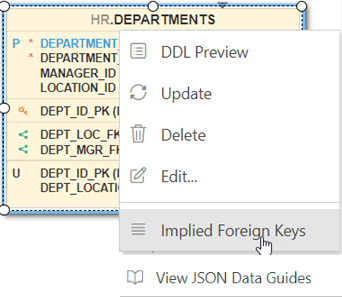
Klicken Sie in einem Data Modeler-Diagramm mit der rechten Maustaste auf ein Objekt (Tabelle oder View), und wählen Sie Implizierte Fremdschlüssel aus.
Abbildung 3-17: Implizierte Fremdschlüssel für ein Objekt auswählen
Das Dialogfeld "Implizierte Fremdschlüssel" wird angezeigt.
-
Klicken Sie im Dialogfeld "Implizierte Fremdschlüssel" auf "+", um einen Eintrag im Raster hinzuzufügen.
-
Wählen Sie den Eintrag im Raster aus, der aktiviert werden soll, und geben Sie Werte in die folgenden Felder ein:
-
Referenziertes Objekt: Objekt im Diagramm, das eine Abhängigkeit vom Quellobjekt aufweist.
-
Lokale Spalte: Name der Spalte im Quellobjekt.
-
Referenzierte Spalte: Name der Spalte im Zielobjekt.
-
Discovery-Quellen: Wird automatisch vorab ausgefüllt und zeigt an, ob die implizierten Fremdschlüssel im Data Dictionary definiert oder erkannt wurden.
-
-
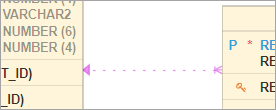
Klicken Sie auf OK. Die implizite Fremdschlüsselabhängigkeit wird mit einer gepunkteten Linie im Diagramm angezeigt.
Abbildung 3-18 Gepunktete Linie zwischen zwei Objekten
Ziehen Sie den Pfeil auf das referenzierte Objekt im Diagramm
Sie können einen implizierten Fremdschlüssel auch wie folgt definieren:
-
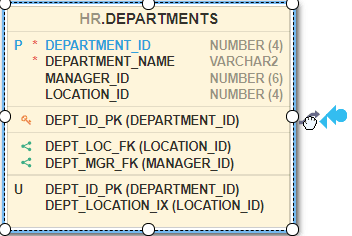
Wählen Sie das Quellobjekt im Diagramm aus.
-
Klicken und ziehen Sie den kleinen gekrümmten Pfeil mit einem blauen Indikator auf das referenzierte Objekt. Die Abhängigkeit wird mit einer gepunkteten Linie im Diagramm angezeigt.
-
Klicken Sie mit der rechten Maustaste auf das Quellobjekt, und geben Sie die Spaltennamen im Dialogfeld "Implizierte Fremdschlüssel" ein.
Implizierte Fremdschlüssel im Data Dictionary ermitteln
Ein Star-Schema kann ermittelt werden, indem im Data Dictionary nach mehreren Definitionenstypen gesucht wird.
Klicken Sie in der Registerkarte "Navigator" mit der rechten Maustaste auf ein Objekt (Tabelle oder View), und wählen Sie Objekt als Star-Schema zu Diagramm hinzufügen aus. Das Objekt muss eine Faktentabelle sein. Das Data Dictionary wird dann nach Joins und Abhängigkeiten durchsucht, die sich auf das Objekt beziehen. Beispiel:
-
Fremdschlüssel, die für die ausgewählte Tabelle definiert wurden, werden anderen Tabellen zugeordnet. Wenn implizierte Fremdschlüssel später für dieselben Spalten erkannt werden, werden sie nicht im Diagramm angezeigt.
-
Joins, die in den Definitionen von Bitmap Join-Indizes, Materialized Views mit Aggregaten und Attribut-Clustering verwendet werden.
-
Abhängigkeiten basierend auf Dimensionsdefinitionen und Spaltennamen, die in der Faktentabelle übereinstimmen.
-
Fakten- und Dimensionsdefinitionen für analytische Views und OLAP-Cubes und -Dimensionen.
Übergeordnetes Thema: Datenbankobjekte erstellen und bearbeiten