Seite "Data Modeler"
Die Seite "Data Modeler" bietet eine integrierte Version von Oracle SQL Developer Data Modeler mit grundlegenden Berichtsfunktionen. Sie können Diagramme aus vorhandenen Schemas erstellen, Data Dictionary-Informationen abrufen, DDL-Anweisungen generieren und Diagramme exportieren.
Um zur Seite "Data Modeler" zu navigieren, führen Sie einen der folgenden Schritte aus:
-
Wählen Sie auf der Launchpad-Seite die Registerkarte Entwicklung aus, und klicken Sie auf Data Modeler.
-
Klicken Sie auf Selektor
 , um das Navigationsmenü anzuzeigen. Wählen Sie unter "Entwicklung" die Option Data Modeler aus.
Die Seite "Data Modeler" besteht aus dem linken Fensterbereich zum Navigieren in Objekten und Diagrammen, dem Editorbereich zum Arbeiten mit relationalen Diagrammen und dem rechten Fensterbereich zum Anzeigen der Eigenschaften des im Diagramm ausgewählten Objekts. Diese Bereiche werden in den folgenden Abschnitten beschrieben:
- In Diagrammen und Objekten navigieren
Auf der Registerkarte Diagramme werden die gespeicherten Data Modeler-Diagramme aufgeführt. - Info zum Data Modeler Editor
Im Editorbereich können Sie relationale Diagramme erstellen und mit diesen arbeiten.
Verwandte Themen
Übergeordnetes Thema: SQL- und Data Modeler-Seiten
Navigieren in Diagrammen und Objekten
Auf der Registerkarte Diagramme werden die gespeicherten Data Modeler-Diagramme aufgeführt.
Beim Klicken mit der rechten Maustaste auf ein Diagramm können Sie Optionen zum Öffnen, Speichern, Löschen und Anzeigen der Eigenschaften anzeigen. Abbildung 3-10 zeigt eine Miniaturvorschau, die angezeigt wird, wenn Sie auf den Namen eines Diagramms im linken Fensterbereich klicken.
Abbildung 3-10: Diagrammvorschau in Data Modeler
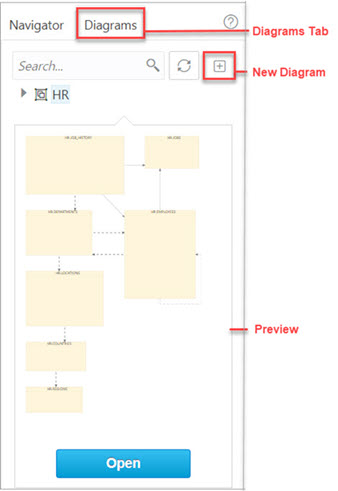
Beschreibung von "Abbildung 3-10 Diagrammvorschau in Data Modeler"
-
Um ein neues Diagramm zu erstellen, klicken Sie auf der Registerkarte Diagramme auf Neues Diagramm
 .
.
-
Um ein vorhandenes Diagramm zu öffnen, klicken Sie auf der Registerkarte "Diagramme" mit der rechten Maustaste auf das Diagramm, und klicken Sie auf Öffnen.
Hinweis:
Diagramme werden in der Datenbank im Benutzerschema Database Actions gespeichert. Wenn Sie Data Modeler zum ersten Mal verwenden, wird eine OSDDMW_DIAGRAMS-Tabelle in Ihrem Schema erstellt, in der die Diagramme gespeichert werden.
Oracle SQL Developer Data Modeler kann aus der Tabelle OSDDMW_DIAGRAMS importieren oder in diese exportieren, wenn eine Verbindung bereitgestellt wird. Weitere Informationen finden Sie unter Diagramme gemeinsam mit SQL Developer Data Modeler verwenden.
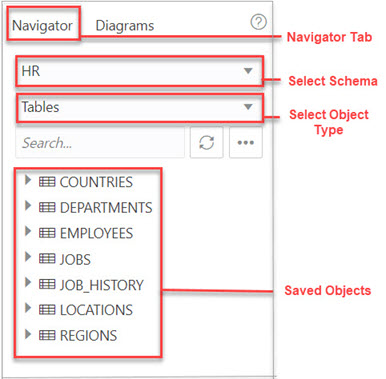
In der Registerkarte Navigator werden die Objekte aufgeführt, die für jedes Schema verfügbar sind. Sie können das Schema und den Objekttyp aus den Dropdown-Listen wählen. Wenn für ein bestimmtes Schema ein Tabellenobjekt ausgewählt ist, werden im linken Fensterbereich alle Tabellen angezeigt, die zu dem jeweiligen Schema gehören. Sie können eine Tabelle erweitern, um ihre Spalten anzuzeigen. Abbildung 3-11 gibt die wichtigen Elemente in der Registerkarte "Navigator" an.
In einem Schema können Sie in der Registerkarte "Navigator" nach Objekten suchen, indem Sie einige Zeichen eingeben. Sie können auch den Inhalt eines gespeicherten Diagramms durchsuchen.Bei der Suchfunktion wird nicht zwischen Groß- und Kleinschreibung unterschieden, alle übereinstimmenden Einträge werden abgerufen, und es müssen keine Platzhalterzeichen verwendet werden.
Das Kontextmenü für eine Tabelle oder View besteht aus:
Objekt zu Diagramm hinzufügen: Fügt das ausgewählte Objekt zum ausgewählten Diagramm hinzu. Alternativ können Sie ein Objekt per Drag-and-Drop in ein ausgewähltes Diagramm ziehen.
Objekt mit Abhängigkeiten zu Diagramm hinzufügen: Fügt das ausgewählte Objekt zusammen mit den übergeordneten und untergeordneten Tabellen, die sich auf das Objekt beziehen, zum ausgewählten Diagramm hinzu.
Objekt als Star-Schema zu Diagramm hinzufügen: Fügt das ausgewählte Objekt zum Diagramm hinzu und durchsucht das Data Dictionary nach Fremdschlüsseln und implizierten Fremdschlüsseln, die sich auf das Objekt beziehen. Die zugehörigen Tabellen oder Ansichten werden dem Diagramm hinzugefügt, und das Star-Schema-Layout wird angewendet. Siehe Implizierte Fremdschlüssel
Bearbeiten, als Vorlage verwenden: Öffnet das Dialogfeld "Tabelleneigenschaften". Mit dieser Option können Sie ein vorhandenes Objekt (wie eine Tabelle oder View) für ein bestimmtes Schema bearbeiten oder ein neues Objekt erstellen, indem Sie ein vorhandenes Objekt für den anfänglichen Inhalt verwenden. Siehe Dialogfeld "Tabelleneigenschaften" und Dialogfeld "Ansichtseigenschaften".
Sequenz hinzufügen/bearbeiten: Öffnet das Dialogfeld "Sequenzeigenschaften". Damit können Sie eine Sequenz für ein ausgewähltes Schema erstellen oder bearbeiten. Siehe Dialogfeld "Sequenzeigenschaften".
Index hinzufügen: Öffnet das Dialogfeld "Indexeigenschaften". Hiermit können Sie einen Index für eine Tabelle erstellen. Siehe Dialogfeld "Indexeigenschaften".
Synonym hinzufügen: Öffnet das Dialogfeld "Synonymeigenschaften". Hiermit können Sie ein Synonym für eine Tabelle oder View in einem ausgewählten Schema erstellen. Siehe Dialogfeld "Synonymeigenschaften"
Übergeordnetes Thema: Seite "Data Modeler"
Data Modeler Editor
Im Editorbereich können Sie relationale Diagramme erstellen und mit ihnen arbeiten.
Wenn ein Objekt im Diagramm ausgewählt ist, können Sie die Eigenschaften des Objekts im rechten Fensterbereich prüfen. Für eine Tabelle werden Spalten, Primärschlüssel, eindeutige Constraints, Indizes, Fremdschlüssel, Kommentare und Farben angezeigt. Die einzigen Eigenschaften, die Sie bearbeiten können, sind Hintergrund- und Rahmenfarbe. Klicken Sie auf "Reset  ", um zu den Standardfarben zurückzukehren.
In Abbildung 3-12 werden die Eigenschaften eines im Editorbereich ausgewählten Objekts angezeigt.
Sie können die Miniaturansicht in der oberen rechten Ecke ziehen, um den entsprechenden Bereich im Editorbereich anzuzeigen. Dies ist nützlich, wenn Sie mit langen Diagrammen im Editorbereich arbeiten.
Abbildung 3-12: Eigenschaften des im Editorbereich ausgewählten Objekts prüfen
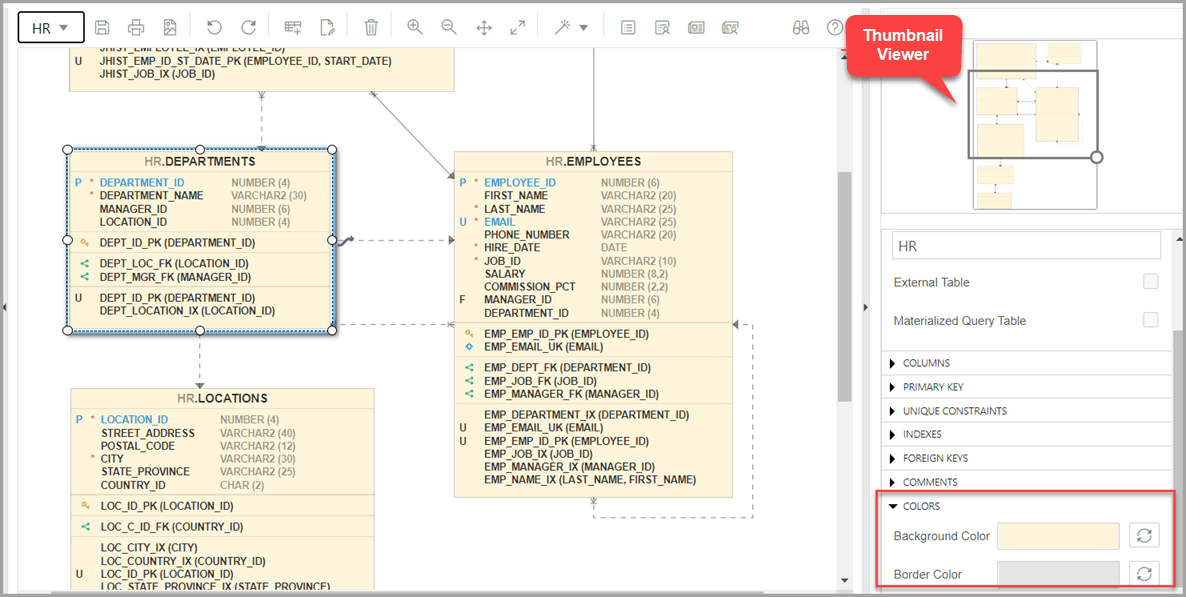
Beschreibung von "Abbildung 3-12 Eigenschaften des im Editorfenster ausgewählten Objekts prüfen"
Beim Erstellen von Diagrammen können Sie Folgendes tun:
-
Wählen Sie ein Objekt aus, und ziehen Sie es dann, um es zu verschieben.
-
Objekte mit intakten Beziehungen anpassen oder verschieben.
-
Fügen Sie Ellbogen zu Beziehungslinien hinzu, um zu vermeiden, dass sich Linien von anderen Objekten überschneiden. Klicken Sie mit der rechten Maustaste auf die Beziehungslinie, und ziehen Sie den Mauszeiger, um den Ellbogen zu erstellen. Klicken Sie auf Scheitel entfernen
 , um die ursprüngliche Ausprägung wiederherzustellen.
-
Ändern Sie die Größe von Objekten, indem Sie die Griffe ziehen, die um das Feld positioniert sind.
-
Wählen Sie ein Objekt aus, und klicken Sie mit einer rechten Maustaste auf das Objekt. Folgende Optionen stehen zur Verfügung:
-
DDL-Vorschau: Zeigt die DDL-Anweisungen für das Objekt an.
-
Aktualisieren: Aktualisiert alle Aktionen, die für das Objekt ausgeführt werden.
-
Löschen: Löscht das Objekt.
-
Bearbeiten: Öffnet das Dialogfeld "Tabelleneigenschaften" zum Bearbeiten eines Tabellenobjekts oder das Dialogfeld "Eigenschaften anzeigen" für ein Ansichtsobjekt.
-
Implizierte Fremdschlüssel: Öffnet das Dialogfeld "Implizierte Fremdschlüssel". Mit dieser Option können Sie implizite Fremdschlüssel für das Objekt definieren. Siehe Implizierte Fremdschlüssel
-
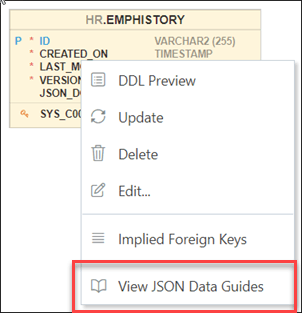
JSON-Datenanleitungen anzeigen: Öffnet das JSON-Datenanleitungsdiagramm für die Tabelle oder Ansicht. Siehe Informationen zum Anzeigen von JSON-Datenhandbüchern
-
Die Symbole in der Symbolleiste lauten:
-
Diagramm speichern: Speichert das aktuell ausgewählte Diagramm. Diagramme werden in einer Tabelle gespeichert, die im Schema des Benutzers erstellt wird.
-
Diagramm drucken: Druckt das ausgewählte Diagramm.
-
In SVG speichern: Speichert das aktuell ausgewählte Diagramm in einer Bilddatei im SVG-Format.
-
Objekte zu Diagramm hinzufügen: Ein Dialogfeld wird angezeigt, in dem Sie ein oder mehrere Objekte des Typs "Tabellen" oder "Views" aus einem bestimmten Schema in das ausgewählte Diagramm auswählen können. Geben Sie
*ein, um alle Objekte eines Objekttyps (Tabellen oder Ansichten) im Schema aufzulisten. Sie können auch suchen, indem Sie ein paar Zeichen eingeben. -
Notiz hinzufügen: Fügt dem ausgewählten Diagramm Notizen hinzu. Wählen Sie die Notiz aus, um Text hinzuzufügen und die zugehörigen Eigenschaften im rechten Fensterbereich anzuzeigen, z.B. Schriftgröße und Farben.
-
Blenden Sie TEXT ein, und geben Sie Informationen ein, um TEXT einzugeben. Klicken Sie auf Übernehmen.
-
Um den Hintergrund, Rahmen oder die Textfarbe für die Notiz auszuwählen, klicken Sie auf das Feld, und wählen Sie die gewünschte Farbe aus. Um die Standardfarbe wiederherzustellen, klicken Sie auf "Reset
".
-
-
Löschen: Löscht die ausgewählten Objekte aus dem Diagramm. Um mehrere Objekte auszuwählen, drücken Sie die STRG-Taste und wählen die Objekte aus.
-
Vergrößern: Zeigt mehr Details und möglicherweise weniger Objekte im aktuell ausgewählten Diagramm an.
-
Verkleinern: Zeigt im aktuell ausgewählten Diagramm weniger Details und möglicherweise mehr Objekte an.
-
Bildschirm anpassen: Passt alle relevanten Objekte für das aktuell ausgewählte Diagramm in das Fenster an und passt die Größe von Formen und Textlabels nach Bedarf an.
-
Istgröße: Passt die Ausprägungen und Textlabels im aktuell ausgewählten Diagramm an die Standardgrößen an.
-
Layout: Automatisches Layout: Ordnet die Objekte im Diagramm in einem Layout an, das aussagekräftiger und attraktiver sein kann. Wenn Ihnen die Neuanordnung nicht gefällt, können Sie das vorherige Layout wiederherstellen, indem Sie auf "Rückgängig" klicken.
-
Layout: Star-Layout: Ordnet die Objekte im Diagramm zu einem Star-Schemalayout neu an, wobei sich die Faktentabelle in der Mitte befindet und die zugehörigen Dimensionstabellen die Faktentabelle umgeben.
-
DDL-Vorschau: Zeigt die DDL-Anweisungen für das Objekt an. Sie können die DDL-Anweisungen speichern oder an das Arbeitsblatt senden. Um auszuwählen, was angezeigt werden soll, klicken Sie auf Optionen.
-
DDL-Vorschau für aktuelles Schema: Zeigt die DDL-Anweisungen für das aktuelle Schema an. Sie können die DDL-Anweisungen an das Arbeitsblatt senden.
-
Diagrammbericht: Generiert einen Data Dictionary-Bericht über alle Elemente im Diagramm.
-
Schemabericht: Generiert einen Data Dictionary-Bericht über alle Elemente im Schema.
-
Hilfe: Zeigt die Hilfe für den Data Modeling-Editor an.
- Informationen zum Anzeigen von JSON-Datenanleitungen
Ein JSON-Datenhandbuch stellt das JSON-Schema für Dokumente in einer Spalte mit JSON-Inhalt dar. Eine Tabelle kann mehrere Spalten mit JSON-Inhalt enthalten.
Übergeordnetes Thema: Seite "Data Modeler"
Informationen zum Anzeigen von JSON-Datenhandbüchern
Ein JSON-Datenhandbuch stellt das JSON-Schema für Dokumente in einer Spalte mit JSON-Inhalt dar. Eine Tabelle kann mehrere Spalten mit JSON-Inhalt enthalten.
Die Option "JSON-Datenhandbücher anzeigen" ist im Kontextmenü für eine Tabelle oder Ansicht in einem Data Modeler-Diagramm verfügbar.
Dies gilt für Tabellen, Ansichten und externe Tabellen, die Spalten mit JSON-Inhalt enthalten. Spalten mit JSON-Inhalt werden identifiziert, und für jede solche Spalte werden Data Guides abgerufen. Dieser Prozess ist schneller, wenn ein JSON-Suchindex vorhanden ist.
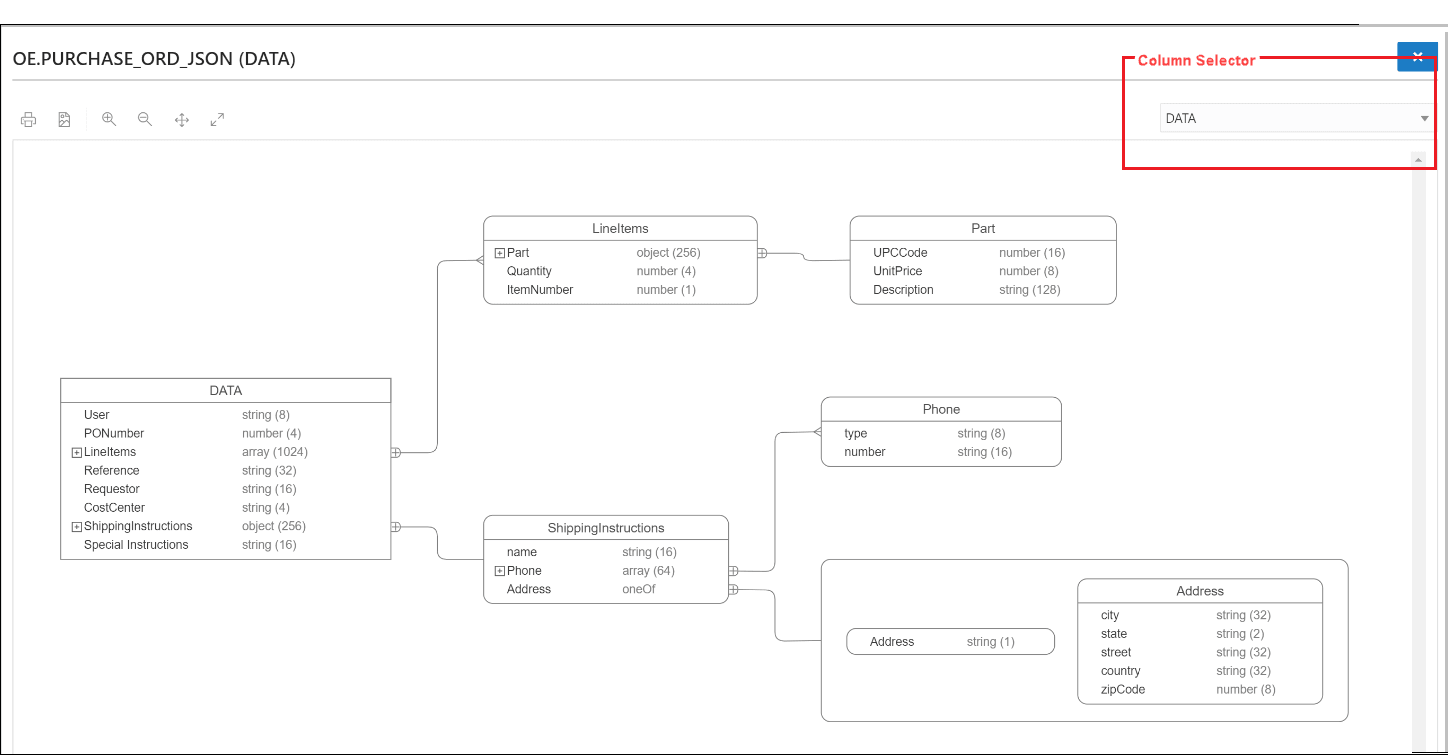
Das JSON-Schema (JSON Data Guide) wird visuell wie ein Entity-Relationship-Diagramm dargestellt. Arrays werden als Eins-zu-Viele-Beziehungen dargestellt, enthalten Objekte als Eins-zu-Eins-Beziehungen und "oneOf"-Konstrukte als Box, die mögliche Entscheidungen umgibt. Im oberen rechten Teil der Seite befindet sich eine Spaltenauswahl, mit der Sie eine Spalte mit JSON-Inhalt für die Diagrammdarstellung auswählen können.
Das folgende Beispiel ist ein JSON-Schema und seine Darstellung in einem Data Guide-Diagramm.
{
  "type" : "object",
  "properties" :
  {
    "User" :
    {
      "type" : "string",
      "o:length" : 8,
      "o:preferred_column_name" : "DATA$User"
    },
    "PONumber" :
    {
      "type" : "number",
      "o:length" : 4,
      "o:preferred_column_name" : "DATA$PONumber"
    },
    "LineItems" :
    {
      "type" : "array",
      "o:length" : 1024,
      "o:preferred_column_name" : "DATA$LineItems",
      "items" :
      {
        "properties" :
        {
          "Part" :
          {
            "type" : "object",
            "o:length" : 256,
            "o:preferred_column_name" : "DATA$Part",
            "properties" :
            {
              "UPCCode" :
              {
                "type" : "number",
                "o:length" : 16,
                "o:preferred_column_name" : "DATA$UPCCode"
              },
              "UnitPrice" :
              {
                "type" : "number",
                "o:length" : 8,
                "o:preferred_column_name" : "DATA$UnitPrice"
              },
              "Description" :
              {
                "type" : "string",
                "o:length" : 128,
                "o:preferred_column_name" : "DATA$Description"
              }
            }
          },
          "Quantity" :
          {
            "type" : "number",
            "o:length" : 4,
            "o:preferred_column_name" : "DATA$Quantity"
          },
          "ItemNumber" :
          {
            "type" : "number",
            "o:length" : 1,
            "o:preferred_column_name" : "DATA$ItemNumber"
          }
        }
      }
    },
    "Reference" :
    {
      "type" : "string",
      "o:length" : 32,
      "o:preferred_column_name" : "DATA$Reference"
    },
    "Requestor" :
    {
      "type" : "string",
      "o:length" : 16,
      "o:preferred_column_name" : "DATA$Requestor"
    },
    "CostCenter" :
    {
      "type" : "string",
      "o:length" : 4,
      "o:preferred_column_name" : "DATA$CostCenter"
    },
    "ShippingInstructions" :
    {
      "type" : "object",
      "o:length" : 256,
      "o:preferred_column_name" : "DATA$ShippingInstructions",
      "properties" :
      {
        "name" :
        {
          "type" : "string",
          "o:length" : 16,
          "o:preferred_column_name" : "DATA$name"
        },
        "Phone" :
        {
          "type" : "array",
          "o:length" : 64,
          "o:preferred_column_name" : "DATA$Phone",
          "items" :
          {
            "properties" :
            {
              "type" :
              {
                "type" : "string",
                "o:length" : 8,
                "o:preferred_column_name" : "DATA$type"
              },
              "number" :
              {
                "type" : "string",
                "o:length" : 16,
                "o:preferred_column_name" : "DATA$number"
              }
            }
          }
        },
        "Address" :
        {
          "oneOf" :
          [
            {
              "type" : "string",
              "o:length" : 1,
              "o:preferred_column_name" : "DATA$Address"
            },
            {
              "type" : "object",
              "o:length" : 128,
              "o:preferred_column_name" : "DATA$Address_1",
              "properties" :
              {
                "city" :
                {
                  "type" : "string",
                  "o:length" : 32,
                  "o:preferred_column_name" : "DATA$city"
                },
                "state" :
                {
                  "type" : "string",
                  "o:length" : 2,
                  "o:preferred_column_name" : "DATA$state"
                },
                "street" :
                {
                  "type" : "string",
                  "o:length" : 32,
                  "o:preferred_column_name" : "DATA$street"
                },
                "country" :
                {
                  "type" : "string",
                  "o:length" : 32,
                  "o:preferred_column_name" : "DATA$country"
                },
                "zipCode" :
                {
                  "type" : "number",
                  "o:length" : 8,
                  "o:preferred_column_name" : "DATA$zipCode"
                }
              }
            }
          ]
        }
      }
    },
    "Special Instructions" :
    {
      "type" : "string",
      "o:length" : 16,
      "o:preferred_column_name" : "DATA$SpecialInstructions"
    }
  }
}
Übergeordnetes Thema: Data Modeler-Editor