Die SQL-Seite
Auf der Seite "SQL" können Sie SQL- und PL/SQL-Anweisungen eingeben und ausführen sowie Datenbankobjekte erstellen.
Um zur SQL-Seite zu navigieren, führen Sie einen der folgenden Schritte aus:
-
Wählen Sie auf der Seite "Launchpad" die Registerkarte Entwicklung aus, und klicken Sie auf SQL.
-
Klicken Sie auf Selektor
 , um das Navigationsmenü anzuzeigen. Wählen Sie unter Entwicklung die Option SQL aus.
Mit SQL- und PL/SQL-Anweisungen im Arbeitsblatt können Sie eine Tabelle erstellen, Daten einfügen, einen Trigger erstellen und bearbeiten, Daten aus einer Tabelle auswählen und diese Daten in einer Datei speichern. Einige andere Funktionen sind Syntaxhervorhebung und Fehlererkennung.
Die SQL-Seite besteht aus dem linken Fensterbereich für die Navigation in Arbeitsblättern und Objekten, dem Editor für die Ausführung von SQL-Anweisungen und dem Ausgabebereich für die Anzeige der Ergebnisse. Diese Bereiche werden in den folgenden Abschnitten beschrieben:
- Objektnavigator und Dateien
Auf der Registerkarte "Navigator" im linken Fensterbereich werden gespeicherte Objekte für das ausgewählte Schema angezeigt. Auf der Registerkarte "Dateien" können Sie Dateien anzeigen und öffnen, die in Ihrem Browser oder lokalen System gespeichert sind. - SQL-Anweisungen im Codeeditor ausführen
Mit dem Codeeditor auf der Seite "SQL" können Sie SQL-Anweisungen, PL/SQL-Skripte und JavaScript-Code ausführen. Die Hauptfunktionen umfassen den Abschluss von In-Context-Code, Syntaxhervorhebung und Fehler-Debugging. - SQL-Ausgabe anzeigen
Im unteren rechten Fensterbereich in SQL wird die Ausgabe des im SQL-Editor ausgeführten Vorgangs angezeigt. - Daten laden
Auf der SQL-Seite können Sie Daten aus einer oder mehreren lokalen Dateien in eine oder mehrere Tabellen laden.
Übergeordnetes Thema: SQL- und Data Modeler-Seiten
Object Navigator und Dateien
Auf der Registerkarte "Navigator" im linken Fensterbereich werden gespeicherte Objekte für das ausgewählte Schema angezeigt. Auf der Registerkarte "Dateien" können Sie Dateien anzeigen und öffnen, die in Ihrem Browser oder lokalen System gespeichert sind.
Die folgende Abbildung zeigt die verschiedenen Elemente im linken Fensterbereich.
Abbildung 3-1 Linker Fensterbereich in SQL
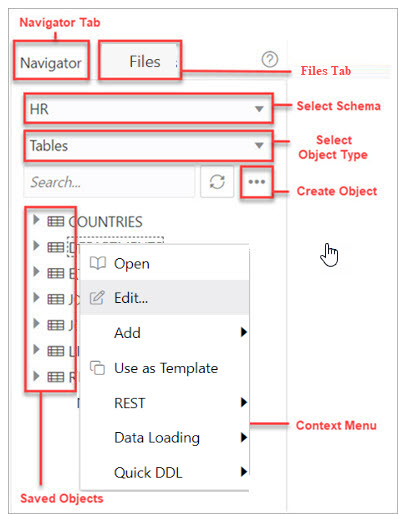
Registerkarte "Navigator"
Zeigt gespeicherte Objekte für das ausgewählte Schema an.
-
Selektor für Schema und Objekttyp: Verwenden Sie die Dropdown-Listen, um das Schema auszuwählen und die Ergebnisse nach Objekttyp zu filtern.
-
Suchen: Sucht den Inhalt eines gespeicherten Arbeitsblattes oder sucht nach Objekten in der Registerkarte "Navigator" nach Namen. Bei der Suchfunktion wird nicht zwischen Groß- und Kleinschreibung unterschieden, alle übereinstimmenden Einträge werden abgerufen, und es müssen keine Platzhalterzeichen verwendet werden.
-
Kontextmenü: Folgende Optionen stehen im Kontextmenü zur Verfügung:
-
Öffnen, um Eigenschaften und Daten zu durchsuchen, die für den Objekttyp relevant sind (Tabellen und Ansichten).
Im Bereich "Daten" werden die Daten für eine Tabelle, Ansicht oder Materialized View angezeigt.
Um einen Eintrag zu bearbeiten, doppelklicken Sie auf eine Zelle, um Änderungen vorzunehmen. Sie können auch auf
 klicken und den Wert eingeben. Wenn Sie eine Bearbeitung vornehmen, ändert sich der Rahmen der Rinne in dieser Zeile in blau.
Im Datenbereich sind folgende Symbole verfügbar:
- Zeile erstellen: Fügen Sie eine neue Zeile in die Datenbanktabelle ein. Wenn Sie eine Zeile mit dem Symbol Zeile erstellen einfügen, wird die Zeile in der Datenbank festgeschrieben.
-
Ausgewählte löschen: Markieren Sie die ausgewählte Zeile zum Löschen. Wenn Sie eine Zeile zum Löschen markieren, ändert sich der Rahmen der Zeile in rot.
-
Commit: Schreiben Sie alle Änderungen fest, die an der Datenbank vorgenommen wurden.
-
Alle rückgängig machen: Alle Änderungen, die zum Festschreiben markiert sind, werden rückgängig gemacht.
Mit dem Symbol Filter in der oberen rechten Ecke können Sie die Spaltendaten filtern. Sie können auch mit der rechten Maustaste auf eine Zelle klicken, um das Kontextmenü aufzurufen, um Zeilen zu zählen, einen einzelnen Datensatz anzuzeigen, den Zellentext zu exportieren oder in die Zwischenablage zu kopieren.
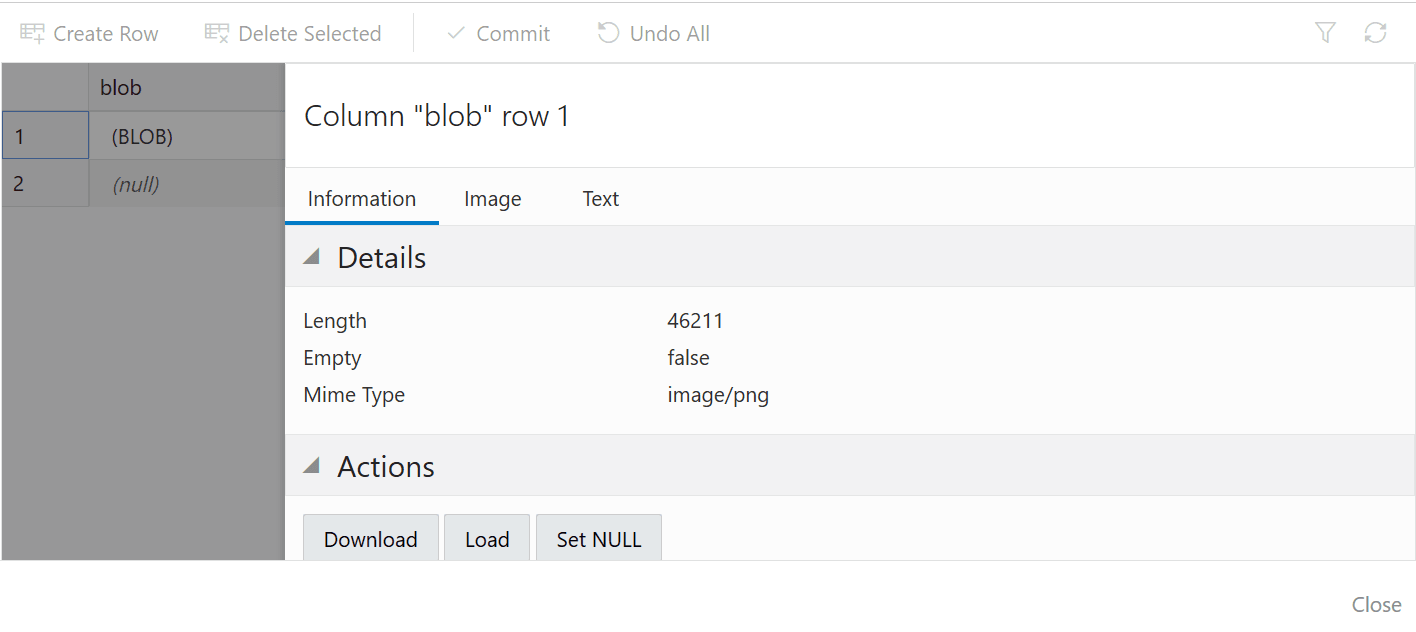
Um einen Binary Large Object-Datentyp (BLOB) anzuzeigen, klicken Sie auf das Bleistiftsymbol für einen BLOB-Datentyp. Im Dialogfeld "Wert anzeigen":- Auf der Registerkarte Image wird das geladene Bild angezeigt, wenn der geladene BLOB-Typ ein Bild ist.
- Auf der Registerkarte Text wird die Textdatei angezeigt, wenn der geladene BLOB-Typ "Text" lautet.
- Auf der Registerkarte Informationen werden die Details angezeigt, und Sie können die folgenden Aktionen ausführen:
- Herunterladen: So laden Sie die Bild-/Textdatei des BLOB-Datentyps herunter.
- Laden: So fügen Sie ein Bild/Text des BLOB-Datentyps ein:
- NULL festlegen: Um das Objekt zu löschen und den Wert auf NULL zu setzen.
-
Bearbeiten bearbeitet die Eigenschaften eines vorhandenen Objekts.
-
Hinzufügen erstellt ein Objekt basierend auf dem ausgewählten Objekttyp.
-
Als Vorlage verwenden erstellt ein Objekt, indem die Eigenschaften eines vorhandenen Objekts als Vorlage verwendet werden.
-
REST
-
Aktivieren aktiviert den REST-Zugriff für das Datenbankobjekt. Siehe REST-Zugriff für ein Datenbankobjekt aktivieren
Ein REST-fähiges Objekt wird auf der Registerkarte "Navigator" durch das Symbol REST aktiviert
 gekennzeichnet.
-
Deaktivieren deaktiviert den REST-Zugriff für das Datenbankobjekt, nachdem es aktiviert wurde. Siehe REST-Zugriff für ein Datenbankobjekt deaktivieren
-
cURL-Befehl generiert einen cURL-Aufruf für eine ausgewählte HTTP-Methode für das Datenbankobjekt. Siehe cURL-Anforderungen für ein REST-fähiges Datenbankobjekt generieren
-
-
Beim Datenladen werden Daten aus lokalen Dateien in eine Tabelle geladen.
-
Schnell-DDL generiert Data Definition Language-Anweisungen für das Objekt.
-
-
Aktualisieren
 : Aktualisiert die Objekte oder Arbeitsblätter, die im linken Fensterbereich aufgeführt sind.
-
Objektuntermenü
 : Öffnet das Dialogfeld "Objekt erstellen", in dem Sie ein neues Objekt basierend auf dem in der Dropdown-Liste ausgewählten Typ erstellen können.
-
Hilfe
 : Bietet kontextbezogene Hilfedokumentation.
Registerkarte "Dateien"
Ermöglicht das Öffnen von Dateien über Ihren Browser oder Ihr lokales Gerät.
Hinweis:
Die Kategorie DEVICE im linken Fensterbereich wird nur angezeigt, wenn ein Chromium-basierter Browser in einem sicheren Kontext (HTTPS) verwendet wird.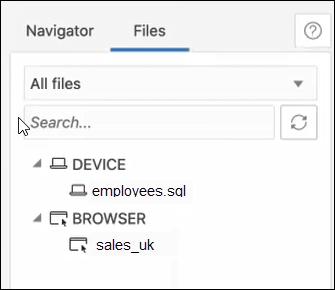
Alle Dateien: In der Dropdown-Liste können Sie Dateien nach Browser oder Gerät filtern.
Die Kontextmenüoptionen für eine Datei sind Öffnen und Löschen. Unter "Gerät" lautet die entsprechende Option zum Löschen einer Datei Vergessen. In diesem Fall wird die Datei nicht gelöscht, sondern der Verweis auf die Datei wird entfernt.
Objekte und Dateien per Drag and Drop in das Arbeitsblatt ziehen
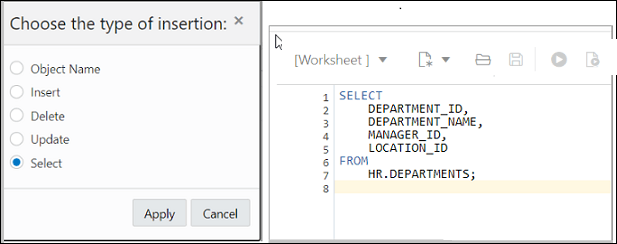
Sie können Objekte aus dem linken Fensterbereich ziehen und im rechten Fensterbereich im Arbeitsblatteditor ablegen.
-
Wenn Sie eine Tabelle oder View per Drag-and-Drop verschieben, werden Sie aufgefordert, eine der folgenden SQL-Anweisungen auszuwählen: Einfügen, Aktualisieren, Auswählen oder Löschen. Beispiel: Wenn Sie "Auswählen" wählen, wird eine Select-Anweisung mit allen Spalten in der Tabelle oder View erstellt. Anschließend können Sie die Anweisung bearbeiten, z.B. die Spaltenliste ändern oder eine WHERE-Klausel hinzufügen.
Wenn Sie "Objektname" wählen, wird der Name des Objekts mit dem Präfix "Schemaname" dem Arbeitsblatt hinzugefügt.
-
Wenn Sie eine Funktion oder Prozedur per Drag-and-Drop verschieben, können Sie den Namen oder den PL/SQL-Code der Funktion oder Prozedur in das Arbeitsblatt einfügen. Wenn Sie den PL/SQL-Code auswählen, können Sie die Parameter eingeben, bevor Sie den Code in das Arbeitsblatt einfügen.
Übergeordnetes Thema: Die Seite "SQL"
SQL-Anweisungen im Code Editor ausführen
Mit dem Codeeditor auf der Seite "SQL" können Sie SQL-Anweisungen, PL/SQL-Skripte und JavaScript-Code ausführen. Die Hauptfunktionen umfassen den Abschluss von In-Context-Code, Syntaxhervorhebung und Fehler-Debugging.
Sie können SQL- und PL/SQL-Anweisungen eingeben, um Aktionen wie das Erstellen einer Tabelle, das Einfügen von Daten, das Auswählen von Daten oder das Löschen von Daten aus einer Tabelle anzugeben. SQL-Schlüsselwörter werden automatisch hervorgehoben. Bei mehreren Anweisungen müssen Sie Folgendes beenden:
- Jede Nicht-PL/SQL-Anweisung mit einem Semikolon (;) oder einem Schrägstrich (/) in einer neuen Zeile
- Jede PL/SQL-Anweisung mit einem Schrägstrich (/) in einer neuen Zeile
Der PL/SQL-Editor wird ausgelöst, wenn die folgenden Objekttypen geöffnet werden: Funktionen, Prozeduren, Packages und Typen. Mit diesem Editor können Sie Fehler im PL/SQL-Code während der Kompilierung erkennen. Die Ausgabe enthält Details wie die spezifische Zeile und Spalte, in der der Fehler erkannt wird, sowie einen Link, um zur entsprechenden Position im Codeblock zu gelangen.
Der JavaScript-Arbeitsblattmodus unterstützt die Multilingual Engine-Syntax in Oracle Database Release 21c. Weitere Informationen finden Sie unter Unterstützung für Multilingual Engine.
Informationen zu SQL*Plus- und SQLcl-Anweisungen, die im Arbeitsblatt unterstützt werden, finden Sie unter Unterstützte SQL*Plus- und SQLcl-Befehle in SQL Worksheet.
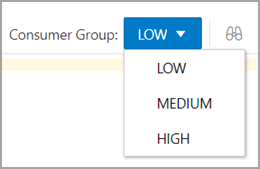
Wählen Sie in der Dropdown-Liste {\b Consumer Group} die Nutzungsgruppe, die den SQL- oder PL/SQL-Code ausführen soll. Die Werte in der Dropdown-Liste stimmen mit den Datenbankservices überein, die bei der Anmeldung bei der Datenbank verfügbar sind. Diese Funktion ist nur verfügbar, wenn Sie über die Berechtigung EXECUTE für das Package CS_SESSION verfügen.
Wenn Sie Strg+Leertaste drücken, erhalten Sie im Editor eine Liste der möglichen Fertigstellungen an der Einfügemarke, mit der Sie den bearbeiteten Code automatisch vervollständigen können. Diese Liste basiert auf dem Codekontext am Einfügepunkt.

Der Editor bietet eine umfassende Liste von Befehlen, die über die Befehlspalette verfügbar sind. Um die Befehlspalette zu öffnen, drücken Sie Strg+Umschalt+P. Eine Liste der Tastenkombinationen finden Sie unter Tastenkombinationen.
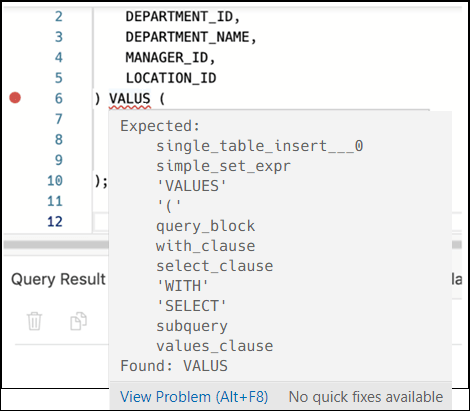
Ein Fehler im Code wird durch einen roten Punkt in der linken Rinne und eine Strichlinie unter dem spezifischen Text gekennzeichnet. Wenn Sie den Mauszeiger darüber bewegen, wird ein Popup-Fenster mit möglichen Korrekturen zum Beheben des Fehlers angezeigt.
Sie können Voreinstellungen für den Codeeditor mit der Option Voreinstellungen festlegen, die in der oberen rechten Dropdown-Liste für Benutzer verfügbar ist. Einige der Optionen für den Codeeditor, die Sie anpassen können, sind Theme (Licht, Dunkel und hoher Kontrast dunkel), Schriftgröße und -familie, Tabulatorgröße, Wortumbruch, Lineal, Zeilennummern usw.
Die SQL-Symbolleiste enthält Symbole für die folgenden Vorgänge:
-
Dropdown-liste Arbeitsblatt
- Öffnen: Öffnet eine Datei über den Browser oder das Gerät.
- Letzte öffnen: Zeigt die Dateien an, auf die zuletzt zugegriffen wurde. Wenn die aktuelle Liste mehr als fünf Dateien enthält, wird der Link Mehr angezeigt, über den Sie die zusätzlichen Dateien anzeigen können.
- Speichern unter: Speichert eine Datei im Browser oder Gerät.
- Neue Dateien
- Wählen Sie Arbeitsblatt aus, um ein Arbeitsblatt zu erstellen.
- Wählen Sie PL/SQL aus, um einen PL/SQL-Objekttyp zu erstellen. Der Editor wechselt in einen PL/SQL-Modus.
- Wählen Sie JavaScript aus, um eine JavaScript-Datei zu erstellen. Der Editor wechselt in den JavaScript-Modus, und (JS) wird dem Dateinamen hinzugefügt.
- Öffnen öffnet eine Datei in Ihrem Browser oder Gerät. Um eine Datei von Ihrem Gerät aus zu öffnen, klicken Sie im Schieberegler "Datei öffnen" auf Datei öffnen, und navigieren Sie zur Auswahl der Datei, oder ziehen Sie die Datei per Drag-and-Drop in den Schieberegler.
-
Anweisung ausführen
-
Ausführungsanweisung führt die ausgewählten Anweisungen oder die Anweisung mit dem Mauszeiger im Arbeitsblatteditor aus. Die SQL-Anweisungen können Bind-Variablen und Substitutionsvariablen vom Typ VARCHAR2 enthalten (in den meisten Fällen wird VARCHAR2 jedoch automatisch intern in NUMBER konvertiert, falls erforderlich). Ein Dialogfeld zur Eingabe von Variablenwerten wird angezeigt.
- Anweisung ohne Paginierung ausführen führt die ausgewählten Anweisungen aus, ohne sie in eine
ROW_NUMBER()OVER-Analysefunktion zu wrappen, um Paging zu implementieren. Das bedeutet, dass die Abfrage im Arbeitsblatt unverändert ausgeführt wird und nur die ersten 256 Zeilen abruft.
-
-
Skript ausführen
-
Als SQL-Skript ausführen führt alle Anweisungen im Arbeitsblatteditor mit dem Skriptausführenden aus. Die SQL-Anweisungen können Bind-Variablen (aber keine Substitutionsvariablen) vom Typ VARCHAR2 enthalten (in den meisten Fällen wird VARCHAR2 jedoch automatisch intern in NUMBER konvertiert, falls erforderlich). Ein Dialogfeld wird zum Eingeben von Bind-Variablenwerten angezeigt.
-
Als JavaScript ausführen führt den Code als JavaScript-Datei aus. Diese Option wird nur mit JavaScript-Code verwendet. Wenn der JavaScript-Code zu einem PL/SQL-Block hinzugefügt wird, wählen Sie "Als SQL-Skript ausführen", um das Skript auszuführen.
-
- Compile (für die PL/SQL-Symbolleiste) führt eine PL/SQL-Kompilierung des Unterprogramms aus.
- Diagramm erstellen erstellt ein Diagramm für die entsprechende SQL-Anweisung, die im Editor eingegeben wurde. Im Gegensatz dazu können Sie eine Unterabfrage teilweise markieren und ein Diagramm erstellen. Zur Eingabe der Diagrammparameter wird ein Schiebereglerfenster angezeigt. Eine Beschreibung der Felder finden Sie unter Erstellen oder Bearbeiten eines Diagramms.
Wenn die SQL-Anweisung syntaktisch falsch oder unvollständig ist, wird eine Fehler-/Warnbenachrichtigung angezeigt.
-
EXPLAIN PLAN generiert den Ausführungsplan für die Anweisung (internes Ausführen der EXPLAIN PLAN-Anweisung). Der Ausführungsplan wird automatisch in der Registerkarte "Explain-Plan" im Arbeitsblattausgabebereich angezeigt. Siehe SQL-Ausgabe anzeigen
-
Autotrace führt die Anweisung aus und erfasst Laufzeitstatistiken und den tatsächlichen Ausführungsplan. Die Ausgabe von Autotrace wird im Arbeitsblattausgabebereich auf der Registerkarte "Autotrace" angezeigt. Derzeit sind keine Voreinstellungen verfügbar.
-
Editorinhalt herunterladen lädt den Inhalt des Arbeitsblattes als SQL-Datei in das lokale System herunter.
-
Formatieren formatiert die SQL-Anweisung im Editor, z.B. die Namen von Anweisungen, Klauseln und Schlüsselwörtern großgeschrieben, Zeilenumbrüche und Einzüge hinzugefügt.
-
Löschen entfernt die Anweisungen aus dem Editor.
-
Tour bietet eine geführte Tour durch das Arbeitsblatt, in der wichtige Funktionen hervorgehoben und Informationen bereitgestellt werden, die nützlich sind, wenn Sie neu in der Oberfläche sind.
-
Die Hilfe bietet kontextbezogene Hilfe und einen Link zur Hilfedokumentation.
-
Im Vollbildmodus öffnen öffnet den Editor im Vollbildmodus.
- Sessionstatus in Database Actions
In Database Actions ist eine Verbindung zur Datenbank zustandslos. - Tastenkombinationen
In diesem Abschnitt werden die Tastenkombinationen für verschiedene Befehle auf der SQL-Seite aufgeführt. - Unterstützung für Multilingual Engine
Database Actions bietet Unterstützung für Multilingual Engine (MLE), indem Sie JavaScript-Code im Arbeitsblatt ausführen können.
Übergeordnetes Thema: Die Seite "SQL"
Informationen zum Sessionstatus in Database Actions
In Database Actions ist eine Verbindung zur Datenbank zustandslos.
In einer zustandslosen Umgebung wird jede HTTPS-Anforderung von einem Client einer neuen Datenbanksession zugeordnet. Daher beginnt und endet eine Session mit jeder SQL-Anweisung oder Skriptausführung.
Da der Sessionzustand nicht verwaltet wird, bleiben die Sessionattribute nicht erhalten, und Befehle wie ROLLBACK und COMMIT werden nicht angewendet. Wenn eine SQL-Anweisung oder ein Skript erfolgreich ausgeführt wird, wird ein impliziter Commit ausgeführt. Wird er mit einem Fehler ausgeführt, wird ein implizites Rollback ausgeführt.
Nehmen Sie daher bei Bedarf die Befehle ROLLBACK und COMMIT oder Sessionattribute in den PL/SQL-Codeblock auf, der für eine Session an die Datenbank gesendet wird.
Die einzigen Konfigurationsbefehle, die während einer Session in Database Actions bestehen bleiben, sind:
SET DEF[INE] <ON|OFF|prefix_character>SET ESC[APE] <ON|OFF|escape_character>SET TIMI[NG] <ON|OFF>
Übergeordnetes Thema: SQL-Anweisungen im Codeeditor ausführen
Tastenkombinationen
In diesem Abschnitt werden die Tastenkombinationen für verschiedene Befehle auf der Seite "SQL" aufgeführt.
Tabelle 3-1: Tastenkombinationen
| Fenster | MacOS | Beschreibung |
|---|---|---|
|
Strg + Eingabetaste |
Befehl + Eingabe |
Führt den Code als Abfrage aus. |
|
ALT+TAB |
Option + Registerkarte |
Nächstes Element fokussieren |
|
Strg+ Esc/Esc |
Cmd + Esc / Flucht |
Fokus aus Editor entfernen. |
|
Strg+Pfeil nach unten |
Befehl + Pfeil nach unten |
Wechselt zum nächsten SQL-Code aus der Historie. |
|
Strg+Pfeil nach oben |
Befehl + Pfeil nach oben |
Wechselt zum vorherigen SQL-Code aus der Historie. |
|
Strg + S |
Befehl + S |
Speichert das aktuelle Arbeitsblatt. |
|
Strg + O |
Befehl + O |
Öffnet das Dialogfeld für den Arbeitsblattbrowser. |
|
Strg + I |
Befehl + I |
Lädt den Inhalt des Editors herunter. |
| F1 | Fn + F1 | Öffnet das Hilfethema. |
|
Umschalt + Esc |
Umschalt + Esc |
Vorheriges Element fokussieren |
|
F5 |
Fn + F5 |
Führt Code als Skript aus. |
|
F6 |
Fn + F6 |
Zeigt Autotrace an. |
|
F10 |
Fn + F10 |
Zeigt Explain-Plan an. |
|
F11 |
Fn + F11 |
Erstellt ein Diagramm. |
|
Strg + B |
Befehl + B |
Öffnet die Dropdown-Liste "Fall konvertieren". |
|
Strg + F7 |
Befehl + Fn + F7 |
Formatiert Code im Editor. |
|
STRG+LEERTASTE |
STRG+LEERTASTE |
Code automatisch vervollständigt (zeigt Hinweise an). |
In der folgenden Tabelle sind die Tastenkombinationen für Befehle in der Befehlspalette aufgeführt.
Tabelle 3-2: Tastenkombinationen der Befehlspalette
| Windows | MacOS | Beschreibung |
|---|---|---|
| Strg + Alt + Nach oben | Befehl + Option + Nach oben | Cursor oberhalb hinzufügen |
| Strg + Alt + Abwärts | Befehl + Option + Nach unten | Cursor unterhalb hinzufügen |
| Umschalt + Alt + I | Umschalt + Option + I | Cursor zu Zeilenenden hinzufügen |
| Strg + K Strg + C | Cmd + K Cmd + C | Zeilenkommentar hinzufügen |
| Strg + D | Befehl + D | Auswahl zur nächsten Übereinstimmungssuche hinzufügen |
| Umschalt+Alt+Nach unten | Umschalt + Option + Nach unten | Zeile nach unten kopieren |
| Umschalt+Alt+Nach oben | Umschalt + Option + Nach oben | Zeile nach oben kopieren |
| Strg + U | Befehl + U | Cursoraktion rückgängig machen |
| - | Befehl + Rücktaste | Alles links löschen |
| - | Strg + K | Alles rechts löschen |
| Strg + Umschalt + K | Umschalt + Befehl + K | Position löschen |
| Umschalt+Alt+Rechts | Umschalt + Strg + Cmd + Rechts | Auswahl erweitern |
| Strg + F | Befehl + F | Suchen |
| EINGABETASTE | EINGABETASTE | Nächstes suchen |
| Strg + F3 | Befehl + Fn + F3 | Nächste Auswahl suchen |
| Umschalttaste + Eingabetaste | Umschalttaste + Eingabetaste | Vorheriges suchen |
| Strg + Umschalt + F3 | Umschalt + Befehl + Fn + F3 | Vorherige Auswahl suchen |
| - | Cmd + E | Mit Auswahl suchen |
| Strg + Umschalt + [ | Option + Befehl + [ | Falten |
| Strg + K Strg + 0 | Befehl + K Befehl + 0 | Alle falten |
| Strg + K Strg + / | Cmd + K Cmd + / | Alle Blockkommentare falten |
| Strg + K Strg + 8 | Cmd + K Cmd + 8 | Alle Bereiche falten |
| Strg + K Strg + 1 | Befehl + K Befehl + 1 | Faltebene 1 |
| Strg + K Strg + 2 | Befehl + K Befehl + 2 | Faltebene 2 |
| Strg + K Strg + 3 | Befehl + K Befehl + 3 | Faltebene 3 |
| Strg + K Strg + 4 | Befehl + K Befehl + 4 | Faltebene 4 |
| Strg + K Strg + 5 | Cmd + K Cmd + 5 | Faltebene 5 |
| Strg + K Strg + 6 | Cmd + K Cmd + 6 | Faltebene 6 |
| Strg + K Strg + 7 | Cmd + K Cmd + 7 | Faltebene 7 |
| Strg + K Strg + [ | Cmd + K Cmd + [ | Rekursiv falten |
| Strg + Umschalt + \ | Umschalt + Befehl + \ | Gehe zu Klammer |
| Strg + G | Strg + G | Gehe zu Zeile... |
| Alt + F8 | Option + Fn + F8 | Gehe zum nächsten Problem(Fehler, Warnung, Info) |
| F8 | Fn + F8 | Gehe zum nächsten Problem in Dateien (Fehler, Warnung, Info) |
| F7 | Fn + F7 | Gehe zur nächsten Symbolhervorhebung |
| Umschalt + Alt + F8 | Umschalt + Option + Fn + F8 | Gehe zum vorherigen Problem (Fehler, Warnung, Info) |
| Shift + F8 | Umschalt + Fn + F8 | Gehe zu vorherigem Problem in Dateien (Fehler, Warnung, Info) |
| Shift + F7 | Umschalt + Fn + F7 | Gehe zur vorherigen Symbolhervorhebung |
| Strg + ] | Befehl + ] | Zeile einrücken |
| Strg + Umschalt + Eingabetaste | Umschalt + Befehl + Eingabetaste | Zeile oben einfügen |
| - | Strg + J | Zeilen verknüpfen |
| Strg + K Strg + D | Cmd + K Cmd + D | Letzte Auswahl in die nächste Übereinstimmungssuche verschieben |
| Alt + Abwärts | Option + Nach unten | Zeile nach unten verschieben |
| Alt + Nach oben | Option + Nach oben | Position nach oben verschieben |
|
F1 (Alle Browser) Strg + Umschalt + P (nur Google Chrome) |
Fn + F1 | Befehlspalette öffnen |
| Strg + [ | Cmd + [ | Zeile ausrücken |
| Strg + K Strg + U | Cmd + K Cmd + U | Zeilenkommentar entfernen |
| Strg + H | Option + Cmd + F | Ersetzen |
| Strg+Umsch+ . | Umschalt + Cmd + . | Durch nächsten Wert ersetzen |
| Strg + Umschalt + , | Umschalt + Cmd + , | Durch vorherigen Wert ersetzen |
| Strg + Umschalt + L | Umschalt + Befehl + L | Alle Vorkommen der Übereinstimmungssuche auswählen |
| Alt + F1 | Option + Fn + F1 | Hilfe zur Barrierefreiheit anzeigen |
| Umschalttaste + F10 | Umschalt + Fn + F10 | Kontextmenü im Editor anzeigen |
| Strg + K Strg + I | Cmd + K Cmd + I | Mouseover anzeigen |
| Umschalt + Alt + Links | Umschalt + Strg + Cmd + Links | Auswahl verkleinern |
| Umschalt + Alt + A | Umschalt + Option + A | Blockkommentar umschalten |
| Strg + K Strg + L | Cmd + K Cmd + L | Folding umschalten |
| Strg + / | Cmd + / | Zeilenkommentar umschalten |
| Strg+M | Umschalt + Strg + M | Fokus durch Umschalten der Tabulatortaste verschieben |
| - | Umschalt + Strg + T | Buchstaben transponieren |
| STRG+LEERTASTE | STRG+LEERTASTE | Vorschlag auslösen |
| Strg + K Strg + X | Cmd + K Cmd + X | Abschließende Leerzeichen abschneiden |
| Strg + Umschalt + ] | Option + Cmd + ] | Auffalten |
| Strg + K Strg + J | Cmd + K Cmd + J | Alle auffalten |
| Strg + K Strg + 9 | Befehl + K Befehl + 9 | Alle Bereiche auffalten |
| Strg + K Strg + ] | Befehl + K Befehl + ] | Rekursiv auffalten |
Übergeordnetes Thema: SQL-Anweisungen im Codeeditor ausführen
Unterstützung für Multilingual Engine
Voraussetzungen
Für die Verfügbarkeit von MLE-Features in Database Actions benötigen Sie Folgendes:
-
DBMS_MLE-Package in Oracle Database Release 21c und höher. Weitere Informationen finden Sie unter DBMS_MLE in der Oracle AI Database PL/SQL Packages and Types Reference. -
Ihnen zugewiesene Berechtigungen
EXECUTE DYNAMIC MLEundEXECUTE ON JAVASCRIPT.
Sie können mit JavaScript-Code im Arbeitsblatt wie folgt arbeiten:
- JavaScript-Arbeitsblatt erstellen
- JavaScript-Code in einem Standardarbeitsblatt ausführen
- JavaScript-Code als PL/SQL-Block ausführen
JavaScript-Arbeitsblatt erstellen
Sie können das Arbeitsblatt im JavaScript-Modus öffnen. Außerdem werden die Symbole in der Symbolleiste und die Ausgaberegisterkarten entsprechend dem JavaScript-Modus geändert.
So erstellen und speichern Sie ein JavaScript-Arbeitsblatt:
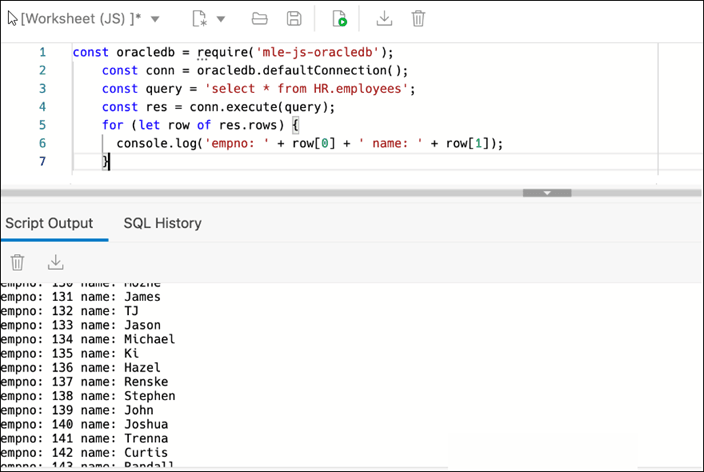
- Blenden Sie in der Symbolleiste das Symbol Neue Datei ein, und wählen Sie JavaScript aus.
- Wenn Sie Code in das Arbeitsblatt eingeben, wird der JavaScript-Code automatisch hervorgehoben.
- Führen Sie den JavaScript-Code im Arbeitsblatt mit Skript ausführen aus.
-
Klicken Sie auf Speichern.
Im Bereich "Dateien" wird dem JavaScript-Dateinamen (JS) hinzugefügt. Dadurch können Sie die JavaScript-Datei schnell identifizieren.
JavaScript-Code in einem Standardarbeitsblatt ausführen
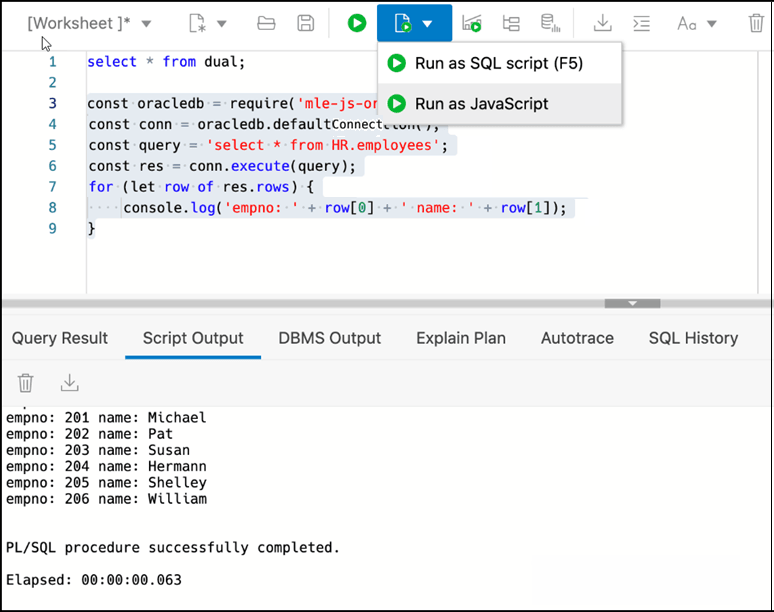
In einem Standardarbeitsblatt (wenn sich das Arbeitsblatt nicht im JavaScript-Modus befindet):
- Wählen Sie den auszuführenden JavaScript-Code aus.
- Blenden Sie in der Symbolleiste "Arbeitsblatt" das Symbol Skript ausführen ein, und wählen Sie Als JavaScript ausführen aus.
Hinweis:
Wenn Sie Als SQL-Skript ausführen auswählen, wird ein Fehler ausgegeben.
JavaScript-Code als PL/SQL-Block ausführen
Sie können einen PL/SQL-Codeblock verwenden, um JavaScript-Code auszuführen.
Blenden Sie in der Symbolleiste "Arbeitsblatt" das Symbol Skript ausführen ein, und wählen Sie Als SQL-Skript ausführen (F5) aus.
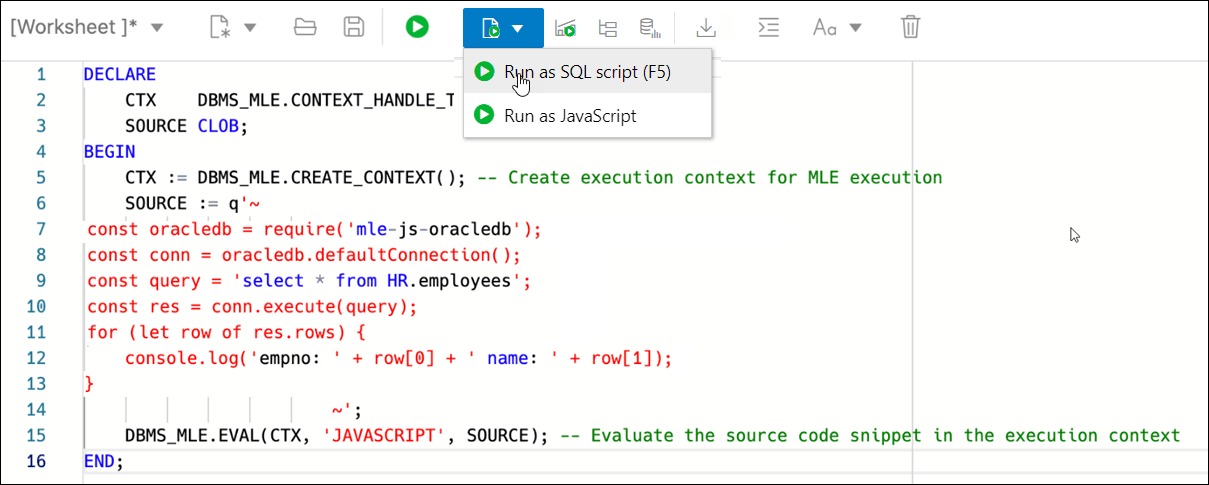
Übergeordnetes Thema: SQL-Anweisungen im Codeeditor ausführen
SQL-Ausgabe anzeigen
Im unteren rechten Fensterbereich in SQL wird die Ausgabe des Vorgangs angezeigt, der im SQL-Editor ausgeführt wurde.
Die folgende Abbildung zeigt den Ausgabebereich auf der Seite "SQL".
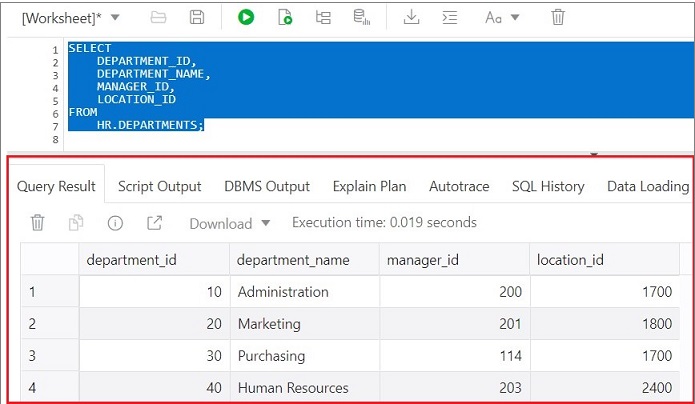
Der Ausgabebereich enthält die folgenden Registerkarten:
-
Abfrageergebnis: Zeigt die Ergebnisse des letzten Vorgangs zur Ausführung der Anweisung in einer Anzeigetabelle an.
-
Skriptausgabe: Zeigt die Textausgabe Ihrer Anweisungen an, die als Skript mit der Skript-Engine ausgeführt werden.
-
DBMS-Ausgabe: Zeigt die Ausgabe der DBMS_OUTPUT-Packageanweisungen an.
-
Erklärungsplan: Zeigt den Plan für Ihre Abfrage mit dem Befehl "Erklärungsplan" an. Die Standardansicht ist die Diagrammansicht. Weitere Informationen finden Sie unter Explain-Plandiagramm verwenden.
-
Autotrace: Zeigt die Sessionstatistiken und den Ausführungsplan aus
v$sql_planan, wenn eine SQL-Anweisung mit dem Autotrace-Feature ausgeführt wird. Zeigt die Ausgabe an, wenn Sie auf das Autotrace-Symbol geklickt haben. -
SQL History: Zeigt die SQL-Anweisungen und Skripte an, die Sie ausgeführt haben. Um eine zuvor ausgeführte Abfrage im Arbeitsblatt erneut einzugeben, doppelklicken Sie auf die Abfrage in der Historienliste. Sie können nach bestimmten Anweisungen suchen, indem Sie auf das Symbol "Suchen" klicken. Bei der Suchfunktion wird die Groß-/Kleinschreibung beachtet. Sie ruft alle Einträge ab, die den Suchtext enthalten, und es sind keine Platzhalter erforderlich.
Hinweis:
Die ausgeführten Anweisungen werden in der Datenbank gespeichert und sind daher auf allen Geräten verfügbar. Bei einer schreibgeschützten Datenbank werden die SQL-Anweisungen in Ihrem Browser gespeichert. - Daten laden: Zeigt einen Bericht der insgesamt geladenen und nicht erfolgreichen Zeilen für alle sichtbaren Tabellen (einschließlich Tabellen aus anderen Schemas) an.
Die Symbole in diesem Fensterbereich sind:
-
Ausgabe löschen: Löscht die Ausgabe.
-
Informationen anzeigen: Zeigt die SQL-Anweisung an, für die die Ausgabe angezeigt wird.
-
In neuer Registerkarte öffnen: Öffnet das Abfrageergebnis oder den Plan in einem neuen Fenster.
-
Abfrageergebnisse gemeinsam verwenden: Gilt nur für das Abfrageergebnis und kann nur verwendet werden, wenn eine Abfrage erfolgreich ausgeführt wurde und Ergebnisdaten generiert werden. Wenn keine Ergebnisdaten verfügbar sind, ist diese Option deaktiviert.
Es ermöglicht Ihnen, Abfrageergebnisse mit anderen zu teilen, indem Sie eine gemeinsam nutzbare URL für die Abfrageergebnisse verwenden. Wenn Sie auf die Schaltfläche "Teilen" klicken, wird eine URL generiert. Durch einfaches Kopieren in die Zwischenablage können Sie die Ergebnisse ganz einfach für nicht authentifizierte Benutzer freigeben. Daher kann jeder, den Sie diese URL angeben, ohne Authentifizierung (wie Benutzername/Kennwort) und für das Zeitlimit, das Sie mit dem Ablaufdatum definieren, darauf zugreifen. Wenn Sie kein Ablaufdatum und keine Ablaufzeit angeben, wird als Standardablaufdatum das aktuelle Datum und als Standardablaufzeit eine Stunde verwendet. Obwohl eine standardmäßige Mindestablaufdauer festgelegt ist, gibt es keine maximale Begrenzung dafür, wie lange die Ablaufdauer festgelegt werden kann. Dies bedeutet, dass Sie die Ablaufdauer so lange festlegen können, wie Sie möchten, wie es Ihren spezifischen Geschäftsanforderungen entspricht.Hinweis:
Abfrageergebnisse, die Sie mit dieser Option gemeinsam verwenden, basieren auf einer bestimmten Abfrage, die zu einem bestimmten Zeitpunkt ausgeführt wird. Wenn die zugrunde liegenden Objekte oder Ansichten, die in der Abfrage referenziert werden, später geändert werden, können sich die Abfrageergebnisdaten ändern oder variieren. -
Herunterladen: Gilt nur für Abfrageergebnisse. Damit können Sie das Abfrageergebnis im CSV-, JSON-, XML- oder TEXT-Format (.tsv) auf Ihren lokalen Computer herunterladen.
In der Registerkarte "Abfrageergebnis" in der Anzeigetabelle besteht das Kontextmenü (mit der rechten Maustaste) für den Zeilenheader aus den folgenden Elementen:
-
Mit Spalten können Sie Spalten zum Ausblenden auswählen.
-
Unter Sortieren wird ein Dialogfeld angezeigt, in dem Sie Spalten zum Sortieren auswählen können. Für jede Spalte können Sie eine auf- oder absteigende Reihenfolge angeben. Sie können festlegen, dass Nullwerte zuerst angezeigt werden.
Abbildung 3-4: Kontextmenü für Zeilenheader
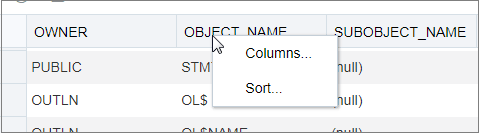
Beschreibung von "Abbildung 3-4 Kontextmenü für Zeilenkopf"
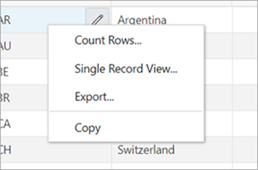
Das Kontextmenü für den Rest der Anzeigetabelle besteht aus den folgenden Befehlen:
-
Anzahl Zeilen zeigt die Anzahl der Zeilen in der Ergebnismenge für Ihre Abfrage an.
-
Mit der Einzeldatensatzansicht können Sie Daten für eine Tabelle oder Ansicht nacheinander anzeigen.
-
Exportieren generiert die Datei für den Download basierend auf dem ausgewählten Format. Dabei kann es sich um XML, CSV (durch Komma getrennte Werte, einschließlich einer Headerzeile für Spalten-IDs), Insert, Delimited, Fixed, HTML, JSON oder TEXT handeln.
-
Format: Wählen Sie das zu exportierende Format aus der Dropdown-Liste aus.
-
Positionsendezeichen: Gibt das Ende jeder Position an. Das Zeilenendezeichen ist nicht in den exportierten Daten enthalten. Wenn auf der Vorschauseite die Daten in einer Zeile angezeigt werden, wird das richtige Ende nicht angegeben.
-
Header: Steuert, ob die erste Zeile eine Headerzeile oder die erste Datenzeile ist.
-
Gehäuse links und rechts: Gehäuse werden für Zeichendaten verwendet und sind optional. Gehäuse sind nicht in den exportierten Daten enthalten.
Hinweis:
Wenn ein Popup-Blocker aktiviert ist, wird der Download der Datei verhindert. -
-
Kopieren kopiert Daten aus einer Zelle oder einer Zeile oder einem Zeilenbereich.
Übergeordnetes Thema: Die Seite "SQL"
Diagramm "Explain-Plan" verwenden
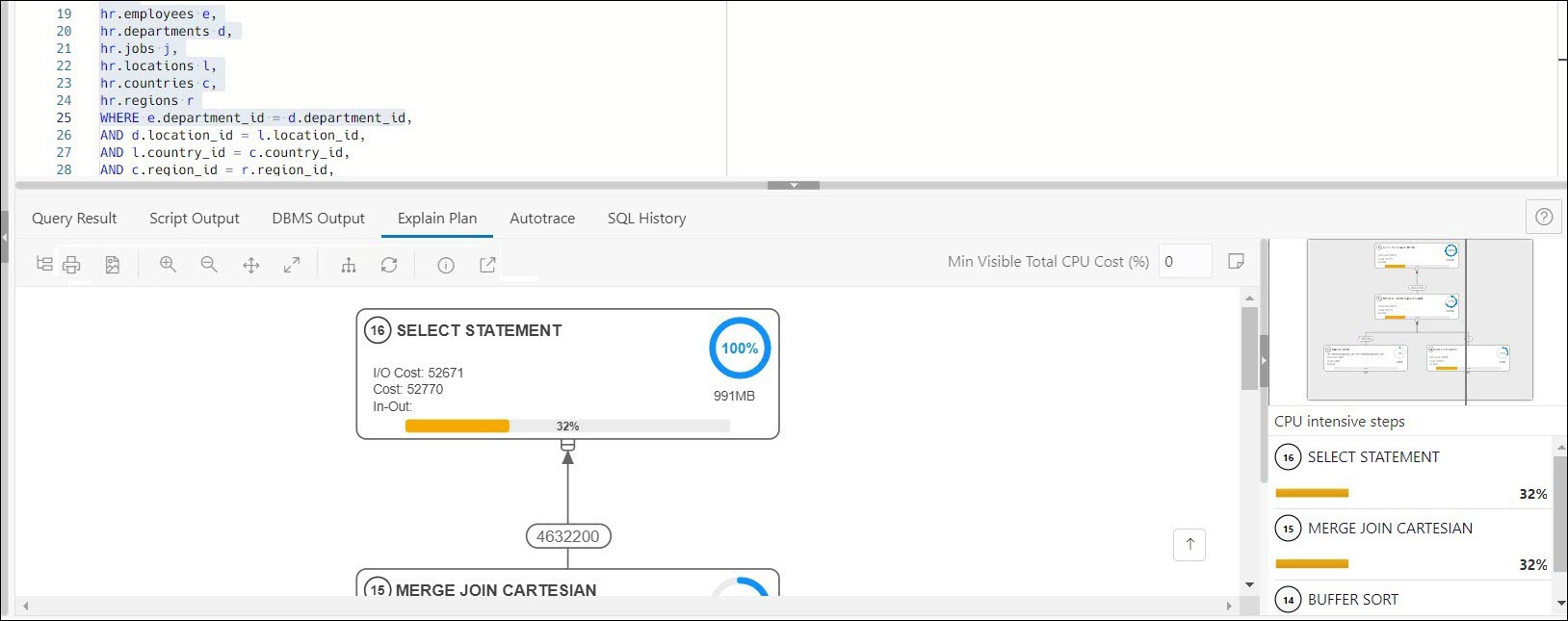
Die Diagrammansicht EXPLAIN Plain ist eine grafische Darstellung des Inhalts von PLAN_TABLE, der Standardtabelle für die Ergebnisse der EXPLAIN PLAN-Anweisung. Die hierarchische Beschaffenheit der Schritte im Ausführungsplan wird im Diagramm dargestellt.
Standardmäßig sind drei Schrittebenen im Diagramm sichtbar. Sie können die Zeichen +/- am unteren Rand jedes Schritts (verfügbar, wenn der Schritt untergeordnete Elemente aufweist) zum Ein- oder Ausblenden verwenden. Um alle Schritte im Diagramm anzuzeigen, verwenden Sie  Alle einblenden in der Symbolleiste.
Das Diagramm enthält außerdem die folgenden Details:
- Kardinalität (Zahl auf dem Pfeil zum übergeordneten Schritt), die Anzahl der verarbeiteten Zeilen
- In diesem Schritt angewendete Vorgänge und Optionen
- Ausführungsreihenfolge, die fortlaufende Nummer in der Ausführungsreihenfolge
- Zugriff prädikiert CPU-Kosten in Prozent (orange Leiste)
- Gesamte CPU-Kosten für den Schritt in Prozent (blauer Kreis)
- Geschätzte I/O-Kosten, verarbeitete Byte und Kostenmetriken
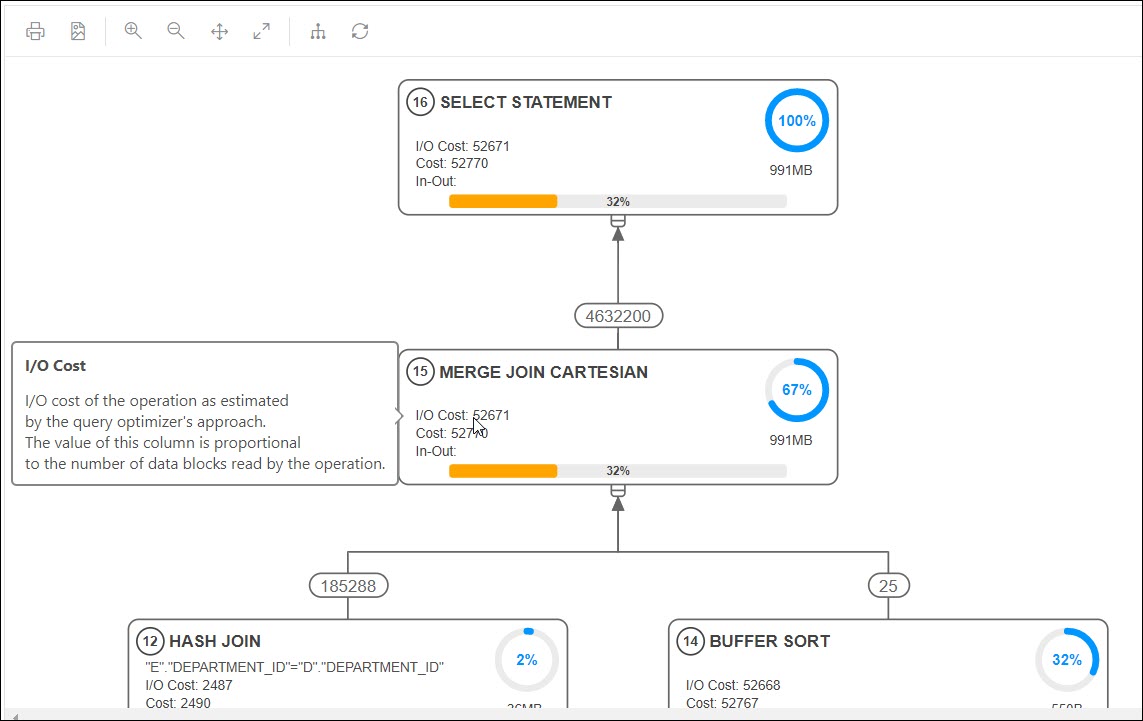
Ein kurzes Beschreibungs-Popup wird angezeigt, wenn Sie in einem Schritt mit der Maus auf eine dieser Statistiken zeigen.
Die Symbole in der Symbolleiste sind:
-
Erweiterte Ansicht/Diagrammansicht: Wechselt zwischen erweiterten Ansichten und Diagrammansichten. In der erweiterten Ansicht werden Daten aus
PLAN_TABLEin einer gemischten Tabellen-/Baumansicht angezeigt. Die Diagrammansicht zeigt die Daten in einem Flussdiagrammformat an. -
Diagramm drucken: Druckt das Diagramm.
-
In SVG speichern: Speichert das Diagramm in einer Datei im SVG-Format.
-
Vergrößern, Verkleinern: Wenn ein Schritt im Diagramm ausgewählt ist, wird durch Klicken auf das Symbol "Vergrößern" sichergestellt, dass er in der Mitte des Bildschirms bleibt.
-
Bildschirm anpassen: Passt zum gesamten Diagramm im sichtbaren Bereich.
-
Tatsächliche Größe: Setzt den Zoomfaktor auf 1.
-
Alle einblenden: Zeigt alle Schritte im Diagramm an.
-
Diagramm zurücksetzen: Setzt das Diagramm auf den Ausgangsstatus zurück, d.h. es werden nur drei Schrittebenen angezeigt.
-
Informationen anzeigen: Zeigt die
SELECT-Anweisung an, die von der Explain-Plan-Funktionalität verwendet wird. -
In neuer Registerkarte öffnen: Öffnet die Diagrammansicht in einer neuen Registerkarte für eine bessere Anzeige und Navigation. Das Diagramm ist auf die anfängliche SELECT-Anweisung beschränkt.
-
Min. sichtbare Gesamt-CPU-Kosten (%): Definiert den Schwellenwert zum Filtern von Schritten, deren Gesamt-CPU-Kosten kleiner als der angegebene Wert sind.
Geben Sie einen Wert im Bereich von 0 bis 100 Sekunden ein. Es gibt keine Filterung für 0.
-
Plannotizen: Zeigt die Notizen zum Explain-Plan an.
Eigenschaften
Doppelklicken Sie auf einen ausgewählten Schritt, oder drücken Sie die Eingabetaste, um den Schieberegler "Eigenschaften" zu öffnen. Dieser enthält weitere Informationen zu diesem Schritt. Eine Beschreibung der einzelnen Eigenschaften finden Sie unter PLAN_TABLE in der Oracle Database-Referenz.
Der Schieberegler "Properties" zeigt:
-
Alle Informationen für diesen Schritt, die aus
PLAN_TABLEin einem tabellarischen Format extrahiert wurden. Nullwerte werden ausgeschlossen.Sie können JSON auswählen, um die Eigenschaften im JSON-Format anzuzeigen.
-
Informationen aus der Spalte
OTHER_XMLvonPLAN_TABLE.Die Informationen werden im JSON-Format angezeigt.
Navigation
-
Drücken Sie die Tabulatortaste, um die Schritte in der Ausführungsreihenfolge zu durchlaufen. Der ausgewählte Schritt weist einen blauen Rahmen auf.
Um in die umgekehrte Richtung zu gehen, drücken Sie die Umschalttaste + Tabulatortaste.
Wenn kein Schritt ausgewählt ist, wird durch Drücken der Tabulatortaste der Schritt mit der Ausführungsnummer 1 ausgewählt.
-
Verwenden Sie je nach Zoomstufe horizontale und vertikale Bildlaufleisten, um verschiedene Teile des Diagramms anzuzeigen.
Klicken Sie auf die linke Maustaste und halten Sie sie gedrückt, um das Diagramm nach oben und unten zu schwenken.
Verwenden Sie das Symbol
 unten rechts, um zum oberen Rand des Diagramms zu scrollen.
-
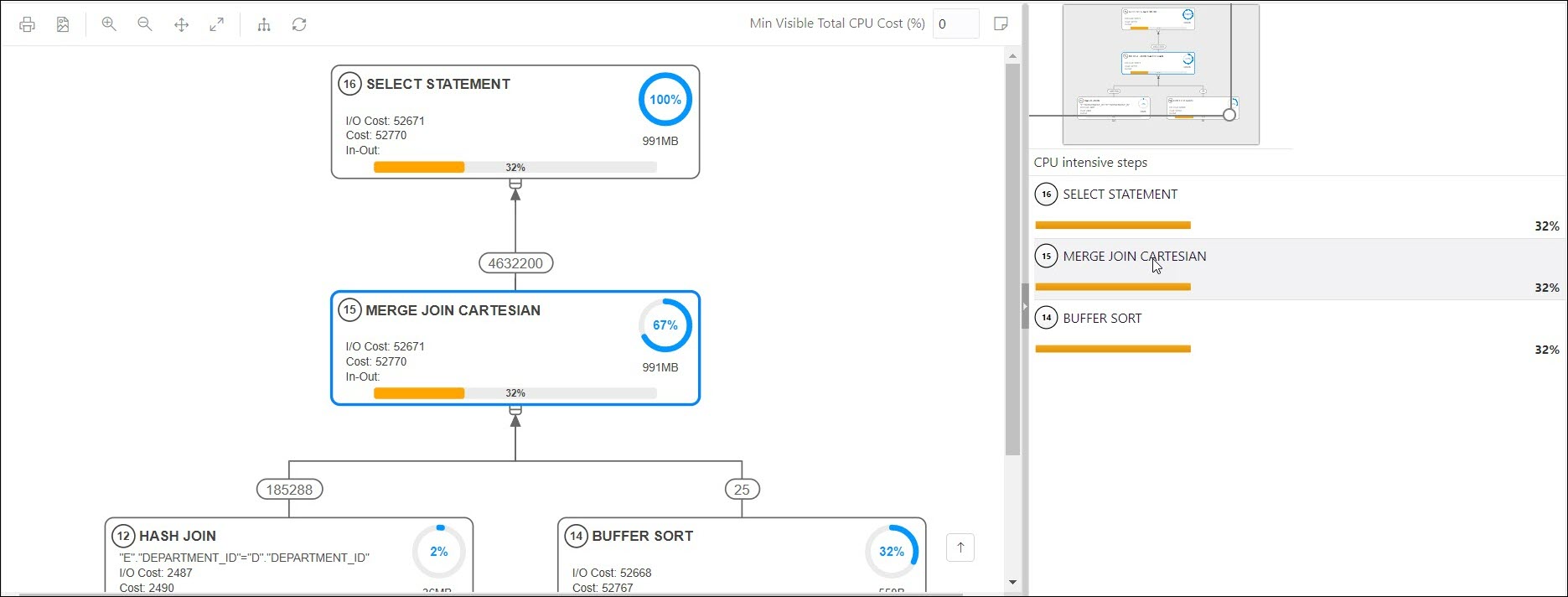
Der Diagram Navigator befindet sich in der oberen rechten Ecke und stellt eine kleinere Kopie des Diagramms auf einem grauen Hintergrund dar. Der Rechteckrahmen ermöglicht Zoom-In- und Zoom-Out-Vorgänge und bewegt sich, um verschiedene Teile des Diagramms anzuzeigen.
Der Diagrammnavigator zeigt eine Liste mit Schritten, die mehr als 1% CPU-Kosten in absteigender Reihenfolge aufweisen. Klicken Sie auf einen Schritt in der Liste, um zu demselben Schritt im Diagramm zu navigieren, sodass Sie ihn im Kontext der anderen Schritte anzeigen können.
Übergeordnetes Thema: SQL-Ausgabe anzeigen
Daten laden
Auf der Seite "SQL" können Sie Daten aus einer oder mehreren lokalen Dateien in eine oder mehrere Tabellen laden.
Sie können die Dateiformate CSV, XLS, XLSX, TSV, TXT, XML, JSON und Newline Delimited JSON (NDJSON) laden.
- Daten aus einer lokalen Datei in eine neue Tabelle laden
- Daten aus einer lokalen Datei in eine vorhandene Tabelle laden
- Daten aus mehreren lokalen Dateien in mehrere Tabellen laden
Übergeordnetes Thema: Die Seite "SQL"
Daten aus einer lokalen Datei in eine neue Tabelle laden
So laden Sie Daten aus einer lokalen Datei in eine neue Tabelle:
-
Zum Starten können Sie folgende Möglichkeiten haben:
-
Klicken Sie auf der Registerkarte "Navigator" im linken Fensterbereich auf Objektuntermenü
 , wählen Sie Daten laden und dann Daten in neue Tabelle hochladen aus.
Abbildung 3-6: Option "Daten in neue Tabelle hochladen"
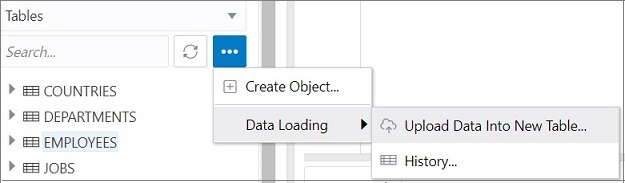
Beschreibung von "Abbildung 3-6 Daten in neue Tabelle hochladen" -
Verschieben Sie die lokale Datei in der Registerkarte "Navigator" per Drag-and-Drop in den linken Bereich. Wenn Sie eine Datei in den Bereich ziehen, wird die folgende Meldung angezeigt Datei zum Starten hier ablegen.
Die Datei "Daten in neue Tabelle hochladen" wird angezeigt. Eine Vorschau der Daten wird in einem Rasterformat angezeigt.
-
-
Klicken Sie auf Optionen ein-/ausblenden
 , um Optionen anzuzeigen, die Sie für die Datenvorschau ändern können:
-
Spaltennamen: Wählen Sie Aus Datei abrufen aus, um Spaltenheader in der ersten Zeile anzuzeigen.
- Codierung: Eine Option zur Auswahl des Codierungstyps wird angezeigt, wenn die geladene Datei im Nur-Text-Format (CSV, TSV oder TXT) vorliegt. Der Standardcodierungstyp ist UTF-8.
-
Textgefüge und Feldbegrenzungszeichen: Diese Optionen sind nur sichtbar, wenn die ausgewählte Datei im Nur-Text-Format (CSV, TSV oder TXT) vorliegt. Wählen Sie das Zeichen aus, das in der Quelldatei für Textbegrenzungszeichen und Feldbegrenzungszeichen verwendet wird, oder geben Sie es ein.
-
Zu überspringende Zeilen: Geben Sie die Anzahl der Zeilen ein, die übersprungen werden sollen, oder verwenden Sie die Pfeile nach oben und unten.
-
Vorschaugröße: Geben Sie die Anzahl der Zeilen ein, die in der Vorschau angezeigt werden sollen, oder verwenden Sie die Pfeile nach oben und unten.
-
Hochzuladende Zeilen begrenzen: Wenn Sie diese Option auswählen, müssen Sie die zu ladenden Zeilen angeben. Mit den Pfeilen nach oben und unten können Sie die Anzahl der zu ladenden Zeilen auswählen.
Um die ausgewählten Optionen und die Datenvorschau zu entfernen, klicken Sie auf Löschen.
Klicken Sie nach Auswahl der erforderlichen Optionen auf Anwenden und dann auf Weiter.
-
-
Führen Sie in der Tabellendefinition die folgenden Schritte aus:
-
Geben Sie im Feld Tabellenname einen Namen für die Zieltabelle ein.
-
Aktivieren Sie das Kontrollkästchen am Anfang einer Zeile, um die Spalte zur Zieltabelle hinzuzufügen.
-
Wählen Sie Werte für Spaltenattribute wie Spaltenname, Spaltentyp, Nachkommastellen, Skalierung, Standardwert, Primärschlüssel und auf Null setzbar aus, oder geben Sie sie ein.
-
Die Spalte "Formatmaske" wird für Datums-, Zeitstempel- und numerische Datentypen angezeigt. Für Datums- und Zeitstempeltypen müssen Sie einen Wert aus der Dropdown-Liste auswählen oder den Wert im Feld "Formatmaske" eingeben. Bei numerischen Typen ist die Formatmaske optional.
Für eine Datums- und Zeitstempelspalte müssen Sie eine kompatible Formatmaske angeben, in der die hochgeladenen Daten beschrieben werden. Beispiel: Wenn die Datumsdaten wie
12-FEB-2021 12.21.30aussehen, müssen Sie die DatumsmaskeDD-MON-YYYY HH.MI.SSangeben. Die Formatmaske wird automatisch anhand der Daten in der Datei bestimmt. Sie müssen die vorgeschlagene Formatmaske prüfen und bei Bedarf ändern, indem Sie das Format direkt in die Zielzelle eingeben.
Abbildung 3-7 Schritt "Tabellendefinition" beim Hochladen von Daten in eine neue Tabelle
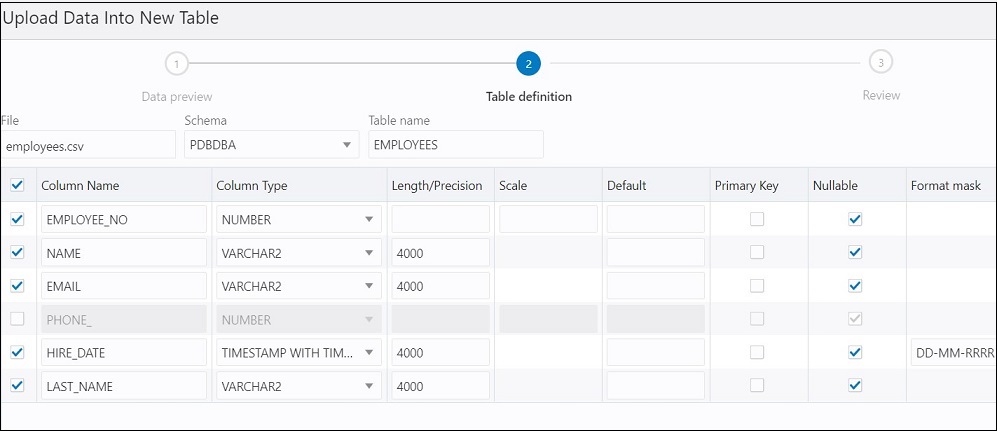
Beschreibung von "Abbildung 3-7 Tabellendefinition Schritt in Daten in neue Tabelle hochladen"Klicken Sie auf Weiter.
-
-
Prüfen Sie den generierten DDL-Code basierend auf den in den vorherigen Fenstern getroffenen Auswahlen. Die Zuordnung der Quellspalten zu Zielspalten wird ebenfalls angezeigt.
Klicken Sie auf Fertigstellen. Nachdem die Daten erfolgreich geladen wurden, wird die neue Tabelle in der Registerkarte "Navigator" angezeigt.
- Führen Sie einen der folgenden Schritte aus, um einen detaillierten Bericht über die Gesamtanzahl der geladenen und nicht erfolgreichen Zeilen zu erhalten:
-
Klicken Sie mit der rechten Maustaste auf die Tabelle in der Registerkarte "Navigator", wählen Sie Daten laden und dann Historie aus. Zeigt den Bericht für eine bestimmte Tabelle an.
-
Wählen Sie auf der Registerkarte "Navigator" das Untermenü "Objekt"
aus, wählen Sie Daten laden und dann Historie aus. Zeigt den Bericht für alle Tabellen im Schema an, das in der Registerkarte "Navigator" ausgewählt ist.
-
Wählen Sie im Arbeitsblattausgabebereich die Registerkarte Daten laden aus. Damit wird der Bericht für alle sichtbaren Tabellen (einschließlich Tabellen aus anderen Schemas) angezeigt.
Eine Zusammenfassung der geladenen Daten wird im Dialogfeld "Historie" angezeigt. Wenn Daten nicht geladen werden konnten, können Sie die Anzahl der nicht erfolgreichen Zeilen in der Spalte "Nicht erfolgreiche Zeilen" anzeigen. Klicken Sie auf die Spalte für nicht erfolgreiche Zeilen, um ein Dialogfeld mit den nicht erfolgreichen Zeilen zu öffnen.
Im Dialogfeld "Historie" können Sie auch nach Dateien suchen, die nach Schemaname, Tabellenname oder Dateiname geladen wurden. Um die geladenen Dateien zu entfernen, klicken Sie auf Alle Historie entfernen
 .
.
Mit den Schritten unter Daten aus mehreren lokalen Dateien in mehrere Tabellen laden können Sie auch Daten aus einer Datei in eine neue Tabelle laden.
-
Übergeordnetes Thema: Daten laden
Daten aus einer lokalen Datei in eine vorhandene Tabelle laden
So laden Sie Daten aus einer lokalen Datei in eine vorhandene Tabelle:
- Klicken Sie auf der Registerkarte "Navigator" im linken Fensterbereich mit der rechten Maustaste auf die Tabelle, in die Sie Daten laden möchten. Wählen Sie Daten laden, Daten hochladen aus.
Abbildung 3-8: Option "Daten hochladen" für eine vorhandene Tabelle
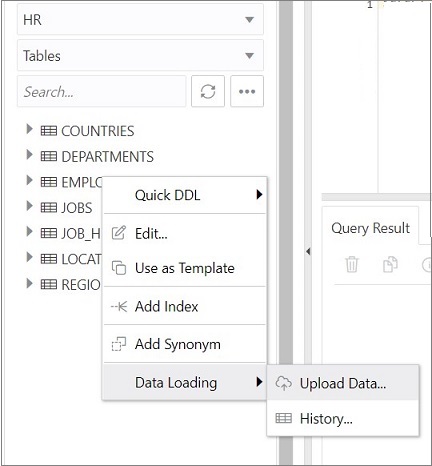
Beschreibung von "Abbildung 3-8 Datenoption für eine vorhandene Tabelle hochladen"Das Dialogfeld "Daten importieren" wird angezeigt.
- Klicken Sie auf Optionen anzeigen/ausblenden , um Optionen anzuzeigen, die Sie für die Datenvorschau ändern können:
- Spaltennamen: Wählen Sie Aus Datei abrufen aus, um Spaltenheader in der ersten Zeile anzuzeigen.
- Codierung: Eine Option zur Auswahl des Codierungstyps wird angezeigt, wenn die geladene Datei im Nur-Text-Format (CSV, TSV oder TXT) vorliegt. Der Standardcodierungstyp ist UTF-8.
- Textgefüge und Feldbegrenzungszeichen: Diese Optionen sind nur sichtbar, wenn die ausgewählte Datei im Nur-Text-Format (CSV, TSV oder TXT) vorliegt. Wählen Sie das Zeichen aus, das in der Quelldatei für Textbegrenzungszeichen und Feldbegrenzungszeichen verwendet wird, oder geben Sie es ein.
- Zu überspringende Zeilen: Geben Sie die Anzahl der Zeilen ein, die übersprungen werden sollen, oder verwenden Sie die Pfeile nach oben und unten.
- Zu ladende Zeilen: Geben Sie die Anzahl der Zeilen ein, die geladen werden sollen, oder verwenden Sie die Pfeile nach oben und unten.
- Vorschaugröße: Geben Sie die Anzahl der Zeilen ein, die in der Vorschau angezeigt werden sollen, oder verwenden Sie die Pfeile nach oben und unten.
Um die ausgewählten Optionen und die Datenvorschau zu entfernen, klicken Sie auf Löschen.
Klicken Sie nach Auswahl der erforderlichen Optionen auf Anwenden und dann auf Weiter.
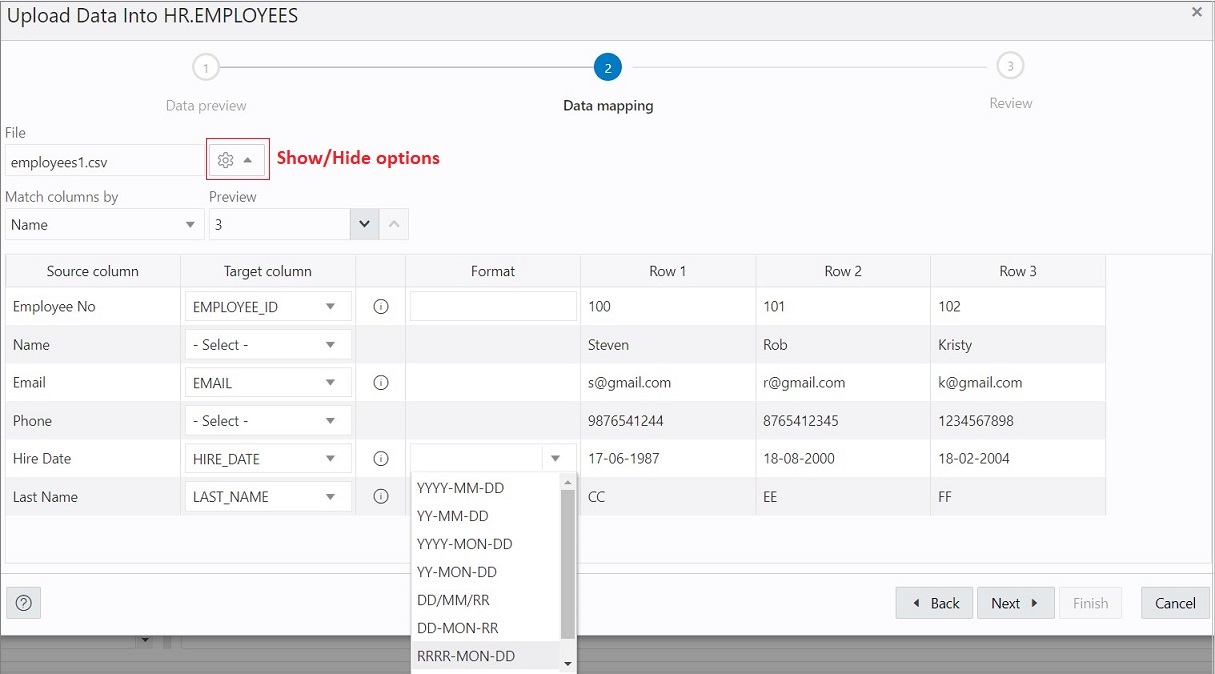
- Gleichen Sie bei der Datenzuordnung die Daten in der Datei mit den entsprechenden Spalten in der Zieltabelle ab. Standardmäßig erfolgt der Abgleich mit dem Spaltennamen.
Klicken Sie zum Ändern auf Optionen ein-/ausblenden
. Spalten abgleichen nach:
- Wählen Sie Name aus, um Spalten basierend auf dem Namen der Spalte in der Zieltabelle abzugleichen.
- Wählen Sie Position, wenn Sie Spalten basierend auf der Position der Spalte in der Zieltabelle abgleichen möchten.
- Wählen Sie Keine aus, um die aktuelle Auswahl zu entfernen und die Zielspalte für jede Quellspalte aus der Dropdown-Liste auszuwählen.
Hinweis:
Basierend auf den Daten in der Datei werden Versuche unternommen, die richtige Formatmaske datumsbasierter Spalten automatisch abzurufen. Wenn dies falsch ist, können Sie das vorgeschlagene Format ändern, indem Sie es direkt in die Zielzelle eingeben.Wenn Probleme zu beheben sind, wird oben rechts im Dialogfeld eine Benachrichtigung wie
 angezeigt.
Klicken Sie auf Weiter.
- Um eine detaillierte Übersicht über den Uploadprozess zu erhalten, klicken Sie mit der rechten Maustaste auf die Tabelle in der Registerkarte "Navigator", wählen Sie Daten laden und dann Historie aus. Im Dialogfeld "Datenladehistorie" wird eine Übersicht der geladenen Daten angezeigt.
Wenn Daten nicht geladen werden konnten, können Sie die Anzahl der Zeilen in der Spalte "Fehlgeschlagene Zeilen" anzeigen. Klicken Sie auf die Spalte, um ein Dialogfeld mit den nicht erfolgreichen Zeilen zu öffnen.
Im Dialogfeld "Datenladehistorie" können Sie auch nach Dateien suchen, die nach Schemaname, Tabellenname oder Dateiname geladen wurden. Um die geladenen Dateien zu entfernen, klicken Sie auf Alle Historie entfernen
.
Sie können auch Daten aus einer Datei in eine vorhandene Tabelle laden, indem Sie die Schritte unter Daten aus mehreren lokalen Dateien in mehrere Tabellen laden ausführen.
Übergeordnetes Thema: Daten laden
Daten aus mehreren lokalen Dateien in mehrere Tabellen laden
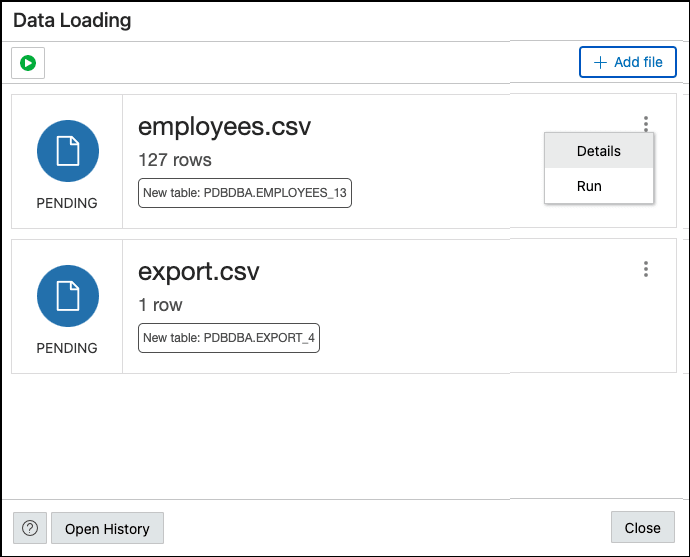
- Um eine Datei zu öffnen, klicken Sie auf den Namen der Datei, oder klicken Sie oben rechts auf der Karte auf
 , und wählen Sie Details aus.
Auf der Seite "Details" wird eine Vorschau der Datei angezeigt. Klicken Sie auf Weiter. Um zur vorherigen Seite zu gelangen, klicken Sie auf Alle Dateien.
, und wählen Sie Details aus.
Auf der Seite "Details" wird eine Vorschau der Datei angezeigt. Klicken Sie auf Weiter. Um zur vorherigen Seite zu gelangen, klicken Sie auf Alle Dateien.Hinweis:
Beim ersten Laden der Datei wird eine Vorschau der gesamten Datei angezeigt. Wenn anschließend Änderungen an den Einstellungen vorgenommen werden, wird die Vorschau auf maximal 10 Zeilen gesetzt. Eine Beschreibung der Einstellungen finden Sie in Schritt 2 unter Daten aus einer lokalen Datei in eine neue Tabelle laden. - Um Daten in eine Tabelle zu laden, klicken Sie oben rechts auf der Karte auf , und wählen Sie Ausführen aus.
Um Daten gleichzeitig in mehrere Tabellen zu laden, klicken Sie auf
 Alle ausführen.
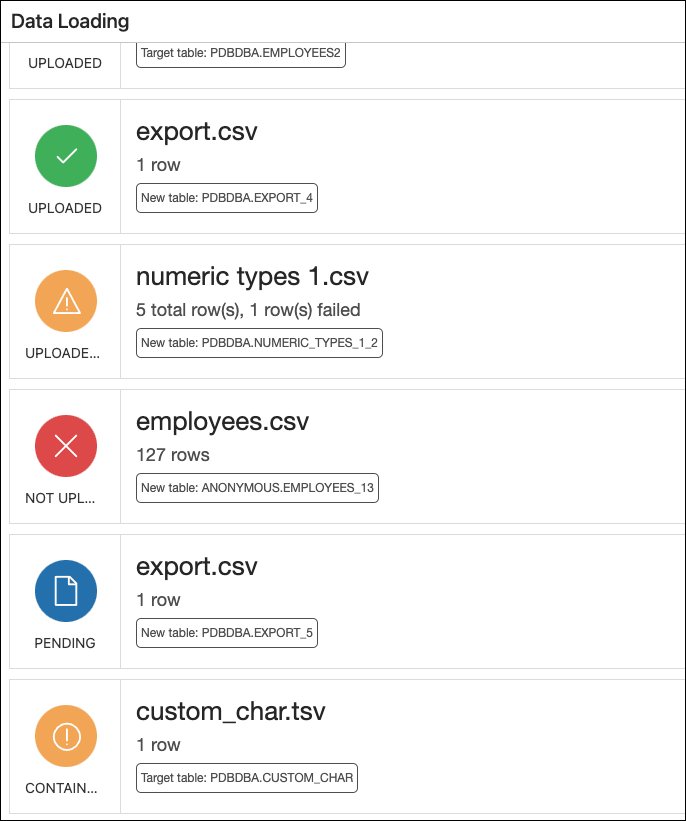
Die erfolgreich hochgeladenen Dateien werden mit einem grünen Farbsymbol, einem Häkchen und dem Status UPLOADED angezeigt.
Weitere mögliche Status sind:
- WARNUNG ERFOLGREICH in Gelb.
- WURDE FEHLER NICHT UPLOADED in Rot.
- Mit Fehlern beendet, in dem die Anzahl der nicht erfolgreichen Zeilen angezeigt wird.
- WARNUNG(EN) BESTÄTIGEN gibt an, dass etwas in den Einstellungen falsch ist. Diese Datei wird erst geladen, wenn die Warnungen aufgelöst wurden.
Übergeordnetes Thema: Daten laden