RESTful-Webservices erstellen
Erstellen Sie RESTful-Webservices mit den Seiten "Module", "Templates" und "Handler".
Um einen RESTful-Webservice zu erstellen, müssen Sie:
-
Ressourcenmodule definieren
-
Ressourcenvorlage definieren
-
Definieren Sie mindestens einen Ressourcen-Handler, wie GET, PUT, POST oder DELETE. Definieren Sie optional Parameter, die Sie an den Resource Handler übergeben müssen.
Die folgenden Abschnitte enthalten Informationen zum Erstellen von Ressourcenmodulen, Ressourcenvorlagen und Ressourcen-Handlern.
- Ressourcenmodule verwalten
Sie können Ressourcenmodule auf der Seite "Module" definieren, bearbeiten und löschen. - Ressourcenvorlagen verwalten
Sie können Ressourcenvorlagen für ein Modul auf der Seite "Vorlagen" definieren, bearbeiten und löschen. - Ressourcen-Handler verwalten
Sie können Ressourcen-Handler für eine Vorlage auf der Seite "Handler" erstellen, bearbeiten und löschen. - Beispiel: Datensatz mit einem POST-Handler einfügen
Das folgende Beispiel zeigt, wie ein Datensatz in die Tabelle DEPT eingefügt wird.
Siehe auch:
-
Creating a RESTful Service in der Oracle REST Data Services Quick Start Guide
Übergeordnetes Thema: REST-Seiten
Ressourcenmodule verwalten
Auf der Seite "Module" können Sie Ressourcenmodule definieren, bearbeiten und löschen.
Um zur Seite "Module" zu navigieren, klicken Sie auf der Seite "REST-Überblick" unter "Objekte" auf Module, oder wählen Sie im Menü im Header die Option Module aus.
Die in der Kartenansicht standardmäßig angezeigten Modulattribute werden in der folgenden Abbildung dargestellt.
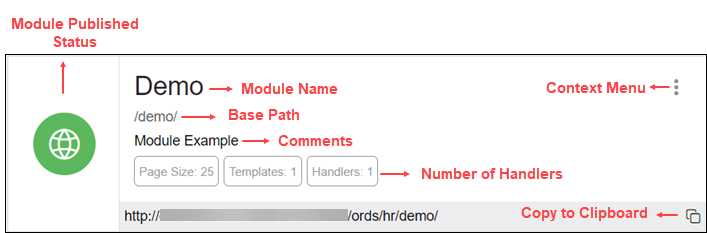
Der Modulstatus kann veröffentlicht oder nicht veröffentlicht werden. Wenn der Status "Nicht veröffentlicht" lautet, wird das Symbol rot angezeigt.
Klicken Sie in der Kartenansicht auf den Modulnamen, um zur Seite "Vorlagen" für dieses Modul zu gelangen. Sie können auch über das Kontextmenü zur Seite "Vorlagen" navigieren.
Folgende Aktionen sind im Kontextmenü verfügbar:
- Ressourcenmodul erstellen
In diesem Abschnitt wird beschrieben, wie Sie ein Ressourcenmodul erstellen. - Ressourcenmodule importieren
- Ressourcenmodul bearbeiten
In diesem Abschnitt wird beschrieben, wie Sie ein Ressourcenmodul bearbeiten. - Ressourcenmodul löschen
In diesem Abschnitt wird beschrieben, wie Sie ein Ressourcenmodul löschen. - Ressourcenmodul veröffentlichen/Veröffentlichung aufheben
In diesem Abschnitt wird beschrieben, wie Sie ein Ressourcenmodul verfügbar machen. - Ressourcenmodul exportieren
Sie können den PL/SQL-Quellcode für die API oder den JSON-Code der offenen API (Swagger) für ein Ressourcenmodul oder einen RESTful-Service exportieren. Wenn das Modul Vorlagen, Handler, Parameter, Rollen usw. enthält, werden diese Objekte ebenfalls angezeigt und exportiert. - Modul in OpenAPI-Ansicht anzeigen
In diesem Abschnitt wird beschrieben, wie Sie das Modul in der Ansicht "Offene API" öffnen.
Siehe auch:
Informationen zur REST-SuchsymbolleisteÜbergeordnetes Thema: RESTful-Webservices erstellen
Ressourcenmodul erstellen
In diesem Abschnitt wird beschrieben, wie Sie ein Ressourcenmodul erstellen.
Übergeordnetes Thema: Ressourcenmodule verwalten
Ressourcenmodule importieren
Hinweis:
Sie können ein OpenAPI-Dokument der Version 2.0 oder 3.0 nur im JSON-Format importieren.Übergeordnetes Thema: Ressourcenmodule verwalten
Ressourcenmodul bearbeiten
In diesem Abschnitt wird beschrieben, wie Sie ein Ressourcenmodul bearbeiten.
- Klicken Sie auf der Seite "Module" für das jeweilige Modul auf
 , und wählen Sie Bearbeiten aus.
 - Bearbeiten Sie die Pflichtfelder, und klicken Sie auf Speichern. Eine Beschreibung der Felder finden Sie unter Ressourcenmodul erstellen.
Übergeordnetes Thema: Ressourcenmodule verwalten
Ressourcenmodul löschen
In diesem Abschnitt wird beschrieben, wie Sie ein Ressourcenmodul löschen.
- Klicken Sie auf der Seite "Module" für das jeweilige Modul auf , und wählen Sie Löschen aus.
Daraufhin wird eine Eingabeaufforderung angezeigt, in der Sie zur Bestätigung aufgefordert werden.
Übergeordnetes Thema: Ressourcenmodule verwalten
Ressourcenmodul veröffentlichen/Veröffentlichung aufheben
In diesem Abschnitt wird beschrieben, wie Sie ein Ressourcenmodul verfügbar machen.
- Klicken Sie auf der Seite "Module" für das jeweilige Modul auf , und wählen Sie Veröffentlichen oder Veröffentlichung aufheben aus.
Es wird eine Eingabeaufforderung zur Bestätigung angezeigt.
Übergeordnetes Thema: Ressourcenmodule verwalten
Ressourcenmodule exportieren
Sie können den PL/SQL-Quellcode für die API oder den JSON-Code der offenen API (Swagger) für ein Ressourcenmodul oder einen RESTful-Service exportieren. Wenn das Modul Vorlagen, Handler, Parameter, Rollen usw. enthält, werden diese Objekte ebenfalls angezeigt und exportiert.
- Klicken Sie auf der Seite "Module" für ein bestimmtes Modul auf , und wählen Sie Modul exportieren aus.
Übergeordnetes Thema: Ressourcenmodule verwalten
Modul in der OpenAPI-Ansicht anzeigen
In diesem Abschnitt wird beschrieben, wie Sie das Modul in der Ansicht "API öffnen" öffnen.
- Klicken Sie auf der Seite "Module" für das jeweilige Modul auf , und wählen Sie OpenAPI-Ansicht aus.
Übergeordnetes Thema: Ressourcenmodule verwalten
Ressourcenvorlagen verwalten
Auf der Seite "Vorlagen" können Sie Ressourcenvorlagen für ein Modul definieren, bearbeiten und löschen.
Um zu dieser Seite zu navigieren, klicken Sie auf der Seite "Module" auf für ein Modul, und wählen Sie Vorlagen aus, oder klicken Sie auf den Namen des Moduls in der Kartenansicht.
Oben auf der Seite ist die Modulkarte mit Kontextmenüoptionen wie Bearbeiten, Löschen, Veröffentlichen und Exportieren verfügbar.
Die Vorlagenattribute, die standardmäßig in der Kartenansicht angezeigt werden, werden in der folgenden Abbildung dargestellt.
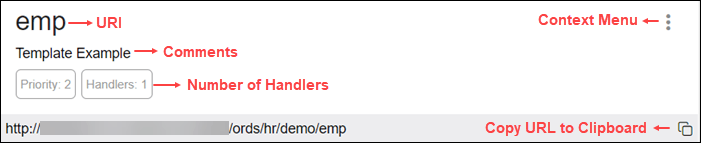
Klicken Sie in der Kartenansicht auf den Vorlagennamen, um zur Seite "Handler" zu gelangen. Sie können auch über das Kontextmenü zur Seite "Handler" navigieren.
Folgende Aktionen sind im Kontextmenü verfügbar:
-
Zur Seite "Handler" für das Template navigieren
- Ressourcenvorlagen erstellen
In diesem Abschnitt wird beschrieben, wie Sie eine Ressourcenvorlage erstellen. - Ressourcenvorlagen bearbeiten
In diesem Abschnitt wird beschrieben, wie Sie eine Ressourcenvorlage bearbeiten. - Ressourcenvorlage löschen
In diesem Abschnitt wird beschrieben, wie eine Ressourcenvorlage gelöscht wird.
Übergeordnetes Thema: RESTful-Webservices erstellen
Ressourcenvorlagen erstellen
In diesem Abschnitt wird beschrieben, wie Sie eine Ressourcenvorlage erstellen.
Übergeordnetes Thema: Ressourcenvorlagen verwalten
Ressourcenvorlage bearbeiten
In diesem Abschnitt wird beschrieben, wie Sie eine Ressourcenvorlage bearbeiten.
- Klicken Sie auf der Seite "Vorlagen" für eine bestimmte Vorlage auf , und wählen Sie Bearbeiten aus.
Übergeordnetes Thema: Ressourcenvorlagen verwalten
Ressourcenvorlagen löschen
In diesem Abschnitt wird beschrieben, wie Sie eine Ressourcenvorlage löschen.
- Klicken Sie auf der Seite "Vorlagen" für eine bestimmte Vorlage auf , und wählen Sie Löschen aus.
Sie wurden zur Bestätigung aufgefordert.
Übergeordnetes Thema: Ressourcenvorlagen verwalten
Ressourcen-Handler verwalten
Auf der Seite "Handler" können Sie Ressourcen-Handler für eine Vorlage erstellen, bearbeiten und löschen.
Um zu dieser Seite zu navigieren, klicken Sie auf der Seite "Vorlagen" auf für eine Vorlage, und wählen Sie Handler aus. Sie können auch auf den Namen der Vorlage in der Kartenansicht klicken.
Oben auf der Seite ist die Vorlagenkarte mit Kontextmenüoptionen wie "Bearbeiten" und "Löschen" verfügbar.
Die in der Kartenansicht standardmäßig angezeigten Handlerattribute werden in der folgenden Abbildung dargestellt.
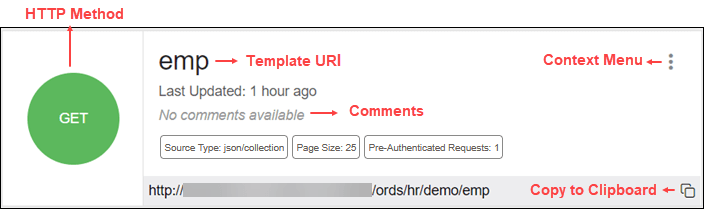
Die HTTP-Methode kann eine der folgenden Methoden sein: GET, PUT, POST und DELETE.
Sie können über das Kontextmenü zur Seite "HTTP-Methode" navigieren. Auf der Seite "HTTP-Methode" werden drei Registerkarten angezeigt: Quelle, Parameter und vorab authentifizierte Anforderungen.
Hinweis:
Diese Option ist nicht verfügbar, wenn für die Vorlage alle vier Handler erstellt wurden (GET, POST, PUT, DELETE).Folgende Aktionen sind im Kontextmenü verfügbar:
-
Bearbeiten: Siehe Ressourcen-Handler bearbeiten
-
Löschen: Siehe Ressourcen-Handler löschen
-
Details: Siehe Resource Handler-Details anzeigen und Parameter verwalten
-
Im Voraus authentifizierte Anforderungen: Siehe Im Voraus authentifizierte Anforderungen
- Ressourcen-Handler erstellen
In diesem Abschnitt wird beschrieben, wie Sie einen Ressourcen-Handler erstellen. - Ressourcen-Handler bearbeiten
In diesem Abschnitt wird beschrieben, wie Sie einen Ressourcen-Handler bearbeiten. - Ressourcen-Handler löschen
In diesem Abschnitt wird beschrieben, wie Sie einen Ressourcen-Handler löschen. - Ressourcen-Handler-Details anzeigen und Parameter verwalten
Sie können Ressourcen-Handler-Details anzeigen und Parameter auf der Seite HTTP-Methode verwalten. - Vorab authentifizierte Anforderungen für den Zugriff auf ORDS RESTful Services verwenden
Um auf geschützte RESTful Services zuzugreifen, können Sie vorab authentifizierte Anforderungen erstellen und entziehen.
Übergeordnetes Thema: RESTful-Webservices erstellen
Ressourcen-Handler erstellen
In diesem Abschnitt wird beschrieben, wie Sie einen Ressourcen-Handler erstellen.
Übergeordnetes Thema: Ressourcen-Handler verwalten
Ressourcen-Handler bearbeiten
In diesem Abschnitt wird beschrieben, wie Sie einen Ressourcen-Handler bearbeiten.
- Klicken Sie auf der Seite "Handler" für einen bestimmten Handler auf und dann auf Details.
Übergeordnetes Thema: Ressourcen-Handler verwalten
Ressourcen-Handler löschen
In diesem Abschnitt wird beschrieben, wie Sie einen Resource Handler löschen.
- Klicken Sie auf der Seite "Handler" für den jeweiligen Handler auf und dann auf Löschen.
Zur Bestätigung werden Sie aufgefordert.
Übergeordnetes Thema: Ressourcen-Handler verwalten
Ressourcen-Handler-Details anzeigen und Parameter verwalten
Sie können Ressourcen-Handler-Details anzeigen und Parameter auf der Seite HTTP-Methode verwalten.
Um zu dieser Seite zu navigieren, klicken Sie für einen bestimmten Handler auf , und wählen Sie Details aus, oder klicken Sie auf den Namen des Handlers in der Kartenansicht.
Oben auf der Seite ist die Handlerkarte mit Kontextmenüoptionen wie Bearbeiten und Löschen verfügbar.
Die Seite HTTP-Methode des Handlers enthält zwei Hauptabschnitte:
-
Ein Codeeditor zur Ausführung des SQL- oder PL/SQL-Quellcodes, der im Resource Handler definiert wurde. Sie können den Code ausführen, speichern, rückgängig machen, wiederholen, herunterladen und die Ausgabe löschen. Weitere Informationen zum Editor finden Sie unter SQL-Anweisungen im Codeeditor ausführen.
Implizite Parameter, die in REST-Service-Handlern verwendet werden, werden in einer Bildlaufliste rechts neben dem Editor angezeigt. Siehe Implizite Parameter
-
Ein Abschnitt zum Verwalten von Parametern, die für die Ausführung der HTTP-Methode erforderlich sind.
Standardmäßig werden die Parameter in der Rasteransicht angezeigt. Die Attribute, die in einem Parameter in der Kartenansicht angezeigt werden, werden in der folgenden Abbildung dargestellt.
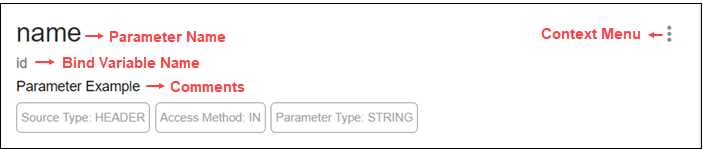
Folgende Aktionen sind im Kontextmenü verfügbar:
- Parameter erstellen
In diesem Abschnitt wird beschrieben, wie Sie einen Parameter für einen Resource Handler erstellen. - Parameter bearbeiten
In diesem Abschnitt wird beschrieben, wie Sie einen Parameter bearbeiten. - Parameter löschen
In diesem Abschnitt wird beschrieben, wie Sie einen Parameter löschen. - Implizite Parameter
In diesem Abschnitt werden die impliziten Parameter auf der Seite "Ressourcen-Handler-Details" beschrieben. Diese Parameter werden den Resource Handlern automatisch hinzugefügt.
Siehe auch:
Informationen zur REST-SuchsymbolleisteÜbergeordnetes Thema: Ressourcen-Handler verwalten
Parameter wird erstellt
In diesem Abschnitt wird beschrieben, wie Sie einen Parameter für einen Resource Handler erstellen.
Übergeordnetes Thema: Ressourcen-Handler-Details anzeigen und Parameter verwalten
Parameter bearbeiten
In diesem Abschnitt wird beschrieben, wie Sie einen Parameter bearbeiten.
- Klicken Sie im Abschnitt "Parameter" für den spezifischen Parameter auf , und wählen Sie Bearbeiten aus.
Übergeordnetes Thema: Ressourcen-Handler-Details anzeigen und Parameter verwalten
Parameter löschen
In diesem Abschnitt wird beschrieben, wie Sie einen Parameter löschen.
- Klicken Sie im Abschnitt "Parameter" für den spezifischen Parameter auf , und wählen Sie Löschen aus.
Sie wurden zur Bestätigung aufgefordert.
Übergeordnetes Thema: Ressourcen-Handler-Details anzeigen und Parameter verwalten
Implizite Parameter
In diesem Abschnitt werden die impliziten Parameter auf der Seite "Ressourcen-Handler-Details" beschrieben. Diese Parameter werden den Resource Handlern automatisch hinzugefügt.
Tabelle 4-1: Implizite Parameter
| Name | Typ | Zugriffsmodus | HTTP-Header | Beschreibung |
|---|---|---|---|---|
|
|
BLOB |
IN |
N/V |
Gibt den Text der Anforderung als temporäres BLOB an. |
|
|
CLOB |
IN |
N/V |
Gibt den Text der Anforderung als temporäres CLOB an. |
|
|
VARCHAR |
IN |
|
Gibt den MIME-Typ des Anforderungstextes an, wie im Content-Type-Anforderungsheader angegeben. |
|
|
VARCHAR |
IN |
N/V |
Gibt den authentifizierten Benutzer für die Anforderung an. Wenn kein Benutzer authentifiziert ist, wird der Wert auf Null gesetzt. |
|
|
VARCHAR |
OUT |
|
Gibt den Speicherort an, an den Oracle REST Data Services eine GET-Anforderung weiterleiten muss, um die Antwort für diese Anforderung zu erstellen. |
|
|
NUMBER |
IN |
N/V |
Gibt den nullbasierten Offset der ersten Zeile an, die auf einer Seite angezeigt werden soll. |
|
|
NUMBER |
IN |
N/V |
Gibt die maximale Anzahl von Zeilen an, die auf einer Seite abgerufen werden sollen. |
|
|
NUMBER |
IN |
N/V |
Gibt den auf Null basierenden Seitenoffset in einer paginierten Anforderung an. Hinweis: Der Parameter |
|
|
NUMBER |
IN |
N/V |
Gibt die maximale Anzahl von Zeilen an, die auf einer Seite abgerufen werden sollen. Der Parameter |
|
|
NUMBER |
IN |
N/V |
Gibt den einbasierten Index der ersten Zeile an, die in einer paginierten Anforderung angezeigt werden soll. |
|
|
NUMBER |
IN |
N/V |
Gibt den einbasierten Index der letzten Zeile an, die in einer paginierten Anforderung angezeigt werden soll. |
|
|
NUMBER |
OUT |
|
Gibt den HTTP-Statuscode für die Anforderung an. |
Weitere Informationen zu den impliziten Parametern finden Sie in der Dokumentation Oracle REST Data Services Developer's Guide.
Übergeordnetes Thema: Ressourcen-Handler-Details anzeigen und Parameter verwalten
Vorab authentifizierte Anforderungen für den Zugriff auf ORDS RESTful Services verwenden
Um auf geschützte RESTful-Services zuzugreifen, können Sie vorab authentifizierte Anforderungen erstellen und entziehen.
Mit vorab authentifizierten Anforderungen können Sie ohne Benutzerzugangsdaten auf geschützte ORDS RESTful-Services zugreifen. Wenn Sie die vorab authentifizierte Anforderung erstellen, wird eine eindeutige URL generiert. Sie können diese URL einem externen Benutzer zur Interaktion mit der bestimmten RESTful-Entity mit Standard-HTTP-Tools bereitstellen.
Weitere Informationen zu vorab authentifizierten Anforderungen finden Sie unter Oracle REST Data Services - Vorab authentifizierte Anforderungen im Oracle REST Data Services-Entwicklerhandbuch.
Um zur Seite "Vorab authentifizierte Anforderungen" zu navigieren, können Sie eine der folgenden Aktionen ausführen:
-
Klicken Sie auf der Überblickseite auf die Kachel Vorab authentifizierte Anforderungen.
-
Blenden Sie in der Menüleiste Sicherheit ein, und wählen Sie Vorab authentifizierte Anforderungen aus.
Themen:
- Vorab authentifizierte Anforderung erstellen
- Vorab authentifizierte Anforderung anzeigen
- Vorab authentifizierte Anforderung widerrufen
Übergeordnetes Thema: Ressourcen-Handler verwalten
Vorab authentifizierte Anforderung erstellen
So erstellt man eine vorab authentifizierte Anforderung für einen vorhandenen Handler:
-
Wählen Sie im Kontextmenü für einen vorhandenen Handler die Option Neue vorab authentifizierte Anforderung erstellen.
Der Bereich "Vorab authentifizierte Anforderung erstellen" wird angezeigt.
-
Geben Sie im Feld Tokenablauf die Tokenablaufdauer in Sekunden ein.
Wählen Sie Code anzeigen aus, um den zugrunde liegenden Quellcode für die Erstellung der vorab authentifizierten Anforderung anzuzeigen.
Klicken Sie auf Create.
Das Token, der Alias und der relative Link für den Zugriff auf die Ressource werden angezeigt. Sie müssen das Token und den Alias verfolgen, da Sie seine Werte später nicht mehr abrufen können. Wenn Sie die Werte vergessen, können Sie das Token entziehen und erneut ein neues erstellen.
Übergeordnetes Thema: Vorab authentifizierte Anforderungen für den Zugriff auf ORDS RESTful Services verwenden
Vorab authentifizierte Anforderung anzeigen
Wählen Sie im Kontextmenü für einen vorhandenen Handler die Option Vorab authentifizierte Anforderungen und dann Details aus.
Die vorautomatisierten Anforderungen für den jeweiligen Handler werden angezeigt.
Übergeordnetes Thema: Vorab authentifizierte Anforderungen für den Zugriff auf ORDS RESTful Services verwenden
Vorab authentifizierte Anforderung entziehen
So entziehen Sie die vorab authentifizierte Anforderung für einen Handler:
-
Wählen Sie im Kontextmenü für einen vorhandenen Handler die Option Vorab authentifizierte Anforderungen und dann Details aus.
Die im Voraus authentifizierten Anforderungen für den jeweiligen Handler werden angezeigt.
-
Wählen Sie im Kontextmenü für die vorab authentifizierte Anforderung die Option Entziehen.
Sie müssen die Bestätigung bestätigen.
- Klicken Sie auf Bestätigen, um die Anforderung zu entziehen.
Übergeordnetes Thema: Vorab authentifizierte Anforderungen für den Zugriff auf ORDS RESTful Services verwenden
Beispiel: Datensatz mit einem POST-Handler einfügen
Das folgende Beispiel zeigt, wie Sie einen Record in die Tabelle DEPT einfügen.
Voraussetzungen
-
Erstellen Sie mit dem Arbeitsblatt auf der SQL-Seite eine DEPT-Tabelle.
CREATE TABLE DEPT( DEPTNO number(2,0), DNAME varchar2(14), LOC varchar2(13), CONSTRAINT PK_DEPT PRIMARY KEY (DEPTNO) ) -
Erstellen Sie ein Modul namens example. Siehe Ressourcenmodul erstellen
-
Erstellen Sie eine Vorlage mit dem Namen emp/ für das Modul. Siehe Ressourcenvorlagen erstellen
- Geben Sie die folgenden Informationen ein:
-
Wählen Sie im Feld Methode die Option POST aus.
-
Wählen Sie im Feld Quelltyp die Option PL/SQL aus.
-
Geben Sie im Feld Quelle den folgenden PL/SQL-Block ein:
DECLARE
   id number;
BEGIN
    INSERT INTO DEPT (DEPTNO, DNAME, LOC) VALUES (:DEPTNO, :DEPTNAME, :DEPTLOC) RETURNING DEPTNO INTO id;
    :status_code := 201;
    :forward_location := id;
END;
Dabei gilt:
-
RETURNING DEPTNO INTO idgibt den Wert zurück, derDEPTNOin die Variableidzugewiesen ist. -
:status_codeist ein impliziter Parameter, dem 201 zugewiesen ist, um anzugeben, dass die Ressource erstellt wurde. -
:forward_locationist ein impliziter Parameter, dem dieidzugewiesen ist, die den WertDEPTNOenthält. Dieser Parameter gibt den Standort an, an den eine GET-Anforderung weitergeleitet werden soll, um die Antwort für die POST-Anforderung zu erstellen.
-
-
Stellen Sie sicher, dass Gehe zur Seite "Handler" nach der Erstellung ausgewählt ist.
-
Wählen Sie in der Registerkarte Zulässige MIMEs aus der Dropdown-Liste die Option application/json aus, und klicken Sie auf Hinzufügen +.
-
Klicken Sie auf Create.
Die Seite "Handler POST" wird angezeigt.
Sie können den Quellcode testen, indem Sie auf der Registerkarte "Quelle" auf Anweisung ausführen
 klicken.
-
Übergeordnetes Thema: RESTful-Webservices erstellen