Jobs
Im Menü "Jobs" stehen fünf Optionen zur Verfügung: Übersicht, Wird ausgeführt, Prognose, Historie, Benachrichtigungen. Jede Option wird im Folgenden beschrieben.
- Zusammenfassung
- Wird ausgeführt
- Historie
- Prognose
- Historie (Gantt-Diagramm)
- Benachrichtigungen
- Job erstellen oder bearbeiten
Übergeordnetes Thema: Seiten "Planung"
Summary (Übersicht)
Oben auf der Seite "Übersicht" erhalten Sie einen Überblick über die Gesamtanzahl der Jobs "Nicht erfolgreich", "Blockiert", "Kette blockiert", "Ressource nicht verfügbar", "Fehlerhaft" und "Geplante Wiederholungen". Klicken Sie auf eine Jobkachel, und die entsprechende Jobliste wird unten im tabellarischen Format angezeigt. Entfernen Sie die Filter, um alle geplanten Jobs anzuzeigen.
Informationen zum Erstellen eines Jobs finden Sie unter Job erstellen oder bearbeiten.
Das Aktionssymbol  ist am Ende jeder Tätigkeitszeile verfügbar. Klicken Sie auf Aktionen, um die folgende Liste der Optionen anzuzeigen:
-
Tätigkeit
-
Ausführen: Führt den spezifischen Job aus.
-
Bearbeiten: Siehe Job erstellen oder bearbeiten.
-
Löschen: Löscht den jeweiligen Job.
-
Job aktivieren/deaktivieren: Wenn diese Option aktiviert ist, wird der Job vom Scheduler zur Verarbeitung ausgewählt. Der Status des Jobs (aktiviert oder nicht) wird auf der Seite "Jobdetails" angezeigt, auf der die Eigenschaft "enabled" TRUE oder FALSE anzeigt.
-
- Historie
-
Bericht: Stellt eine Historie der Jobläufe in einem Berichtsformat bereit, einschließlich Logdetails, Status der Ausführung, Ausführungsdauer, eventuelle Fehler usw.
-
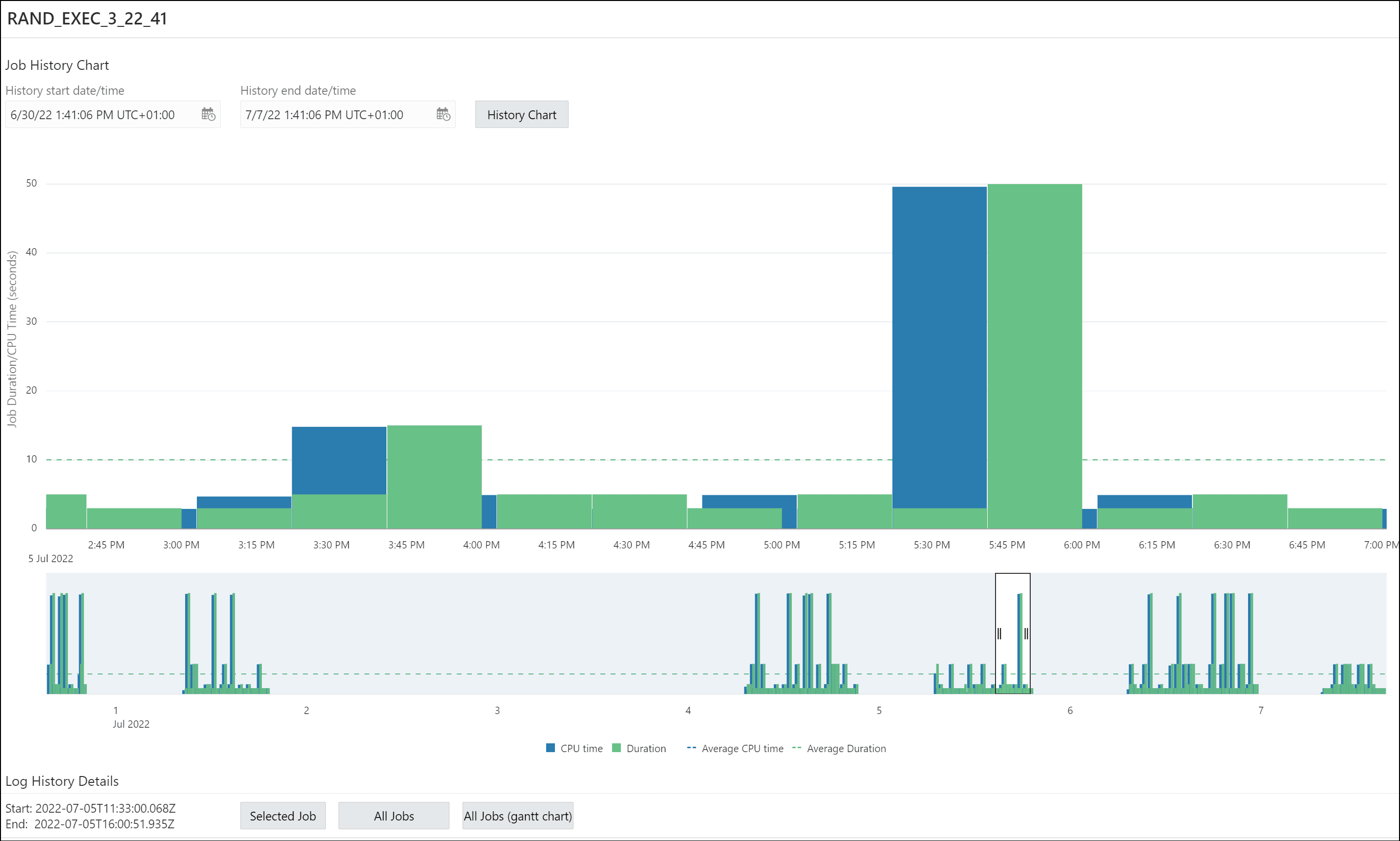
Diagramm: Stellt eine Historie der Jobläufe in einer visuellen Balkendiagrammdarstellung bereit. Ausführungsdauer und verwendete CPU-Zeit werden für jede Ausführung angezeigt. Jobs in Chains werden mit aggregierten Informationen für den gesamten Job dargestellt. Es gibt eine Übersichtsscrollleiste, die das Zoomen und Scrollen durch Ändern des Zeitrahmens ermöglicht. Sie können alle Details aus Logs für diesen Zeitrahmen für einen ausgewählten Job oder für alle Jobs anzeigen. Außerdem kann ein Gantt-Diagramm für alle Jobs für einen ausgewählten Zeitrahmen angezeigt werden.
-
-
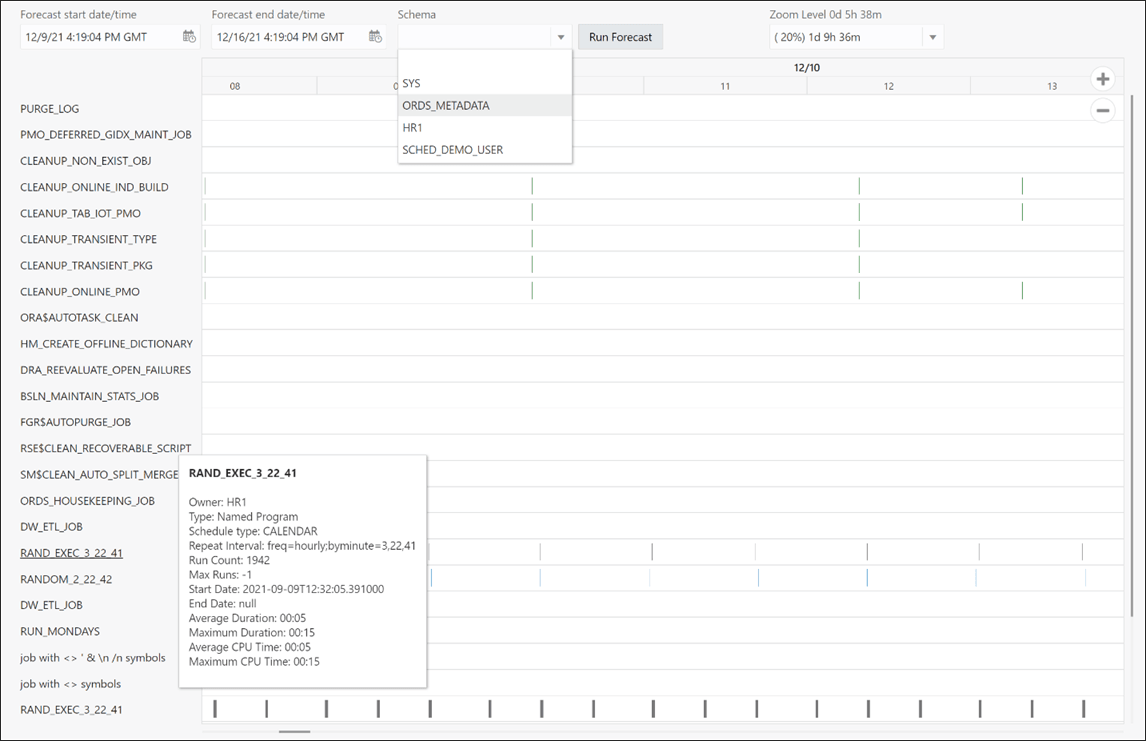
Jobprognose: Sie können die Jobprognosefunktion für einen einzelnen Job (im Menü "Aktion" verfügbar) oder für eine Gruppe von Jobs (in der Symbolleiste für die Tabelle verfügbar) ausführen. Für eine Gruppe von Jobs kann das Filtern verwendet werden, um die Gruppe von Jobs einzugrenzen. Mit Strg+Klick können Sie einige Jobs auswählen, und die Jobprognose wird nur für die ausgewählten Jobs ausgeführt. Wenn keine ausgewählten Jobs vorhanden sind, wird die Prognose für alle aufgelisteten Jobs ausgeführt. Nicht jede Tätigkeit, die im Set enthalten ist, ist in der endgültigen Prognose enthalten. Es werden nur Jobs mit einem definierten Kalender (Wiederholungsintervall) eingeschlossen. Sie können den Kalender inline oder über einen Zeitplan, ein Fenster oder eine Fenstergruppe definieren. Nachdem die Prognose abgeschlossen ist, können Sie verschiedene Zoomstufen auswählen und die Ergebnisse nach Schema filtern.
- Jobdetails: Zeigt Jobattribute an, wie Aktion, Jobklasse, Typ, Zeitplan usw. Wählen Sie JSON aus, um die Attribute im JSON-Format anzuzeigen. Abhängig von der Jobdefinition werden Details zu verwendeten Objekten bereitgestellt, wie verwendetes Programm, PL/SQL-Code, Prozedur, Prozedurabhängigkeiten, Programmargumente, Jobargumente, Jobklasse, Zeitplan, Fenster, Fenstergruppe zusammen mit Fenstern in der Gruppe, File Watcher, Historiendiagramm, das eine Woche der Historie ab dem letzten Startdatum darstellt.
Übergeordnetes Thema: Jobs
Wird ausgeführt
Auf der Seite "Wird ausgeführt" wird die Liste der aktuell ausgeführten Jobs angezeigt. Die folgenden Befehle sind verfügbar: Stoppen, Bearbeiten, Historie, Jobdetails.

Übergeordnetes Thema: Jobs
Historie
Auf der Seite "Historie" werden Logausführungsdetails für alle Scheduler-Jobs angezeigt, die dem Benutzer zur Verfügung stehen. Im Fenster "Historie" können Sie Filter festlegen, um die Datenmenge zu begrenzen. Sie können mit verzögerten Jobs filtern, indem Sie ein Verzögerungsintervall angeben. Die Reihenfolge wird im Raster unterstützt, indem Sie auf die Spaltenüberschrift klicken.
Übergeordnetes Thema: Jobs
Prognose
Auf der Seite "Prognose" wird die Jobausführungsprognose für alle verfügbaren Jobs angezeigt. Dieser Vorgang dauert abhängig von der Anzahl der Aufträge und dem Prognoseintervall. Die Prognose für alle verfügbaren Jobs hängt von den Rechten des angemeldeten Benutzers ab. Nach der Ausführung können Sie die Ergebnisse basierend auf dem Schema der Jobs filtern.
Die Forecase-Funktionalität steht auch auf der Seite "Jobs - Übersicht" zur Verfügung. In diesem Fall funktioniert es auf der Liste der verfügbaren Jobs. Sie können die Jobs filtern, bevor die Prognosefunktion verwendet wird. Wenn eine Auswahl von Jobs vorhanden ist, verwendet die Funktion nur die ausgewählten Jobs.
Übergeordnetes Thema: Jobs
Historie (Gantt-Diagramm)
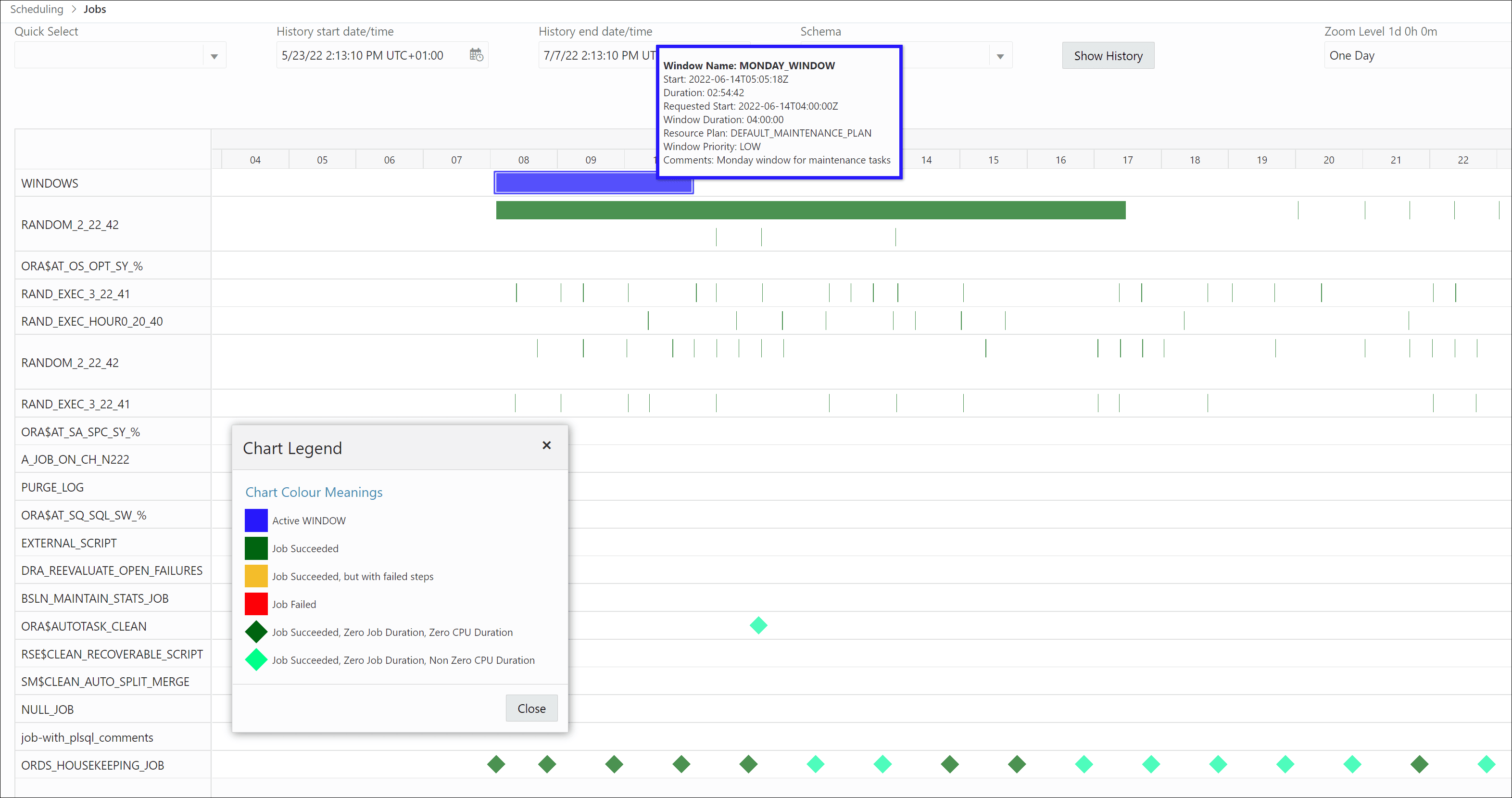
Die Historie stellt Fenster und die Jobausführungshistorie in Form eines Gantt-Diagramms dar. Die Fensteraktivierungshistorie wird in der ersten Zeile angezeigt. Jobs werden in absteigender Reihenfolge nach der maximal verwendeten CPU-Zeit sortiert. Für jede Fensteraktivierung und Jobausführung werden Details angezeigt. Die Tätigkeitsübersicht ist verfügbar, wenn Sie mit der Maus auf das Label eines Tätigkeitsdatensatzes zeigen.
Übergeordnetes Thema: Jobs
Benachrichtigungen
Sie können Benachrichtigungen nur erstellen, wenn ein E-Mail-Server für den Scheduler eingerichtet ist.
Auf der Seite "Benachrichtigungen" können Sie Benachrichtigungen zu Jobereignissen anzeigen, erstellen, bearbeiten und löschen. Außerdem können Sie Details zum E-Mail-Server anzeigen, indem Sie oben rechts auf der Seite auf das Symbol Notifications Email Server klicken.
Für jede Nachricht können Sie den Job, die E-Mail-Adressen des Empfängers und den Absender (oder keinen Absender) angeben. Außerdem können Sie den Betreff und den Text der Nachricht ändern und die Filterbedingung festlegen. Wenn mehrere Empfänger und Ereignisse angegeben sind, erstellt Oracle Scheduler einen separaten Benachrichtigungsdatensatz für jede Kombination aus <recipient,event>. Sie können den Inhalt eines auf diese Weise erstellten Benachrichtigungssets bearbeiten, indem Sie Aggregiert bearbeiten verwenden, das im Kontextmenü jeder Benachrichtigung angezeigt wird. Bearbeiten bearbeitet den Inhalt einer einzelnen Benachrichtigung.
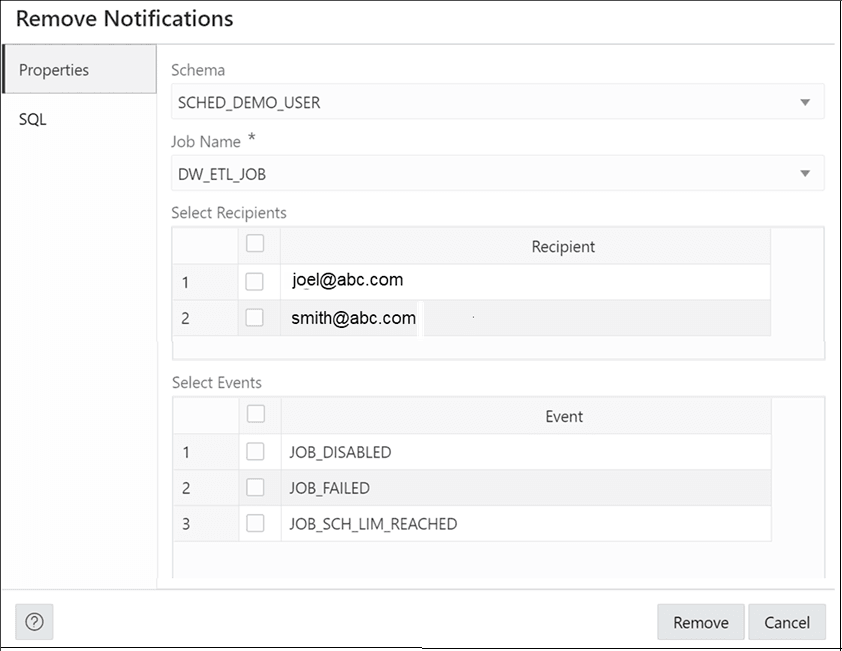
Benachrichtigungen können nach Jobname, Jobverantwortlichen, Empfängern und Ereignissen gefiltert werden. Sie können einige Benachrichtigungen auswählen und entfernen, indem Sie auf das Symbol Benachrichtigungen entfernen klicken. Wenn keine ausgewählten Benachrichtigungen vorhanden sind (mit Strg+Klick können Sie die Auswahl einer einzelnen Benachrichtigung aufheben), wird das Dialogfeld "Benachrichtigungen entfernen" angezeigt, in dem alle Benachrichtigungen für den ausgewählten Job, Job und Empfänger, Job und Ereignisse oder Job und Ereignisse sowie Ereignisse und Empfänger entfernt werden.
Übergeordnetes Thema: Jobs
Job erstellen oder bearbeiten
In diesem Abschnitt wird beschrieben, wie Sie einen neuen Oracle Scheduler-Job erstellen oder einen vorhandenen Job bearbeiten.
Um einen Job zu erstellen, verwendet Database Actions intern die Prozedur DBMS_SCHEDULER.CREATE_JOB, die in Oracle Database PL/SQL Packages and Types Reference dokumentiert ist.
Übergeordnetes Thema: Jobs