Pläne

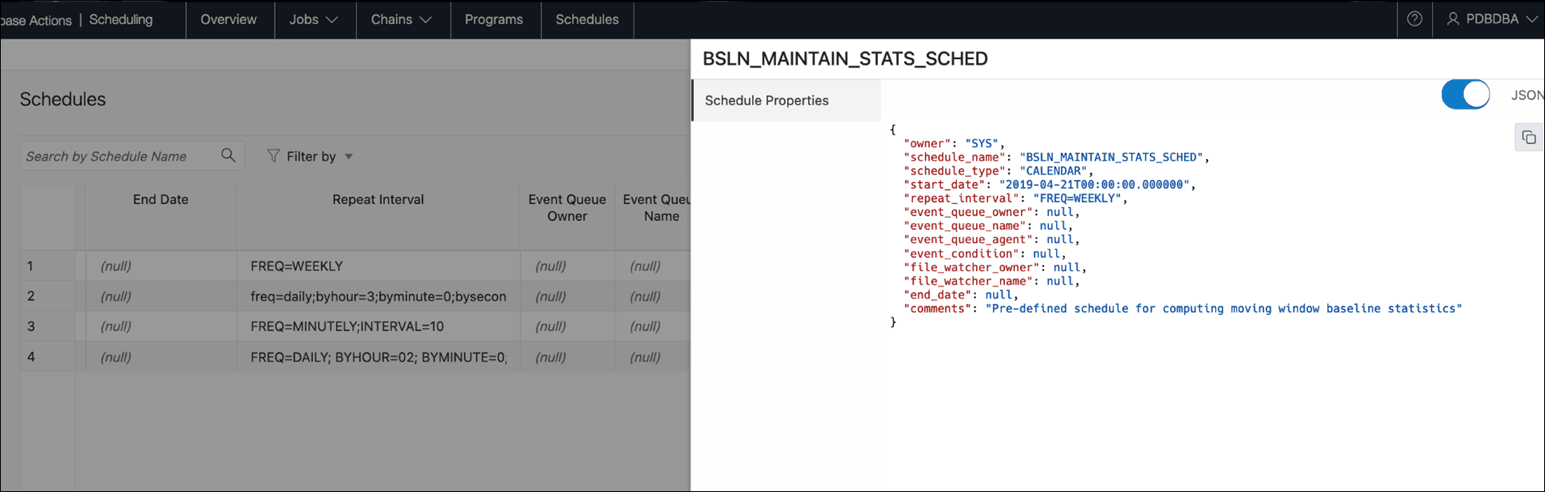
Auf der Seite "Zeitpläne" wird die Liste der verfügbaren Zeitpläne angezeigt.

Das Menü "Aktionen" für einen Zeitplan enthält die folgenden Optionen: Terminplandetails anzeigen, Terminplan bearbeiten oder löschen.
Zeitplan erstellen oder bearbeiten

In diesem Abschnitt wird beschrieben, wie Sie einen Oracle Scheduler-Zeitplan erstellen oder bearbeiten.

Um einen Zeitplan zu erstellen, verwendet Database Actions intern die Prozedur DBMS_SCHEDULER.CREATE_SCHEDULE.

  1. Klicken Sie auf der Seite "Zeitpläne" oben rechts auf Zeitplan erstellen.
  2. Geben Sie unter "Programmeigenschaften" die folgenden Felder ein:

    Registerkarte Eigenschaften

    • Name: Name des Zeitplans. Der Name muss im SQL-Namespace eindeutig sein. Beispiel: Ein Zeitplan darf nicht denselben Namen wie eine Tabelle in einem Schema haben.

    • Beschreibung: Optionale Textzeichenfolge, mit der der Zeitplan beschrieben werden kann.

    • Modus: Geben Sie an, wann Jobs, die diesen Zeitplan verwenden, ausgeführt werden sollen: Wiederholung (Wiederholungsintervall, Startdatum und Enddatum angeben), Queue (Queuename, Agent, Bedingung, Startdatum und Enddatum angeben) oder File Watcher (Name, Bedingung, Startdatum und Enddatum des File Watchers angeben).

  3. Im Bereich DDL können Sie die generierten SQL-Anweisungen prüfen und speichern.
    • Klicken Sie für einen neuen Zeitplan auf Erstellen, um die generierten DDL-Anweisungen anzuzeigen.

    • Wenn Sie einen Zeitplan bearbeiten, klicken Sie auf Aktualisieren, um die generierten ALTER-Anweisungen anzuzeigen.

    Klicken Sie auf Anwenden, wenn Sie fertig sind.

  4. Im Bereich Ausgabe werden die Ergebnisse der DDL-Befehle angezeigt. Wenn Fehler auftreten, gehen Sie zum entsprechenden Bereich, beheben Sie die Fehler, und führen Sie die Befehle erneut aus. Sie können in einer Textdatei speichern oder die Ausgabe löschen.