Programme

Auf der Seite "Programme" wird die Liste der erstellten Programme angezeigt.

Das Menü "Aktionen" für ein Programm umfasst die folgenden Optionen: "Bearbeiten", "Löschen", "Aktivieren" oder "Programmdetails anzeigen", einschließlich der Abhängigkeiten von verwendeten Prozeduren und Prozeduren.
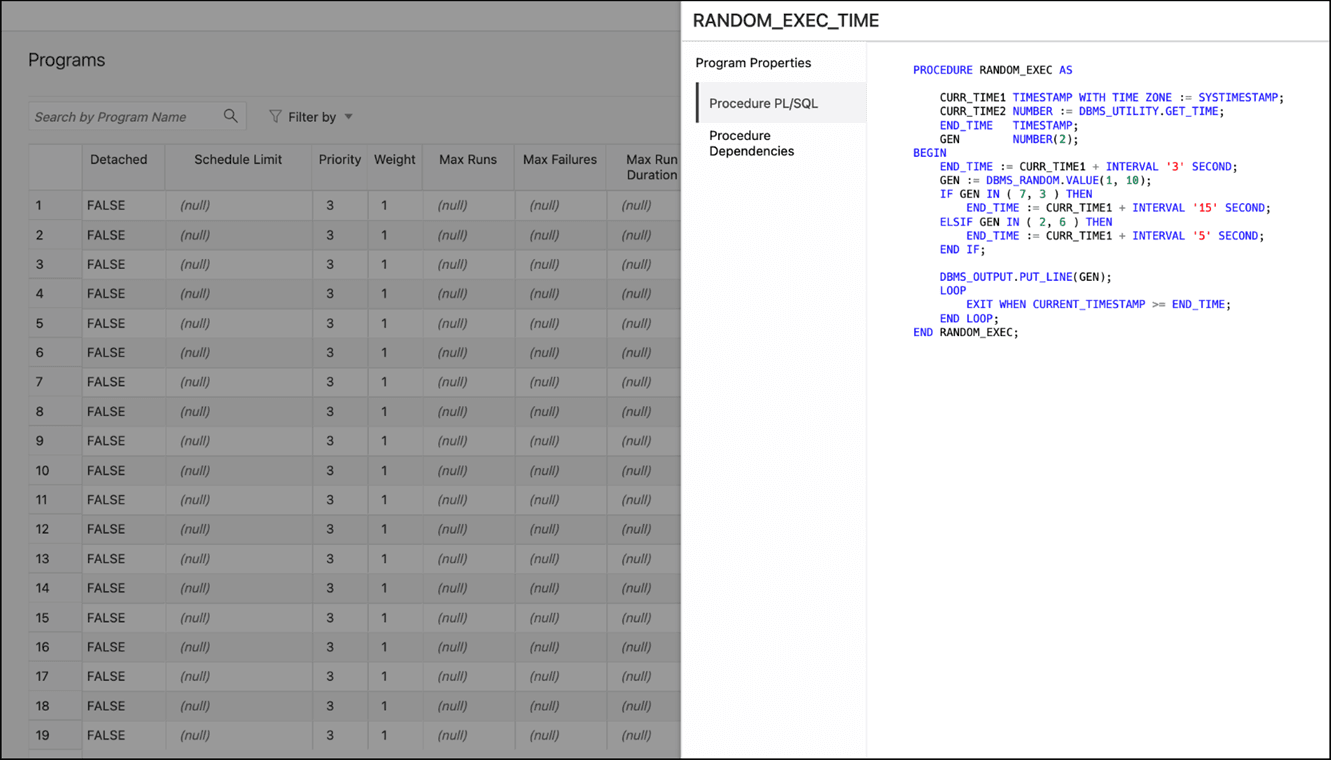
Programm erstellen oder bearbeiten

In diesem Abschnitt wird beschrieben, wie Sie ein Oracle Scheduler-Programm erstellen oder bearbeiten.

Zum Erstellen eines Programms verwendet Database Actions intern die Prozedur DBMS_SCHEDULER.CREATE_PROGRAM.

  1. Klicken Sie auf der Seite "Programme" oben rechts auf Programm erstellen.
  2. Geben Sie unter "Programmeigenschaften" die folgenden Felder ein:

    Registerkarte Details

    • Name: Name des Programms. Der Name muss im SQL-Namespace eindeutig sein. Beispiel: Ein Programm darf nicht denselben Namen wie eine Tabelle in einem Schema haben.

    • Aktiviert: Wenn diese Option angegeben ist, werden Gültigkeitsprüfungen durchgeführt, und das Programm wird aktiviert erstellt, wenn alle Prüfungen erfolgreich sind. Wenn diese Option nicht angegeben ist, wird das Programm nicht erstellt.

    • Beschreibung: Optionale Textzeichenfolge, mit der das Programm beschrieben werden kann.

    • Typ
      • PL/SQL-Block: Das Programm ist ein PL/SQL-Block. Job- oder Programmargumente werden nicht unterstützt, wenn der Job- oder Programmtyp PLSQL_BLOCK ist. In diesem Fall muss die Anzahl der Argumente 0 sein. Geben Sie den vollständigen PL/SQL-Code ein, oder fügen Sie ihn ein, oder bearbeiten Sie den vorhandenen Code.

      • Gespeicherte Prozedur: Das Programm ist eine gespeicherte PL/SQL- oder Java-Prozedur oder ein externes C-Unterprogramm. Es werden nur Prozeduren unterstützt, nicht Funktionen mit Rückgabewerten. PL/SQL-Prozeduren mit IN OUT- oder OUT-Argumenten werden nicht unterstützt.

        Schema: Schema der gespeicherten Prozedur. Wenn keine Angabe gemacht wird, wird das Schema des Jobs angenommen.

        Prozedur: Name der gespeicherten Prozedur.

        Argumente: Für jedes Argument, jeden Namen, Datentyp, Standardwert und ob es sich um ein Eingabe-, Ausgabe- oder Eingabe-/Ausgabeargument handelt.

      • Skript: Das Programm ist ein SQL-Skript (SQL*Plus-Anweisungen), ein Backup-Skript (RMAN-Befehle) oder ein externes Skript (Betriebssystembefehle). Geben Sie den Skripttext ein, oder fügen Sie ihn in das Feld ein.

    Registerkarte Eigenschaften

    Ermöglicht das Festlegen von Programmeigenschaften. Für die meisten Eigenschaften ist der Standardwert Null. Sie können jedoch das Kontrollkästchen aktivieren, um einen Wert anzugeben.

    • Zuordnung aufgehoben: Wird aktiviert, wenn das Programm ein getrennter Job ist. Verwenden Sie einen getrennten Job, um ein Skript oder eine Anwendung zu starten, das bzw. die in einem separaten Prozess ausgeführt wird, unabhängig und asynchron mit dem Scheduler. Ein getrennter Job startet normalerweise einen anderen Prozess und beendet ihn. Beim Beenden (wenn die Jobaktion abgeschlossen ist) bleibt ein getrennter Job im Status "Wird ausgeführt". Der Status "Wird ausgeführt" gibt an, dass der asynchrone Prozess, den der Job gestartet hat, noch aktiv ist. Wenn der asynchrone Prozess seine Arbeit beendet, muss er sich bei der Datenbank anmelden und DBMS_SCHEDULER.END_DETACHED_JOB_RUN aufrufen, wodurch der Job beendet wird.

    • Max. Ausführungen: Maximale Anzahl von Ausführungen, bevor das Programm als abgeschlossen markiert wird.

    • Max. Fehler: Maximale Anzahl tolerierter Fehler, bevor das Programm als fehlerhaft markiert wird.

    • Maximale Ausführungsdauer: Maximale Ausführungsdauer des Programms.

    • Zeitplanlimit: Maximale Verzögerungszeit zwischen dem geplanten und dem tatsächlichen Jobstart, bevor eine Programmausführung abgebrochen wird.

  3. Im Bereich DDL können Sie die generierten SQL-Anweisungen prüfen und speichern.
    • Klicken Sie für ein neues Programm auf CREATE, um die generierten DDL-Anweisungen anzuzeigen.

    • Wenn Sie ein Programm bearbeiten, klicken Sie auf UPDATE, um die generierten ALTER-Anweisungen anzuzeigen.

    Klicken Sie auf Anwenden, wenn Sie fertig sind.

  4. Im Bereich Ausgabe werden die Ergebnisse der DDL-Befehle angezeigt. Wenn Fehler auftreten, gehen Sie zum entsprechenden Bereich, beheben Sie die Fehler, und führen Sie die Befehle erneut aus. Sie können in einer Textdatei speichern oder die Ausgabe löschen.