Cube Designer
Mit Cube Designer können Sie Anwendungsarbeitsmappen entwerfen, erstellen und ändern, um die strengen Layout- und Syntaxanforderungen zu erfüllen.
Die Basiskomponenten von Cube Designer sind das Cube Designer-Menüband und der Designerbereich. Siehe Informationen zum Cube Designer-Menüband und Informationen zum Designerbereich.
Cube Designer-Menüband
Sie können über die Optionen im Cube Designer-Menüband eine Reihe von Cube-Verwaltungsaufgaben ausführen, wie das Laden von Daten, Bearbeiten von Formeln und Anzeigen von Jobs.
Optionen im Cube Designer-Menüband
- Verbindungen: Öffnet das Dialogfeld "Verbindungen", in dem Sie die Essbase-URL auswählen können.
- Katalog: Öffnet das Dialogfeld "Essbase-Dateien" mit einer Auswahl vordefinierter Anwendungsarbeitsmappen, aus denen Sie Beispielanwendungen und -Cubes erstellen können.
Darüber hinaus ist eine Katalogsymbolleiste in diesem Dialogfeld verfügbar, mit der Sie viele Dateivorgänge im Katalog ausführen können, wie Hochladen, Herunterladen, Ausschneiden, Kopieren, Einfügen, Löschen, Umbenennen und Erstellen eines neuen Ordners.
- Lokal: Öffnet ein Dropdown-Menü mit Optionen zum Öffnen oder lokalen Speichern einer Anwendungsarbeitsmappe oder zum Exportieren eines Cubes in eine Anwendungsarbeitsmappe.
- Designerbereich: Öffnet den Designerbereich mit einer Reihe von Bereichen, in denen Sie Anwendungsarbeitsmappen entwerfen und bearbeiten können.
- Das Symbol Berechnungseditoren im Cube Designer-Menüband ist kontextabhängig. Wenn Sie eine Formelzelle in einem Dimensionsarbeitsblatt ausgewählt haben, ist die Option Editor für Elementformel aktiviert. Wenn Sie ein Berechnungsarbeitsblatt ausgewählt haben, wird die Option Editor für Berechnungsskript aktiviert.
- Hierarchie-Viewer: Öffnet das Dialogfeld "Dimensionshierarchie", in dem Sie die Hierarchie für das ausgewählte Dimensionsarbeitsblatt in einer Anwendungsarbeitsmappe anzeigen und Aufgaben wie das Umbenennen von Elementen und Ändern von Speichereinstellungen ausführen können. Siehe Mit Dimensionsarbeitsblättern in Cube Designer Arbeiten.
- Föderierte Partition: Öffnet den Assistenten für föderierte Partitionen, mit dem Sie eine föderierte Partition in Cube Designer erstellen können. Dazu erstellen Sie ein Cube.FederatedPartition-Arbeitsblatt in der Anwendungsarbeitsmappe für Ihren Essbase-Cube, validieren dann das Arbeitsblatt und speichern die Partition im Server.
- Cube erstellen: Öffnet das Dialogfeld Cube erstellen, in dem Sie einen Cube aus der aktiven Anwendungsarbeitsmappe erstellen können. In diesem Dialogfeld erkennt Cube Designer automatisch vorhandene Daten und Berechnungsarbeitsblätter und wählt anschließend vorab Optionen aus, um die Daten zu laden und die Arbeitsblätter auszuführen.
- Daten laden: Öffnet das Dialogfeld Daten laden mit Optionen zum Löschen aller Daten und Laden von Daten.
- Berechnen: Öffnet das Dialogfeld Daten berechnen, in dem Sie eine Anwendung, einen Cube und ein Berechnungsskript zum Ausführen auswählen können.
- Analysieren: Bietet ein Dropdown-Menü mit Optionen zur Erstellung eines Smart View-Ad-hoc-Rasters oder zur Verbindung der Arbeitsblätter der Anwendungsarbeitsmappe (Abfrage.query_name-Arbeitsblätter) mit Smart View.
- Jobs anzeigen: Öffnet das Dialogfeld Job Viewer, in dem Sie den Status von Jobs wie Dataloads, Berechnungen, Importe und Exporte überwachen können.
- Daten umwandeln: Öffnet das Dialogfeld Daten umwandeln, in dem Sie einen Cube aus Tabellendaten erstellen können.
- Optionen: Bietet Optionen zum Angeben des standardmäßigen Arbeitsordners und zum Aktivieren des Cube Designer-Logs.
- Admin-Aufgaben: Öffnet ein Menü, in dem Sie eine Anwendung oder einen Cube löschen, Objekte entsperren, die EAS-Verwaltung für Anwendungen festlegen, das Dialogfeld "Expert-Modus" (Cube optimieren) öffnen oder das Anwendungslog anzeigen können.
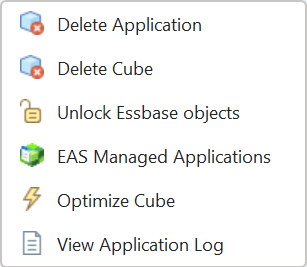
-
Server name: Zeigt den aktuell definierten Verbindungsspeicherort an. Wenn Sie auf Server name klicken und sich anmelden (wenn Sie dazu aufgefordert werden), werden der Servername sowie die Client- und Serverversionen angezeigt.
Designerbereich
Der Designerbereich verwendet ein manuelles System zum Lesen und Beschreiben der Arbeitsblätter in einer Anwendungsarbeitsmappe. Über die Schaltfläche Aus Blatt unten im Designerbereich werden alle Daten der Anwendungsarbeitsmappe gelesen und in den Bereich übernommen. Mit der Schaltfläche In Blatt wird die ganze Anwendungsarbeitsmappe mit den Daten aus dem Designerbereich aktualisiert. Mit der Schaltfläche Zurücksetzen werden die Daten aus dem Designerbereich gelöscht.
Häufig wird der Bereich mit Informationen aus einer Anwendungsarbeitsmappe mithilfe von Aus Blatt gefüllt, und schließlich wird eine neue leere Arbeitsmappe geöffnet, und mithilfe von In Blatt ein Klon der ersten Anwendungsarbeitsmappe wird erstellt.
Sie können Anwendungsarbeitsmappen im Designerbereich entwerfen und bearbeiten. Jede seiner fünf Registerkarten entspricht einem der fünf Arbeitsblatttypen in einer Anwendungsarbeitsmappe. Siehe Cubes mit Anwendungsarbeitsmappen entwerfen und erstellen.
Klicken Sie zum Öffnen des Bereichs im Cube Designer-Menüband auf Designerbereich  .
.
Klicken Sie auf Cube Designer, um den Smart View-Bereich zu öffnen, und klicken Sie dann auf Wechseln zu  , und wählen Sie im Dropdown-Menü die OptionCube Designer aus.
Der Designerbereich enthält folgende Register:
-
Cube: Sie können das Arbeitsblatt "Essbase.Cube" in einer Anwendungsarbeitsmappe entwerfen und ändern.
Weitere Informationen finden Sie unter Mit dem Arbeitsblatt "Essbase.Cube" in Cube Designer Arbeiten.
-
Einstellungen: Sie können das Arbeitsblatt "Essbase.Cube" in einer Anwendungsarbeitsmappe entwerfen und ändern.
Siehe:
-
Mit dem Arbeitsblatt "Cube.Settings" arbeiten: Aliastabellen in Cube Designer.
-
Mit dem Arbeitsblatt "Cube.Settings" arbeiten: Eigenschaften in Cube Designer.
-
Mit dem Arbeitsblatt "Cube.Settings" arbeiten: Dynamic Time Series in Cube Designer.
-
Mit dem Arbeitsblatt "Cube.Settings" arbeiten: Attributeinstellungen in Cube Designer.
- Mit Arbeitsblättern für Kennzahlen in Textform in Cube Designer arbeiten
-
-
Dimensionen: Sie können die Arbeitsblätter "Dim.dimname" in einer Anwendungsarbeitsmappe entwerfen und ändern.
Siehe Mit Dimensionsarbeitsblättern in Cube Designer Arbeiten.
-
Daten: Sie können das Arbeitsblatt "Data.filename" in einer Anwendungsarbeitsmappe entwerfen und ändern.
Weitere Informationen finden Sie unter Mit Datenarbeitsblättern in Cube Designer Arbeiten.
-
Berechnen: Sie können das Arbeitsblatt "Calc.scriptname" in einer Anwendungsarbeitsmappe entwerfen und ändern.
Siehe Mit Berechnungsarbeitsblättern in Cube Designer Arbeiten.