Mit Anwendungsarbeitsmappen in Cube Designer arbeiten
Jede Anwendungsarbeitsmappe enthält mehrere Arbeitsblätter, die gemeinsam den Cube definieren. Mit dem Designerbereich können Sie eine Anwendungsarbeitsmappe ändern. Aus der geänderten Arbeitsmappe können Sie dann einen aktualisierten Cube erstellen, der die Änderungen widerspiegelt.
-
Mit dem Arbeitsblatt "Essbase.Cube" in Cube Designer arbeiten
-
Mit Aliastabellen im Arbeitsblatt "Cube.Settings" in Cube Designer arbeiten
-
Mit Eigenschaften im Arbeitsblatt "Cube.Settings" in Cube Designer arbeiten
-
Mit dem Arbeitsblatt "Cube.Settings" arbeiten: Dynamic Time Series in Cube Designer
-
Mit Attributeinstellungen im Arbeitsblatt "Cube.Settings" in Cube Designer arbeiten
-
Mit Substitutionsvariablen im Arbeitsblatt "Cube.Settings" in Cube Designer arbeiten
- Mit Datenarbeitsblättern in Cube Designer arbeiten
- Mit MDX-Arbeitsblättern in Cube Designer arbeiten
- Mit Arbeitsblättern für Kennzahlen in Textform in Cube Designer arbeiten
- Cube aus einer lokalen Anwendungsarbeitsmappe in Cube Designer erstellen
Mit dem Arbeitsblatt "Essbase.Cube" in Cube Designer arbeiten
Über die Registerkarte "Cube" im Designerbereich können Sie die Felder für Anwendungsname, Cube-Name und Dimensionsdefinitionen im Arbeitsblatt "Essbase.Cube" ändern. Sie können den Anwendungsnamen und den Cube-Namen ändern und eine oder mehrere Dimensionen löschen.
- Wählen Sie im Cube Designer-Menüband die Option Designerbereich
 aus.
aus. - Wählen Sie im Designerbereich das Register Cube aus.
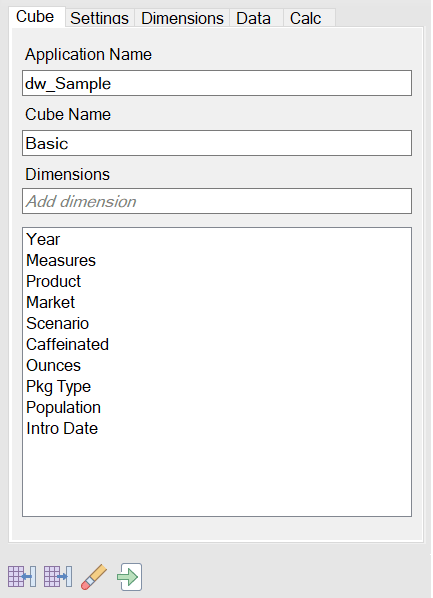
- Wählen Sie Aus Blatt
 aus, um den Designerbereich mit den Inhalten der Anwendungsarbeitsmappe auffüllen zu können.
 - Ändern Sie bei Bedarf den Namen der Anwendung oder des Cubes.
- Fügen Sie eine oder mehrere Dimensionen hinzu, indem Sie den Namen in das Textfeld eingeben und nach jedem Namen die Eingabetaste drücken.
- Gehen Sie in der Liste "Dimensionen" wie folgt vor:
- Klicken Sie zum Löschen einer Dimension mit der rechten Maustaste auf den Dimensionsnamen, und wählen Sie Dimension löschen aus.
Sie können auch einen Dimensionsnamen auswählen und Entf drücken.
- Klicken Sie zum Umbenennen einer Dimension mit der rechten Maustaste auf den Dimensionsnamen, und wählen Sie Dimension umbenennen aus.
- Klicken Sie zum Löschen einer Dimension mit der rechten Maustaste auf den Dimensionsnamen, und wählen Sie Dimension löschen aus.
- Wählen Sie In Blatt
 aus, um die Änderungen in die Anwendungsarbeitsmappe zu propagieren.
 - Überprüfen Sie die aktualisierte Anwendungsarbeitsmappe, um Ihre Änderungen zu sehen.
Siehe auch: Arbeitsblatt "Essbase.Cube".
Mit Aliastabellen im Arbeitsblatt "Cube.Settings" in Cube Designer arbeiten
Sie können neue Aliastabellen zum Arbeitsblatt "Cube.Settings" hinzufügen.
- Wählen Sie Aus Blatt aus, um den Designerbereich mit den Inhalten der Anwendungsarbeitsmappe auffüllen zu können.
- Wählen Sie In Blatt aus.Ein neuer Aliastabellenname wird zum Arbeitsblatt "Cube.Settings" der Anwendungsarbeitsmappe hinzugefügt. Um die Aliastabelle einem Dimensionsarbeitsblatt hinzuzufügen, öffnen Sie im Designerbereich das Register "Dimensionen", und fügen Sie die Aliastabelle dem ausgewählten Dimensionsarbeitsblatt hinzu. Siehe Mit Dimensionsarbeitsblättern in Cube Designer Arbeiten. Nach dem Hinzufügen der Aliastabelle zum Dimensionsarbeitsblatt müssen Sie die Aliasnamen manuell auffüllen oder aus einer Quelle kopieren.
Hinweis:
Die Änderungen am Arbeitsblatt "Cube:Settings" können nicht inkrementell angewendet werden. Stattdessen müssen Sie den Cube neu erstellen, um diese Änderungen anzuwenden.Mit Eigenschaften im Arbeitsblatt "Cube.Settings" in Cube Designer arbeiten
Sie können neue Eigenschaften im Arbeitsblatt "Cube.Settings" hinzufügen.
- Wählen Sie im Designerbereich das Register Einstellungen aus.
- Wählen Sie Aus Blatt aus, um den Designerbereich mit den Inhalten der Anwendungsarbeitsmappe auffüllen zu können.
- Blenden Sie den Abschnitt Eigenschaften ein.
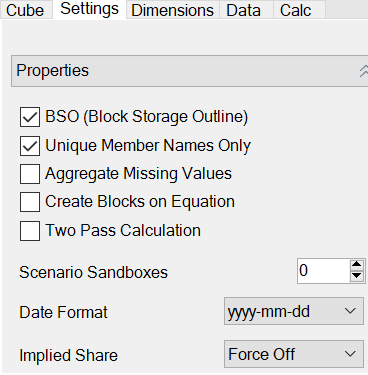
- Treffen Sie Ihre Auswahl.
- Wählen Sie In Blatt aus, um die Änderungen in die Anwendungsarbeitsmappe zu propagieren.
Hinweis:
Die Änderungen am Arbeitsblatt "Cube:Settings" können nicht inkrementell angewendet werden. Stattdessen müssen Sie den Cube neu erstellen, um diese Änderungen anzuwenden.Siehe auch: Cube.Settings Worksheet: Properties.
Mit dem Arbeitsblatt "Cube.Settings" arbeiten: Dynamic Time Series in Cube Designer
Sie können dynamische Zeitreihenelemente in das Arbeitsblatt "Cube.Settings" einfügen.
- Wählen Sie im Designerbereich das Register Einstellungen aus.
- Wählen Sie Aus Blatt aus, um den Designerbereich mit den Inhalten der Anwendungsarbeitsmappe auffüllen zu können.
- Blenden Sie den Abschnitt Dynamic Time Series ein.
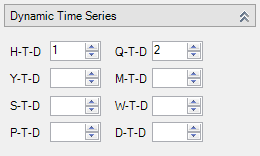
- Nehmen Sie die gewünschten Änderungen vor.
- Wählen Sie In Blatt aus, um die Änderungen in die Anwendungsarbeitsmappe zu propagieren.
Bei Dynamic Time Series werden einige reservierte Generationsnamen verwendet. Beispiel: Der Generationsname "Year" aktiviert die Dynamic Time Series für "Y-T-D".
Hinweis:
Die Änderungen am Arbeitsblatt "Cube:Settings" können nicht inkrementell angewendet werden. Stattdessen müssen Sie den Cube neu erstellen, um diese Änderungen anzuwenden.Siehe auch: Dimensionsarbeitsblätter.
Mit Attributeinstellungen im Arbeitsblatt "Cube.Settings" in Cube Designer arbeiten
Sie können Attributeinstellungen im Arbeitsblatt "Cube.Settings" ändern.
- Wählen Sie im Designerbereich das Register Einstellungen aus.
- Wählen Sie Aus Blatt aus, um den Designerbereich mit den Inhalten der Anwendungsarbeitsmappe auffüllen zu können.
- Blenden Sie den Abschnitt Attributeinstellungen ein.
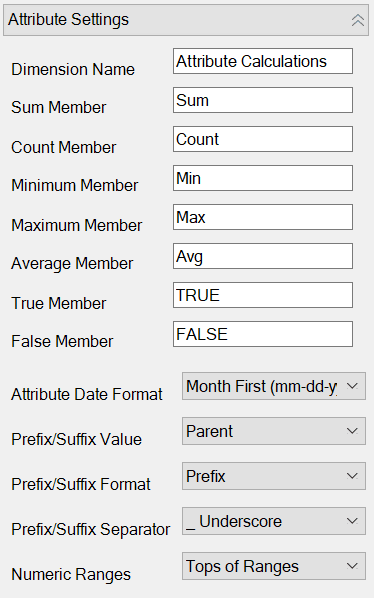
- Nehmen Sie die gewünschten Änderungen vor.
- Wählen Sie In Blatt aus, um die Änderungen in die Anwendungsarbeitsmappe zu propagieren.
Hinweis:
Die Änderungen am Arbeitsblatt "Cube:Settings" können nicht inkrementell angewendet werden. Stattdessen müssen Sie den Cube neu erstellen, um diese Änderungen anzuwenden.Siehe auch: Cube.Settings Worksheet: Attributeinstellungen.
Mit Substitutionsvariablen im Arbeitsblatt "Cube.Settings" in Cube Designer arbeiten
Sie können Substitutionsvariablen auf Cube-Ebene im Arbeitsblatt "Cube.Settings" hinzufügen.
Geben Sie den Namen der Substitutionsvariablen in der Spalte "A" ein. Geben Sie den entsprechenden Wert der Substitutionsvariablen in der Spalte "B" ein.
Sie müssen Elementnamen in doppelte Anführungszeichen einschließen.

Hinweis:
Die Änderungen am Arbeitsblatt "Cube:Settings" können nicht inkrementell angewendet werden. Stattdessen müssen Sie den Cube neu erstellen, um diese Änderungen anzuwenden.Mit Dimensionsarbeitsblättern in Cube Designer arbeiten
Auf Dimensionsarbeitsblättern können Sie Dimensionen definieren, einschließlich Name, Typ, Speichertyp, Erstellungsmethode und mehr.
- Wählen Sie im Designerbereich das Register Dimensionen aus.
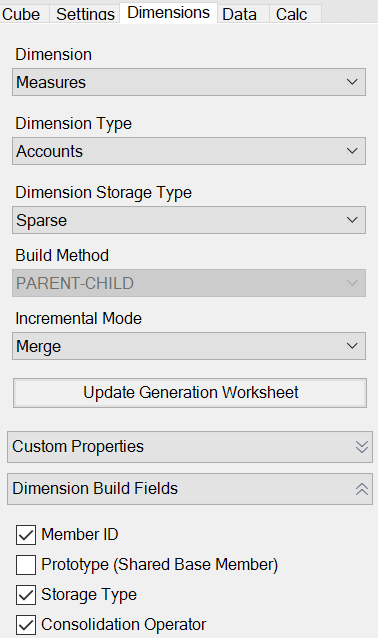
- Wählen Sie Aus Blatt aus, um den Designerbereich mit den Inhalten der Anwendungsarbeitsmappe auffüllen zu können.
- Wählen Sie In Blatt aus, um die Änderungen in die Anwendungsarbeitsmappe zu propagieren.
-
Füllen Sie nach dem Hinzufügen von Aliastabellen mit dem Designerbereich die Aliastabellenspalte manuell mit Aliasnamen, oder kopieren Sie diese aus einer Quelle.
-
Verwenden Sie zur Benennung von Dimensionen, Elementen oder Aliasnamen maximal 1024 Zeichen.
-
Die maximale Länge für das Dimensionsarbeitsblatt beträgt 30 Zeichen, einschließlich der 3 Zeichen für "Dim." am Anfang des Arbeitsblattnamens. Der Name nach "Dim." darf demnach maximal 27 Zeichen enthalten.
Mit Datenarbeitsblättern in Cube Designer arbeiten
Sie können Datenarbeitsblätter im Designerbereich für neue oder vorhandene Anwendungsarbeitsmappen erstellen. Außerdem können Sie die Anzeige von Dimensionen und Elementen in neuen oder vorhandenen Datenarbeitsblättern bearbeiten.
So erstellen Sie ein neues Datenarbeitsblatt:
- Wählen Sie im Designerbereich das Register Daten aus.
- Geben Sie einen Namen für das neue Datenarbeitsblatt in das Feld Datenblätter ein.
- Wählen Sie unter Arbeitsblatttyp den Typ des zu erstellenden Arbeitsblatts aus:
- Datendimension
In einem Datendimensionsblatt werden Dimensionen in den Spaltenheadern dargestellt. Diese stellen die Elementkombinationen dar, in die die Daten geladen werden sollen. Die Spalten ganz rechts sind die Datenspalten. Die Header der Datenspalten geben Elemente der Datendimension an. Hierbei handelt es sich um die Dimension, in die Sie Daten laden. Die Datenwerte befinden sich in den Zeilen der Datenspalten.
- Einfach
In einem einfachen Arbeitsblatt werden die einzelnen Dimensionen in einem Spaltenheader dargestellt. Die letzte Spalte *Data* enthält die Datenwerte für die angegebenen Elementkombinationen.
- Sandbox
In einem Sandbox-Arbeitsblatt werden die einzelnen Dimensionen in einem Spaltenheader dargestellt. Die erste Dimension ist Dimension.Sandbox. In den letzten drei Spaltenheadern werden Elemente der Dimension "CellProperties" angezeigt: EssValue, EssStatus und EssTID. Ändern Sie die Spalten "EssValue", "EssStatus" und "EssTID" nicht. Da sie für interne Zwecke verwendet werden, ist es wichtig, dass sie unverändert bleiben.
- Datendimension
- Drücken Sie die EINGABETASTE.
- Optional: Bearbeiten Sie das Datenlayout. Ändern Sie die Reihenfolge der Dimensionsspalten. Wählen Sie Elemente (nur für den Arbeitsblatttyp "Datendimension") aus, und legen Sie ihre Reihenfolge fest. Anweisungen hierzu finden Sie in den nachfolgenden Abschnitten in diesem Thema.
- Wählen Sie In Blatt aus.
Nachdem Sie einen Blatttyp ausgewählt und dann Zu Blatt oder Aus Blatt ausgewählt haben, können Sie den Blatttyp nicht mehr im Designerbereich ändern.
In der Anwendungsarbeitsmappe wird ein neues Datenarbeitsblatt erstellt.
So ändern Sie die Reihenfolge der Dimensionen im Datenarbeitsblatt:
- Wählen Sie im Designerbereich das Register Daten aus.
- Wählen Sie unter Datenblätter das Blatt aus, das Sie bearbeiten möchten.
- Wählen Sie unter Dimensionsspaltenreihenfolge die Dimension aus, die Sie verschieben möchten.
- Verwenden Sie die Nach-oben- und Nach-unten-Tasten, um die Dimension zu verschieben.
- Wählen Sie In Blatt aus, um die Änderungen der ausgewählten Registerkarte Daten im Arbeitsblatt hinzuzufügen.
So ändern Sie die Reihenfolge der Elemente im Datenarbeitsblatt (nur Arbeitsblatttyp "Datendimension"):
- Wählen Sie im Designerbereich das Register Daten aus.
- Wählen Sie unter Datenspalten das Element aus, das Sie verschieben möchten.
- Verwenden Sie die Nach-oben- und Nach-unten-Tasten, um das Element zu verschieben.
- Wählen Sie In Blatt aus, um die Änderungen der ausgewählten Registerkarte Daten im Arbeitsblatt hinzuzufügen.
So wählen Sie die Elemente aus, die in einem Datenarbeitsblatt angezeigt werden sollen (nur Arbeitsblatttyp "Datendimension"):
- Wählen Sie im Designerbereich das Register Daten aus.
- Klicken Sie auf Elementauswahl.
- In der Elementauswahl können Sie die Elemente auswählen, die Sie anzeigen möchten, und die Auswahl für die Elemente aufheben, die Sie nicht anzeigen möchten.
- Klicken Sie auf OK.
- Wählen Sie In Blatt aus, um die Änderungen der ausgewählten Registerkarte Daten im Arbeitsblatt hinzuzufügen.
Um Datenarbeitsblätter einer vorhandenen Anwendungsarbeitsmappe hinzuzufügen, gehen Sie im Designerbereich zur Registerkarte Daten, klicken Sie auf Aus Blatt , und fahren Sie mit den Schritten in diesem Thema fort.
Mit Berechnungsarbeitsblättern in Cube Designer arbeiten
- Wählen Sie Aus Blatt aus, um den Designerbereich mit den Inhalten der Anwendungsarbeitsmappe auffüllen zu können.
- Wählen Sie In Blatt aus.In der Anwendungsarbeitsmappe wird ein neues Berechnungsarbeitsblatt erstellt.
Mit MDX-Arbeitsblättern in Cube Designer arbeiten
Sie können neue MDX-Arbeitsblätter im Designerbereich erstellen.
- Wählen Sie im Designerbereich die Registerkarte Berechnung aus.
- Wählen Sie Aus Blatt aus, um den Designerbereich mit den Inhalten der Anwendungsarbeitsmappe auffüllen zu können.
- Geben Sie im Feld MDX Insert-Blätter einen Namen für das neue MDX-Arbeitsblatt ein.
- Drücken Sie die EINGABETASTE.
- Wählen Sie In Blatt aus.
In der Anwendungsarbeitsmappe wird ein neues MDX-Arbeitsblatt erstellt.
Siehe MDX-Arbeitsblätter verstehen.
Mit Arbeitsblättern für Kennzahlen in Textform in Cube Designer arbeiten
Mit Cube Designer können Sie Anwendungsarbeitsmappen Datumskennzahlen oder Textlistendefinitionen hinzufügen, um typisierte Kennzahlen in Essbase zu erstellen.
-
Öffnen Sie eine Anwendungsarbeitsmappe.
-
Öffnen Sie im Cube Designer-Menüband den Designerbereich.
-
Klicken Sie auf die Registerkarte Einstellungen.
-
Klicken Sie auf Aus Blatt, um den Designerbereich mit den Inhalten der Anwendungsarbeitsmappe zu füllen.
-
So fügen Sie Datumskennzahlen hinzu:
-
Ändern sie im Arbeitsblatt Cube.Settings unter Eigenschaften das Datumsformat in das Format, das Sie in den Cube laden möchten.
-
Wenn das Arbeitsblatt "Cube.TypedMeasures" in der Anwendungsarbeitsmappe nicht vorhanden ist, fügen Sie es wie folgt hinzu:
- Blenden Sie im Designerbereich in der Registerkarte Einstellungen die Option Textlisten ein.
- Geben Sie im Feld Textlisten einen Namen ein.
- Drücken Sie die Eingabetaste.
-
Identifizieren Sie die Elemente in der Accounts-Dimension, und fügen Sie sie im Abschnitt Datumskennzahlen in den Zellen rechts neben Zugeordnete Elemente ein. Durch diese Elemente können Datumsangaben als Daten in den Cube geladen werden.
-
Erstellen Sie den Cube neu.
-
- So fügen Sie Textlisten hinzu:
-
Wenn das Arbeitsblatt Cube.TypedMeasures in der Anwendungsarbeitsmappe nicht vorhanden ist, fügen Sie es wie folgt hinzu:
- Blenden Sie im Designerbereich in der Registerkarte Einstellungen die Option Textlisten ein.
- Geben Sie im Feld Textlisten einen Namen ein.
- Drücken Sie die Eingabetaste.
Der Textlistenname wird in das Textfeld unterhalb des Feldes Textlisten verschoben.
-
Wenn in der Anwendungsarbeitsmappe bereits ein Arbeitsblatt Cube.TypedMeasures vorhanden ist, können Sie in diesem Arbeitsblatt zusätzliche Textlistentabellen erstellen. Führen Sie hierzu die Schritte unter "6a" aus, und verwenden sie einen neuen Namen im Feld Textlisten.
-
Nach dem Hinzufügen der Textliste müssen Sie die dazugehörigen Informationen manuell eingeben. Dazu gehören die der Textliste zugeordneten Elemente, die gültigen Textobjekte in der Liste sowie deren zugehörige numerische Werte.
-
Erstellen Sie den Cube neu.
-
Cube aus einer lokalen Anwendungsarbeitsmappe in Cube Designer erstellen
In einer lokalen Beispiel-Anwendungsarbeitsmappe können Sie einen Essbase-Cube aus Cube Designer erstellen.
- Wählen Sie in Excel in Cube Designer-Menüband die Option Lokal
 aus, und wählen Sie dann Anwendungsarbeitsmappe öffnen aus.
 - Wählen sie im Cube Designer-Menüband die Option Cube erstellen
 aus.
aus.