Datenarbeitsblätter
Datenarbeitsblätter in einer Anwendungsarbeitsmappe definieren Daten, die in Essbase geladen werden sollen, wenn Sie den Cube aus Cube Designer oder der Essbase-Weboberfläche erstellen. Sie können mindestens ein Datenarbeitsblatt in eine Anwendungsarbeitsmappe einfügen.
Datenarbeitsblätter
Der Name jedes Datenarbeitsblatts lautet "Daten".name Der Name des Datenarbeitsblatts mit Werten für die Region "Ost" kann beispielsweise "Data.Ost" lauten. Die name kann beliebig von Ihnen ausgewählt werden. Sie können aussagekräftige Namen auswählen, die leicht erkennbar sind, wenn Sie sie wiederverwenden müssen.
Hinweis:
Eine Anwendungsarbeitsmappe kann mehrere Datenarbeitsblätter enthalten. Diese müssen jedoch dasselbe Spaltenlayout aufweisen.
Datenarbeitsblattformat
Beim Laden von Daten muss vor einem Datenwert ein Element jeder Dimension definiert werden. Daher platziert das Datenarbeitsblatt alle bis auf eine Dimension unter den Spaltenüberschriften "Dimension.dimension_name". Eine Dimension ist als Measures-Dimension ausgewählt, und Elemente aus dieser Dimension müssen manuell unter den restlichen Spaltenüberschriften mit dem Titel Measure hinzugefügt werden.member_name. Platzieren Sie nur Elemente, die Daten in den Spalten mit dem Titel Measure enthalten.member_name.
Wenn Szenarios aktiviert sind, verfügen die Cubes über eine ausgeblendete Dimension, die als Sandbox bezeichnet wird. Die Sandbox-Dimension mit dem Namen Dimension.sandbox ist die erste Spalte im Datenarbeitsblatt. Sie enthält ein Element mit der Bezeichnung "Basis", das Sie beim Laden von Daten definieren müssen.
Die nachfolgende Abbildung zeigt ein Datenarbeitsblatt in einer Beispiel-Anwendungsarbeitsmappe.
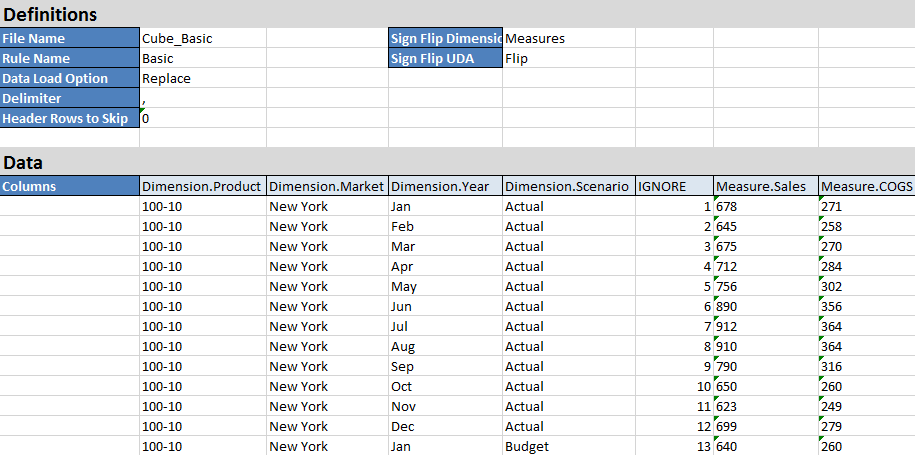
In der folgenden Tabelle werden die Einstellungen für die Daten beschrieben.name Arbeitsblätter in Anwendungsarbeitsmappen.
| Eigenschaft oder Feld | Gültige Werte | Beschreibung |
|---|---|---|
| File Name |
Gültige Zeichenfolge. Siehe Name und zugehörige Artefaktgrenzwerte. |
Beim Erstellvorgang wird eine Datendatei mit einer Erweiterung |
| Rule Name |
Gültige Zeichenfolge. Siehe Name und zugehörige Artefaktgrenzwerte. |
Beim Erstellvorgang wird eine Regeldateien mit einer Erweiterung |
| Data Load Option |
|
Wenn Sie "Ersetzen" eingeben, werden die vorhandenen Datenbankwerte mit den Werten der Datenquelle überschrieben. Sie können auch eingehende Datenwerte verwenden und diese mit vorhandenen Datenbankwerten addieren oder von diesen subtrahieren. Beispiel: Wenn Sie wöchentliche Werte laden, können Sie diese addieren, um in der Datenbank monatliche Werte zu erstellen. |
| Delimiter |
Die Werte können ein Tabulator, ein Leerzeichen oder ein beliebiges einzelnes Zeichen sein, außer “.
|
Dieser Wert muss direkt im Excel-Blatt aktualisiert werden. Eine Aktualisierung über die Cube Designer-Oberfläche ist nicht möglich. |
| Header Rows to Skip |
Eine positive Zahl oder Null. |
Anzahl der Headerzeilen, die übersprungen werden sollen, wenn ein Dataload oder eine Dimensionserstellung durchgeführt wird. Dieser Wert muss direkt im Excel-Blatt aktualisiert werden. Eine Aktualisierung über die Cube Designer-Oberfläche ist nicht möglich. |
| Sign Flip Dimension |
Dimension name |
Kehrt die Werte der Datenfelder durch Umkehrung ihrer Zeichen um. Geben Sie den Namen der Dimension in das Feld "Zeichenumkehrungsdimension" ein, und geben Sie das ausgewählte UDA in der angegebenen Dimension in das Feld "Zeichenumkehrungs-UDA" ein. Dieser Wert muss direkt im Excel-Blatt aktualisiert werden. Eine Aktualisierung über die Cube Designer-Oberfläche ist nicht möglich. |
| Sign Flip UDA |
|
Kehrt die Werte der Datenfelder durch Umkehrung ihrer Zeichen um. Geben Sie den Namen der Dimension in das Feld "Zeichenumkehrungsdimension" ein, und geben Sie das ausgewählte UDA in der angegebenen Dimension in das Feld "Zeichenumkehrungs-UDA" ein. Dieser Wert muss direkt im Excel-Blatt aktualisiert werden. Eine Aktualisierung über die Cube Designer-Oberfläche ist nicht möglich. |
| Ignore column header |
Ignorieren |
Daten in einer Spalte mit der Kopfzeile, IGNORE wird während Dataloads und Dimensionserstellungen ignoriert. Dieser Wert muss direkt im Excel-Blatt aktualisiert werden. Eine Aktualisierung über die Cube Designer-Oberfläche ist nicht möglich. |
| Datenquelle | Ein gültiger Datenquellenname. | Mit diesem Wert werden Daten von der in der Datenquellendefinition definierten Quelle abgerufen. Dieser Wert muss direkt in der Anwendungsarbeitsmappe aktualisiert werden. Eine Aktualisierung über die Cube Designer-Oberfläche kann nicht ausgeführt werden. |
Datenvorgänge
Wenn Sie Daten laden, können Sie vorhandene Datenwerte im Cube durch Werte ersetzen sowie Werte addieren oder subtrahieren. Geben Sie hierzu im Feld Dataload-Option des Datenarbeitsblatts an, welche dieser Optionen verwendet werden soll.
- Ersetzen: Überschreibt Cube-Werte mit den Datenquellwerten. Die Standardeinstellung lautet "Ersetzen".
- Addieren: Addiert Datenquellwerte mit den Cube-Werten. Beispiel: Wenn Sie wöchentliche Datenwerte laden, können Sie diese addieren, um im Cube kumulative Datenwerte zu erstellen.
- Subtrahieren: Subtrahiert Datenquellwerte von den Datenbankwerten. Beispiel: Um das verfügbare Budget für jede Woche zu verfolgen, können Sie den wöchentlichen Datenaufwand von den Budgetwerten der vorherigen Woche subtrahieren.
Regeldateien
Beim Erstellen eines Cubes werden Datendateien und Dataload-Regeldateien in der Essbase-Weboberfläche erstellt. Diese Dateien können dann später verwendet werden, wenn Sie Daten in einen Cube laden möchten. Der Name von Datendateien wird mit dem im Beschreibungsbereich des Datenblatts angegebenen Dateinamen und der Erweiterung .txt angegeben. Beispiel: cube_basic.txt. Der Name von Regeldateien wird mit dem im Definitionsbereich des Datenblatts angegebenen Dateinamen und einer Erweiterung .rul benannt. Beispiel: cube_basic.rul.
Sie können Datenarbeitsblätter im Designerbereich von Cube Designer ändern. Weitere Informationen finden Sie unter Mit Datenarbeitsblättern in Cube Designer Arbeiten.