Qualifizierte Elementnamen mit der Laderegel erstellen
Bevor Sie doppelte Elementnamen erstellen können, müssen diese auch in den Gliederungseigenschaften aktiviert sein. Weitere Informationen finden Sie unter Doppelte Elementnamen in Gliederungen.
Um qualifizierte Elementnamen zu erstellen, verwenden Sie statische Werte, um Klammern und Punkte zu erstellen, und verschieben/verknüpfen, um die Namen zu erstellen. Beispiel: Sie können vorhandenen Ortselementen in einer doppelten Elementdimension Populationsattribute zuweisen. Mit Join-, Move- und Create-Vorgängen können Sie den qualifizierten Namen erstellen.
Beispiel: Angenommen, die Städte in der folgenden Datenquelle sind bereits in der Outline vorhanden. Sie möchten den Städten die Bevölkerungsattribute in der letzten Spalte dieser Datenquelle mit vier Spalten zuordnen:
Central  "Kansas City"  Missouri    1070052
East     "New York"     Albany  8104079
Ändern Sie die Form dieser Quelldatei durch die Dimensionserstellungsregel, um qualifizierte Namen zu erstellen und die Feldspalten zu sortieren. Nehmen Sie die folgenden Änderungen im Vorschaumodus vor, damit Sie die statischen Werte in den Vorschaudaten beobachten können.
-
Erstellen Sie eine Datendatei
qualmbr.txtmit den oben genannten Datensätzen. Laden Sie die Datendatei ins Cube-Verzeichnis hoch. -
Öffnen Sie auf der Homepage die Anwendung, und öffnen Sie dann die Datenbank (Cube).
-
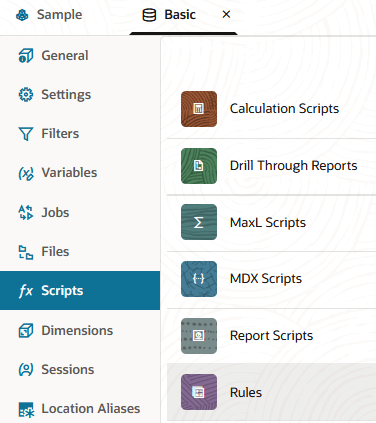
Wählen Sie die Registerkarte Skripte aus, und klicken Sie auf Regeln.
-
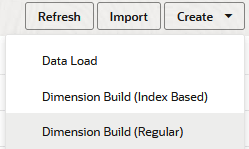
Klicken Sie auf Erstellen, und wählen Sie Dimensionserstellung (Regulär) aus.
-
Im Dialogfeld "Neue Regel"
-
Geben Sie einen Regelnamen ein. Beispiel: qualmbr.
-
Wählen Sie unter Quelltyp die Option Datei aus, klicken Sie auf Katalog, und navigieren Sie zu
qualmbr.txt. -
Lassen Sie die Felder Kopfzeilendatensatznummer und Dimensionserstellungsdatensatznummer auf 0.
-
Ändern Sie den Wert für Trennzeichen von "Komma" in Registerkarte.
-
Klicken Sie auf Fortfahren.
-
-
Verwenden Sie Erstellen > Mit statischem Wert viermal, um jeweils ein Feld für die folgenden Textelemente zu erstellen:
-
[ -
].[ -
].[ -
]
-
-
Verschieben Sie die Felder mithilfe von Verschiebungsvorgängen in die folgende Reihenfolge:
![Statische Feldwerte in einer Dimensionserstellungsregel. Feld 1: "[", Feld 2: "Zentral", Feld 3: "].[", Feld 4: "Missouri", Feld 5: "].[", Feld 6: "Kansas City", Feld 7: "]", Feld 8: "1070052". Der zweite Rekord mit Albany hat ähnliche Felder.](img/qualmbr1.png "Statische Feldwerte in einer Dimensionserstellungsregel. Feld 1: \"[\", Feld 2: \"Zentral\", Feld 3: \"].[\", Feld 4: \"Missouri\", Feld 5: \"].[\", Feld 6: \"Kansas City\", Feld 7: \"]\", Feld 8: \"1070052\". Der zweite Rekord mit Albany hat ähnliche Felder.")
-
Verwenden Sie Join-Operationen, um die Elemente in zwei Felder zu verwandeln:
![Statische Feldwerte in Dimensionserstellungsregel. Feld 1: "[Central].[Kansas City].[Missouri]", Feld 2: "1070052". Der zweite Rekord mit Albany hat ähnliche Felder.](img/qualmbr2.png "Statische Feldwerte in Dimensionserstellungsregel. Feld 1: \"[Central].[Kansas City].[Missouri]\", Feld 2: \"1070052\". Der zweite Rekord mit Albany hat ähnliche Felder.")
-
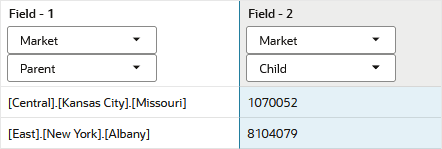
Legen Sie die Feldarten fest.
-
Klicken Sie auf Dimension, und definieren Sie die Build-Methode. Im obigen Beispiel funktioniert die Parent Child-Methode.
-
Prüfen Sie andere Betriebsanweisungen für Dimensionserstellung. Stellen Sie sicher, dass die Einstellung Eindeutig "Duplikat" oder "Vorhanden" lautet.
-
Prüfen Sie die Regel, und speichern und schließen Sie sie. Wenn Fehler auftreten, finden Sie weitere Informationen unter Anforderungen an gültige Regeldateien für die Dimensionserstellung.
-
Führen Sie den Dimensionserstellungsjob aus.