Gemeinsame Elemente erstellen
Das Erstellen gemeinsamer Elemente mit Dimensionserzeugungen ist komplexer als das Verwenden des Gliederungseditors in der Essbase-Weboberfläche. Sie müssen sorgfältig die Erstellungsmethode auswählen, die für Ihre Quelldaten geeignet ist.
Die einem gemeinsamen Element zugeordneten Daten stammen von einem Prototypmitglied mit demselben Namen wie das gemeinsame Element. Da das freigegebene Element einen Zeiger auf die im Prototyp-Element enthaltenen Daten speichert, werden die Daten zwischen den Elementen gemeinsam verwendet und nur einmal gespeichert.
Zum Beispiel rollt das Mitglied 100-20 (Diet Cola) in die 100-Familie und in die Diätfamilie ein.
Abbildung 14-11 Gemeinsame Elemente in der Sample.Basic-Datenbank
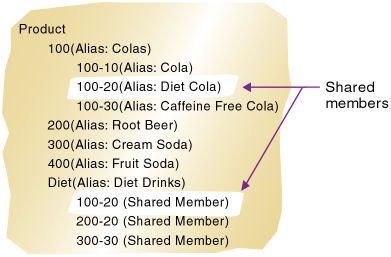
Sie können Mitglieder unter so vielen Eltern teilen, wie Sie möchten. Diet Cola hat zwei Eltern (100 und Diät), aber Sie können es definieren, um in mehr Eltern zusammenzufassen.
Sie können Elemente für mehrere Generationen in der Gliederung freigeben. In Abbildung 14-11 wird die Cola-Diät von zwei Elementen der 2. Generation in der Gliederung gemeinsam verwendet. Sie kann jedoch von einem Element der 3. Generation und einem Element der 4. Generation gemeinsam verwendet werden, wie in Abbildung 14-14 dargestellt.
Das Erstellen gemeinsamer Elemente für verschiedene Generationen in der Gliederung ist im Gliederungs-Editor einfach. Das Erstellen gemeinsamer Elemente mit der Dimensionserstellung ist schwieriger. Sie müssen die Erstellungsmethode auswählen und die Datenquelle sorgfältig formatieren.
In den folgenden Abschnitten wird beschrieben, wie gemeinsame Elemente in der Modellstruktur mit einer Datenquelle und einer Dimensionserstellungsregel erstellt werden.
Hinweis:
Erstellen Sie keine Modellstruktur, bei der ein gemeinsames Element sich vor dem zugehörigen Prototypelement befindet. Andernfalls tritt ein Fehler bei der Validierung der Modellstruktur auf.