Gemeinsame Elemente in derselben Generation erstellen
Die gemeinsame Verwendung von Elementen in derselben Generation in der Essbase-Modellstruktur ist die einfachste Möglichkeit, Elemente gemeinsam zu verwenden. Um gemeinsame Elemente in derselben Generation zu erstellen, verwenden Sie die entsprechende Dimensionserstellungsmethode, um beim Entwerfen der Regel Generationen-, Ebenen- oder Eltern-Kind-Referenzen zu identifizieren.
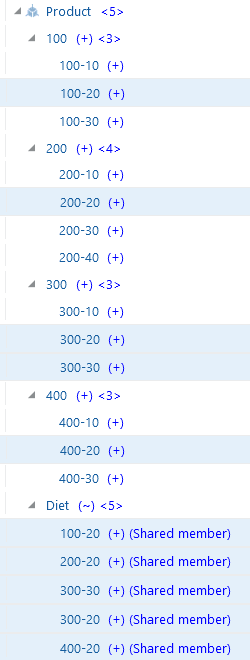
Elemente, die in derselben Generation gemeinsam verwendet werden, werden in derselben Verzweigung zusammengefasst. Im folgenden Beispiel befindet sich basierend auf Sample Basic das hervorgehobene Produktelement 100-20 (Diet Cola) auf der 2. Generation und wird von einem anderen übergeordneten Element, der Diät, gemeinsam verwendet. Beide übergeordneten Elemente (100 und Diät) werden in demselben Zweig (der Dimension "Produkt") zusammengefasst.
In der folgenden Abbildung werden alle hervorgehobenen Produktelemente unter 100-400 Prototyp-Elemente gespeichert, und alle Elemente unter "Diät" sind nicht gespeicherte gemeinsam verwendete Elemente.
Abbildung 14-12 Beispiel-Gliederung: Gemeinsame Elemente in derselben Generation
Um Elemente in einer Dimensionserstellung in derselben Generation gemeinsam zu verwenden, wählen Sie eine Erstellungsmethode mit Generierungs-, Ebenen- oder Eltern-Kind-Referenzen. Beispiele für jede Build-Methode finden Sie unter:
Generierungsreferenzen verwenden, um gemeinsame Elemente derselben Generation zu erstellen
Wenn Sie eine Regel zum Erstellen gemeinsamer Elemente bei derselben Generation in der Essbase-Modellstruktur mit der Erstellungsmethode "Generierung" entwerfen, platzieren Sie eine doppelte Generierung nach dem übergeordneten Prototypenelement in der Dimensionserstellungsregel.
Um gemeinsame übergeordnete Elemente in derselben Generation mit der Erstellungsmethode für Generierungsreferenzen zu erstellen, definieren Sie den Feldtyp für das übergeordnete Element der gemeinsamen Elemente als Duplikatgenerierung. Eine Duplikatgenerierung, manchmal auch als alternatives Rollup bezeichnet, ist eine Generation mit gemeinsamen Elementen für untergeordnete Elemente. Platzieren Sie es nach dem übergeordneten Element des Prototyps (auch als primäre Zusammenfassung bezeichnet), wie im Beispiel gezeigt.
Hinweis:
"Rollups" sind die Mitglieder, zu denen der Prototyp und die gemeinsamen Mitglieder konsolidieren. Im folgenden Beispiel befinden sich die gemeinsamen Elemente in Feld 3, die primären Rollups in Feld 1 und die sekundären Rollups in Feld 2.
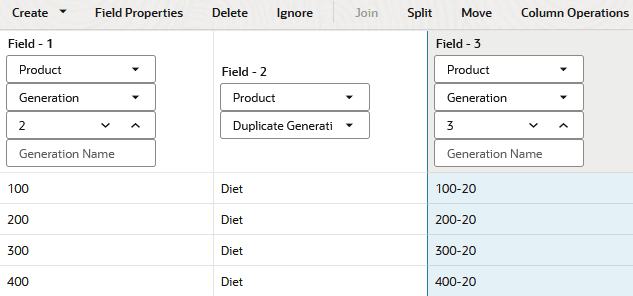
Um dieses Beispiel neu zu erstellen,
-
Importieren/erstellen Sie den Beispiel-Basic-Cube mit der Anwendungsarbeitsmappe, die in der Galerie im Dateikatalog auf dem Essbase-Server verfügbar ist.
-
Erstellen Sie eine tabulatorgetrennte Datendatei wie die folgende, nennen Sie sie
shgenref.txt, und laden Sie sie in das Cube-Verzeichnis "Beispielbasis" hoch.100 Diet 100-20 200 Diet 200-20 300 Diet 300-20 400 Diet 400-20 -
Öffnen Sie auf der Homepage die Anwendung, und öffnen Sie dann die Datenbank (Cube).
-
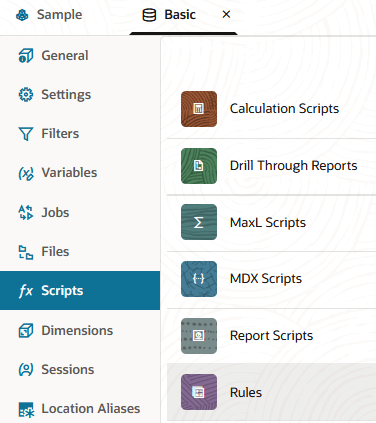
Wählen Sie die Registerkarte Skripte aus, und klicken Sie auf Regeln.
-
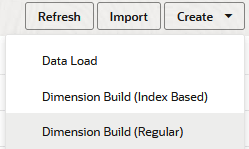
Klicken Sie auf Erstellen, und wählen Sie Dimensionserstellung (Regulär) aus.
-
Im Dialogfeld "Neue Regel"
-
Geben Sie einen Regelnamen ein, z.B. shgenref.
-
Wählen Sie unter Quelltyp die Option Datei aus, klicken Sie auf Katalog, und navigieren Sie zu
shgenref.txt.Wenn Sie auf Katalog klicken, wird erwartet, dass sich die Datei standardmäßig im Cube-Verzeichnis auf dem Essbase-Server befindet. Sie müssen sie daher bereits mit dem Abschnitt Dateien der Essbase-Weboberfläche uploadiert haben. Wenn sich die Datei auf Ihrem Clientrechner befindet, klicken Sie auf Dateibrowser, um die Datei zu suchen.
-
Lassen Sie die Felder Kopfzeilendatensatznummer und Dimensionserstellungsdatensatznummer auf 0. Header-Datensätze sind für Dimensionserzeugungen nicht nützlich.
-
Ändern Sie den Wert für Trennzeichen von "Komma" in Registerkarte.
-
Klicken Sie auf Fortfahren.
-
Die Dimensionserstellungsregel wird mit nicht definierten Feldern geöffnet, und es werden Daten (aus der Textdatei) in der Vorschau angezeigt, die in das Raster unter den Feldern geladen werden.
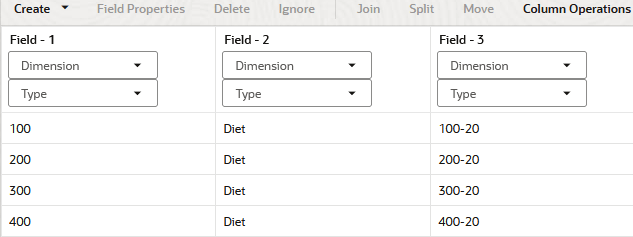
-
-
Da es sich um eine neue Regel handelt, sind noch keine Dimensionen zugeordnet.
- Klicken Sie auf Dimensionen.

- Wählen Sie den Dimensionsnamen Produkt aus, oder geben Sie ihn ein, und klicken Sie auf Hinzufügen.
- Klicken Sie auf Dimensionen.
-
Jetzt müssen Sie die Build-Methode definieren und andere Betriebsanweisungen für den Dimensionsaufbau prüfen. Klicken Sie auf Produkt, um die Eigenschaften zu bearbeiten.
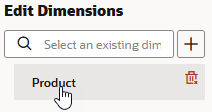
-
Stellen Sie sicher, dass die Build-Methode Generation ist, und klicken Sie auf "OK".
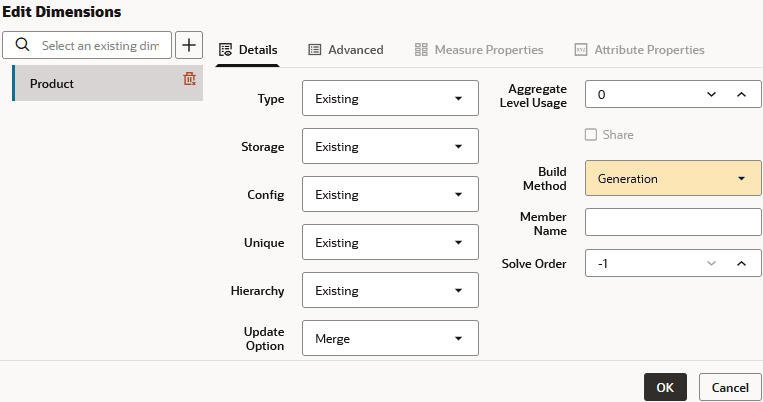
-
Klicken Sie in Feld 1 auf den Selektor Dimension, und wählen Sie Produkt aus.
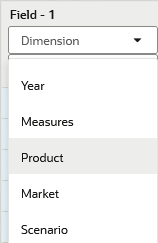
-
Ändern Sie den Selektor Typ von Feld 1 in Generierung, und erhöhen Sie die darunter liegende Generierungsnummer in 2.
-
Ändern Sie für Feld 2 den Selektor Typ in Duplikatgenerierung.
-
Ändern Sie für Feld 3 den Selektor Typ in Generierung, und erhöhen Sie die darunter liegende Generierungsnummer auf 3.
-
Prüfen Sie die Regel, und speichern und schließen Sie sie. Wenn Fehler auftreten, finden Sie weitere Informationen unter Anforderungen an gültige Regeldateien für die Dimensionserstellung.
-
Führen Sie den Dimensionserstellungsjob aus.
-
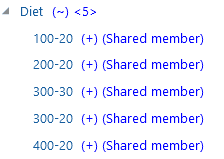
Zeigen Sie die Gliederung an, und prüfen Sie das Product-Element Diät, um zu bestätigen, dass es jetzt fünf gemeinsame Elemente enthält (die Dimensionserstellung hat den bereits vorhandenen drei weitere gemeinsame Elemente hinzugefügt, 300-20 und 400-20).
Ebenenreferenzen verwenden, um gemeinsame Elemente derselben Generation zu erstellen
Wenn Sie eine Regel zum Erstellen gemeinsamer Elemente bei derselben Generation in der Essbase-Modellstruktur mit der Erstellungsmethode "Ebene" entwerfen, müssen sich der Prototyp und die übergeordneten Elemente der gemeinsamen Elemente in demselben Datensatz in der Dimensionserstellungsregel befinden.
Um gemeinsame Elemente derselben Generation mit der Erstellungsmethode für Ebenenreferenzen zu erstellen, stellen Sie zunächst sicher, dass die primären und sekundären Rollups in einem Datensatz angegeben sind. Sie können beliebig viele sekundäre Rollups angeben, solange sie sich alle in einem Datensatz befinden.
Hinweis:
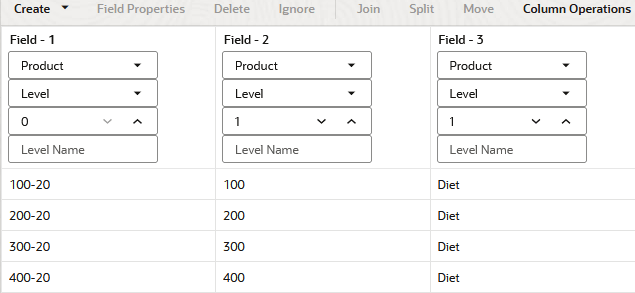
"Rollups" sind die Mitglieder, zu denen der Prototyp und die gemeinsamen Mitglieder konsolidieren. Im folgenden Beispiel befinden sich die gemeinsamen Elemente in Feld 1, die primären Rollups in Feld 2 und die sekundären Rollups in Feld 3.
Definieren Sie den Feldtyp für das gemeinsame Element als Ebene, und geben Sie dann die Ebenennummer darunter ein. Legen Sie die Ebenennummer des sekundären Rollups auf dieselbe Nummer wie das primäre Rollup fest. Während der Verarbeitung der Datenquelle erstellt Essbase ein übergeordnetes Element auf der angegebenen Ebene und fügt die gemeinsamen Elemente darunter ein.
Um dieses Beispiel neu zu erstellen,
-
Importieren/erstellen Sie den Beispiel-Basic-Cube mit der Anwendungsarbeitsmappe, die in der Galerie im Dateikatalog auf dem Essbase-Server verfügbar ist.
-
Erstellen Sie eine tabulatorgetrennte Datendatei wie die folgende, nennen Sie sie
shlev.txt, und laden Sie sie in das Cube-Verzeichnis "Beispielbasis" hoch.100-20 100 Diet 200-20 200 Diet 300-20 300 Diet 400-20 400 Diet -
Öffnen Sie auf der Homepage die Anwendung, und öffnen Sie dann die Datenbank (Cube).
-
Wählen Sie die Registerkarte Skripte aus, und klicken Sie auf Regeln.
-
Klicken Sie auf Erstellen, und wählen Sie Dimensionserstellung (Regulär) aus.
-
Im Dialogfeld "Neue Regel"
-
Geben Sie einen Regelnamen ein, z.B. shlev.
-
Wählen Sie unter Quelltyp die Option Datei aus, klicken Sie auf Katalog, und navigieren Sie zu
shlev.txt.Wenn Sie auf Katalog klicken, wird erwartet, dass sich die Datei standardmäßig im Cube-Verzeichnis auf dem Essbase-Server befindet. Sie müssen sie daher bereits mit dem Abschnitt Dateien der Essbase-Weboberfläche uploadiert haben. Wenn sich die Datei auf Ihrem Clientrechner befindet, klicken Sie auf Dateibrowser, um die Datei zu suchen.
-
Lassen Sie die Felder Kopfzeilendatensatznummer und Dimensionserstellungsdatensatznummer auf 0. Header-Datensätze sind für Dimensionserzeugungen nicht nützlich.
-
Ändern Sie den Wert für Trennzeichen von "Komma" in Registerkarte.
-
Klicken Sie auf Fortfahren.
-
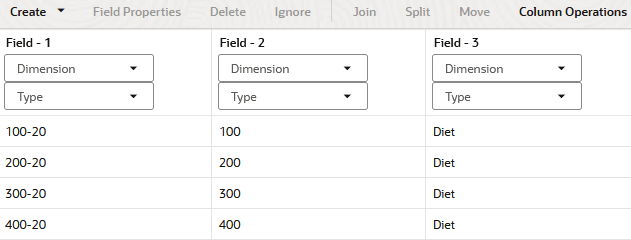
Die Dimensionserstellungsregel wird mit nicht definierten Feldern geöffnet, und es werden Daten (aus der Textdatei) in der Vorschau angezeigt, die in das Raster unter den Feldern geladen werden.
-
-
Da es sich um eine neue Regel handelt, sind noch keine Dimensionen zugeordnet.
- Klicken Sie auf Dimensionen.
- Wählen Sie den Dimensionsnamen Produkt aus, oder geben Sie ihn ein, und klicken Sie auf Hinzufügen.
- Klicken Sie auf Dimensionen.
-
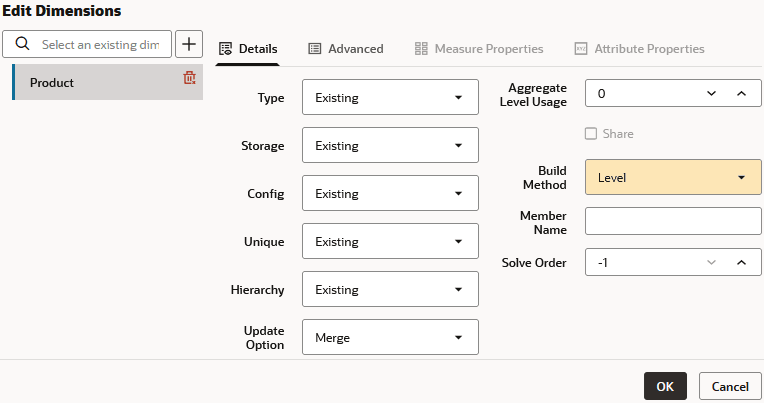
Jetzt müssen Sie die Build-Methode definieren und andere Betriebsanweisungen für den Dimensionsaufbau prüfen. Klicken Sie auf Produkt, um die Eigenschaften zu bearbeiten.
-
Ändern Sie die Build-Methode in Ebene, und klicken Sie auf "OK".
-
Klicken Sie in Feld 1 auf den Selektor Dimension, und wählen Sie Produkt aus.
-
Ändern Sie den Selektor Typ von Feld 1 in Ebene, und geben Sie die darunter liegende Ebenennummer als 0 an.
-
Ändern Sie für die Felder 2 und 3 den Selektor Typ in Ebene, und geben Sie die darunter liegenden Ebenennummern als 1 an.
-
Prüfen Sie die Regel, und speichern und schließen Sie sie. Wenn Fehler auftreten, finden Sie weitere Informationen unter Anforderungen an gültige Regeldateien für die Dimensionserstellung.
-
Führen Sie den Dimensionserstellungsjob aus.
-
Zeigen Sie die Gliederung an, und prüfen Sie die Produkt-Element-Diät, um zu bestätigen, dass sie jetzt fünf gemeinsame Elemente enthält (die Dimensionserstellung hat den bereits vorhandenen drei weitere gemeinsame Elemente hinzugefügt, 300-20 und 400-20).
Über-/untergeordnete Referenzen verwenden, um gemeinsame Elemente derselben Generation zu erstellen
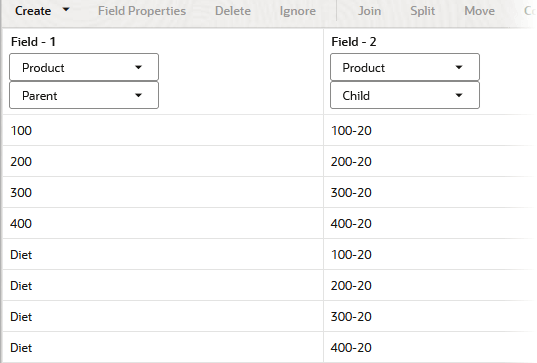
Wenn Sie eine Dimensionserstellungsregel entwerfen, um gemeinsame Elemente bei derselben Generation in der Essbase-Modellstruktur mit der Erstellungsmethode "Übergeordnet/Untergeordnet" zu erstellen, definieren Sie die Feldtypen "Übergeordnet" und "Untergeordnet", und stellen Sie sicher, dass die gemeinsame Verwendung in den Dimensionseigenschaften aktiviert ist.
Wenn die gemeinsame Verwendung aktiviert ist, erstellt Essbase automatisch doppelte Elemente unter einem neuen übergeordneten Element als gemeinsame Elemente.
Abbildung 14-13 Beispielregel: Elemente, die in derselben Generation mit übergeordneten/untergeordneten Referenzen geteilt werden
Um dieses Beispiel neu zu erstellen,
-
Importieren/erstellen Sie den Beispiel-Basic-Cube mit der Anwendungsarbeitsmappe, die in der Galerie im Dateikatalog auf dem Essbase-Server verfügbar ist.
-
Erstellen Sie eine tabulatorgetrennte Datendatei wie die folgende, nennen Sie sie
shparentchild.txt, und laden Sie sie in das Cube-Verzeichnis "Beispielbasis" hoch.100 100-20 200 200-20 300 300-20 400 400-20 Diet 100-20 Diet 200-20 Diet 300-20 Diet 400-20 -
Öffnen Sie auf der Homepage die Anwendung, und öffnen Sie dann die Datenbank (Cube).
-
Wählen Sie die Registerkarte Skripte aus, und klicken Sie auf Regeln.
-
Klicken Sie auf Erstellen, und wählen Sie Dimensionserstellung (Regulär) aus.
-
Im Dialogfeld "Neue Regel"
-
Geben Sie einen Regelnamen ein. Beispiel: shparentchild.
-
Wählen Sie unter Quelltyp die Option Datei aus, klicken Sie auf Katalog, und navigieren Sie zu
shparentchild.txt.Wenn Sie auf Katalog klicken, wird erwartet, dass sich die Datei standardmäßig im Cube-Verzeichnis auf dem Essbase-Server befindet. Sie müssen sie daher bereits mit dem Abschnitt Dateien der Essbase-Weboberfläche uploadiert haben. Wenn sich die Datei auf Ihrem Clientrechner befindet, klicken Sie auf Dateibrowser, um die Datei zu suchen.
-
Lassen Sie die Felder Kopfzeilendatensatznummer und Dimensionserstellungsdatensatznummer auf 0. Header-Datensätze sind für Dimensionserzeugungen nicht nützlich.
-
Ändern Sie den Wert für Trennzeichen von "Komma" in Registerkarte.
-
Klicken Sie auf Fortfahren.
-
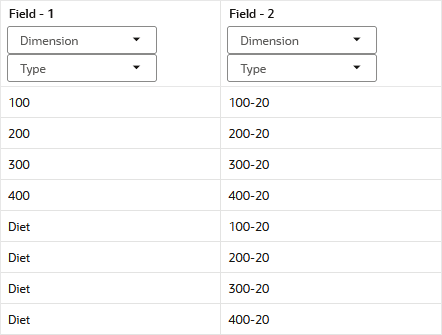
Die Regel wird mit nicht definierten Feldern geöffnet, und eine Vorschau der Daten (aus der Textdatei) wird in das Raster unter den Feldern geladen.
-
-
Da es sich um eine neue Regel handelt, sind noch keine Dimensionen zugeordnet.
- Klicken Sie auf Dimensionen.
- Wählen Sie den Dimensionsnamen Produkt aus, oder geben Sie ihn ein, und klicken Sie auf Hinzufügen.
- Klicken Sie auf Dimensionen.
-
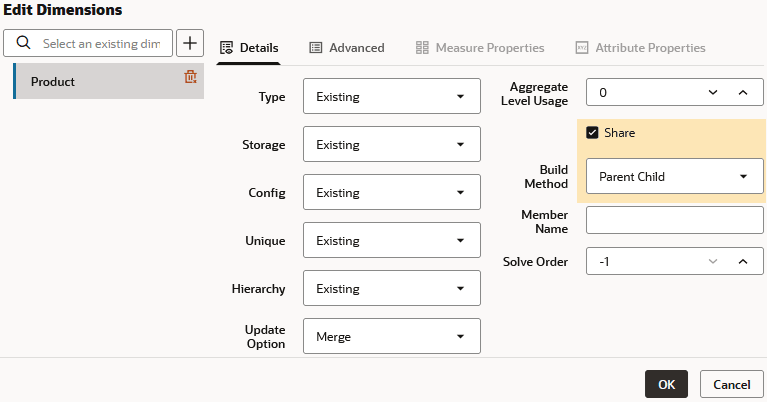
Jetzt müssen Sie die Build-Methode definieren und andere Betriebsanweisungen für den Dimensionsaufbau prüfen. Klicken Sie auf Produkt, um die Eigenschaften zu bearbeiten.
-
Ändern Sie die Build-Methode in Übergeordnetes untergeordnetes Element, stellen Sie sicher, dass Teilen aktiviert ist, und klicken Sie auf "OK".
-
Klicken Sie in Feld 1 auf den Selektor Dimension, und wählen Sie Produkt aus.
-
Ändern Sie den Selektor Typ von Feld 1 in Übergeordnet.
-
Ändern Sie für Feld 2 den Selektor Typ in Untergeordnet.
-
Prüfen Sie die Regel, und speichern und schließen Sie sie. Wenn Fehler auftreten, finden Sie weitere Informationen unter Anforderungen an gültige Regeldateien für die Dimensionserstellung.
-
Führen Sie den Dimensionserstellungsjob aus.
-
Zeigen Sie die Gliederung an, und prüfen Sie die Produkt-Element-Diät, um zu bestätigen, dass sie jetzt fünf gemeinsame Elemente enthält (die Dimensionserstellung hat den bereits vorhandenen drei weitere gemeinsame Elemente hinzugefügt, 300-20 und 400-20).