ODBC-Datenquelle konfigurieren (Windows)
Damit ODBC-Datenquellen mit Essbase unter Windows funktionieren, verwenden Sie das ODBC-Datenquellenadministratorutility, um externe Datenquellen zu konfigurieren.
Um Essbase unter Windows so zu konfigurieren, dass es mit den ODBC-Treibern funktioniert, verwenden Sie den folgenden Workflow.
- Voraussetzungen
- ODBC-Datenquelle konfigurieren (Oracle Database)
- ODBC-Datenquelle (Teradata) konfigurieren
- ODBC-Datenquelle konfigurieren (SQL Server)
Voraussetzungen
Bevor Sie anfangen,
-
Notieren Sie sich den Speicherort der ODBC-Treiberbibliotheken in der Essbase-Serverdomain:
<Essbase Product Home>\modules\oracle.essbase.datadirect.odbc\8.0.2\drivers -
Wenn Sie Teradata als Quelle konfigurieren, gehen Sie wie folgt vor:
-
Laden Sie den Teradata Tools and Utilities-Client unter https://downloads.teradata.com herunter.
-
Installieren Sie den Teradata-Client auf dem Essbase-Serverrechner.
-
ODBC-Datenquelle konfigurieren (Oracle Database)
Um Essbase unter Windows so zu konfigurieren, dass es mit Oracle Database ODBC-Treibern funktioniert, verwenden Sie den folgenden Workflow.
-
Klicken Sie auf Start, Windows-Verwaltungstools, und wählen Sie ODBC-Datenquellen (64 Bit) aus.
-
Klicken Sie auf die Registerkarte System-DSN, wenn Sie die Konfiguration für alle Benutzer dieser Essbase-Instanz unter Windows vornehmen möchten, oder klicken Sie auf Benutzer-DSN, um die Konfiguration nur für den aktuellen Benutzer vorzunehmen.
-
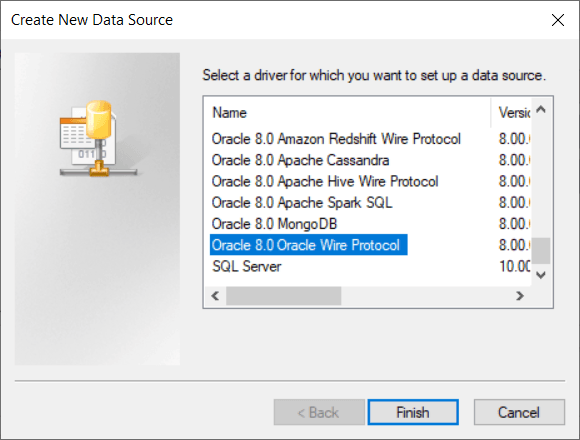
Klicken Sie auf Hinzufügen, und wählen Sie einen zu konfigurierenden Treiber. Um beispielsweise einen ODBC-Treiber für Oracle hinzuzufügen, wählen Sie Oracle 8.0 Oracle Wire Protocol.
-
Klicken Sie auf Fertigstellen.
-
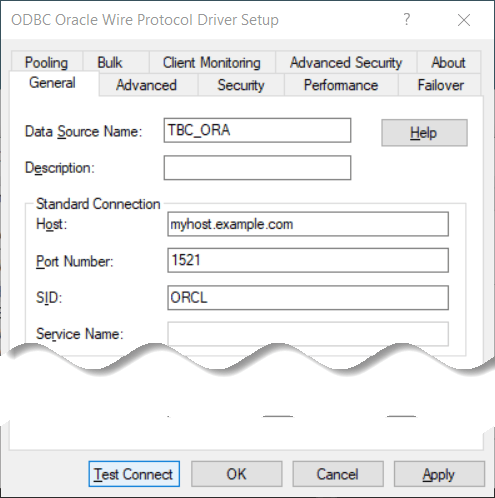
Im Treiber-Setup-Dialog,
-
Geben Sie den Namen der Datenquelle ein (z.B. TBC_ORA).
-
Geben Sie den Namen des Oracle Database-Hostrechners ein (z.B. myhost.example.com).
-
Geben Sie die Portnummer von Oracle Database ein (z.B. 1521).
-
Geben Sie einen der folgenden Werte ein:
-
die Oracle-System-ID (SID), mit der die Datenbank eindeutig identifiziert wird (z.B. ORCL)
-
Oracle Service-Name, wenn die Datenbank bei einem Listener registriert ist (Beispiel: orcl.esscs.myhost.example.com)
-
-
Klicken Sie auf Connect testen.
-
-
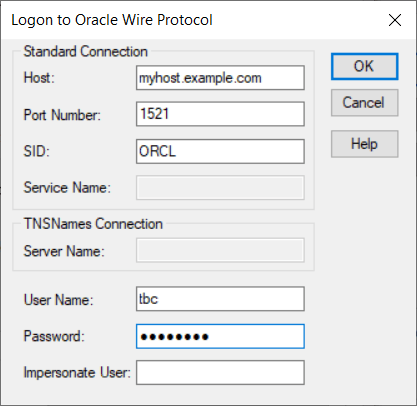
Geben Sie im Dialogfeld "Bei <source> anmelden" den Benutzernamen und das Kennwort eines autorisierten Oracle Database-Benutzers ein, und klicken Sie auf "OK".
-
Wenn die Verbindung zu Oracle Database erfolgreich war, wird die Meldung Verbindung hergestellt angezeigt.
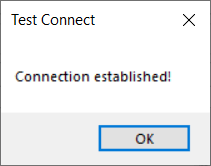
Klicken Sie auf "OK".
-
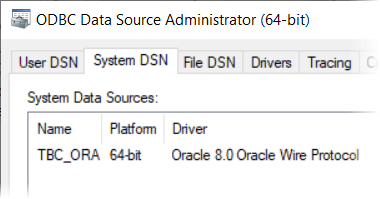
Klicken Sie auf Anwenden und auf "OK". Die ODBC-Datenquelle ist konfiguriert und einsatzbereit.
-
Wenn die Datenquellenkonfiguration geändert werden muss,
-
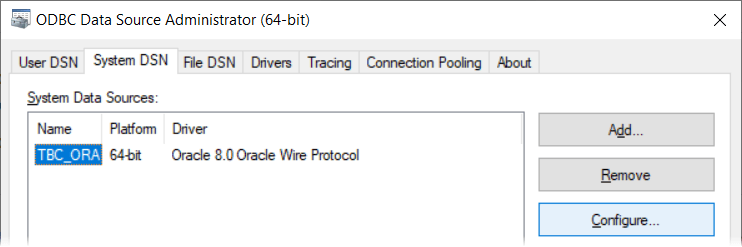
Wählen Sie den Namen der Datenquelle unter Systemdatenquellen aus.
-
Klicken Sie auf Konfigurieren.
-
Nehmen Sie die erforderlichen Änderungen auf der Registerkarte Allgemein vor.
Hinweis:
Wenn Sie eine autonome KI-Datenbank verwenden und Keystore-, Truststore- oder CryptoProtocolVersion-Informationen bereitstellen müssen, können sich diese auf verschiedenen Registerkarten befinden.
-
ODBC-Datenquelle (Teradata) konfigurieren
Der folgende Workflow dient der Konfiguration von Teradata für die Arbeit mit Essbase als ODBC-Datenquelle unter Windows.
-
Klicken Sie auf Start, Windows-Verwaltungstools, und wählen Sie ODBC-Datenquellen (64 Bit) aus.
-
Klicken Sie auf die Registerkarte System-DSN, wenn Sie die Konfiguration für alle Benutzer dieser Essbase-Instanz unter Windows vornehmen möchten, oder klicken Sie auf Benutzer-DSN, um die Konfiguration nur für den aktuellen Benutzer vorzunehmen.
-
Klicken Sie auf Hinzufügen, und wählen Sie einen zu konfigurierenden Treiber. Beispiel: Um einen ODBC-Treiber für Teradata hinzuzufügen, wählen Sie Teradata Database ODBC Driver 16.20.
-
Klicken Sie auf Fertigstellen.
-
Im Treiber-Setup-Dialog,
-
Geben Sie den Namen der Datenquelle ein (z.B. TBC_TD).
-
Geben Sie den Hostnamen oder die IP-Adresse des Teradata-Datenbankservers ein (z.B. 10.xx.xx.211).
-
Geben Sie den Benutzernamen und das Kennwort eines autorisierten Teradata-Benutzers ein.
-
Geben Sie den Namen der Standarddatenbank ein (z.B. TBC).
-
Klicken Sie auf Connect testen.
-
-
Wenn die Verbindung zu Teradata erfolgreich war, wird eine Erfolgsmeldung angezeigt.
Klicken Sie auf "OK".
-
Klicken Sie auf Anwenden und auf "OK". Die ODBC-Datenquelle ist konfiguriert und einsatzbereit.
-
Wenn die Datenquellenkonfiguration geändert werden muss,
-
Wählen Sie den Namen der Datenquelle unter Systemdatenquellen aus.
-
Klicken Sie auf Konfigurieren.
-
Nehmen Sie alle erforderlichen Änderungen vor, und verwenden Sie nur die Registerkarte Allgemein.
-
ODBC-Datenquelle konfigurieren (SQL Server)
Um Essbase unter Windows für die Arbeit mit SQL Server-ODBC-Treibern zu konfigurieren, verwenden Sie den folgenden Workflow.
-
Klicken Sie auf Start, Windows-Verwaltungstools, und wählen Sie ODBC-Datenquellen (64 Bit) aus.
-
Klicken Sie auf die Registerkarte System-DSN, wenn Sie die Konfiguration für alle Benutzer dieser Essbase-Instanz unter Windows vornehmen möchten, oder klicken Sie auf Benutzer-DSN, um die Konfiguration nur für den aktuellen Benutzer vorzunehmen.
-
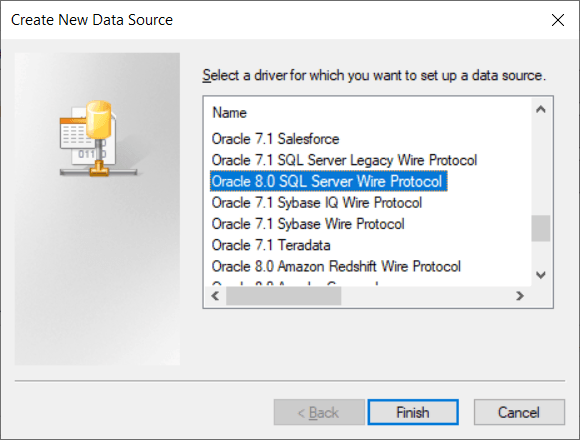
Klicken Sie auf Hinzufügen, und wählen Sie einen zu konfigurierenden Treiber. Beispiel: Wählen Sie Oracle 8.0 SQL Server Wire Protocol.
-
Klicken Sie auf Fertigstellen.
-
Im Treiber-Setup-Dialog,
-
Geben Sie den Namen der Datenquelle ein (z.B. TBC_SQL).
-
Geben Sie den Namen des Hostrechners ein (z.B. myhost.example.com).
-
Geben Sie die Portnummer des SQL Servers ein (Beispiel: 1433).
-
Geben Sie den Datenbanknamen des SQL Servers ein (z.B. TBC).
-
Klicken Sie auf die Registerkarte "Erweitert", und aktivieren Sie das Kontrollkästchen Anführungszeichen-IDs aktivieren.
-
Klicken Sie auf Connect testen.
-
-
Wenn die Verbindung zu SQL Server erfolgreich war, wird die Meldung Verbindung hergestellt angezeigt.
Klicken Sie auf "OK".
-
Klicken Sie auf Anwenden und auf "OK". Die ODBC-Datenquelle ist konfiguriert und einsatzbereit.
-
Wenn die Datenquellenkonfiguration geändert werden muss,
-
Wählen Sie den Namen der Datenquelle unter Systemdatenquellen aus.
-
Klicken Sie auf Konfigurieren.
-
Nehmen Sie alle erforderlichen Änderungen vor, und verwenden Sie nur die Registerkarte Allgemein.
-