Szenarioworkflow
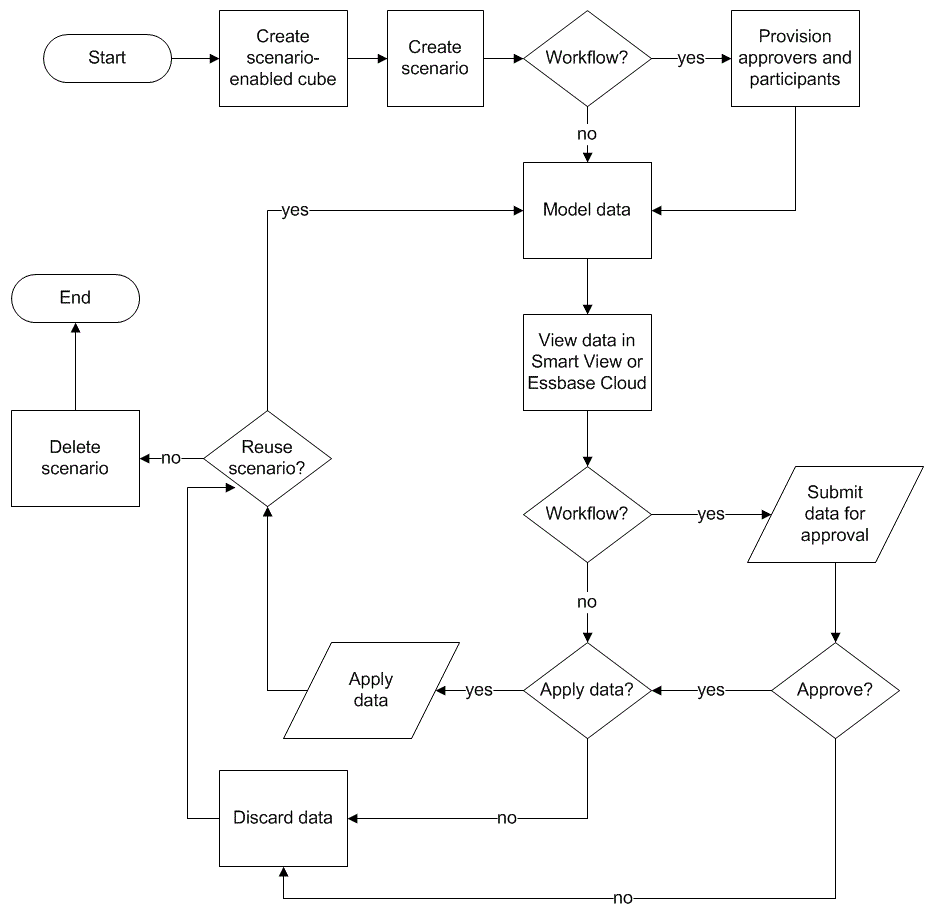
Um die Szenariomanagement für einen Essbase-Block Storage-Cube zu verwenden, erstellen Sie zuerst die Dimensionen, und aktivieren Sie dann den Cube für die Szenariomanagement. Laden Sie anschließend die Daten. Optional können Sie einen Genehmigungsprozess einrichten.
Allgemeiner Workflow (erforderlich)
Um das Szenariomanagement zu verwenden, müssen Sie folgenden Workflow ausführen:
-
Erstellen Sie alle Dimensionen (dichten und dünn besetzten).
-
Aktivieren Sie den Cube für das Szenariomanagement.
-
Daten werden in die Anwendung geladen
Genehmigungsprozess (optional)
Sie können ein Szenario mit einem optionalen Genehmigungsworkflow prüfen oder Datenwerte im Szenario ändern und speichern oder ablehnen, ohne einen Genehmigungsprozess durchlaufen zu müssen.
Die Anzahl der Teilnehmer und Genehmiger wirkt sich auf Szenariostatusänderungen und Workflow aus. Wenn keine angegebenen Genehmiger vorhanden sind, können die Teilnehmer das Szenario nicht zur Genehmigung weiterleiten. Wenn keine Teilnehmer oder Genehmiger vorhanden sind, nimmt der Szenarioverantwortliche die Änderungen einfach vor und wendet sie an.
- Szenario mit Teilnehmern, aber ohne Genehmiger:
- Szenarioeigentümer erstellt das Szenario (Status = Wird verarbeitet).
- Szenarioeigentümer und Teilnehmer nehmen Änderungen in Smart View oder der Weboberfläche vor.
- Szenarioeigentümer wendet Änderungen auf die Basis an (Status = Angewendet).
- Szenario ohne Genehmiger und Teilnehmer
- Szenarioeigentümer erstellt das Szenario (Status = Wird verarbeitet).
- Szenarioeigentümer nimmt Änderungen in Smart View oder der Weboberfläche vor.
- Szenarioeigentümer wendet Änderungen auf die Basis an (Status = Angewendet).
- Szenario mit Teilnehmern und Genehmigern
- Szenario wird vom Eigentümer erstellt (Status = Wird verarbeitet).
- Szenarioeigentümer, Teilnehmer und Genehmiger können Änderungen in Smart View oder auf der Weboberfläche vornehmen.
- Szenarioeigentümer leitet das Szenario zur Genehmigung weiter (Status = Weitergeleitet).
- Szenario wird entweder von allen Genehmigern genehmigt oder von mindestens einem Genehmiger abgelehnt (Status = Genehmigt oder Status = Abgelehnt).
Der Status "Abgelehnt" ist insoweit mit dem Status "Wird verarbeitet" identisch, als dass alle Teilnehmer Änderungen vornehmen können, um den Status "Genehmigt" zu erreichen.
- Nachdem das Szenario den Status "Genehmigt" erreicht hat (alle Genehmiger haben das Szenario genehmigt), wendet der Szenarioeigentümer die Änderungen auf die Basis an (Status = Angewendet).
E-Mail-Benachrichtigungen bei Änderungen des Szenariostatus aktivieren
Wenn der Systemadministrator ausgehende E-Mails von Essbase aktiviert hat, erhalten die jeweiligen Szenarioteilnehmer E-Mail-Benachrichtigungen bei Szenarioänderungen.
So richten Sie SMTP-E-Mail-Benachrichtigungen ein:
- Melden Sie sich als Systemadministrator bei Essbase an.
- Klicken Sie auf Konsole.
- Klicken Sie auf E-Mail-Konfiguration.
- Klicken Sie auf die Registerkarte "SMTP-Konfiguration".
SMTP steuert ausgehende E-Mails.
- Geben Sie den SMTP-Host und -Port Ihres Unternehmens ein.
- Geben Sie Ihre Unternehmens-E-Mail-Adresse und das Kennwort als Absender der Benachrichtigungs-E-Mail ein.
- Klicken Sie auf Speichern.
Wenn SMTP-Mail eingerichtet wurde, erhalten Szenarioteilnehmer E-Mails, wenn der Status, der Eigentümer, die Priorität oder das Fälligkeitsdatum ihrer Szenarios geändert wird.
"E-Mail" ist ein optionales Feld, wenn Benutzer dem System hinzugefügt werden. Wenn das Feld leer ist, kann dieser Benutzer keine E-Mails erhalten, selbst wenn er an Szenarios teilnimmt.
| Szenariostatus | E-Mail an | E-Mail Cc | E-Mail-Betreff |
|---|---|---|---|
| Szenario erstellen | Teilnehmer, Genehmiger | Eigentümer | Sie wurden zur Teilnahme an Szenario <scenario name> eingeladen |
| Weiterleiten | Genehmiger | Eigentümer, Teilnehmer | Szenario <scenario name> wurde zur Genehmigung weitergeleitet |
| Genehmigen | Eigentümer | Teilnehmer, Genehmiger | Szenario <scenario name> wurde genehmigt |
| Ablehnen | Eigentümer | Teilnehmer, Genehmiger | Szenario <scenario name> wurde von <user> abgelehnt |
| Anwenden | Teilnehmer | Eigentümer, Genehmiger | Szenario <scenario name> wird aktualisiert |
| Löschen | Teilnehmer, Genehmiger, Eigentümer | Löschender Benutzer | Szenario <scenario name> wird gelöscht |
| Update action Kann eine Änderung des Eigentümers, der Priorität oder des Fälligkeitsdatums sein. |
Teilnehmer, Genehmiger | Eigentümer | Szenario <scenario name> wird aktualisiert |
Ein vorhandenes Szenario kann aktualisiert werden (siehe Update action in der Tabelle), um den Eigentümer, die Priorität oder das Fälligkeitsdatum zu ändern. Beispiel: Wenn das Fälligkeitsdatum des Szenarios geändert wird, erhalten die Teilnehmer eine E-Mail mit dem neuen Fälligkeitsdatum. Das alte Fälligkeitsdatum wird dabei durchgestrichen angezeigt, damit deutlich wird, welche Informationen zum Szenario aktualisiert wurden.
Szenario erstellen
Geben Sie allgemeine Informationen zum Szenario an, z.B. das Erstellen eines Szenarionamens, das Auswählen eines Fälligkeitsdatums, das Auswählen einer Essbase-Anwendung und eines Cubes und das Auswählen, ob berechnete Werte verwendet wird. Fügen Sie dann Benutzer hinzu, und legen Sie fest, ob jeder Benutzer ein Teilnehmer oder Genehmiger ist.
- Sie können ein Benutzer sein, dem mindestens die Berechtigung "Datenbankaktualisierung" erteilt wurde, oder der Anwendungseigentümer sein.
- Arbeiten Sie mit einem Szenario-fähigen Cube. Siehe Szenariomodellierung aktivieren.
- Klicken Sie auf der Seite Home auf Szenarios.
Daten modellieren
Als Szenariobenutzer können Sie Datensegmente in Ihrem eigenen Szenario modellieren.
- Klicken Sie in der Essbase-Weboberfläche auf der Homepage auf Szenarios.
- Starten Sie das Smart View, indem Sie vor dem Szenarionamen vor dem Symbol Excel
 klicken.
Szenario zur Genehmigung einreichen
Nachdem Sie ein Szenario zur Genehmigung weitergeleitet haben, ist dieses Szenario nicht mehr beschreibbar.
- Melden Sie sich als Anwendungs- oder Szenarioeigentümer bei der Essbase-Weboberfläche an.
- Klicken Sie auf der Seite Home auf Szenarios.
- Klicken Sie unter Aktionen auf Weiterleiten
 .
. - (Optional) Geben Sie einen Kommentar ein.
- Klicken Sie auf OK.
Szenarioänderungen genehmigen oder ablehnen
Nachdem der Eigentümer das Szenario zur Genehmigung weitergeleitet hat, kann der Genehmiger Szenarioänderungen genehmigen oder ablehnen. Der Szenarioeigentümer wird dann über die Aktion informiert. Sie müssen als Genehmiger angemeldet sein, um auf die Optionen zum Genehmigen oder Ablehnen eines Szenarios zuzugreifen.
- Klicken Sie in der Essbase-Weboberfläche auf der Homepage auf Szenarios.
- Klicken Sie neben dem weitergeleiteten Szenario unter Aktionen auf Genehmigen
 oder Ablehnen
  .
. - Geben Sie einen Kommentar in das Dialogfeld Genehmigen oder Ablehnen ein.
Nach der Genehmigung eines Szenarios kann der Szenarioeigentümer die Änderungen auf den Cube anwenden.
Datenänderungen anwenden
Wenn Sie Datenänderungen in einem für Szenarios aktivierten Cube anwenden, überschreiben die in dem Szenario gespeicherten Veränderungen die Basisdaten. Sie können Datenänderungen auf der Seite "Szenario" in der Essbase-Weboberfläche oder mit dem Berechnungsbefehl DATAMERGE anwenden.
Um Datenänderungen im Rahmen Ihres Szenarioworkflows anzuwenden,
-
Klicken Sie in der Essbase-Weboberfläche auf der Homepage auf Szenarios.
-
Klicken Sie neben dem genehmigten Szenario unter Aktionen auf Anwenden.
- Hinterlassen Sie optional einen Kommentar, und bestätigen Sie Ihre Auswahl, wenn Sie dazu aufgefordert werden.
- Sie können Datenänderungen auch mithilfe des Berechnungsbefehls DATAMERGE übernehmen.
- Nachdem ein Szenario angewendet wurde, können Sie das Szenario löschen, um die Sandbox für dieses Szenario wiederzuverwenden.
- Datenbankmanager und Benutzer mit höheren Berechtigungen können ein Berechnungsskript für einen DATAMERGE-Vorgang ausführen. Dazu müssen sie nicht als Szenariogenehmiger festgelegt sein.
- Wenn ein Szenario angewendet wurde, kann es zwar erneut angewendet, aber nicht geändert werden.
Szenario kopieren
Wenn Sie die Rolle "Serviceadministrator" innehaben oder ein Szenariobenutzer (Teilnehmer, Genehmiger oder Eigentümer) sind, können Sie ein Szenario kopieren. Sie können Szenarios an jedem Punkt im Szenarioworkflow vor "Szenario löschen" kopieren. Der Genehmigungsstatus des kopierten Szenarios wird auf "Wird verarbeitet" zurückgesetzt.
- Klicken Sie in der Essbase-Weboberfläche auf der Homepage auf Szenarios.
- Klicken Sie für das zu kopierende Szenario auf das Menü Aktionen, und klicken Sie auf Kopieren.
- Geben Sie den Szenarionamen ein und wählen Sie aus Genehmiger, Teilnehmer, Kommentare und Daten die zu kopierenden Szenariokomponenten aus.
- Klicken Sie auf OK.
Szenario löschen
Da eine feste Anzahl verfügbarer Sandboxes in einem Essbase-Cube mit aktiviertem Szenario vorhanden ist, müssen Sie möglicherweise inaktive Szenarios bereinigen. Nachdem ein Szenario gelöscht wurde, wird seine Sandbox an den Pool der verfügbaren Sandboxes zurückgegeben.
So löschen Sie ein Szenario mit der Essbase-Weboberfläche:
- Klicken Sie in der Essbase-Weboberfläche auf der Homepage auf Szenarios.
- Klicken Sie auf das Menü Aktionen für das zu löschende Szenario, und wählen Sie Löschen aus.
Szenariobenutzerrollen und Workflows
Mit einem optionalen Genehmigungsworkflow können Sie ein Szenario überprüfen.
Die Rollenzuweisungen von Szenariobenutzern bestimmen den Workflow für Szenarios. Sie benötigen mindestens einen Genehmiger zur Aktivierung des Szenarioworkflows. Ohne einen Genehmiger können Teilnehmer das Szenario beispielsweise nicht zur Genehmigung weiterleiten, und es gibt keine Option zum Genehmigen oder Ablehnen des Szenarios.
Bei Szenarios ohne Genehmiger ist nur die Aktion "Anwenden" verfügbar. Ohne Genehmiger kann der Szenarioeigentümer weiterhin Datenwerte im Szenario ändern und Datenänderungen auf den Cube anwenden (oder ablehnen), ohne einen Genehmigungsprozess durchlaufen zu müssen.
Teilnehmer können an Was-wäre-wenn-Analysen teilnehmen. Sie müssen über die Benutzerrolle "Datenbankaktualisierung" oder "Datenbankzugriff" verfügen. Das Hinzufügen von Teilnehmern ist nicht obligatorisch.
Genehmiger überwachen den Prozess und genehmigen oder lehnen Szenarios ab. Sie müssen über die Rolle "Datenbankzugriff" oder eine höhere Rolle verfügen. Szenarios können mehreren Genehmigern zugewiesen sein, wobei das Szenario vor dem Weiterleiten von jedem einzelnen Genehmiger genehmigt werden muss.
Teilnehmer und Genehmiger mit der Benutzerrolle "Datenbankzugriff" können nur dann in ein Szenario schreiben, wenn ihnen Schreibzugriff über einen Filter erteilt wurde.
Teilnehmer und Genehmiger sind nicht obligatorisch. Der Szenarioeigentümer kann Datenwerte im Szenario ändern und Datenänderungen im Cube festschreiben (oder ablehnen), ohne Teilnehmer oder Genehmiger anzugeben.