Mit Szenarios arbeiten
Nachdem Sie die Szenariomodellierung für einen Essbase-Cube aktiviert haben, können Sie mit Szenariodaten arbeiten. Sie können Basiselementdaten anzeigen, Szenariowerte mit Basiswerten vergleichen, Szenariozellen auf #Missing setzen, Szenariowerte wieder auf Basiswerte zurücksetzen und Szenariodaten aggregieren.
Basiselementdaten anzeigen
Auf der Essbase-Weboberfläche können Sie ein Excel-Arbeitsblatt mit den Basisdaten für ein Szenario starten.
- Klicken Sie in der Essbase-Weboberfläche auf der Homepage auf Szenarios.
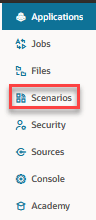
- Klicken Sie für das gewünschte Szenario auf das Menü Aktionen, und klicken Sie auf Basisdaten anzeigen.
- Klicken Sie auf den heruntergeladenen Link, um Smart View zu starten.
Szenariowerte mit Basiswerten vergleichen
Wenn Sie der Eigentümer, Genehmiger oder Teilnehmer für ein Szenario sind, können Sie Szenario- und Basiswerte in einer Kalkulationstabelle oder in der Essbase-Weboberfläche anzeigen, um Modelle zu vergleichen.
Werte in Excel vergleichen
-
Klicken Sie in der Essbase-Weboberfläche auf der Homepage auf Szenarios.
-
Klicken Sie im Menü Aktionen auf Änderungen in Excel anzeigen.
-
Klicken Sie auf den heruntergeladenen Link, um den Smart View-Link zu öffnen.
-
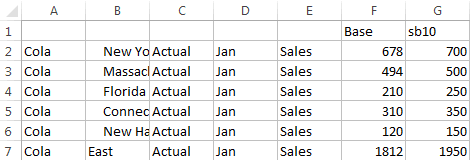
Sie können Werte für die Szenario- und die Basiselemente in der Kalkulationstabelle anzeigen.
-
In Spalte G ist "sb10" das Szenario-(oder Sandbox-)Element.
-
In Spalte F zeigt "Base" die Basiswerte an.
-
Im Szenario wurden Werte für "sb10" in den Zeilen 2 bis 6 geändert. Sie sehen das aggregierte Ergebnis in Zeile 7.
-
Werte in der Webbenutzeroberfläche vergleichen
-
Klicken Sie in der Essbase-Weboberfläche auf der Homepage auf Szenarios.
-
Wählen Sie im Menü Aktionen die Option "Änderungen anzeigen".
Das Dialogfeld Datenänderungen ist leer, wenn keine Datenänderungen vorgenommen wurden.
Szenariozellen auf "#Missing" setzen
Sie können die Szenariozellen auf "#Missing" setzen, auch wenn die entsprechenden Basiszellen Werte enthalten.
- Geben Sie "#Missing" in die Zelle ein, oder löschen Sie den Zelleninhalt.
- Wählen Sie im Smart View-Menüband die Option Daten weiterleiten.
-
Der Wert in "sb1" spiegelt zunächst genau den Wert in "Base" wider.

-
Geben Sie "#Missing" in "sb1" ein (oder löschen Sie den Zelleninhalt), und leiten Sie die Daten weiter.

-
Aktualisieren Sie das Arbeitsblatt. Sie können sehen, dass "sb1" "#Missing" enthält.

Szenariowerte auf Basiswerte zurücksetzen
In einem Arbeitsblatt, das mit einem für Szenarios aktivierten Essbase-Cube verbunden ist, können Sie die Szenariowerte auf die Basiswerte zurücksetzen, indem Sie in die geänderten Zellen #Revert eingeben und in der Smart View-Menüband auf Daten weiterleiten klicken.
- Geben Sie in Excel "#Revert" in die Szenariozellen ein, die auf den Basiswert zurückgesetzt werden sollen.
- Klicken Sie im Smart View-Menüband auf die Option Daten weiterleiten.
Beispiel
-
Der Wert in "sb1" spiegelt zunächst genau den Wert in "Base" wider.
-
Leiten Sie den neuen Wert "100" an "sb1" weiter.

-
Leiten Sie "#Revert" an "sb1" weiter.

-
Aktualisieren Sie das Arbeitsblatt. Jetzt sehen Sie, dass "sb1" erneut den Basiswert "678" widerspiegelt.
Aggregation von Sandbox-Dimensionen bestimmen
Beim Modellieren in Szenarios müssen Sie bestimmen, ob Berechnungen in den einzelnen Sandboxes durchgeführt werden sollen oder nicht.
Leiten Sie Datenänderungen an die Sandbox weiter, und berechnen Sie so wenig andere Daten wie möglich. Sie sollten gerade so viele Daten berechnen wie erforderlich, damit Benutzer ihre Arbeit validieren können. Dadurch erhalten Sie die Speichereffizienz des Sandbox-Designs aufrecht.
Beispiel: Wenn alle Elemente der oberen Ebene in einem Cube dynamische Berechnungen sind, werden keine Aggregationen in Form von Berechnungsskripten benötigt.
Wenn Sie Elemente der oberen Ebene gespeichert haben, begrenzen Sie den Geltungsbereich jeder Sandbox-Berechnung auf das Minimum, das für die Arbeit der Benutzer erforderlich ist.
Beispiel: Szenarios mit dynamischen Elementen der oberen Ebene berechnen
Dynamische Hierarchien (sowohl dicht als auch dünn besetzte) werden automatisch aggregiert. Wenn Benutzer Änderungen in Sandboxes vornehmen, sehen sie diese sofort.
Hier sehen Sie ein Beispiel aus der Block-Storage-Demoanwendung "Sample_Scenario.Basic".
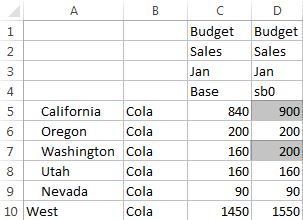
Hierbei sind Product und Market dynamische Hierarchien, bei denen Daten nur auf Ebene 0 gespeichert werden. Außerdem wird hier ein Szenario mit Sandbox-Dimensionselement "sb0" erstellt.
Bei der Erstellung der Sandbox sind Werte für "sb0" mit den Werten für "Base" identisch. Grund dafür ist, dass Sandbox-Elemente virtuell sind und Basiswerte wiedergeben, bis Benutzer Änderungen weiterleiten.
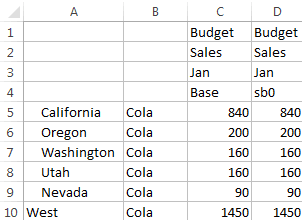
Nach der Änderung von Sales->Budget->Jan->Cola in Element "sb0" wird das dynamische Sandbox-Element "West" (in D10) anhand einer Kombination aus gespeicherten Elementen aus "Base" und "sb0" sofort auf die richtige Summe aggregiert.
Werte für Oregon, Utah und Nevada werden im Basis-Sandbox-Element gespeichert. Werte für California und Washington wurden von Szenarioteilnehmern weitergeleitet und im Sandbox-Element "sb0" gespeichert. Die Summe für West->Cola->sb0 wird dynamisch anhand dieser gespeicherten Werte aggregiert.
Sie können auch Berechnungsskripte in Sandboxes verwenden. Angenommen Oregon soll 80 % des Budgets von California erhalten. Das ist mit dem folgenden Berechnungsskript möglich:
FIX("Jan", "Budget", "Cola", "Sales")
"Oregon"="California"*.8;
ENDFIX
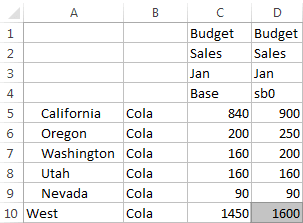
Wenn ein Szenarioteilnehmer ein Excel-Arbeitsblatt auf der Weboberfläche startet und diese Berechnung ausführt, wird "sb0" als Standard-Sandbox-Element berechnet, und der Wert für das Element "Oregon" wird aktualisiert:
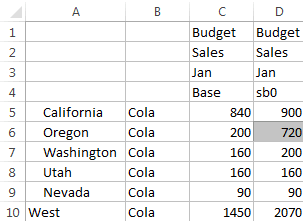
Diese Ansicht stammt nicht aus einem per Szenario gestarteten Blatt, sondern von einer privaten Smart View-Ansicht, in der "Base" und "sb0" beide auf dem Blatt dargestellt werden können.
Beispiel: Szenarios mit gespeicherten Elementen der oberen Ebene berechnen
In einigen Fällen kann eine dünn oder dicht besetzte Hierarchie gespeicherte Elemente der oberen Ebene enthalten, und es kann sein, dass Aggregationen für ebenen- oder generationsbasierte Berechnungen erforderlich sind.
Gehen Sie nun unter Betrachtung des letzten Rasters aus dem vorherigen Beispiel davon aus, dass Elemente der oberen Ebene in der Market-Dimension gespeicherte und nicht dynamische Elemente sind.
Wenn Sie den Wert für Oregon in "250" ändern, muss das Element "West" erneut berechnet werden, bevor die richtigen Ergebnisse angezeigt werden:
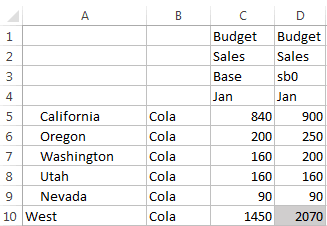
Mit dem folgenden Berechnungsskript können Sie die Market-Dimension in der Sandbox bei Ausführung aus einem per Szenario gestarteten Excel-Blatt aggregieren:
AGG("Market");