Hinweis:
- Dieses Tutorial erfordert Zugriff auf Oracle Cloud. Informationen zum Anmelden für einen kostenlosen Account finden Sie unter Erste Schritte mit Oracle Cloud Infrastructure Free Tier.
- Es verwendet Beispielwerte für Oracle Cloud Infrastructure-Zugangsdaten, -Mandanten und -Compartments. Wenn Sie Ihre Übung abgeschlossen haben, ersetzen Sie diese Werte durch die Werte, die für Ihre Cloud-Umgebung spezifisch sind.
Logisches Block-Volume erweitern, das an eine Oracle Cloud Infrastructure Compute-Instanz angeschlossen ist
Einführung
Der Oracle Cloud Infrastructure Block Volume Service ermöglicht Ihnen das dynamische Provisioning und Verwalten von Blockspeicher-Volumes. Sie können Volumes erstellen, anhängen, verbinden und verschieben sowie die Volume-Performance gegebenenfalls ändern, um Ihre Speicher-, Performance- und Anwendungsanforderungen zu erfüllen.
Während Sie in Oracle Cloud Infrastructure (OCI) oder einer anderen Cloud arbeiten, können Sie die Block-Volume-Größe für logische Block-Volumes erhöhen, die an die Instanzen in der Cloud angehängt sind. Dies ist ein zweistufiger Prozess, da Schritt 1 darin besteht, das erforderliche Volume von der OCI-Konsole zu identifizieren und zu erweitern, und Schritt 2 ist das Erweitern des Volumes von der BS-Ebene nach der Anmeldung bei der Instanz.
Ziele
- Erweitern Sie das Volume über die OCI-Konsole.
- Ermitteln Sie, ob das Volume als logisch angeschlossen ist, und führen Sie dann die korrekten Befehle zur Erweiterung aus.
Voraussetzungen
-
Die erforderlichen Zugriffsberechtigungen sind in Oracle Cloud Infrastructure Identity and Access Management (OCI IAM) zulässig. Die erforderlichen Ressourcen können Block-Volumes erstellen/erweitern und die Compute-Instanz anzeigen, an die das Volume angeschlossen ist.
-
Zugriff auf alle erforderlichen Komponenten zur Anzeige ihrer OCIDs und anderer relevanter Informationen.
-
Zugriff auf OCI Cloud Shell oder Client wie putty, mit dem Benutzer auf die Compute-Instanz auf BS-Ebene zugreifen können.
Aufgabe 1: Volume von OCI-Konsole erweitern
-
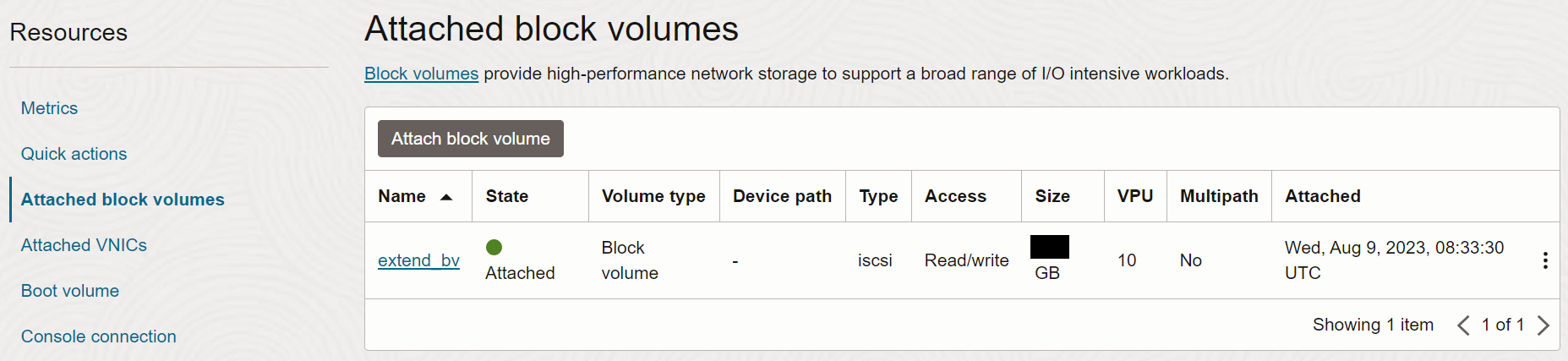
Gehen Sie zur Compute-Instanz, und navigieren Sie zu Ressourcen, Angehängte Block-Volumes, und klicken Sie, um das Block-Volume zu öffnen.
-
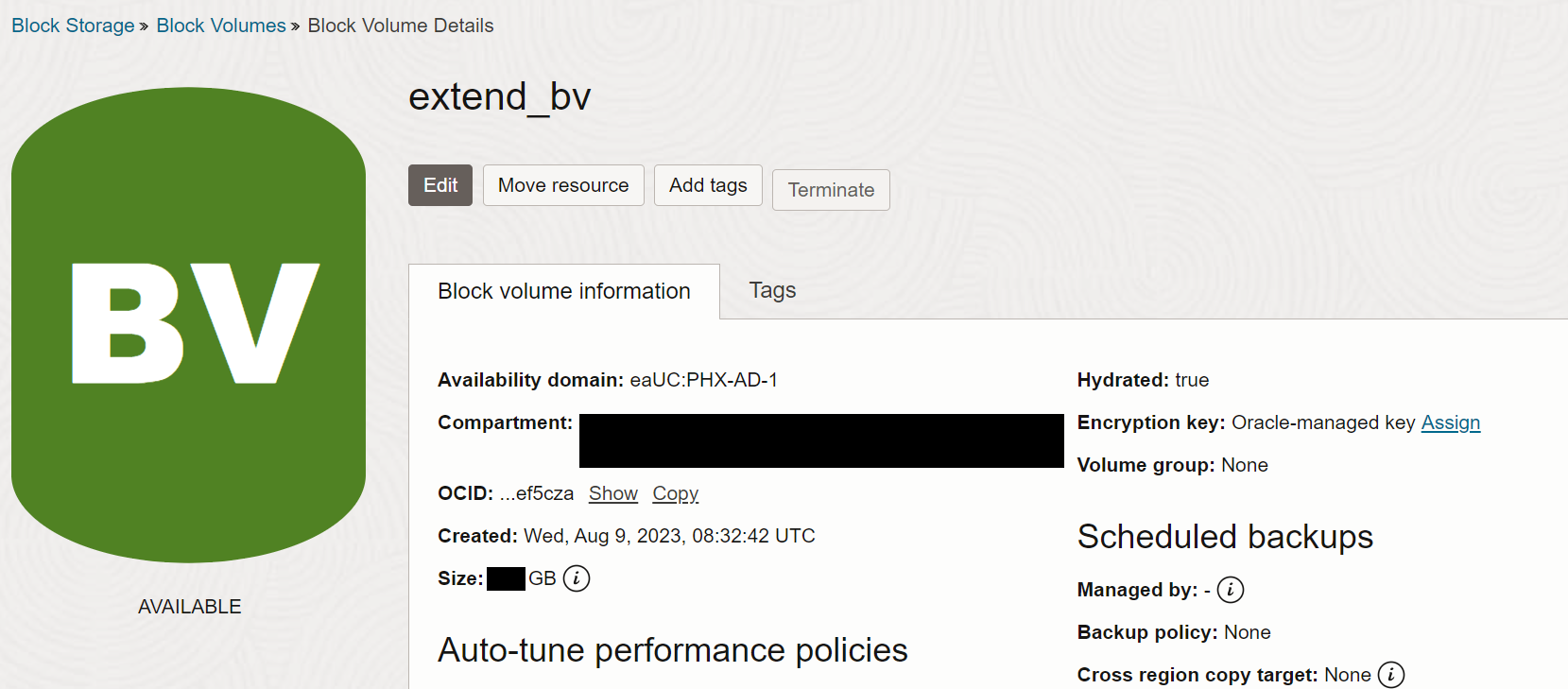
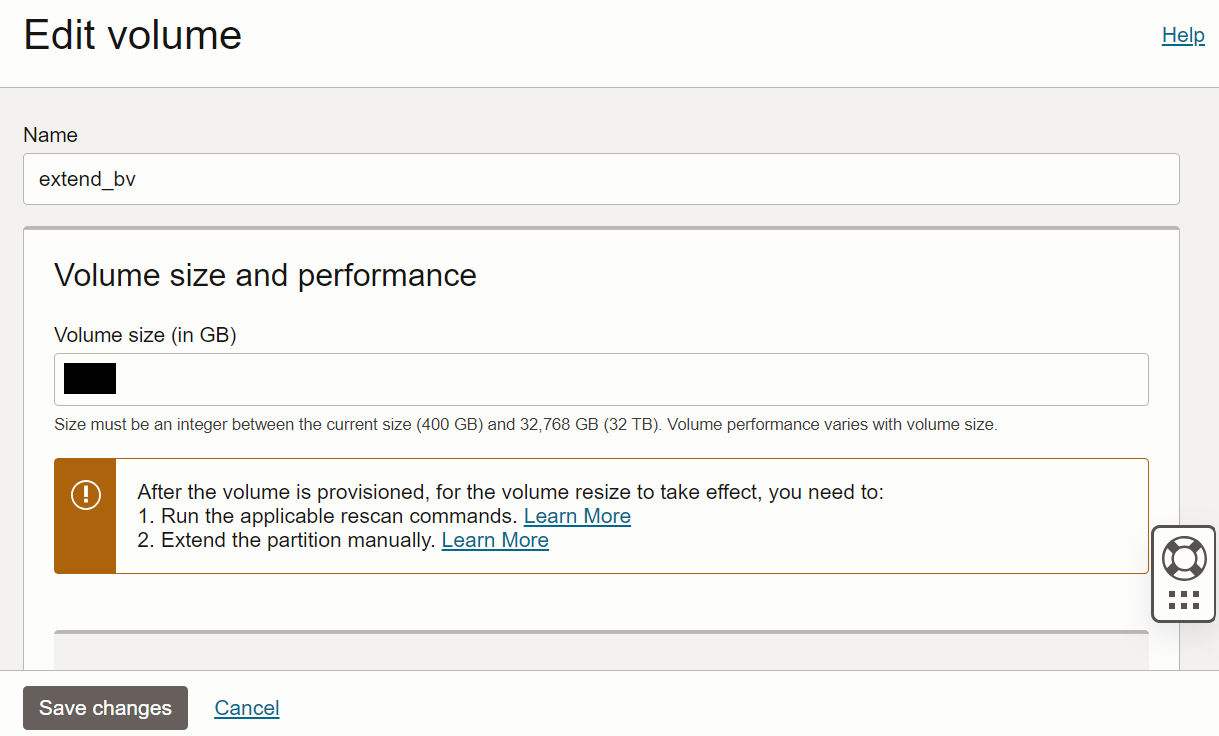
Bearbeiten Sie das Block-Volume, und aktualisieren Sie die Größe. Die neue Größe muss größer als die vorhandene Größe sein. Sie können die Größe eines Block-Volumes nicht verkleinern.
-
Speichern Sie die Änderungen für das Block-Volume, und warten Sie, bis das Volume aktualisiert und mit der neuen Größe auf der OCI-Konsole bereitgestellt wird. Wenn das Volume wieder verfügbar ist, gehen Sie zu Aufgabe 2.
Aufgabe 2: Volume von Instanz-BS-Ebene erweitern
-
Stellen Sie mit SSH eine Verbindung zur Instanz her, an die das Block-Volume angehängt ist, und führen Sie den Befehl
lsblkaus, um das Dateisystem zu prüfen. Wenn sie alslsblk(für/u01) angezeigt wird, bedeutet dies, dass es sich um ein logisches Volume handelt.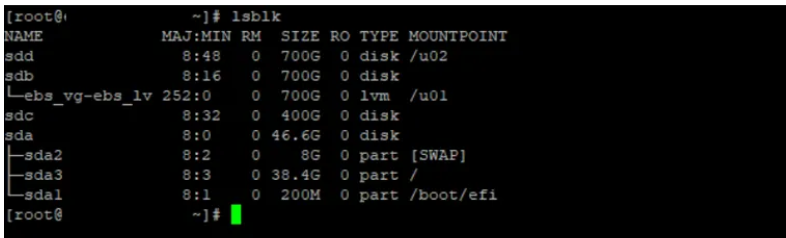
-
Mit der Ausgabe von
lsblkwird das Volume mit 700 GB an sdb angehängt. -
Beachten Sie außerdem, dass sdb partitioniert und in logische Volumes unterteilt ist. Befolgen Sie nur dann weitere Schritte, wenn das Volume an einen partitionierten und ebenfalls logisch erstellten Gerätepfad angeschlossen ist.
HINWEIS: Es gibt eine andere Möglichkeit, dies zu identifizieren. Sie können den readlink-Befehl ausführen, um den Anhang zu kennen und mit den Informationen zu den OCI-Konsoleninformationen für Block-Volumes im Gerätepfad zu vergleichen.
-
-
Führen Sie die folgenden Befehle aus, um das Gerät für das Volume zu suchen, es erneut zu scannen und dann den Status in
lsblkzu prüfen. Nun sollte das Volume als auf 1400 GB oder 1,4 TB erweitert angezeigt werden.dd iflag=direct if=/dev/mapper/ebs_vg-ebs_lv of=/dev/null echo "1" | sudo tee /sys/class/block/sdb/device/rescan
-
Wenn
lsblkdie korrekte erweiterte Größe anzeigt, führen Sie die Befehlepvresizeundlvextendim Gerätepfad und im logischen Pfad für das erforderliche Volume aus, und prüfen Sie, ob die Größe des Volumes mit dem Befehldfgeändert wird. Sie müssen den folgenden Befehl auf dem Gerätepfad und dem logischen Pfad auslösen, an den das Block-Volume angehängt ist. Beispiel: Sie lautet /dev/sdb und /dev/mapper/ebs_vg-ebs_lv.pv resize /dev/sdb lvextend -l +100%FREE /dev/mapper/ebs_vg-ebs_lv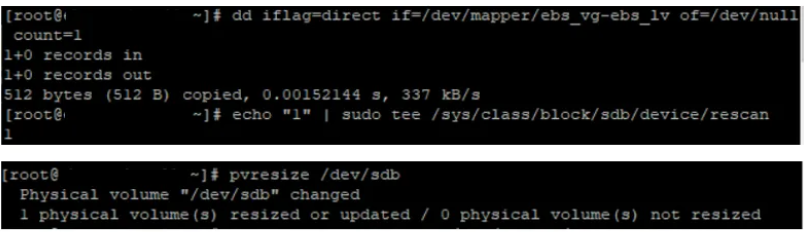
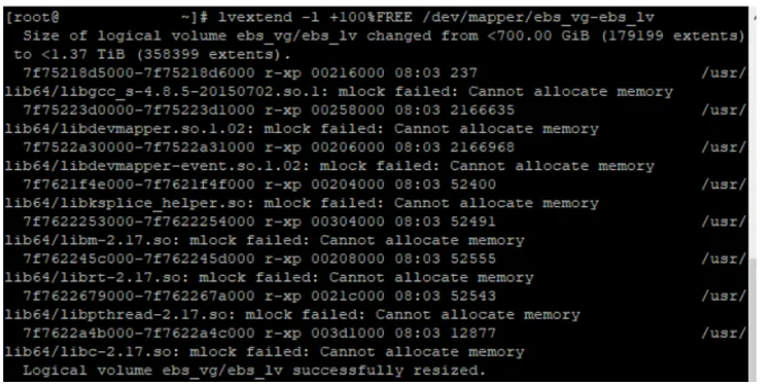
Der letzte Befehl zum Ändern der Volume-Größe ist resize2fs auf /dev/mapper/ebs_vg-ebs_lv.
resize2fs /dev/mapper/ebs_vg-ebs_lv

df -h
Das erweiterte Volume befindet sich im sdb-Gerätepfad, der im Verzeichnis /u01 eingehängt ist. Die neue Größe des Volumes beträgt 1,4 TB.
So können Sie ein Block-Volume erweitern, wenn es als logischer und partitionierter Gerätepfad und Mount-Ziel angehängt ist.
Verwandte Links
Bestätigungen
- Lovelesh Saxena (Cloud Engineering Architect)
Weitere Lernressourcen
Sehen Sie sich andere Übungen zu docs.oracle.com/learn an, oder greifen Sie auf weitere kostenlose Lerninhalte im Oracle Learning YouTube-Kanal zu. Besuchen Sie außerdem die Website education.oracle.com/learning-explorer, um Oracle Learning Explorer zu werden.
Produktdokumentation finden Sie im Oracle Help Center.
Extend a logical Block Volume attached to an Oracle Cloud Infrastructure Compute Instance
F85583-01
August 2023
Copyright © 2023, Oracle and/or its affiliates.