Hinweis:
- Dieses Tutorial erfordert Zugriff auf Oracle Cloud. Informationen zum Anmelden für einen kostenlosen Account finden Sie unter Erste Schritte mit Oracle Cloud Infrastructure Free Tier.
- Es verwendet Beispielwerte für Oracle Cloud Infrastructure-Zugangsdaten, -Mandanten und -Compartments. Wenn Sie Ihre Übung abgeschlossen haben, ersetzen Sie diese Werte durch die Werte, die für Ihre Cloud-Umgebung spezifisch sind.
Beheben Sie Probleme mit Compute-Instanzen, indem Sie eine VNC-Konsolenverbindung in Oracle Cloud Infrastructure erstellen.
Einführung
Über Konsolenverbindungen in Oracle Cloud Infrastructure (OCI) können Sie Fehler bei Instanzen remote beheben. Beispiel:
- Ein importiertes oder benutzerdefiniertes Image, dessen Boot-Vorgang nicht erfolgreich verläuft
- Eine zuvor funktionierende Instanz, die nicht mehr reagiert
Die VNC-Konsole verwendet die SSH-Portweiterleitung, um eine sichere Verbindung vom lokalen System zum VNC-Server zu erstellen, der an die Konsole Ihrer Instanz angehängt ist.
Zielsetzung
Erstellen Sie zur Fehlerbehebung eine VNC-konsolenverbindung zu einer Compute-Instanz.
Voraussetzungen
- Erstellen Sie das SSH-Schlüsselpaar.
Unterstützte Instanztypen
VNC-Konsole wird auf den folgenden Instanztypen unterstützt:
-
VM-Instanzen, die ab dem 13. Oktober 2017 gestartet wurden.
-
Die meisten Bare-Metal-Instanzen werden unterstützt, mit folgenden Ausnahmen:
Nicht unterstützte Bare Metal-Instanzen
- BM.Standard1.36
- BM.Standard2.52 - gestartet vor dem 21. Februar 2019
- BM.Standard.B1.44
- BM.Standard.E2.64 - gestartet vor dem 17. September 2020
- BM.HighIO1.36
- BM.DenseIO1.36
- BM.DenseIO2.52 - gestartet vor dem 21. Februar 2019
- BM.GPU2.2 - gestartet vor dem 21. Februar 2019
- BM.GPU3.8 - gestartet vor dem 21. Februar 2019
- BM.HPC2.36 - gestartet vor dem 21. Februar 2019
Aufgabe 1: VNC-Konsolenverbindung erstellen
-
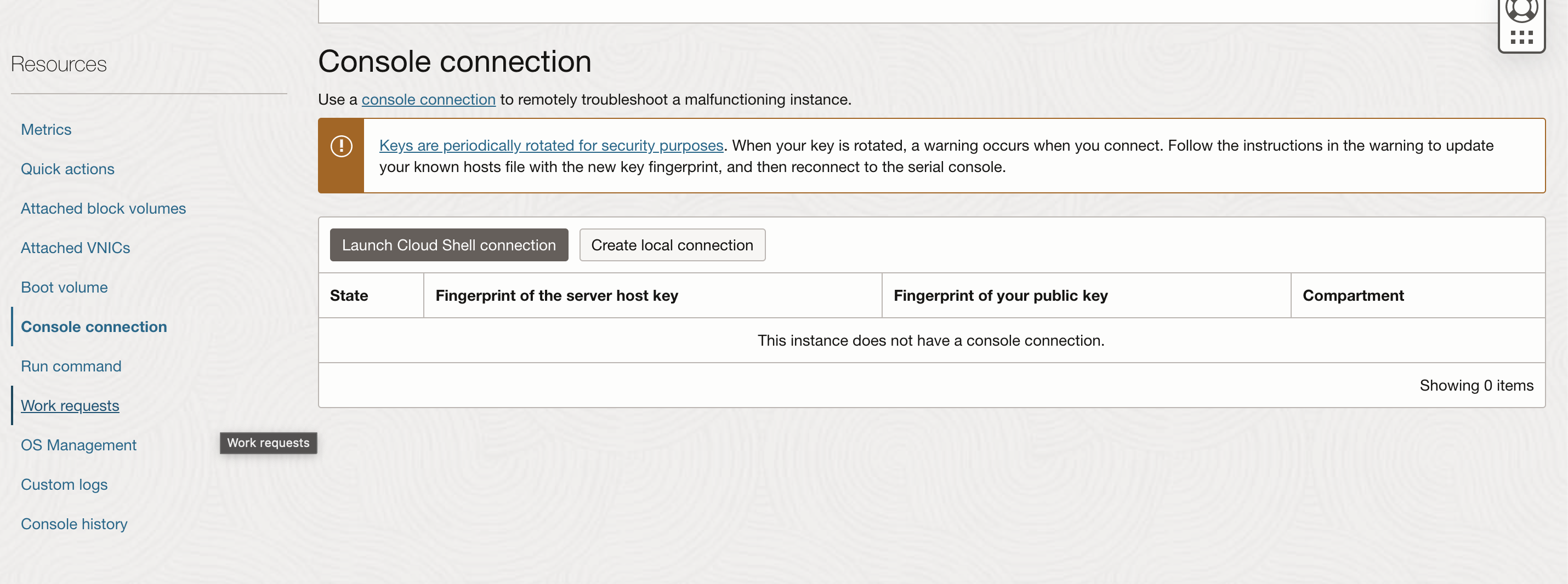
Melden Sie sich bei Ihrem Oracle Cloud-Account an, und öffnen Sie die Verbindungsseite der Konsole.
-
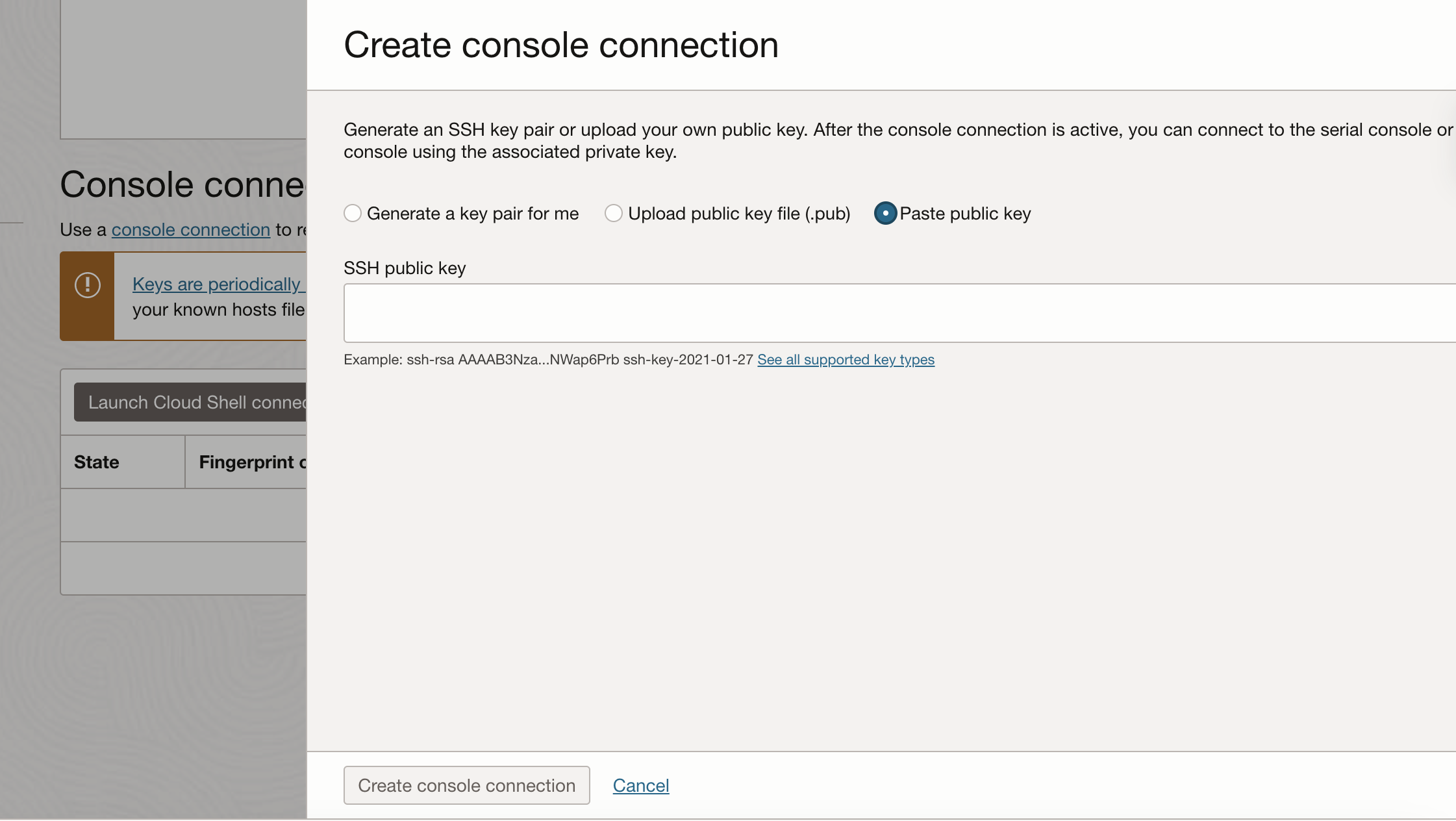
Klicken Sie auf Lokale Verbindung erstellen.
-
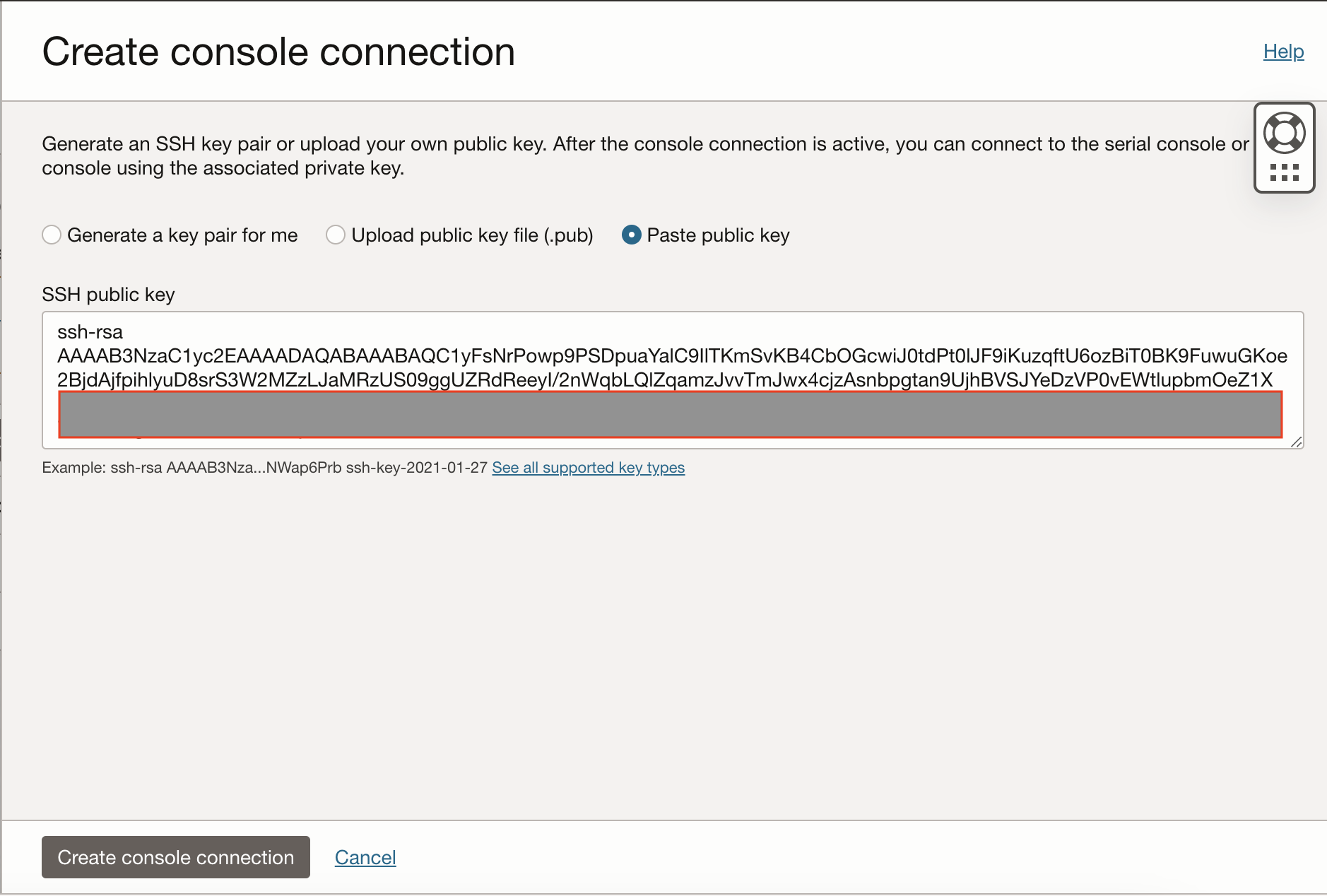
Wählen Sie Upload public key file (.pub) oder Paste public key option. Laden Sie basierend auf der ausgewählten Option den Public Key hoch, der in den Voraussetzungen erstellt wurde, oder fügen Sie ihn ein.
-
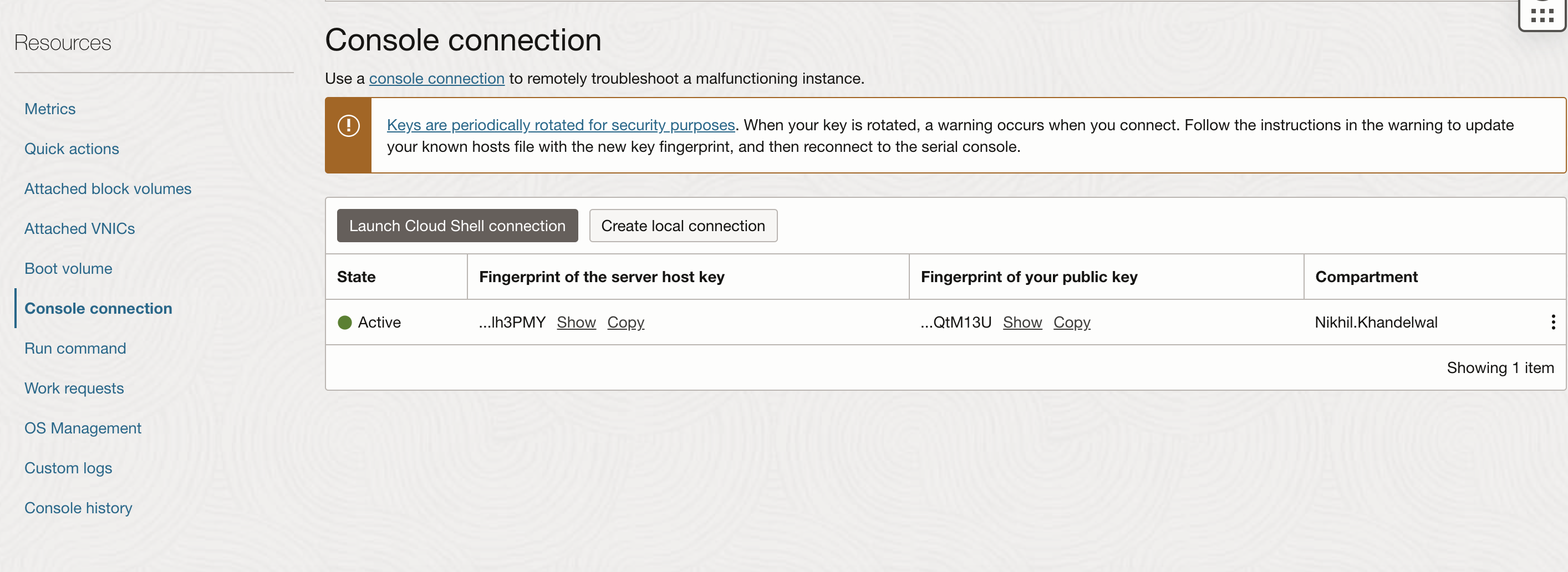
Die Verbindung wird in wenigen Sekunden aktiv.
Hinweis: Mac OS X Screen Sharing-App nicht mit VNC-Konsolenverbindungen kompatibel. Der in Oracle Cloud Infrastructure integrierte VNC-Client "Bildschirmfreigabe"-App von Mac OS X funktioniert nicht mit VNC- Konsolenverbindungen. Verwenden Sie einen anderen VNC-Client wie Real VNC Viewer.
-
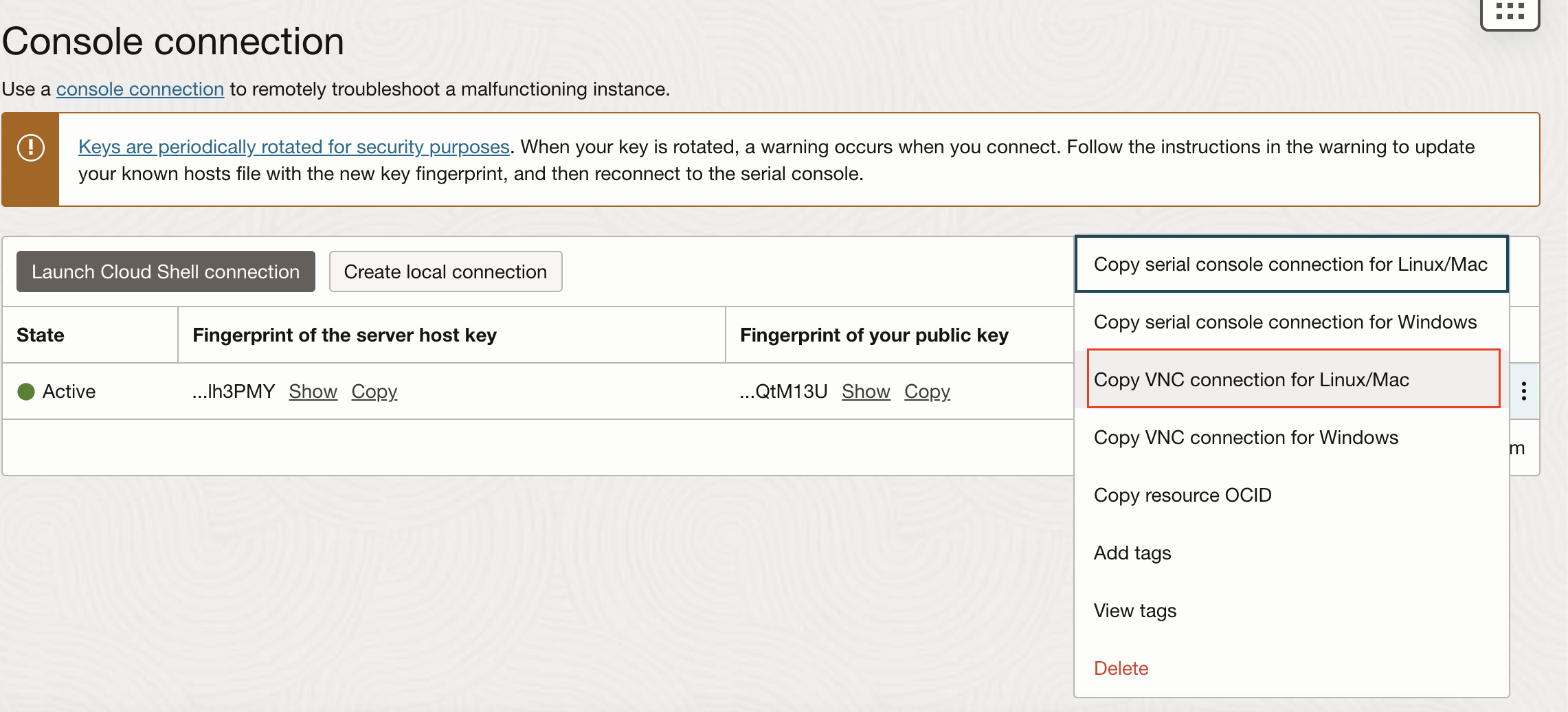
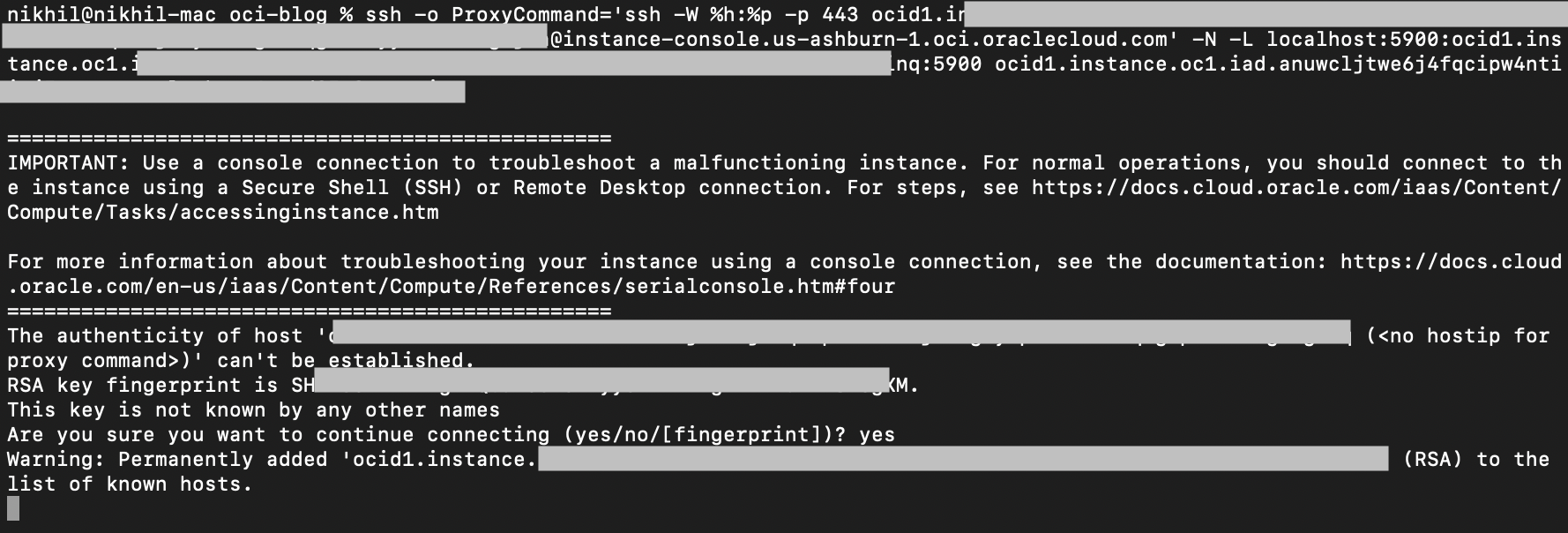
Klicken Sie auf das Auslassungssymbol, und kopieren Sie den VNC-Verbindungsbefehl. Führen Sie diesen Befehl im Terminal aus.
-
Verbindung wird auf localhost:5900 hergestellt.
-
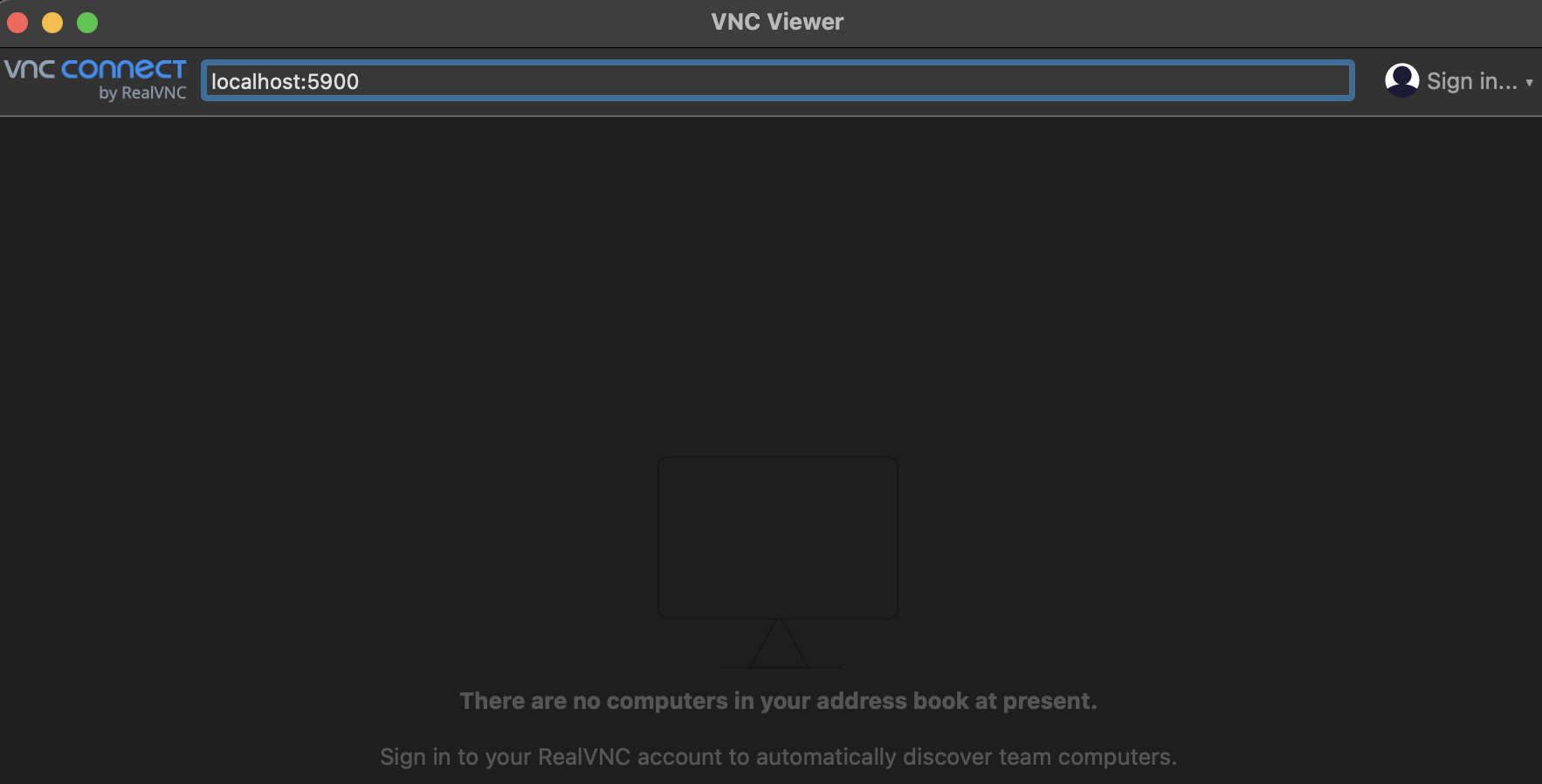
Öffnen Sie Real VNC Viewer, und stellen Sie eine Verbindung zu localhost:5900 her.
-
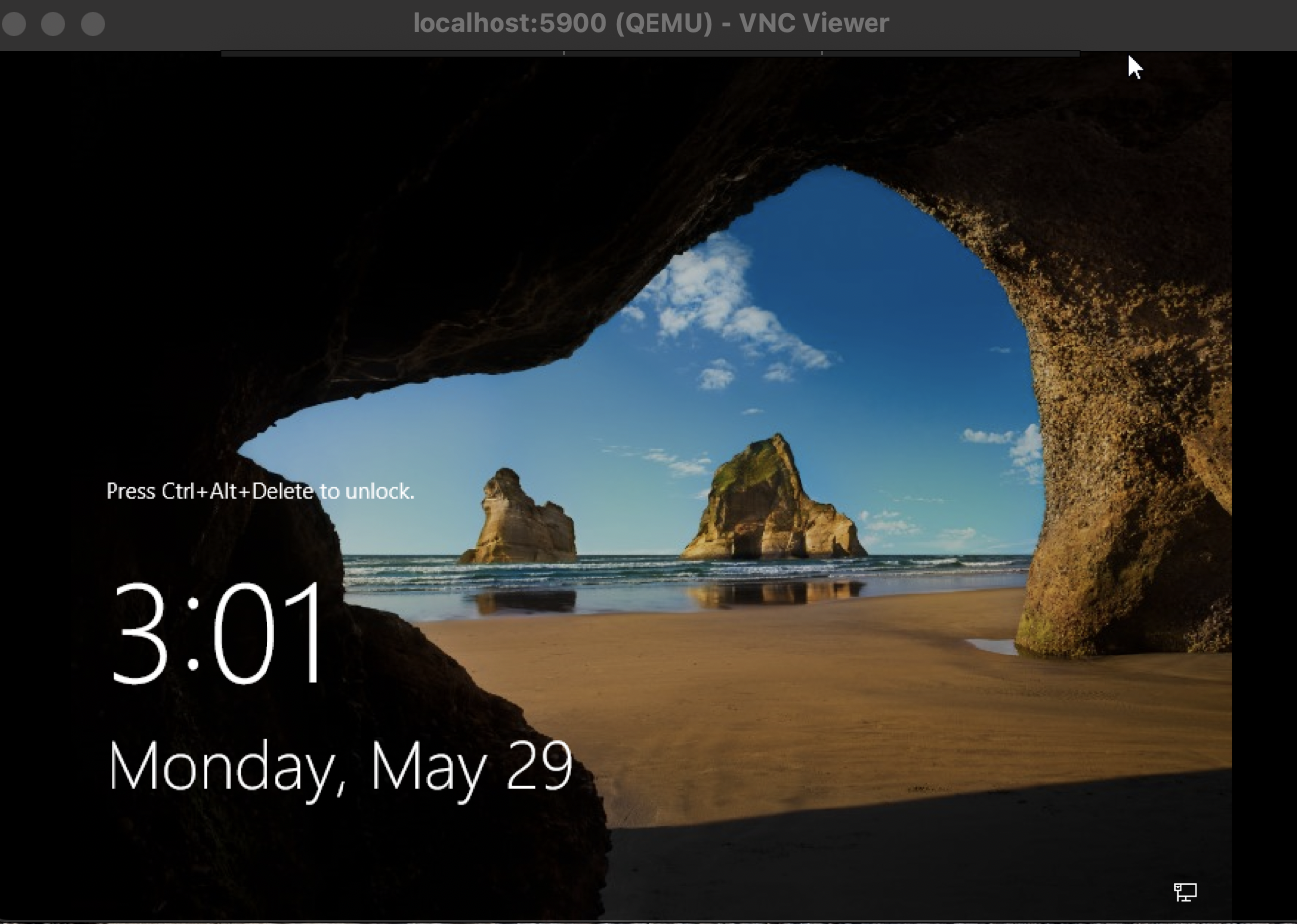
Die Verbindung wird erstellt. Sie können auf den Rechner zugreifen und mit der Fehlerbehebung beginnen.
Verwandte Links
- Fehlerbehebung bei Compute
- Instanzkonsolenverbindung
- Virtual Machine-Instanzen
- VNC-Konsolenverbindung
Danksagungen
- Autor - Nikhil Khandelwal (Enterprise Cloud Architect)
Weitere Lernressourcen
Sehen Sie sich andere Übungen zu docs.oracle.com/learn an, oder greifen Sie auf weitere kostenlose Lerninhalte im Oracle Learning YouTube-Kanal zu. Besuchen Sie außerdem die Website education.oracle.com/learning-explorer, um Oracle Learning Explorer zu werden.
Produktdokumentation finden Sie im Oracle Help Center.
Troubleshoot compute instances by creating a VNC console connection in Oracle Cloud Infrastructure
F82718-01
June 2023
Copyright © 2023, Oracle and/or its affiliates.