Migrationsprozess verstehen
Um Siebel Enterprise mit dem BYOI-Feature von Oracle Cloud Infrastructure zu migrieren, wie in diesem Playbook beschrieben, gehen Sie wie folgt vor:
- Vorbereiten/Exportieren des Siebel-Quellserverimages On Premise zum Erstellen einer Instanz in OCI.
- Aufgaben nach der VM-Migration werden ausgeführt.
- Heben Sie das Deployment der Siebel-Profile aus SMC auf, und stellen Sie sie erneut bereit.
- Aktualisieren von Siebel CRM auf die neueste Version
Eigenes Image verwenden
Mit dem BYOI-Feature können Sie Ihre eigenen Versionen eines Betriebssystems in die Cloud integrieren, solange die zugrunde liegende Hardware dies unterstützt. Die Services hängen nicht vom verwendeten Betriebssystem ab.
- Cloud-Migrationsprojekte für virtuelle Maschinen.
- unterstützt alte und neue Betriebssysteme.
- fördert das Experimentieren.
- erhöht die Flexibilität der Infrastruktur.
Informationen zu Einschränkungen und Überlegungen
Beachten Sie die folgenden Einschränkungen und Aspekte:
- Lizenzanforderungen: Sie müssen alle Lizenzanforderungen beim Hochladen und Starten von Instanzen auf der Basis der von Ihnen bereitgestellten BS-Images erfüllen.
- Die maximale Imagegröße ist 400 GB.
- Servicelimits und Compartment Quotas gelten für benutzerdefinierte Images. Sie können aber eine Erhöhung des Servicelimits beantragen. Weitere Informationen finden Sie unter "Servicelimits", auf die Sie über das Thema "Weitere Informationen anzeigen" in diesem Playbook zugreifen können.
Startmodi verstehen
Sie können importierte Linux-VMs in entweder einem paravirtualisierten oder in einem emulierten Modus starten. Bei AMD- und Arm-basierten Ausprägungen, Oracle Linux Cloud Developer-Images und Windows-Images werden importierte Images nur im paravirtualisierten Modus unterstützt.
Der paravirtualisierte Modus bietet eine bessere Performance als der emulierte Modus. Oracle empfiehlt, den paravirtualisierten Modus zu verwenden, wenn Ihr BS ihn unterstützt. Linux-basierte Betriebssysteme, auf denen die Kernelversion 3.4 oder höher ausgeführt wird, unterstützen paravirtualisierte Treiber. Sie können die Kernelversion des Systems mit dem Befehl "uname" prüfen.
Wenn Ihr Image paravirtualisierte Treiber unterstützt, können Sie Ihre vorhandenen Instanzen im emulierten Modus in paravirtualisierte Instanzen konvertieren. Nach Abschluss der Konvertierung werden aus dem Image erstellte Instanzen im paravirtualisierten Modus gestartet.
Finden Sie heraus, welche Windows-Images den Import benutzerdefinierter Images unterstützen
Diese Windows-Versionen unterstützen den Import benutzerdefinierter Images:
- Windows Server 2012 Standard, Datacenter
- Windows Server 2012 R2 Standard, Datacenter
- Windows Server 2016 Standard, Data Center
- Windows Server 2019 Standard, Data Center
Siehe: Weitere Referenzen
- Weitere Informationen über den Import von Windows-Images finden Sie unter "Benutzerdefinierte Windows-Images importieren".
- Das Verwenden einer eigenen Lizenz (BYOL) für Windows Server ist nicht zulässig, wenn eine VM-Instanz auf einem gemeinsamen Host gestartet wird. Weitere Informationen zu BYOL und den Lizenzanforderungen für Windows-Images finden Sie unter Lizenzoptionen für Microsoft Windows- und Microsoft-Lizenzen in Oracle Cloud Infrastructure.
- Weitere Informationen zu Linux-Images und ihren Supportdetails finden Sie in der offiziellen Oracle-Dokumentation von BYOI.
Ihr Image migrieren
Das Migrieren eines Images mit dem OCI-Feature BYOI ist ein fünfstufiger Prozess, wie im folgenden Ablaufdiagramm beschrieben.
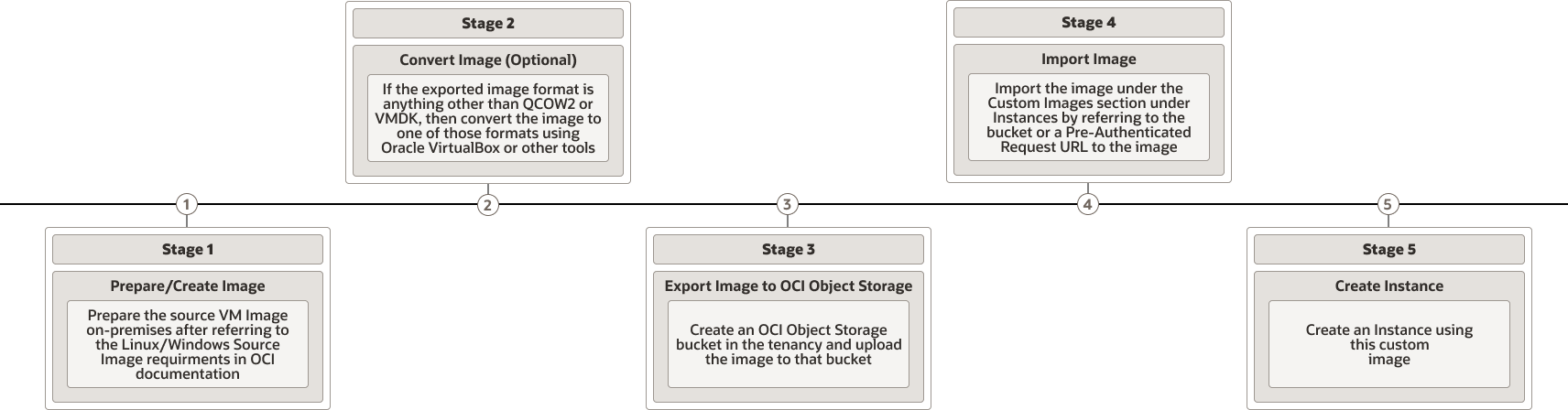
Beschreibung der Abbildung byoi-sequence-flow.png
Die fünf Phasen des Prozesses sind:
Siebel VM-Aufgaben nach der Migration ausführen
Nachdem Sie das Bild migriert haben, müssen Sie die folgende Reihe von Aufgaben nach der Migration ausführen, bevor Sie das Deployment und die Bereitstellung der Siebel-Profile aus SMC aufheben können.
Hosts- und tnsnames.ora-Dateien bearbeiten
In OCI haben sowohl der Datenbankserver als auch die Siebel-Server-VMs neue Hostnamen. Um die Anwendung unverändert hochzuladen und das Deployment der Profile in der migrierten VM ordnungsgemäß aufzuheben, müssen Sie die hosts-Datei (%windir%\system32\drivers\etc\hosts) und tnsnames.ora (ORACLE_HOME\network\admin) bearbeiten.
- Gehen Sie zu
C:\Windows\System32\drivers\etc\hosts. - Um die hosts-Datei zu bearbeiten, kopieren Sie sie zuerst auf den Desktop, da die Bearbeitung durch den ursprünglichen Pfad möglicherweise nicht zulässig ist.
- Fügen Sie Hostnamen und IP-Adressen der alten Datenbank, des neuen DB-Hosts (falls erforderlich) und des On-Premise-Siebel-Servers hinzu.
- Bearbeiten Sie
tnsnames.orades Oracle Database-Clients, um die neuen TNS-Einträge wiederzugeben.
Windows-Benutzer zur Administratorengruppe hinzufügen
Fügen Sie nun der Gruppe der Administratoren in Computer Management das Windows-Konto hinzu, auf dem Sie das Image installieren und andere Aktivitäten ausführen möchten. Dadurch wird sichergestellt, dass bei der Aktualisierung über den Siebel-Installationsassistenten keine Berechtigungsprobleme auftreten.
- Starten Sie Computer Management über das Bedienfeld.
- Erweitern Sie lokale Benutzer und Gruppen, klicken Sie auf Gruppen und anschließend in der Liste auf Administratoren.
- Klicken Sie auf Hinzufügen. Wenn der Wert ein Domainbenutzer ist, geben Sie den Benutzernamen mit dem Domainnamen ein. Geben Sie andernfalls nur den Benutzernamen ein.
- Klicken Sie auf OK.
Deaktivieren der Benutzerkontensteuerung in Windows
Wie im My Oracle Support-(MOS-)Hinweis, Doc ID 2502825.1 und Doc ID 2472250.2 beschrieben, deaktivieren Sie User Account Control (UAC) in Windows, sodass erforderliche Änderungen an Betriebssystem, Systemdateien und Registry durch den Siebel-Installationsassistenten nahtlos auftreten können. Nach Abschluss der Aktualisierung können Sie sie jedoch aus Sicherheitsgründen erneut aktivieren.
Hinweis:
Links zu diesen beiden MOS-Notizen finden Sie im Thema Mehr entdecken an anderer Stelle in diesem Playbook.%windir%\System32\cmd.exe /k %windir%\System32\reg.exe ADD HKEY_LOCAL_MACHINE\SOFTWARE\Microsoft\Windows\CurrentVersion\Policies\System /v EnableLUA /t REG_DWORD /d 0 /f %windir%\System32\cmd.exe /k %windir%\System32\reg.exe ADD HKEY_LOCAL_MACHINE\SOFTWARE\Microsoft\Windows\CurrentVersion\Policies\System /v ConsentPromptBehaviorAdmin /t REG_DWORD /d 0 /f Datenbankkonnektivität mit SQLPlus und ODBC validieren
Als Nächstes stellen useSQLPlus und ODBC die richtige Datenbankkonnektivität sicher.
Siebel Gateway-Sicherheitsprofil entfernen und neu erstellen
In OCI hat sich der Hostname der DB geändert. Daher müssen Sie diese Änderung berücksichtigen, indem Sie das Siebel Gateway-Sicherheitsprofil löschen und neu erstellen. Siehe MOS-Dokument-ID 2371577.1.
Hinweis:
Weitere Informationen finden Sie unter dem Thema "Mehr entdecken" an anderer Stelle in diesem Playbook für einen Link zu dem oben genannten MOS-Hinweis.In Siebel 19.11 und höher wurde eine neue Funktion namens "Safe Mode" eingeführt, mit der Administratoren einen Benutzer im sicheren Modus in SMC vorab einrichten können, mit dem sie sich später anmelden können, wenn sich der Hostname der DB ändert. Stellen Sie sicher, dass der Siebel Gateway Registry Service hochgefahren und gestartet ist und dass der Ordner version-2 gesichert wird, bevor Sie fortfahren.