Fusion de scripts
Sélectionnez pour ouvrir cette page.
Description de la page
Pour Script d'origine, sélectionnez le script cible pour les étapes de fusion.
Pour Fusion à partir script, sélectionnez le modèle de script à partir duquel copier les étapes .
La partie gauche de la page affiche les étapes existantes pour le Script d'origine. La partie droite de la page affiche les étapes existantes pour Fusionner à partir de.
Vous pouvez utiliser le bouton Tout copier pour copier toutes les étapes du script Fusionner à partir de vers le Script d'origine. Si vous utilisez le bouton Tout copier, les étapes sont ajoutées à la fin du script d'origine.
Chaque fois que vous enregistrez les modifications, le système renumérote les étapes du script d'origine à l'aide de Démarrer depuis numéro séquence et Incrément de.
Le champ Type de fusion indique D'origine pour les étapes qui sont déjà enregistrées dans le script d'origine ou Fusionner, pour les étapes qui sont fusionnées mais pas encore enregistrées. La Séquence, le Type d'étape et la Description de chaque étape sont affichés.
Les sections suivantes indiquent comment effectuer des tâches de maintenance communes :
Redémarrer de nouvelles séquences d'étapes
Si vous devez redémarrer de nouvelles séquences d'étapes :
- Utilisez les flèches haut et bas de la grille Script d'origine pour retrier les étapes.
- Apportez les modifications de votre choix aux champs Démarrer depuis numéro séquence ou Incrément de.
- Cliquez sur Enregistrer.
De nouveaux numéros de séquence sont affectés aux étapes d'après leur ordre dans la grille.
Supprimer une étape d'un script
Si vous voulez supprimer un enregistrement lié au script d'origine, cliquez sur le bouton de suppression, à gauche de l'enregistrement.
Par exemple, pour retirer l'étape Réinitialiser la représentation XML de groupe existante, cliquez sur l'icône  .
.
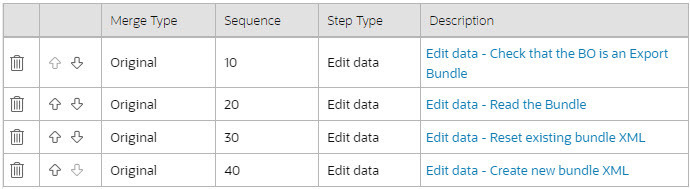
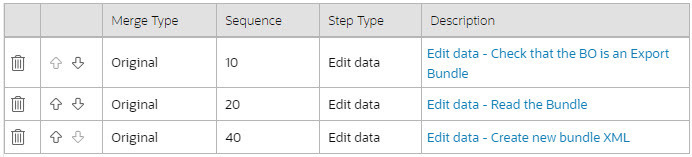
Une fois la suppression effectuée, la grille affiche :
Ajouter une étape à un script
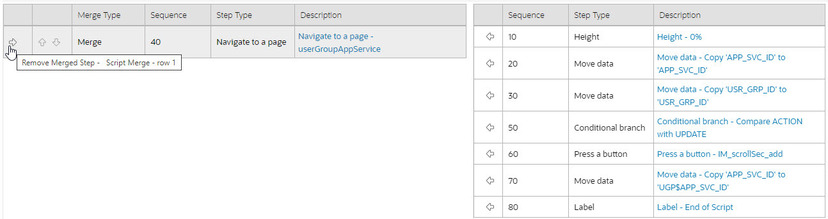
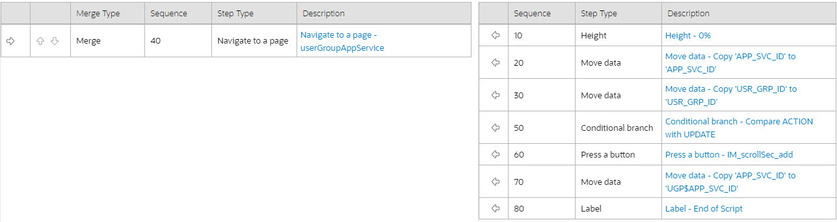
Vous pouvez déplacer des étapes du script "Fusionner à partir de" dans le script d'origine en cliquant sur la flèche gauche adjacente à l'étape souhaitée. Lorsqu'un enregistrement est déplacé, il disparaît des informations du script "Fusionner à partir de" et apparaît dans les informations du script "D'origine" avec la mention Fusionner dans la colonne Type fusion.
Par exemple, pour copier l'étape Accéder à une page, cliquez sur la flèche gauche.
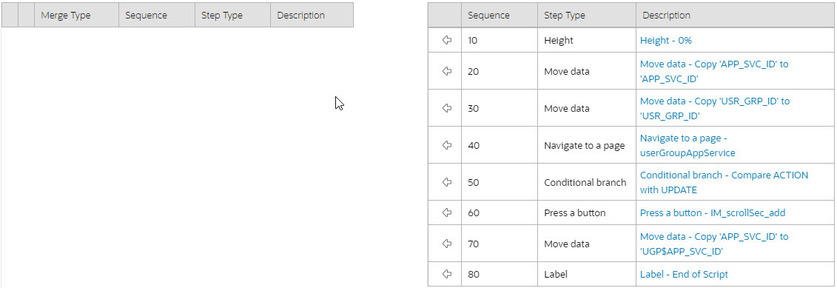
L'étape est déplacée vers la partie gauche de la page.
Supprimer une étape non validée d'un script