
Configurando Área de Ativo
Área de Ativos
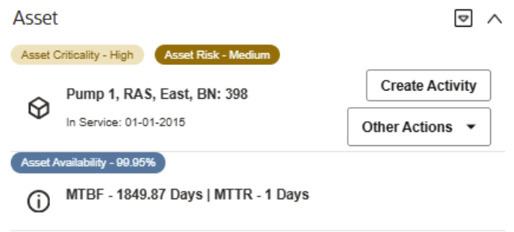
A área Ativo exibe as ações comuns que podem ser executadas para o ativo, as informações de ativo e local, além de insights para Seriedade do Ativo, Risco do Ativo e Disponibilidade do Ativo.
Grupo de Insights
Um grupo de insights é necessário para exibir Informações e Ações do Ativo, um selo de Criticidade do Ativo, um selo de Seriedade do Ativo e um insight de Disponibilidade do Ativo, incluindo as informações de Tempo Médio Entre Falhas (MTBF) e Tempo Médio para Restauração (MTTR).
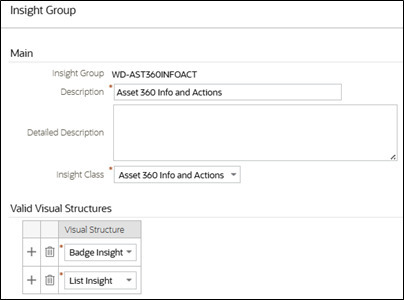
Crie um novo grupo de insights para as Informações e Ações do Asset 360:
- Classe de Insight: Informações e Ações do Asset 360
-
Estruturas Visuais Válidas:
- Insight da Placa
- Insight da Lista
| Sequência | Tipo de Insight |
|---|---|
| 10 | Insight de Importância da Seriedade do Ativo |
| 20 | Risco do Asset 360 |
| 30 | Informações e Ações do Asset 360 |
| 40 | Disponibilidade do Ativo 360 |
| 50 | Lista de Disponibilidade do Ativo 360 |
Tipo de Insight de Importância da Localização do Ativo

Esse tipo de insight foi fornecido em uma versão anterior. Se você já tiver configurado um selo de Seriedade de Localização do Ativo, adicione o mesmo tipo de insight ao grupo de insights. Caso contrário, consulte Configuração de Insights Contextuais no Guia de Administração para configurar o Tipo de Insight de Seriedade do Local do Ativo.
Insights de Risco do Ativo

O emblema Risco de Ativo está disponível usando o tipo de insight Risco do Asset 360. Ele exibe o valor ou a descrição do Risco do Ativo calculado (conforme definido na configuração do grupo). Por padrão, a placa Risco de Ativo mostra o risco de ativo calculado usando a Opção de Cor de Insight Padrão

Por fim, siga as etapas de Configuração do Grupo e Parâmetros do Algoritmo para exibir a placa Risco do Ativo usando a descrição Substituir Definição Visual e Configuração do Grupo.
Configuração do Grupo
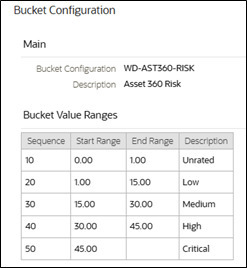
Crie uma nova configuração de grupo de Risco de Ativo usando o ON de Configuração do Grupo de Ativo. Consulte a captura de tela abaixo para ver os Intervalos de Valores do Grupo sugeridos:
Parâmetros do Algoritmo
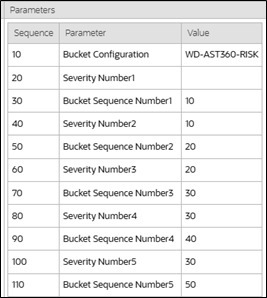
- Configuração do Grupo: a configuração do grupo criada acima
- Número de Severidade 1-10: o Valor de Severidade de Substituição para o Número de Sequência de Grupo correspondente. Deixe em branco para usar a configuração visual padrão.
- Número de Sequência do Grupo 1-10: números de sequência definidos nas Faixas de Valores do Grupo
- Número de Severidade: 30
- Número de Sequência do Grupo: 50
Insight sobre Informações e Ações do Ativo

- Criar Atividade
- Criar OS com base no Modelo
- Criar Ordem de Serviço
- Criar Solicitação de Serviço
- Exibir no Mapa - ação disponível apenas para ativos e locais sincronizados do GIS
Insight de Disponibilidade de Ativo
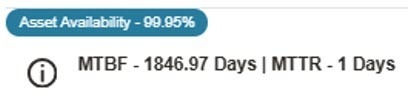
O insight Disponibilidade de Ativo é um par de tipos de insight para exibir uma placa e uma lista. Exibe a porcentagem em que o ativo ficou operacional (ativo e em execução) durante a vida de Serviço/Instalação do ativo. Também exibe as informações Tempo Médio Entre Falhas e Tempo Médio de Restauração.

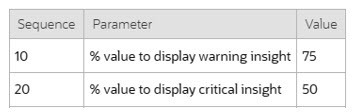
- Se a disponibilidade do ativo for de 75% ou mais, uma placa azul (definido como a cor de insight padrão) será exibida.
- Se a disponibilidade do ativo estiver entre 51% e 74%, uma placa laranja (valor de severidade de substituição = 20) será exibida.
- Se a disponibilidade do ativo for de 50% ou menos, uma placa vermelha (valor de severidade de substituição = 30) será exibida.
Atualize o algoritmo Disponibilidade do Asset 360 (W1ASTAVLB) para substituir o comportamento padrão acima.
Cálculos
Disponibilidade do Ativo, Tempo Médio entre Falhas (MTBF) e Tempo Médio de Reparo (MTTR) são calculados usando dados de histórico de serviço de tempo de inatividade e falha. Para esses cálculos, os históricos de serviço de tempo de inatividade e falha devem estar associados à mesma atividade, e a atividade deve ter um status Concluído ou Fechado .
- Dias MTBF = Total de Dias de Disponibilidade - Vida Útil de Falhas
- Total de Dias de Disponibilidade = ((Diferença em Segundos entre IN_SERVICE_DT e CURRENT_TIMESTAMP))/60/60/24)
- Vida Útil de Falhas = ((Inatividade Total em Segundos)/60/60/24)/Contagem de Falhas
- Dias MTTR = (Tempo de Inatividade Total em Segundos/60/60/24)/Vida Útil de Falhas
- Disponibilidade do Ativo = MTBF / (MTBF + MTTR)