
設定資產區域
資產區域
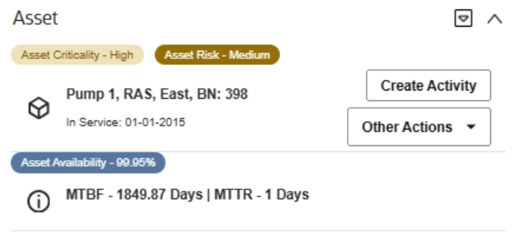
資產區域會顯示可對資產採取的通用動作、資產與位置資訊,以及資產重要性、資產風險和資產可用性的洞察分析。
洞察分析群組
需有洞察分析群組才能顯示資產資訊與動作、資產重要性標章、資產風險標章以及資產可用性洞察分析,包括平均故障間隔時間 (MTBF) 和平均還原時間 (MTTR) 資訊。
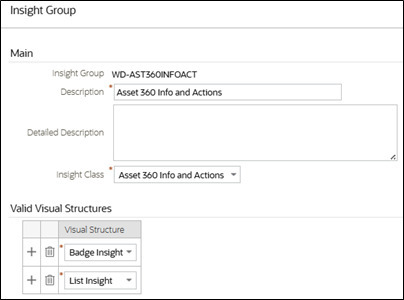
為 Asset 360 資訊與動作建立新的洞察分析群組:
- 洞察分析類別:Asset 360 資訊與動作
-
有效視覺結構:
- 標章洞察分析
- 列表洞察分析
| 序號 | 洞察分析類型 |
|---|---|
| 10 | 資產位置重要性洞察分析 |
| 20 | Asset 360 風險 |
| 30 | Asset 360 資訊與動作 |
| 40 | Asset 360 可用性 |
| 50 | Asset 360 可用性列表 |
資產位置重要性洞察分析類型

此洞察分析類型已在舊版中提供。如果您先前已設定資產位置重要性標章,請將相同的洞察分析類型新增至洞察分析群組。否則,請參考管理指南中的內容洞察分析組態,以設定資產位置重要性洞察分析類型。
資產風險洞察分析

資產風險標章可透過 Asset 360 風險洞察分析類型取得。它會顯示計算出的「資產風險」值或描述 (如分組組態中所定義)。依預設,資產風險標章會使用預設洞察分析顏色選項來顯示計算出的資產風險

最後,請遵循分組組態和演算法參數的步驟,使用置換視覺設定和分組組態描述顯示資產風險標章。
分組組態
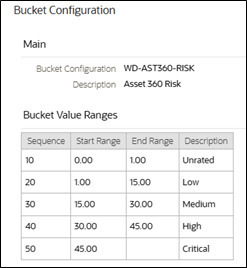
使用資產分組組態業務物件建立新的資產風險分組組態。如需建議的分組值範圍,請參考下方螢幕擷取畫面:
演算法參數
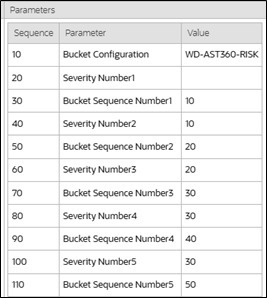
- 分組組態:您在上方建立的分組組態
- 嚴重性編號 1-10:其對應分組序號的置換嚴重性值。保留空白以使用預設視覺設定。
- 分組序號 1-10:分組值範圍中定義的序號
- 嚴重性編號:30
- 分組序號:50
資產資訊與動作洞察分析

- 建立活動
- 從範本建立工單
- 建立工單
- 建立工作要求
- 在地圖中檢視 - 此動作僅適用於 GIS 同步的資產與位置
資產可用性洞察分析
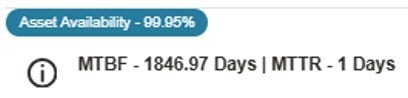
資產可用性洞察分析是一組洞察分析類型,可同時顯示標章與列表。它會顯示資產在其投入服務/安裝年限期間,實際運作 (正常運行) 的百分比。它也會顯示平均故障間隔時間和平均還原時間資訊。

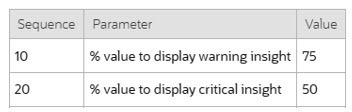
- 如果資產可用性為 75% 及以上,則會顯示藍色標章 (定義為預設洞察分析顏色)。
- 如果資產可用性介於 51% 到 74% 之間,則會顯示橘色標章 (置換嚴重性值 = 20)。
- 如果資產可用性為 51% 及以下,則會顯示紅色標章 (置換嚴重性值 = 30)。
更新 Asset 360 可用性 (W1ASTAVLB) 演算法,以置換上述的預設行為。
計算
資產可用性、平均故障間隔時間 (MTBF) 和平均修復時間 (MTTR) 都是使用停機和故障服務歷史記錄資料計算。對於這些計算,停機和故障服務歷史記錄都必須與相同的活動相關聯,且活動必須處於已完成或已關閉狀態。
- MTBF 天數 = 總正常運作天數 - 故障年限
- 總正常運作天數 = ((IN_SERVICE_DT 與 CURRENT_TIMESTAMP 之間的秒數差))/60/60/24)
- 故障年限 = (總停機時間 (秒數)/60/60/24)/故障計數
- MTTR 天數 = (總停機時間 (秒數)/60/60/24)/故障年限
- 資產可用性 = MTBF / (MTBF + MTTR)