設定洞察分析區域
洞察分析區域
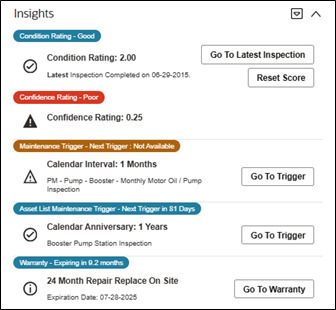
洞察分析區域會顯示狀況等級、信賴度等級、維護觸發、資產列表維護觸發及保固的視覺洞察分析。每個洞察分析都包含標章,且除狀況等級外的所有洞察分析都會顯示通用動作列表。
洞察分析群組
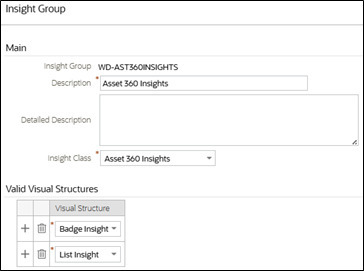
需有洞察分析群組才能顯示此區域的洞察分析。
為 Asset 360 洞察分析建立新的洞察分析群組:
- 洞察分析類別:Asset 360 洞察分析
-
有效視覺結構:
- 標章洞察分析
- 列表洞察分析
| 序號 | 洞察分析類型 |
|---|---|
| 10 | Asset 360 狀況等級標章 |
| 20 | Asset 360 狀況等級列表 |
| 30 | Asset 360 信賴度等級標章 |
| 40 | Asset 360 信賴度等級列表 |
| 50 | Asset 360 維護觸發標章 |
| 60 | Asset 360 維護觸發列表 |
| 70 | Asset 360 資產列表維護觸發標章 |
| 80 | Asset 360 資產列表維護觸發列表 |
| 90 | Asset 360 保固標章 |
| 100 | Asset 360 保固列表 |
狀況等級洞察分析
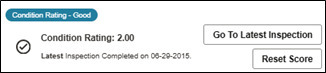
狀況等級洞察分析包含兩種類型;標章與列表。它會顯示狀況等級分數、描述 (如分組組態中所定義),以及資產的上次檢驗。

- 前往最新檢驗
- 重設分數
- 前往上次重設
依預設,狀況等級洞察分析是使用「預設洞察分析選項」來顯示。
最後,請遵循分組組態和演算法參數的步驟,使用置換視覺設定和分組組態描述顯示狀況等級洞察分析。
分組組態
狀況等級標章 (洞察分析類型) 已在舊版中提供。
如果您的組織已有狀況等級標章的分組組態,請使用相同的狀況等級分組組態。
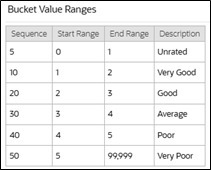
否則,請使用資產分組組態業務物件建立新的狀況等級分組組態。如需建議的分組值範圍,請參考下方螢幕擷取畫面:
演算法參數
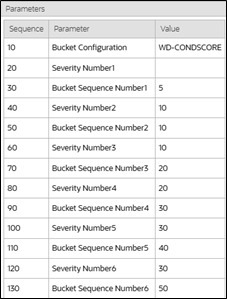
- 分組組態:您在上方建立的分組組態
- 嚴重性編號 1-10:其對應分組序號的置換嚴重性值。保留空白以使用預設視覺設定。
- 分組序號 1-10:分組值範圍中定義的序號
- 嚴重性編號:30
- 分組序號:50
信賴度等級洞察分析

信賴度等級洞察分析包含兩種類型;標章與列表。它會顯示信賴度等級分數、描述 (如分組組態中所定義),以及資產的上次檢驗:

依預設,信賴度等級洞察分析是使用「預設洞察分析選項」來顯示。
請遵循分組組態和演算法參數的步驟,使用置換視覺設定和分組組態描述顯示信賴度等級洞察分析。
分組組態
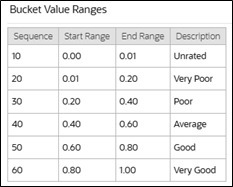
使用資產分組組態業務物件建立新的信賴度等級分組組態。如需建議的分組值範圍,請參考下方螢幕擷取畫面:
演算法參數
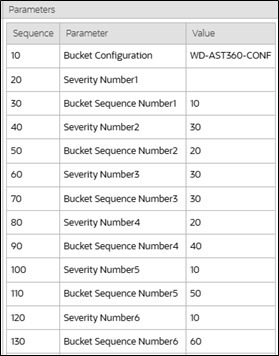
- 分組組態:您在上方建立的分組組態
- 嚴重性編號 1-10:其對應分組序號的置換嚴重性值。保留空白以使用預設視覺設定。
- 分組序號 1-10:分組值範圍中定義的序號
- 嚴重性編號:20
- 分組序號:40
維護觸發洞察分析
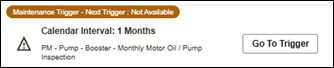
維護觸發洞察分析包含兩種類型;標章與列表。它會顯示下一個觸發資訊,包括觸發天數、觸發類型、行事曆明細,以及相關聯的一般工單範本。

- 立即循環
- 前往觸發
依預設,維護觸發洞察分析是使用「預設洞察分析選項」來顯示。
請遵循分組組態和演算法參數的步驟,使用置換視覺設定和分組組態描述顯示維護觸發洞察分析。
分組組態
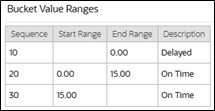
使用資產分組組態業務物件建立新的維護觸發天數分組組態。如需建議的分組值範圍,請參考下方螢幕擷取畫面:
演算法參數
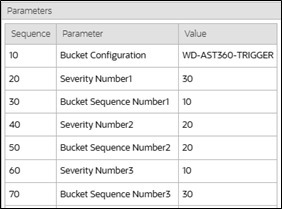
- 分組組態:您在上方建立的分組組態
- 嚴重性編號 1-10:其對應分組序號的置換嚴重性值。保留空白以使用預設視覺設定。
- 分組序號 1-10:分組值範圍中定義的序號
- 嚴重性編號:20
- 分組序號:20
資產列表維護觸發洞察分析

資產列表維護觸發洞察分析包含兩種類型;標章與列表。它會顯示下一個觸發資訊,包括觸發天數、觸發類型、行事曆明細,以及相關聯的資產位置特定工單範本。

- 立即循環
- 前往觸發
依預設,資產列表維護觸發洞察分析是使用「預設洞察分析選項」來顯示。
請遵循分組組態和演算法參數的步驟,使用置換視覺設定和分組組態描述顯示資產列表維護觸發洞察分析。
分組組態
請使用維護觸發洞察分析中所用的相同分組組態。
演算法參數
- 分組組態:您在上方建立的分組組態
- 嚴重性編號 1-10:其對應分組序號的置換嚴重性值。保留空白以使用預設視覺設定。
- 分組序號 1-10:分組值範圍中定義的序號
- 嚴重性編號:30
- 分組序號:10
保固洞察分析

保固洞察分析包含兩種類型;標章與列表。它會顯示現用保固,以及類型和失效日期明細。

- 前往保固
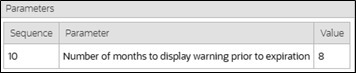
依預設,如果保固將在八個月內到期,則會使用「置換視覺設定」來顯示。
演算法參數
更新「Asset 360 保固」(W1ASTWRTY) 演算法以變更 8 個月的組態: