Restauración de una base de datos de IA autónoma
Descubra cómo restaurar una base de datos de IA autónoma mediante las opciones Copia de seguridad automática, Copia de seguridad manual (copia de seguridad independiente), Copia de seguridad a largo plazo, Punto en el tiempo y Entre regiones.
Restaurar a partir de copia de seguridad automática
Estos son los pasos para restaurar su base de datos de IA autónoma a partir de una copia de seguridad automática.
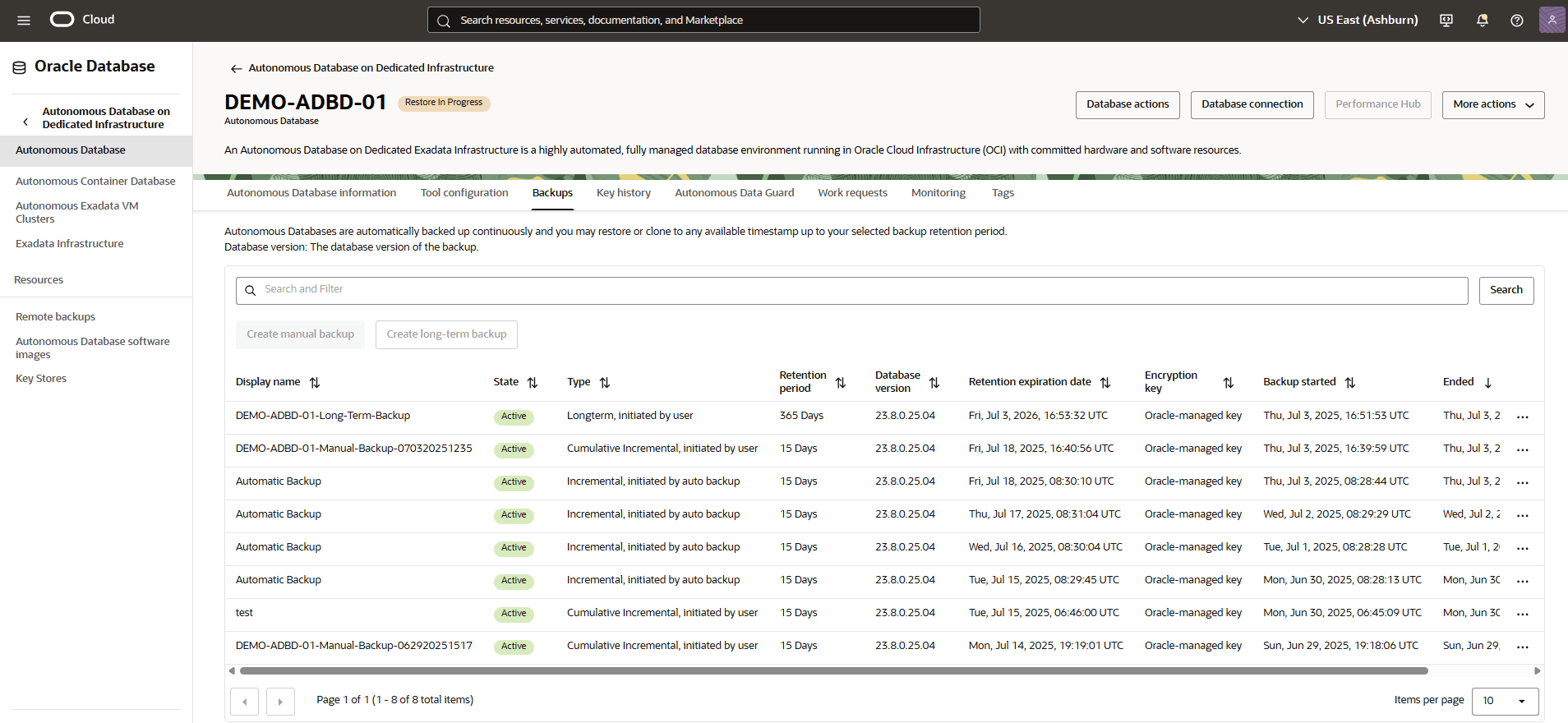
- Desde la consola de OCI, puede navegar hasta Autonomous AI Database y, a continuación, seleccionar el separador Copias de seguridad.
- En el separador Copias de seguridad, seleccione el menú de navegación de tres puntos y, a continuación, seleccione el botón Restaurar.
- Aparecerá un mensaje de advertencia para confirmar los resultados del intento de restauración. Esta acción restaurará la base a datos actual a los registros de hora seleccionados. Después de confirmar, seleccione el botón Restaurar.
- Vuelva al separador Copias de seguridad de la base de datos de IA autónoma para ver el estado del proceso de restauración. Una vez finalizado el proceso de restauración, el estado cambiará de Activo a Restaurar en curso.
Restauración a partir de copia de seguridad manual (copia de seguridad independiente)
Descubre cómo restaurar y clonar tu base de datos de IA autónoma a partir de una copia de seguridad manual en la consola de OCI.
- En la consola de OCI, seleccione la base de datos de IA autónoma que utiliza.
- Seleccione el separador Copias de seguridad. No seleccione ninguna copia de seguridad de la lista que tenga los siguientes atributos:
- Nombre mostrado: Copia de seguridad automática
- Tipo:a largo plazo y iniciado por usuario
- En el menú de navegación de tres puntos, seleccione la opción Restaurar o Crear clonación.
- En la página Crear clonación de base de datos de IA autónoma, complete los siguientes pasos secundarios:
- Seleccione el tipo de clon como Clonación completa.
- Seleccione el compartimento en el que desea crear el clon.
- Introduzca un nombre mostrado que le ayude a identificar fácilmente el recurso.
- Especifique un nombre de base de datos.
- Seleccione su región preferida de la lista. Seleccione la región en la que desea crear el clon.
- Seleccione el compartimento y la infraestructura de Exadata en las listas desplegables.
- Seleccione el compartimento y el cluster de VM de Exadata autónomo en las listas desplegables.
- Seleccione su compartimento y su base de datos de contenedores autónoma en las listas desplegables.
- Vaya a la sección Configuración de base de datos y, a continuación, especifique el recuento de ECPU, el almacenamiento (GB).
- Vaya a la sección Creación de credenciales de administrador y, a continuación, introduzca la contraseña y Confirmar contraseña.
- Introduzca el correo electrónico de contacto para recibir notificaciones y anuncios operativos. Puede seleccionar Agregar contacto de cliente y rellenar la información necesaria.
- Revise la información y, a continuación, seleccione los detalles de Clonar.
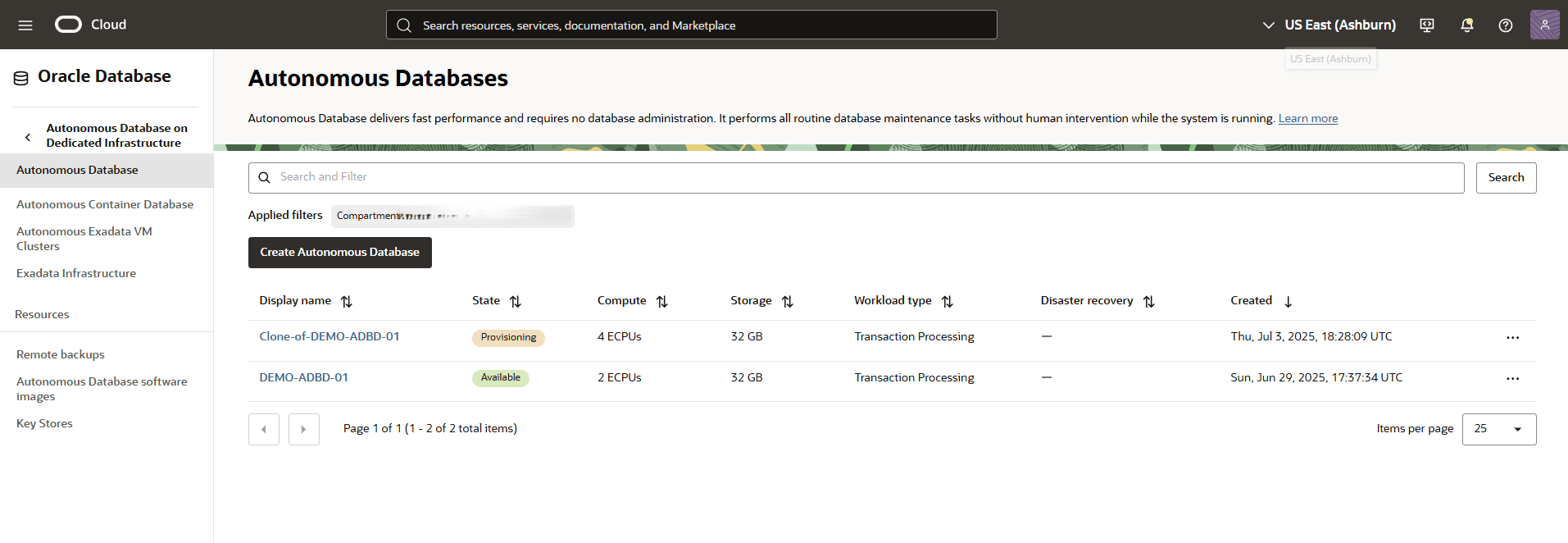
- Vuelva a la base de datos de IA autónoma para ver el estado de su proceso de clonación o restauración. Una vez finalizado el proceso, el estado cambiará de Disponible a Restaurar en curso.
Restauración a partir de copia de seguridad a largo plazo
Descubre cómo restaurar y clonar a partir de una copia de seguridad a largo plazo en la consola de OCI.
- En la consola de OCI, seleccione la base de datos de IA autónoma que utiliza.
- Seleccione el separador Copias de seguridad. No seleccione ninguna copia de seguridad de la lista que tenga los siguientes atributos:
- Nombre mostrado: Copia de seguridad automática
- Tipo:a largo plazo y iniciado por usuario
- En el menú de navegación de tres puntos, seleccione la opción Crear clonación.
- En la página Crear clonación de base de datos de IA autónoma, complete los siguientes pasos secundarios:
- Seleccione el tipo de clon como Clonación completa.
- Seleccione el compartimento en el que desea crear el clon.
- Introduzca un nombre mostrado que le ayude a identificar fácilmente el recurso.
- Especifique un nombre de base de datos.
- Seleccione su región preferida de la lista. Seleccione la región en la que desea crear el clon.
- Seleccione el compartimento y la infraestructura de Exadata en las listas desplegables.
- Seleccione el compartimento y el cluster de VM de Exadata autónomo en las listas desplegables.
- Seleccione su compartimento y su base de datos de contenedores autónoma en las listas desplegables.
- Vaya a la sección Configuración de base de datos y, a continuación, especifique el recuento de ECPU, el almacenamiento (GB).
- Vaya a la sección Creación de credenciales de administrador y, a continuación, introduzca la contraseña y Confirmar contraseña.
- Introduzca el correo electrónico de contacto para recibir notificaciones y anuncios operativos. Puede seleccionar Agregar contacto de cliente y rellenar la información necesaria.
- Revise la información y, a continuación, seleccione los detalles de Clonar.
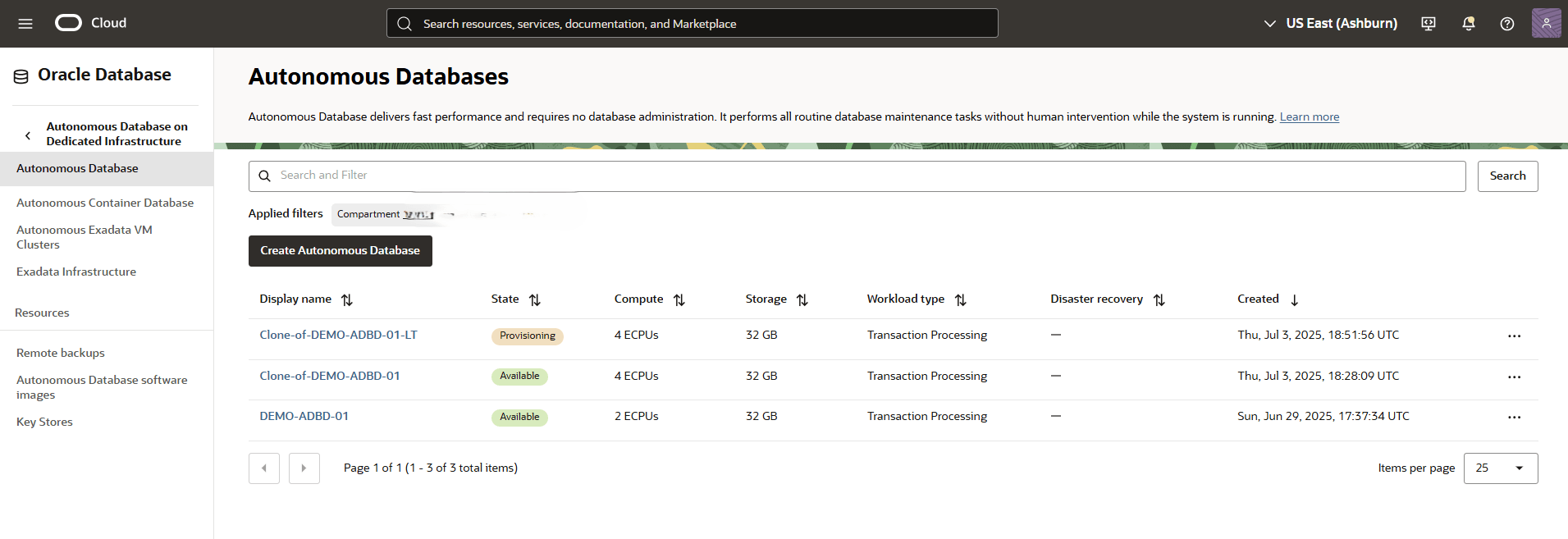
- Vuelva a la base de datos de IA autónoma para ver el estado del proceso de clonación.
Restauración a Punto en el Tiempo
Descubra cómo realizar una restauración puntual en la consola de OCI.
- En la consola de OCI, seleccione la base de datos de IA autónoma que utiliza.
- Seleccione el botón Más acciones y, a continuación, seleccione la opción Restaurar.
- En la página Restaurar, especifique un registro de hora en la ventana de retención de copia de seguridad configurada que se utilizará para la restauración puntual. Seleccione la opción Introducir registro de hora.
- Especifique la fecha y la hora.
- Seleccione el botón Restaurar.
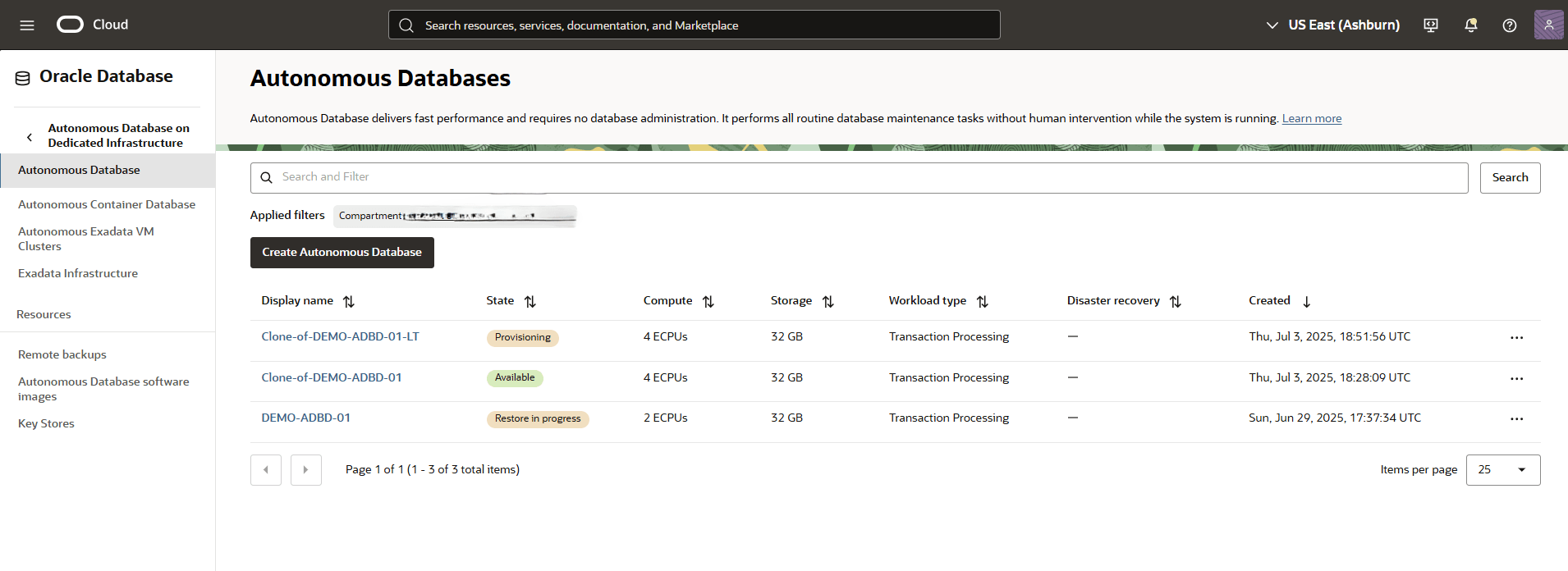
- Vuelva a la base de datos de IA autónoma para ver el estado de su proceso de restauración.
Restauración entre regiones
La restauración entre regiones para bases de datos de IA autónomas te permite aprovechar las copias de seguridad automatizadas basadas en Amazon S3 para realizar restauraciones de bases de datos entre regiones. La restauración entre regiones para Oracle Autonomous AI Database on Dedicated Exadata Infrastructure permite restaurar la base de datos en todas las regiones soportadas. Esta capacidad le permite crear una copia de la base de datos en otra región, con casos de uso clave como el desarrollo de aplicaciones, la prueba y la ejecución de cargas de trabajo de análisis en una copia de los datos de producción.
Estos son los pasos para realizar una restauración entre regiones de una base de datos de IA autónoma, donde la región de AWS Oregon (asignada a la región de OCI Boardman) se utilizará como región de origen y AWS N. La región de Virginia (asignada a la región de Ashburn de OCI) se utilizará como región de destino.
- La restauración entre regiones no está soportada para las bases de datos que utilizan AWS Key Management Service (KMS) para el cifrado de datos transparente (TDE).
- Las operaciones de restauración entre regiones pueden generar costos adicionales, como las tarifas de transferencia de datos entre regiones.
- Requisitos:
- La base de datos de contenedores autónoma de la región de origen se configura con copias de seguridad automáticas en Amazon S3.
- El cluster de VM autónomo de la región de destino está configurado para utilizar una red de ODB con la opción Restaurar región activada y la región de origen está seleccionada en la lista desplegable. Para obtener más información sobre cómo activar la región de restauración para la red de ODB, siga los pasos Crear red de ODB o Modificar red de ODB.
- Debe tener un cluster de VM autónomo y una base de datos de contenedores autónoma creados en la región de destino.
Los pasos siguientes se realizan a través de la consola de OCI.
- En la consola de OCI, utilice la lista desplegable Regiones de la esquina superior derecha para seleccionar la región de origen.
- En el menú de hamburguesa, seleccione Oracle AI Database y, a continuación, seleccione Autonomous AI Database on Dedicated Infrastructure.
- En el menú de la izquierda, seleccione base de datos de IA autónoma y el compartimento donde se aprovisiona la base de datos de IA autónoma. A continuación, seleccione la base de datos de IA autónoma de origen que desea restaurar en la región de destino.
- Seleccione el botón Más acciones y, a continuación, seleccione la opción Crear clonación.
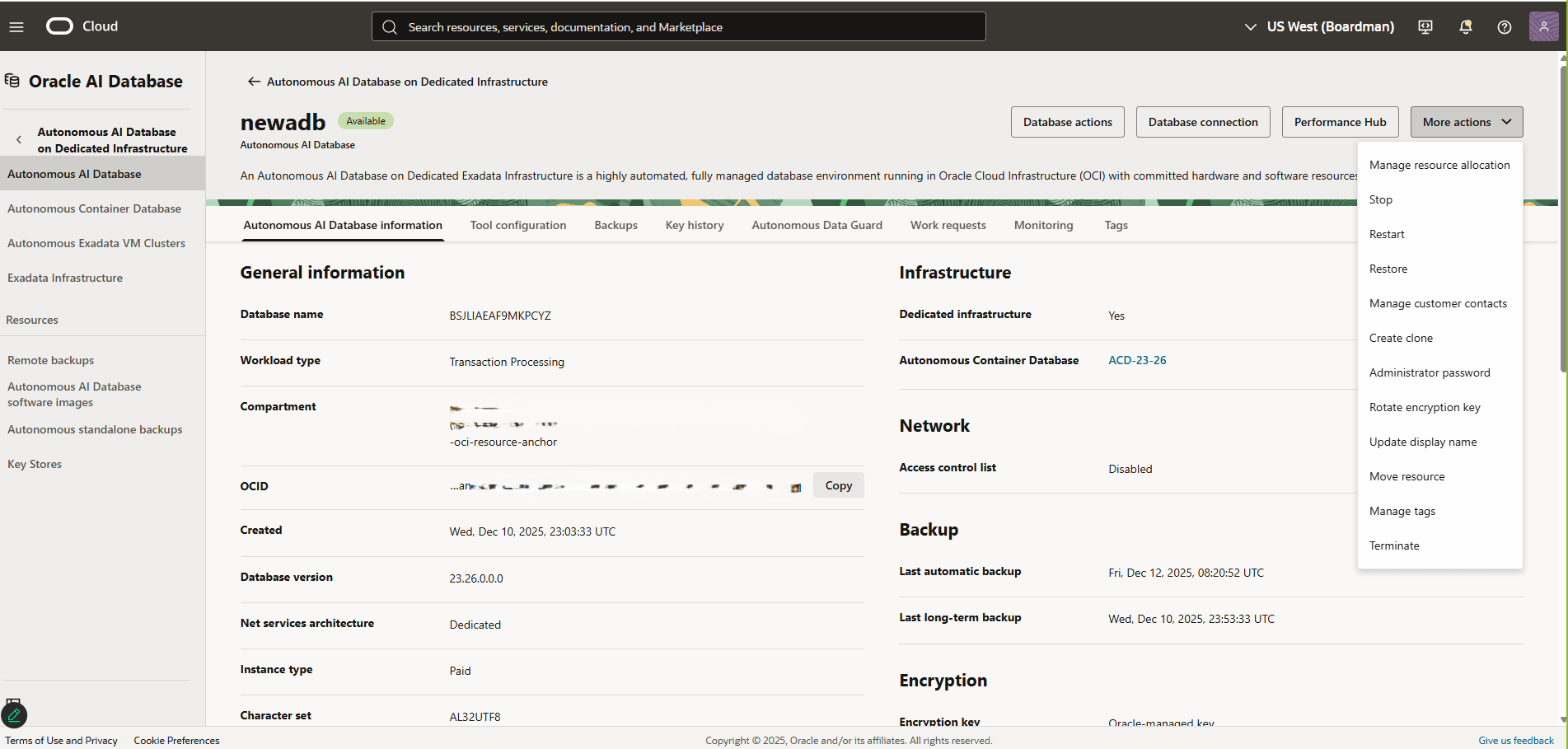
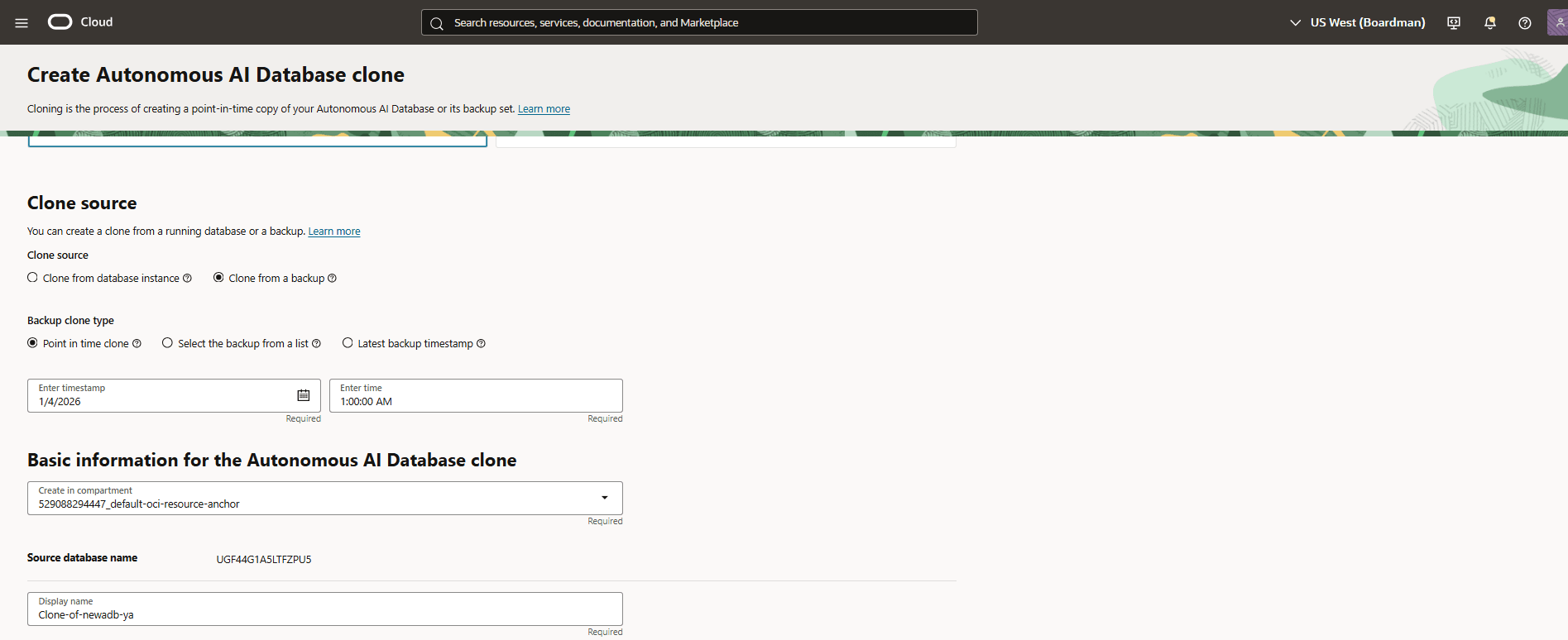
- En la página Crear clonación de base de datos de IA autónoma. Complete los siguientes subpasos:
- Seleccione el tipo de clon como Clonación completa.
- Seleccione la opción Clonar a partir de una copia de seguridad como Origen de clonación. Seleccione una fecha y una hora.
- Seleccione el compartimento en el que desea crear el clon.
- Introduzca un nombre mostrado que le ayude a identificar fácilmente el recurso. El nombre mostrado debe tener entre 1 y 255 caracteres, de letras, números, guiones bajos (_) y guiones (-). El Nombre mostrado debe empezar con una letra o guion bajo (_) y no puede contener dos guiones sucesivos (-).
- Especifique un nombre de base de datos. El nombre de la base de datos debe incluir solo letras y números, y comenzar por una letra. Pueden tener hasta 30 caracteres. Los espacios no están permitidos.
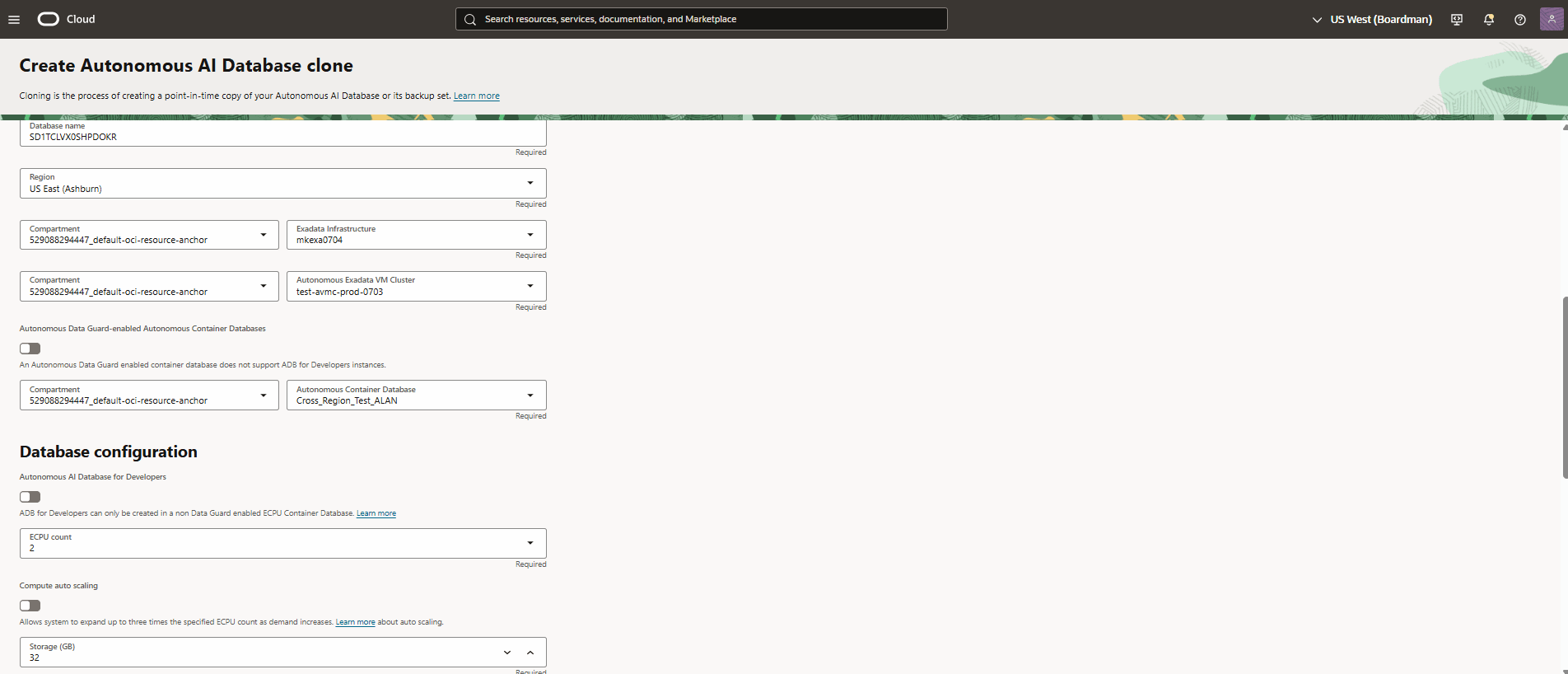
- En la lista Región, seleccione la región de destino en la que se restaurará la copia de seguridad.
Nota
La región de OCI Ashburn está asignada a la región de AWS N. Virginia. El cluster de VM de IA autónomo de destino se encuentra físicamente en N. Virginia. - En la lista desplegable Compartimento, seleccione el compartimento en el que reside la infraestructura de Exadata.
- En la lista desplegable Infraestructura de Exadata, seleccione la infraestructura de Exadata.
- En la lista desplegable Compartimento, seleccione el compartimento en el que reside el cluster de VM de Exadata autónomo y, a continuación, seleccione el cluster de VM de Exadata autónomo de destino.
- Si desea utilizar bases de datos de contenedores autónomas con Autonomous Data Guard activado, active el conmutador. Este paso es opcional.
Nota
Las bases de datos de contenedores activadas de Autonomous Data Guard no soportan instancias de Autonomous AI Database para desarrolladores. - Seleccione su compartimento y su base de datos de contenedores autónoma en las listas desplegables.
- Navegue a la sección Configuración de base de datos. Para activar la base de datos de IA autónoma para desarrolladores, active el conmutador. Este paso es opcional.
Nota
La base de datos de IA autónoma para desarrolladores solo se puede crear en una base de datos de contenedores de ECPU activada que no sea de Data Guard. Para obtener más información, consulte Autonomous AI Database for Developers. - Seleccione el recuento de ECPU en la lista desplegable. Solo se muestran los valores de ECPU disponibles.
- La escala automática de recursos informáticos es opcional. Esta opción permite que el sistema aumente hasta tres veces el número de ECPU especificado a medida que aumenta la demanda. Para obtener más información, consulte CPU Allocation When Auto-Scaling.
- Especifique el almacenamiento (GB).
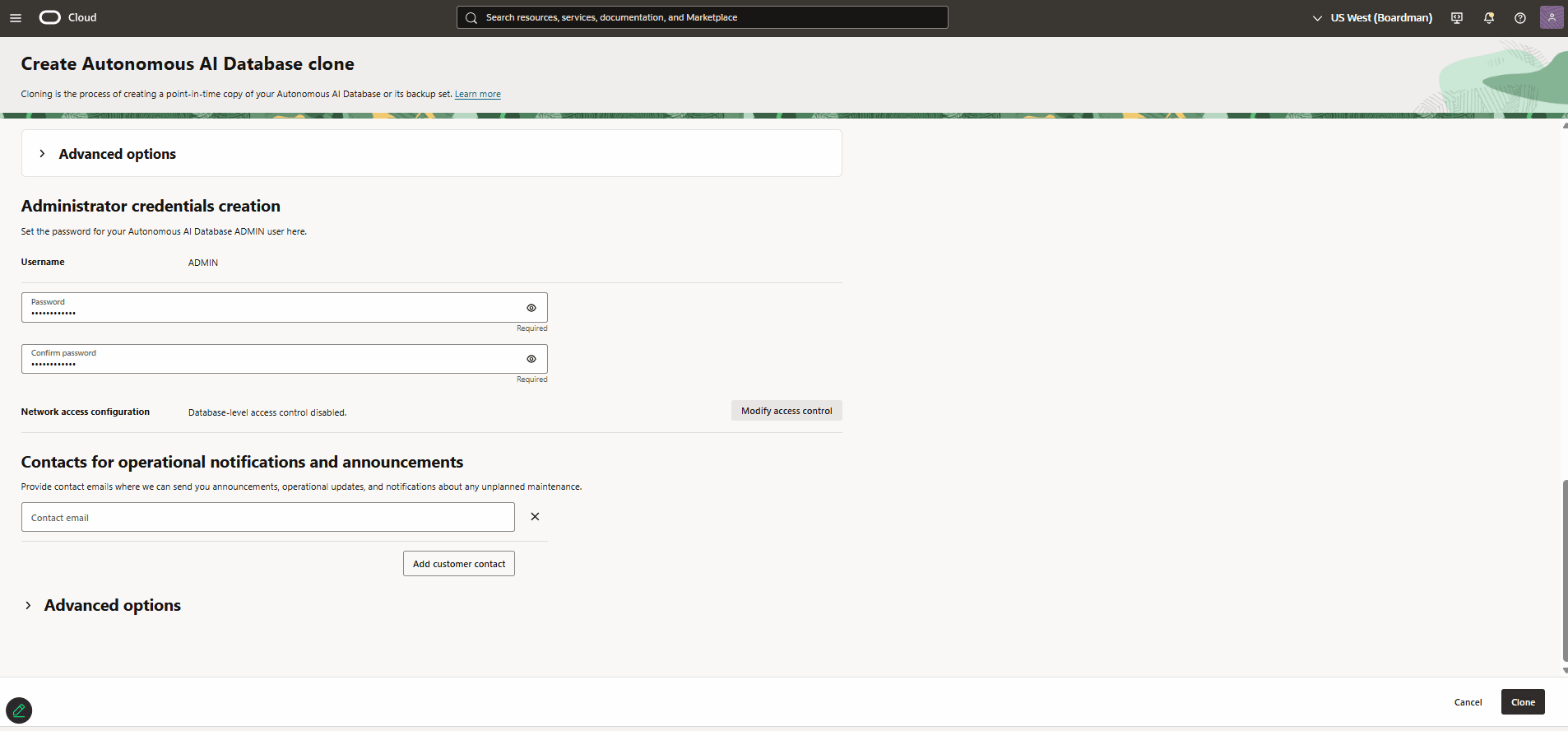
- Amplíe la sección Opciones avanzadas ubicada en Configuración de base de datos. La activación del pool elástico es opcional.
- Vaya a la sección Creación de credenciales de administrador y, a continuación, introduzca la contraseña. La clave debe tener de 12 a 30 caracteres y contener al menos una letra mayúscula, una letra minúscula y un número. La contraseña no puede contener comillas simples (') ni comillas dobles (") ni el nombre de usuario "admin".
- Vuelva a introducir la contraseña en el campo Confirmar contraseña. La contraseña de confirmación debe coincidir con la contraseña introducida en el paso anterior.
- La configuración de acceso de red está desactivada de manera predeterminada. En función de los requisitos, puede modificar el control de acceso. Este paso es opcional.
- Si la activa, en la página Editar lista de control de acceso, active el conmutador Activar control de acceso de nivel de base de datos y seleccione el botón Agregar regla de control de acceso.
Nota
Una lista para el control de acceso (ACL) bloquea todas las direcciones IP y bloques de CIDR que no figuren en la lista. Solo los clientes que tengan estas direcciones IP en ACL pueden acceder a la base de datos. - En la lista desplegable, seleccione Tipo de notación IP y agregue la dirección IP en el campo Valores.
- Seleccione el botón Guardar para guardar los cambios.
- Si la activa, en la página Editar lista de control de acceso, active el conmutador Activar control de acceso de nivel de base de datos y seleccione el botón Agregar regla de control de acceso.
- Introduzca el correo electrónico de contacto para recibir notificaciones y anuncios operativos. Puede seleccionar Agregar contacto de cliente y, a continuación, introducir la información necesaria.
- La sección Opciones avanzadas es opcional.
- La sección Clave de cifrado muestra la clave de cifrado seleccionada.
- En la sección Gestión, puede ver los detalles del juego de caracteres y el juego de caracteres nacional.
- En la sección Base de datos en memoria, la opción Activar base de datos en memoria depende del recuento de ECPU que haya seleccionado en el paso 5m. Al reducir una base de datos de IA autónoma a menos de 16 ECPU o 4 OCPU, se desactiva automáticamente la base de datos en memoria para esa base de datos. Para obtener más información, consulte Database In-Memory.
- En la sección Etiquetas, puede agregar metadatos adicionales para organizar recursos con etiquetas de formato libre y definidas.
- Revise la información y, a continuación, seleccione el botón Clonar.
- Seleccione la región de destino en la lista desplegable Regiones, seleccione Oracle AI Database y, a continuación, seleccione Autonomous AI Database on Dedicated Infrastructure. En el menú de la izquierda, seleccione base de datos de IA autónoma y, a continuación, seleccione su base de datos de IA autónoma. Para ver el estado de la base de datos creada mediante la restauración entre regiones, seleccione el separador Solicitudes de trabajo. Una vez que se ha creado correctamente, Estado muestra Correcto. Si falla la creación de la base de datos de IA autónoma, consulte el ID de solicitud de trabajo al abrir una solicitud de servicio en My Oracle Support. Para obtener más información, consulte Creación de una solicitud de soporte.