Restaurar base de datos de Exadata
Descubra cómo restaurar una base de datos de Exadata.
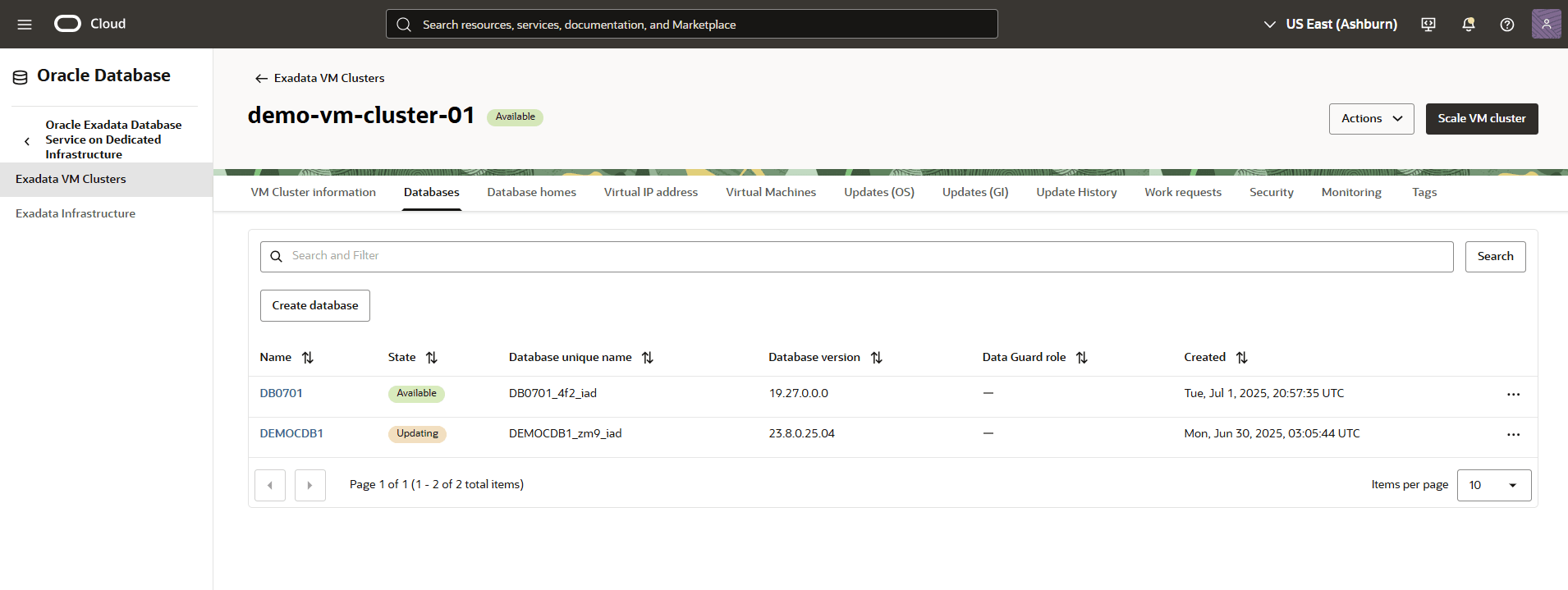
Restauración puntual de la base de datos de contenedores (CDB)
Descubra cómo realizar una restauración puntual en la base de datos de contenedores en la consola de OCI.
- En la consola de OCI, seleccione Clusters de VM de Exadata que esté utilizando.
- Seleccione Base de datos de Exadata (CDB) y seleccione la base de datos que está utilizando.
- Seleccione el botón Más acciones y, a continuación, seleccione la opción Restaurar.
- En la página Restaurar, seleccione Restaurar a un registro de hora como Tipo de restauración.
- Especifique la fecha de restauración y el registro de hora de restauración.
- Seleccione el botón Restaurar.
- Vuelva a la base de datos de Exadata (CDB) para ver el estado del proceso de restauración.
Restauración puntual de la base de datos conectable (PDB)
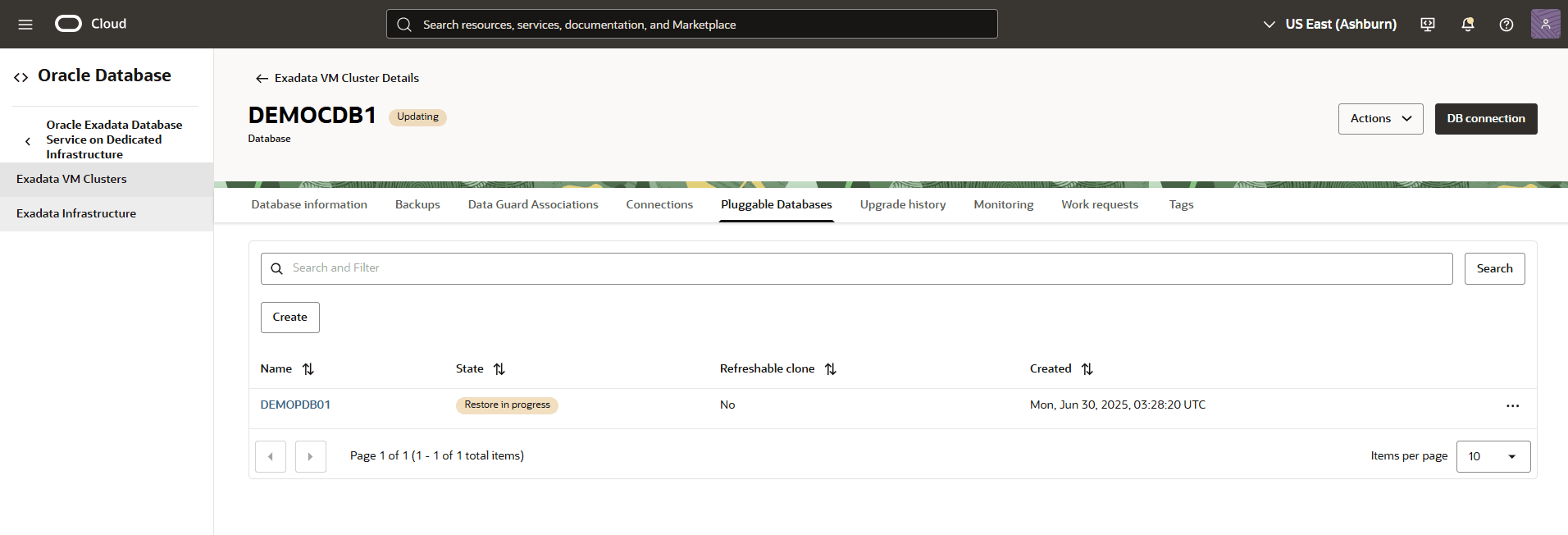
Descubra cómo realizar una restauración puntual en la base de datos conectable de la consola de OCI.
- En la consola de OCI, seleccione Clusters de VM de Exadata que esté utilizando.
- Seleccione Base de datos de Exadata (PDB) y seleccione la base de datos que está utilizando.
- Seleccione el botón Más acciones y, a continuación, seleccione la opción Restaurar.
- En la página Restaurar, seleccione Restaurar a un registro de hora como Tipo de restauración.
- Especifique la fecha y la hora.
- Seleccione el botón Restaurar.
- Vuelva a la base de datos de Exadata (PDB) para ver el estado del proceso de restauración.
Restaurar a partir de copia de seguridad automática o independiente
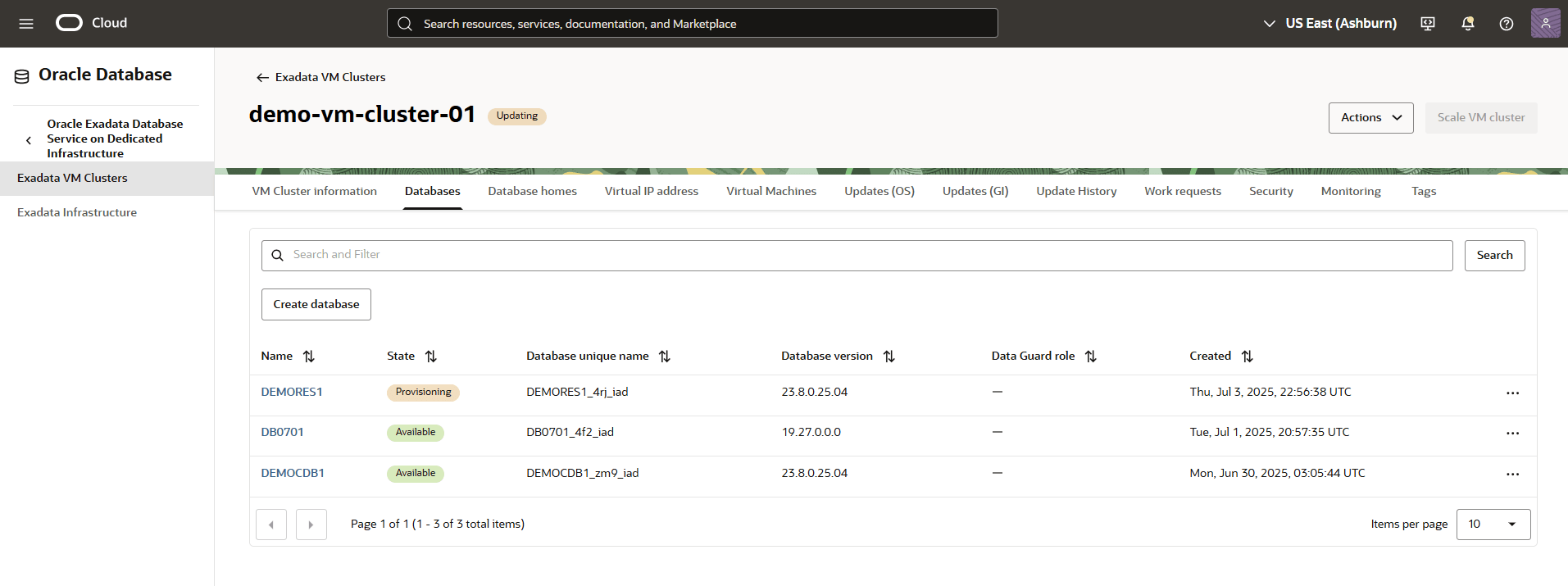
Descubra cómo restaurar una base de datos a partir de una copia de seguridad automática o independiente en la consola de OCI.
- En la consola de OCI, seleccione Clusters de VM de Exadata que esté utilizando.
- Seleccione el separador Bases de datos y seleccione la base de datos de contenedores (CDB) que está utilizando.
- Seleccione el separador Copias de seguridad.
- En la lista de copias de seguridad, seleccione la copia de seguridad que está utilizando y, a continuación, haga clic en el menú de navegación de tres puntos.
- Seleccione la opción Crear base de datos.
- En la página Crear base de datos a partir de copia de seguridad, complete los siguientes pasos secundarios:
- Seleccione la opción Todas las PDB en la sección PDB.
- Seleccione su región preferida de la lista. Seleccione la región en la que desea crear la copia de seguridad.
- El dominio de disponibilidad está seleccionado como valor por defecto.
- Seleccione el compartimento y el cluster de VM en las listas desplegables.
- Vaya a la sección Directorio raíz de base de datos y, a continuación, seleccione la opción Seleccionar un directorio raíz de base de datos existente. En la lista desplegable Crear directorio raíz de base de datos, seleccione el directorio raíz de base de datos.
- Especifique un nombre de base de datos que le ayude a identificar fácilmente el recurso.
- Especifique un nombre único de la base de datos que le ayude a identificar fácilmente el recurso.
- Introduzca la contraseña, la confirmación de contraseña y la cartera de TDE o contraseña de RMAN.
- Seleccione el botón Crear.
- Vuelva a los clusters de VM de Exadata para ver el estado del proceso de restauración.
Restauración entre regiones
La restauración entre regiones para bases de datos de Exadata le permite aprovechar las copias de seguridad automatizadas basadas en Amazon S3 para realizar restauraciones de bases de datos entre regiones. La capacidad de restauración entre regiones puede acelerar la configuración de la recuperación ante desastres, ya que permite crear una base de datos en espera en la región de destino.
- La restauración entre regiones no está soportada para las bases de datos que utilizan AWS Key Management Service (KMS) para el cifrado de datos transparente (TDE).
- Las operaciones de restauración entre regiones pueden generar costos adicionales, como los cargos de VPC Lattice y las tarifas de transferencia de datos entre regiones.
- Requisitos:
- La base de datos de Exadata en la región de origen se configura con copias de seguridad automáticas en Amazon S3.
- El cluster de VM de Exadata de la región de destino está configurado para utilizar una red de ODB con la región Restaurar activada y la región de origen está seleccionada en la lista desplegable. Para obtener más información sobre cómo activar la región de restauración para la red de ODB en la región de destino, siga los pasos Crear red de ODB o Modificar red de ODB.
- Los pasos siguientes se realizan a través de la consola de OCI.
- En la consola de OCI, seleccione Oracle AI Database y, a continuación, seleccione Oracle Exadata Database Service on Dedicated Infrastructure.
- En el menú de la izquierda, seleccione Clusters de VM de Exadata y, a continuación, seleccione el cluster de VM de Exadata de origen
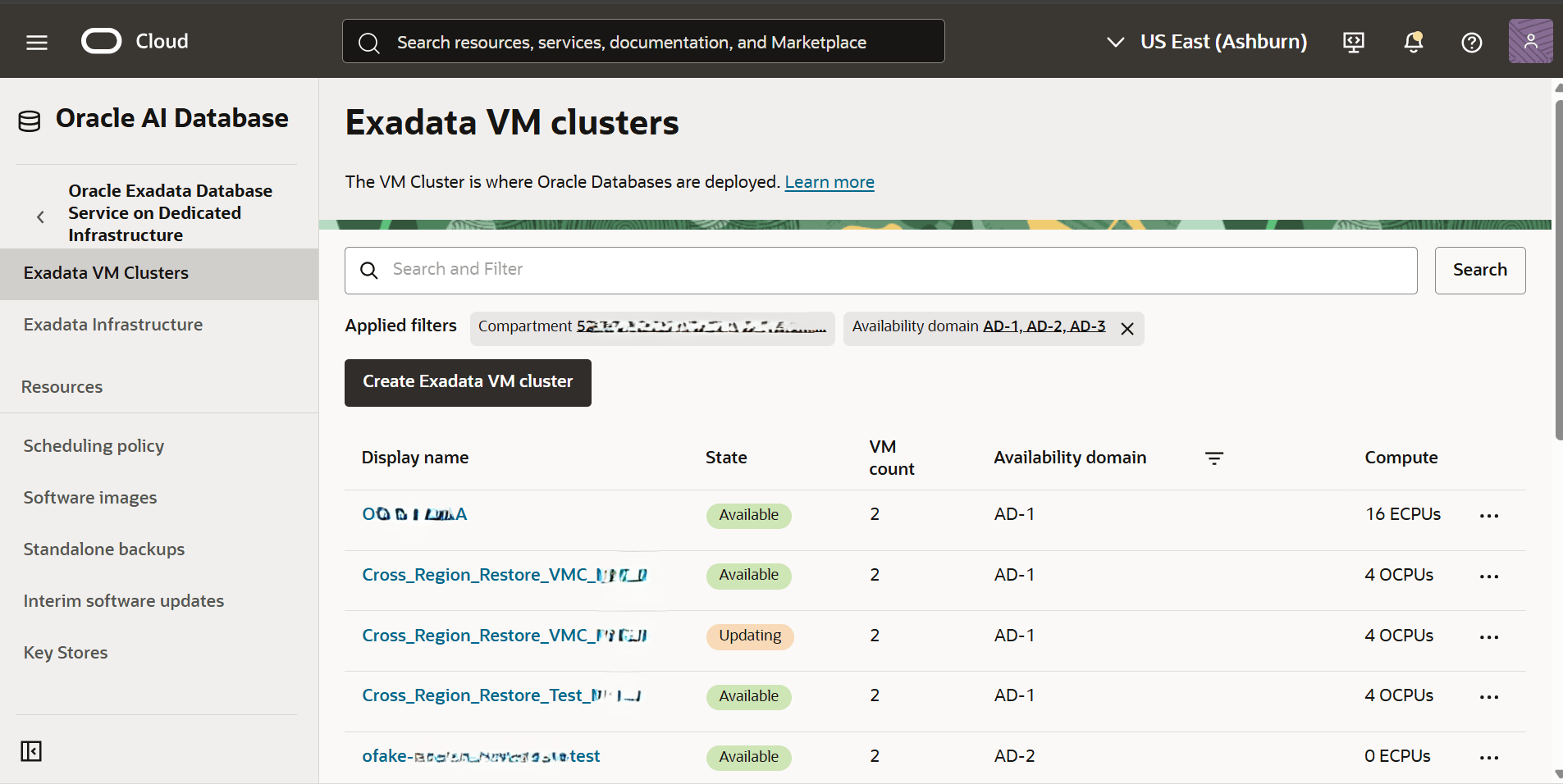
- Seleccione el separador Bases de datos y, a continuación, seleccione la base de datos que desea restaurar en la región de destino.
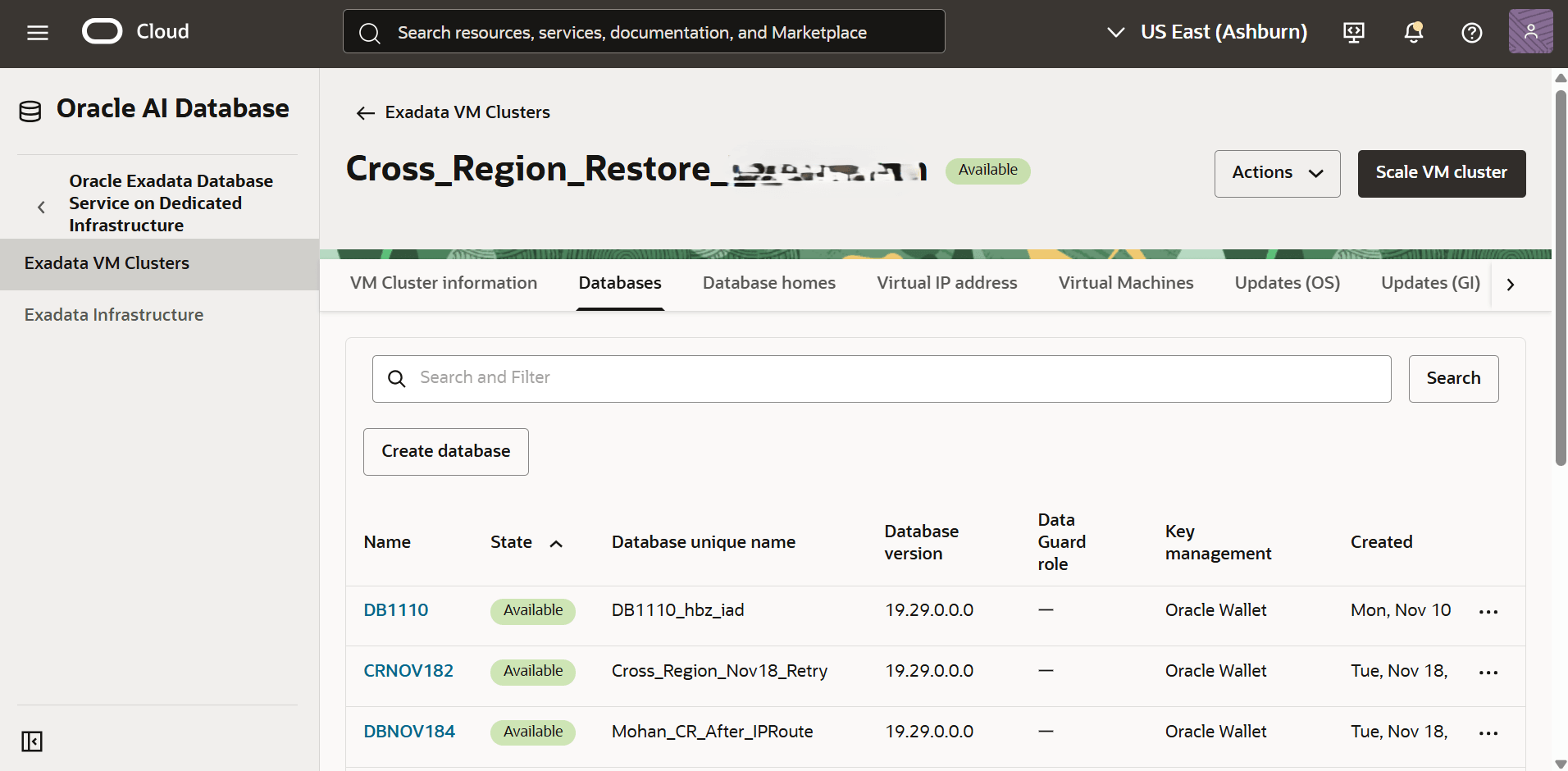
- Seleccione el separador Copias de seguridad y, a continuación, seleccione el icono (...). Seleccione la opción Crear base de datos que le llevará a la página Crear base de datos a partir de copia de seguridad. Complete los siguientes pasos secundarios para crear una base de datos a partir de una copia de seguridad:
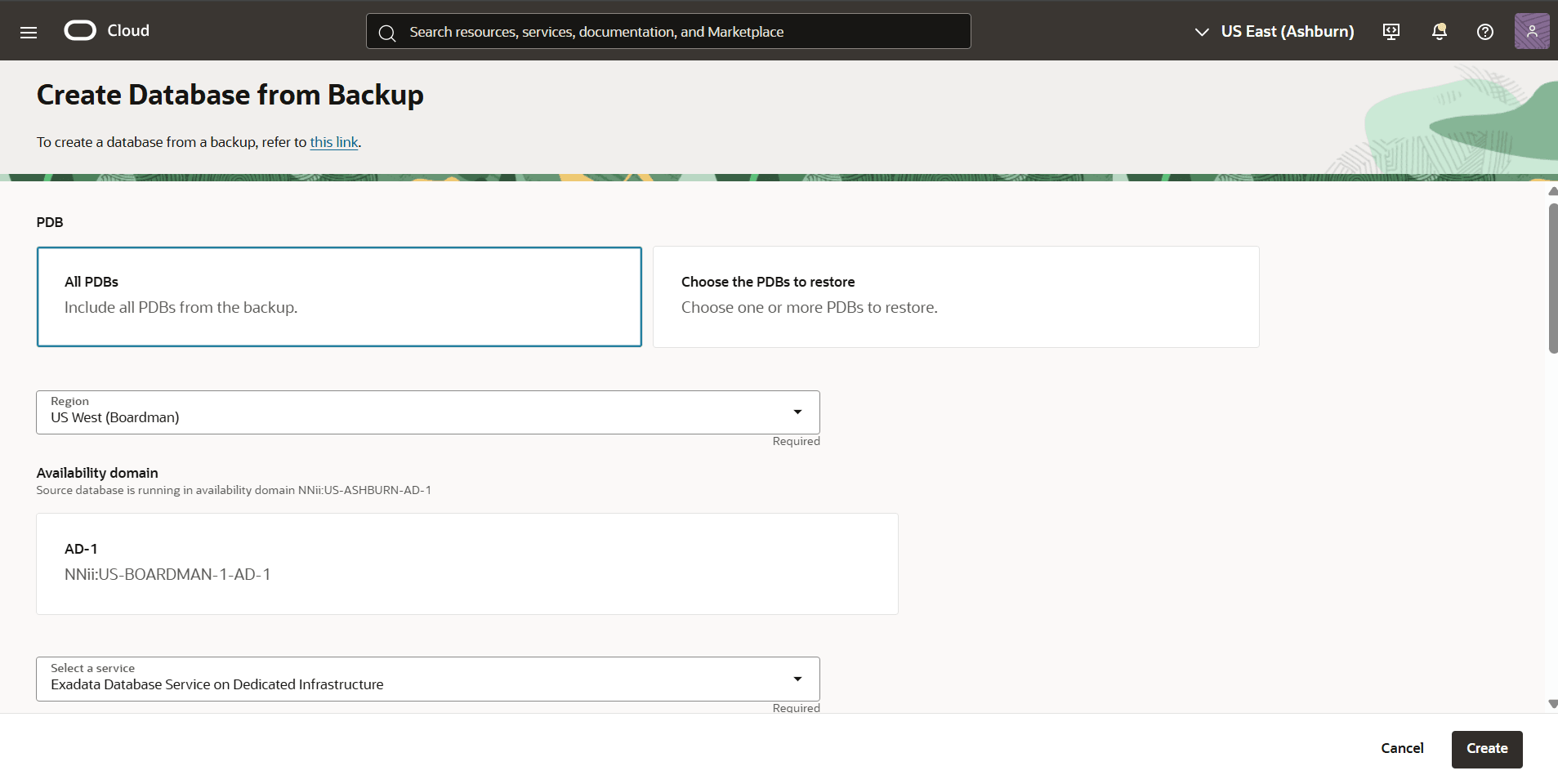
- En la sección PDB, seleccione la opción Todas las PDB.
- En la lista desplegable Región, seleccione la región de destino en la que se restaurará la copia de seguridad.
Nota
La región de OCI Oeste de EE. UU. (Boardman) se asigna a la región de AWS Oregon. El cluster de VM de Exadata de destino está ubicado físicamente en Oregon. - En la sección Dominio de disponibilidad, seleccione el dominio de disponibilidad (asignado a la zona de disponibilidad de AWS) en el que se crea el cluster de VM de Exadata de destino.
- En la lista desplegable Seleccionar un servicio, seleccione la opción Exadata Database Service on Dedicated Infrastructure.
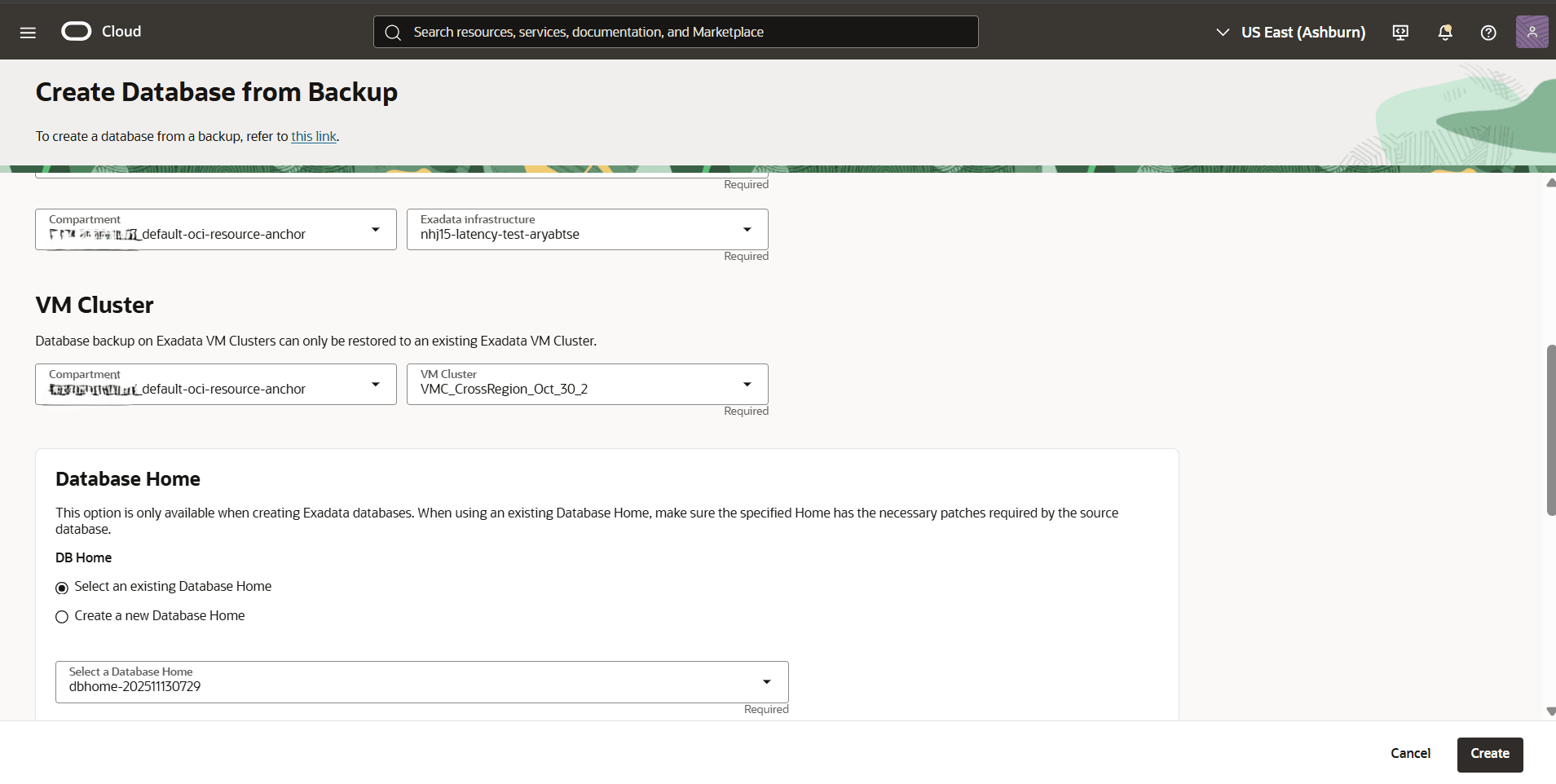
- En la lista desplegable Compartimento, seleccione el compartimento en el que reside la infraestructura de Exadata.
- En la lista desplegable Infraestructura de Exadata, seleccione la infraestructura de Exadata de destino.
- En la sección Cluster de VM, seleccione el compartimento y el cluster de VM de la región de destino.
- En la sección Directorio raíz de base de datos, seleccione las opciones Seleccionar un directorio raíz de base de datos existente o Crear un nuevo directorio raíz de base de datos según sus requisitos.
- Si selecciona la opción Seleccionar un directorio raíz de base de datos existente, seleccione un directorio raíz de base de datos de la lista desplegable.
- Si selecciona la opción Crear un nuevo directorio principal de base de datos, introduzca un nombre en el campo nombre mostrado de directorio principal de base de datos. El nombre mostrado del directorio raíz de base de datos debe tener entre 1 y 255 caracteres, de letras, números, guiones bajos (_) y guiones (-). El nombre del nombre mostrado del directorio raíz de la base de datos debe empezar por una letra o un guion bajo (_) y no puede contener dos guiones sucesivos (-).
- Si selecciona la opción Seleccionar un directorio raíz de base de datos existente, seleccione un directorio raíz de base de datos de la lista desplegable.
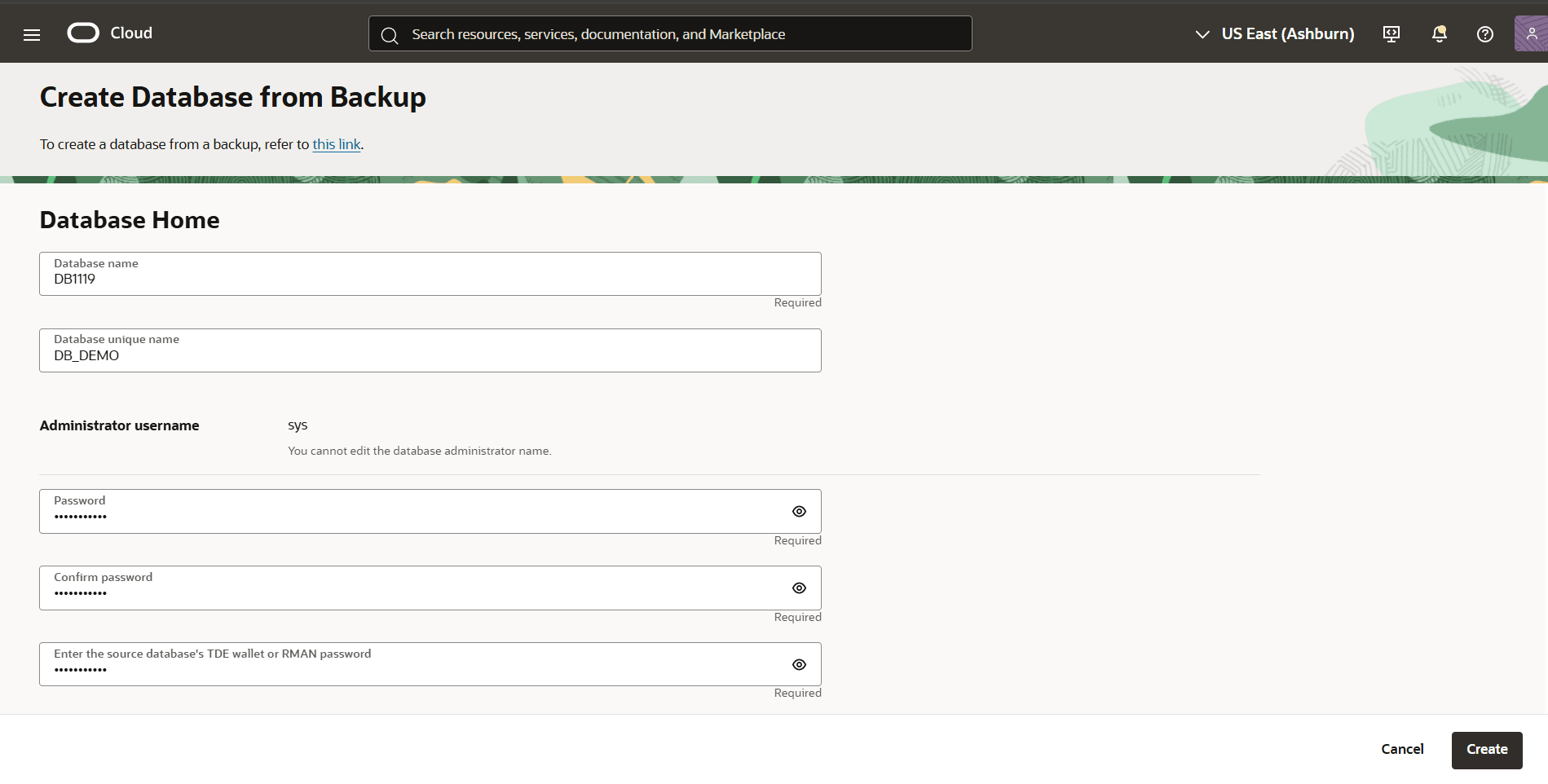
- Introduzca un nombre descriptivo en el campo Nombre de base de datos.
- Introduzca un nombre único en el campo Nombre único de base de datos. Este valor debe ser único en el cluster de VM. El nombre debe tener hasta 30 caracteres. Si no especifica uno, el sistema genera automáticamente un valor de nombre de base de datos único.
- En la sección Nombre de usuario de administrador, introduzca la contraseña. La Contraseña debe tener de 9 a 30 caracteres e incluir al menos 2 caracteres de mayúscula, 2 en minúscula, 2 caracteres especiales y 2 caracteres numéricos. Los caracteres especiales deben ser _, # o -.
- Introduzca la contraseña en el campo Confirmar contraseña para confirmarla. La confirmación debe coincidir con la contraseña que introdujo en el paso anterior.
- Especifique la contraseña de cartera de TDE o contraseña de RMAN.
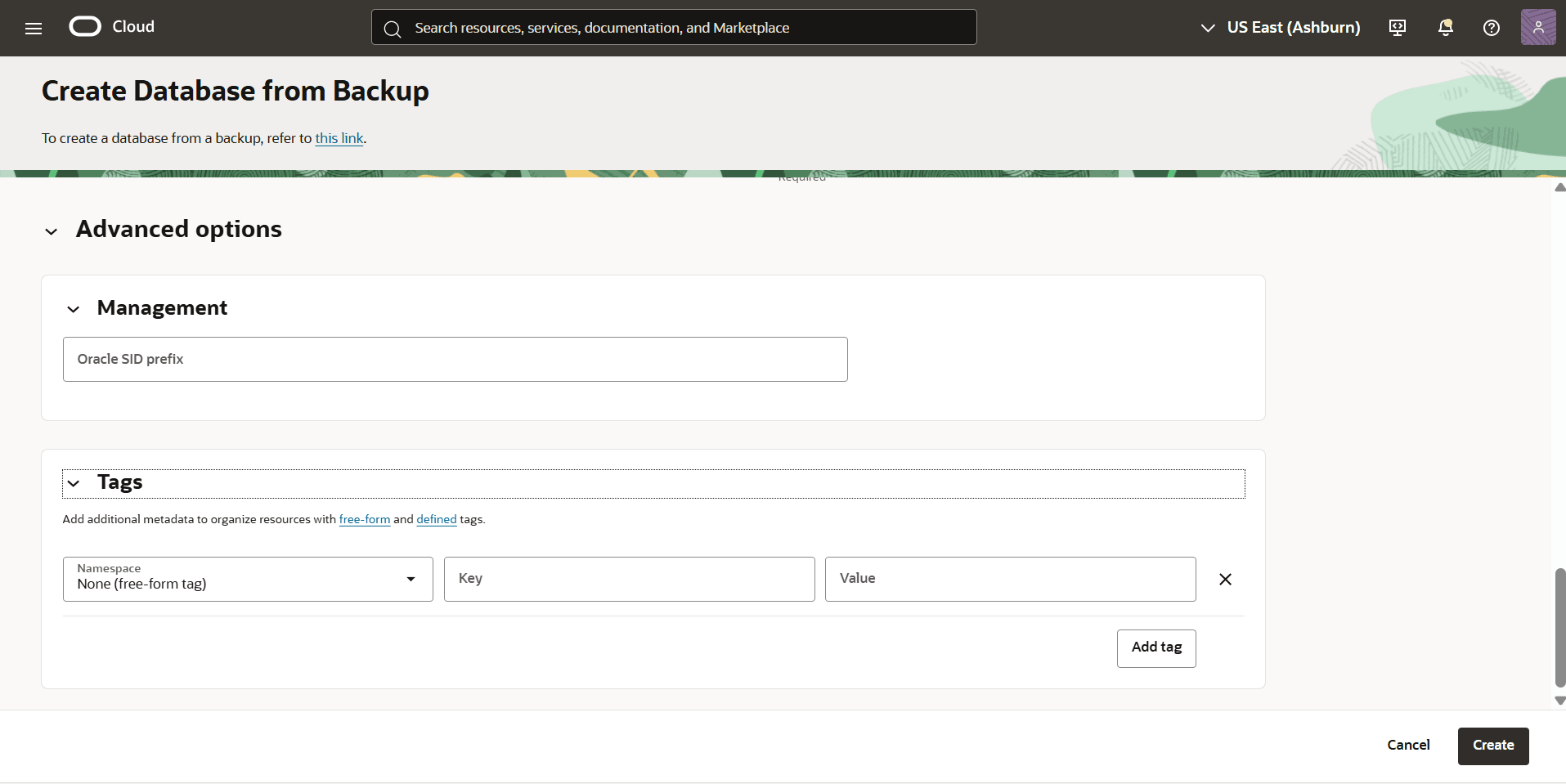
- En la sección Opciones avanzadas, Gestión y Etiquetas son dos secciones opcionales.
- Una vez que haya revisado la información, seleccione el botón Crear para iniciar el proceso de creación de base de datos a partir de copia de seguridad.
- Vaya al separador Solicitudes de trabajo para ver el estado de la base de datos creada mediante la copia de seguridad entre regiones.