Tarea 3: Oferta de compra
Descubra cómo adquirir Oracle Database@Azure en Azure Marketplace.
Oracle tiene dos opciones para adquirir Oracle Database@Azure, Pago por consumo y Oferta privada. Consulte Compra Oracle Database@Azure para obtener una visión general de estos dos tipos de ofertas. Solo necesita utilizar las instrucciones de este tema que se aplican al tipo de oferta.
Clientes de pago por consumo
Después de completar los requisitos previos de la Tarea 1, siga las instrucciones de esta sección. Tenga en cuenta que la tarea 2 no se aplica a la oferta de Pay As You Go y que Pay as You Go se puede utilizar para aprovisionar Autonomous Database, pero no Oracle Exadata Database Service.
-
-
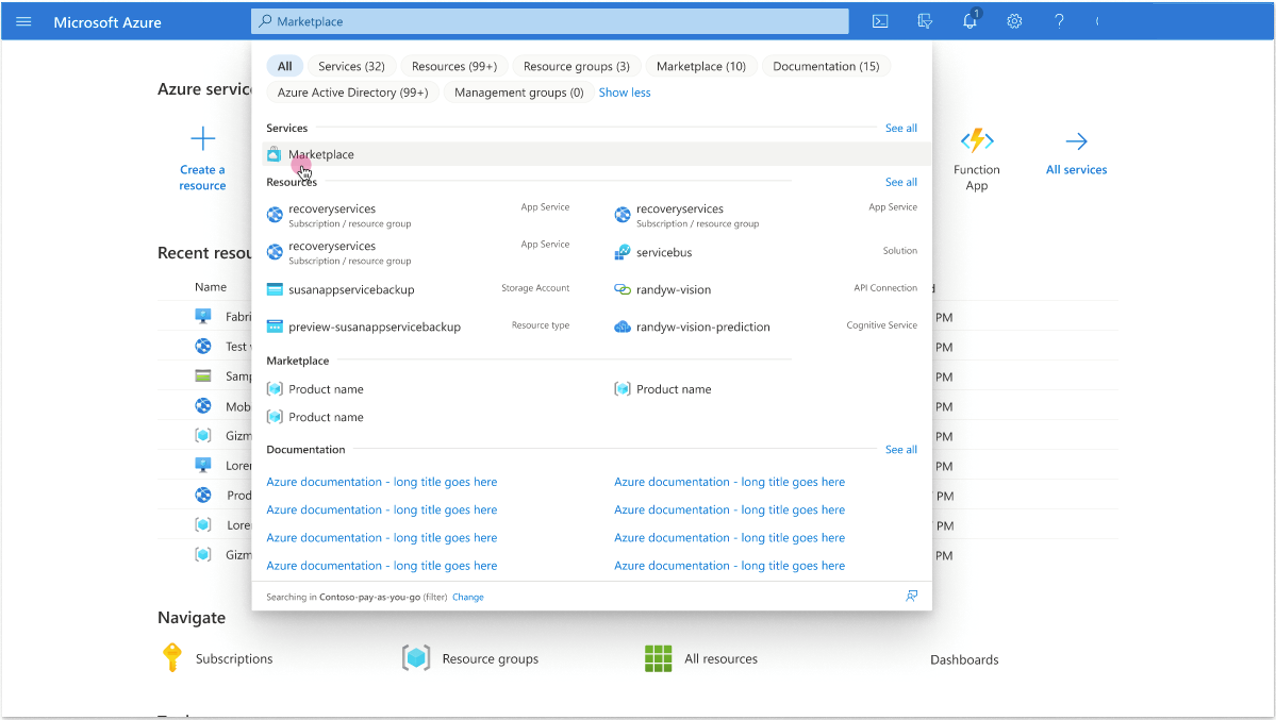
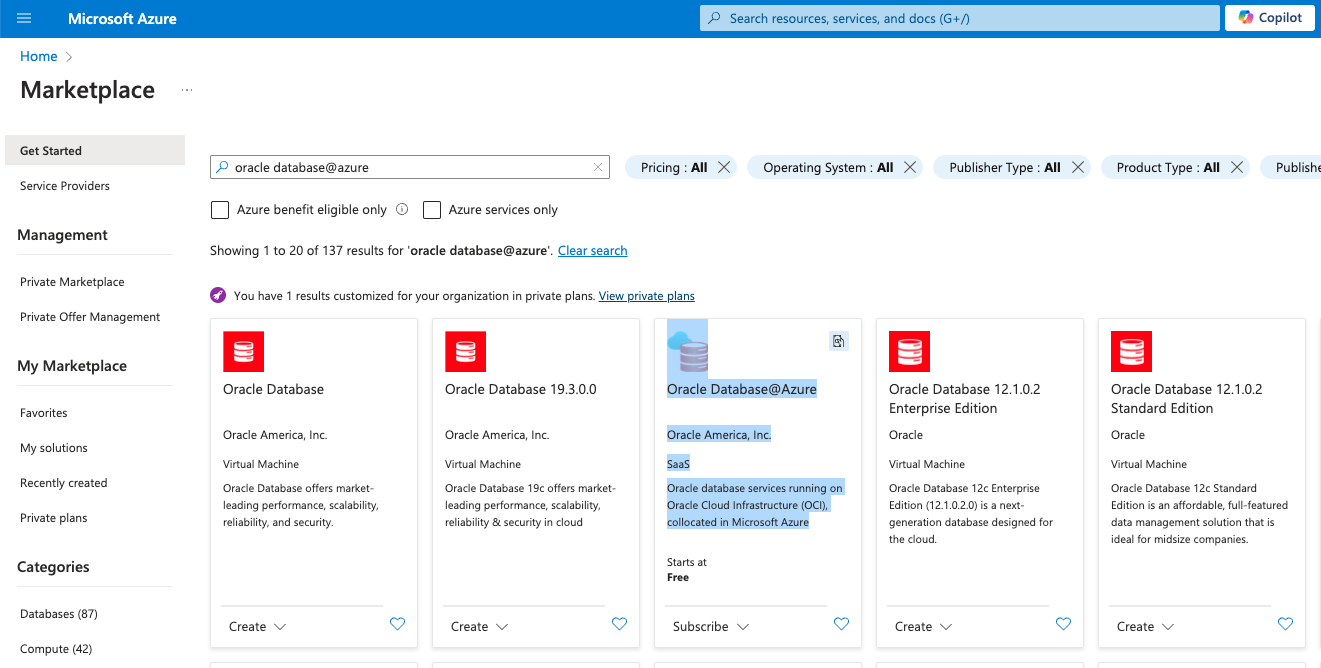
En la página de Marketplace, use la herramienta de búsqueda de Marketplace para buscar "Oracle". Haga clic en el resultado de búsqueda "Oracle Database@Azure" para navegar a la página del producto Marketplace del servicio.
-
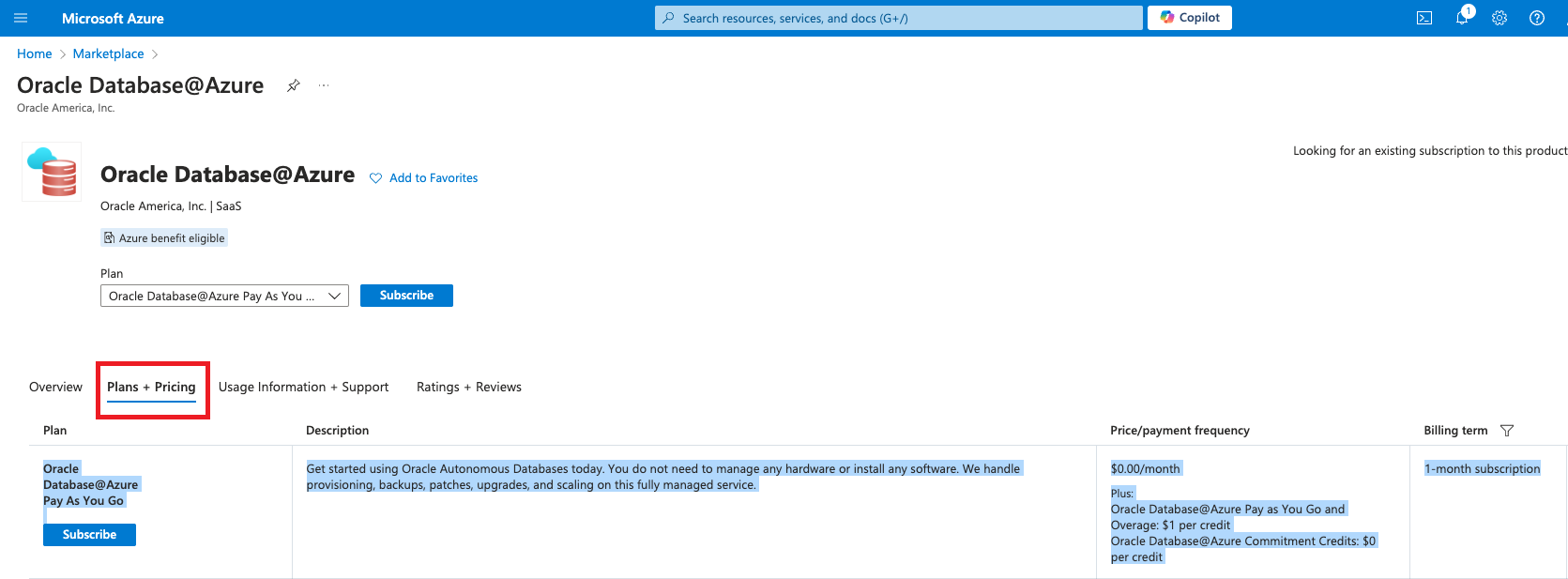
En la página del producto Oracle Database@Azure, revise la información en Visión general, Planes + Precios y Información de uso + Soporte para asegurarse de que comprende los precios, las condiciones. A continuación, haga clic en Suscribirse.
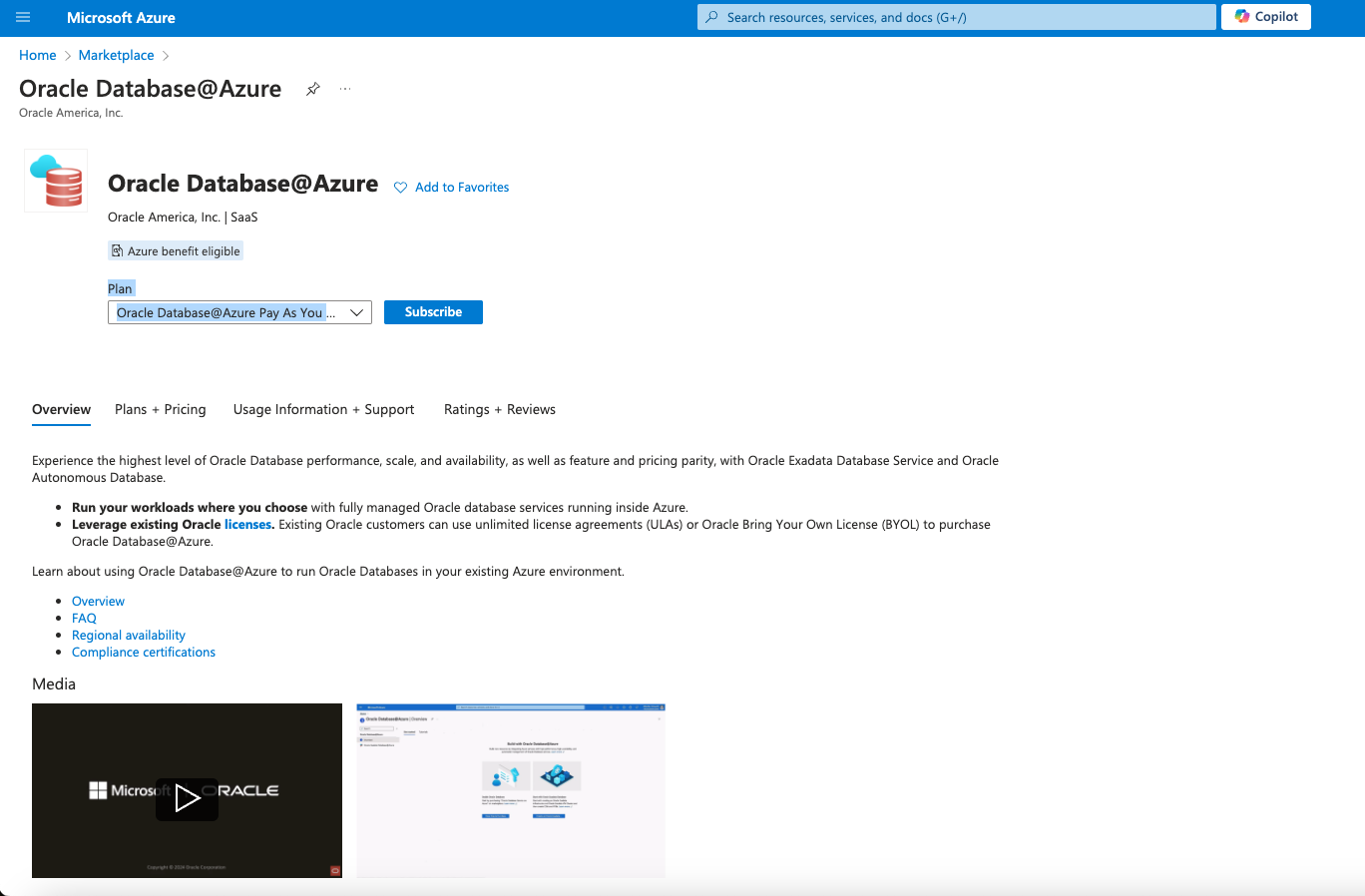
Separador Planes + Precios:
-
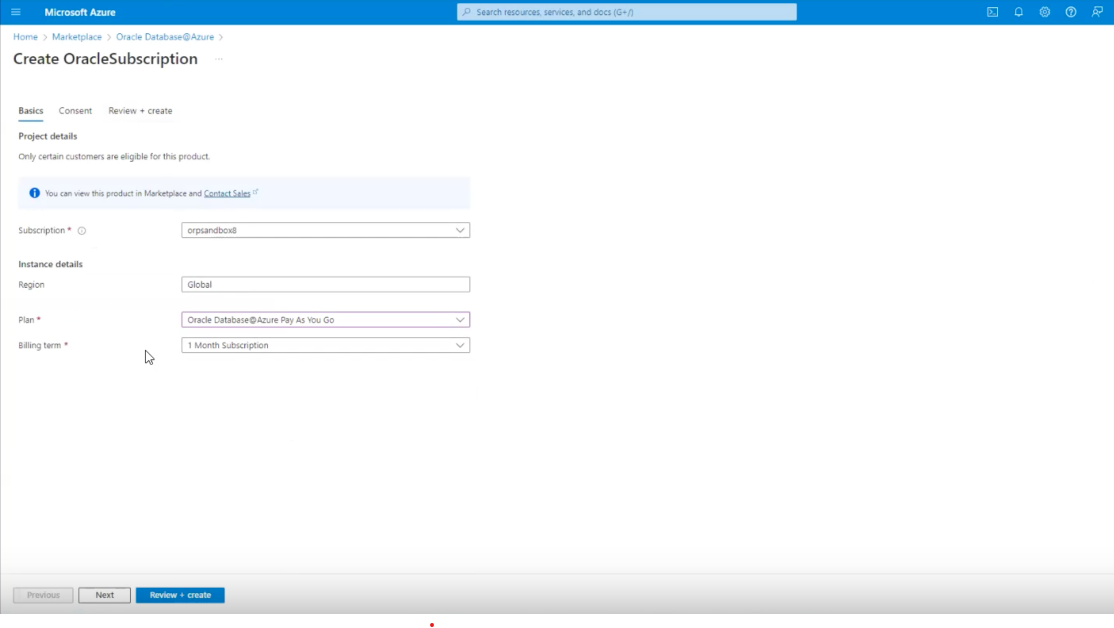
En la página Crear OracleSubscription, en el separador Aspectos básicos, seleccione lo siguiente:
- Suscripción: seleccione la suscripción Azured que desea utilizar para aprovisionar los recursos de base de datos.
- Plan: seleccione "Oracle Database@Azure Pay As You Go".
- Término de facturación: seleccione el plazo de facturación que cumpla con sus requisitos.
Para continuar, haga clic en Siguiente.
-
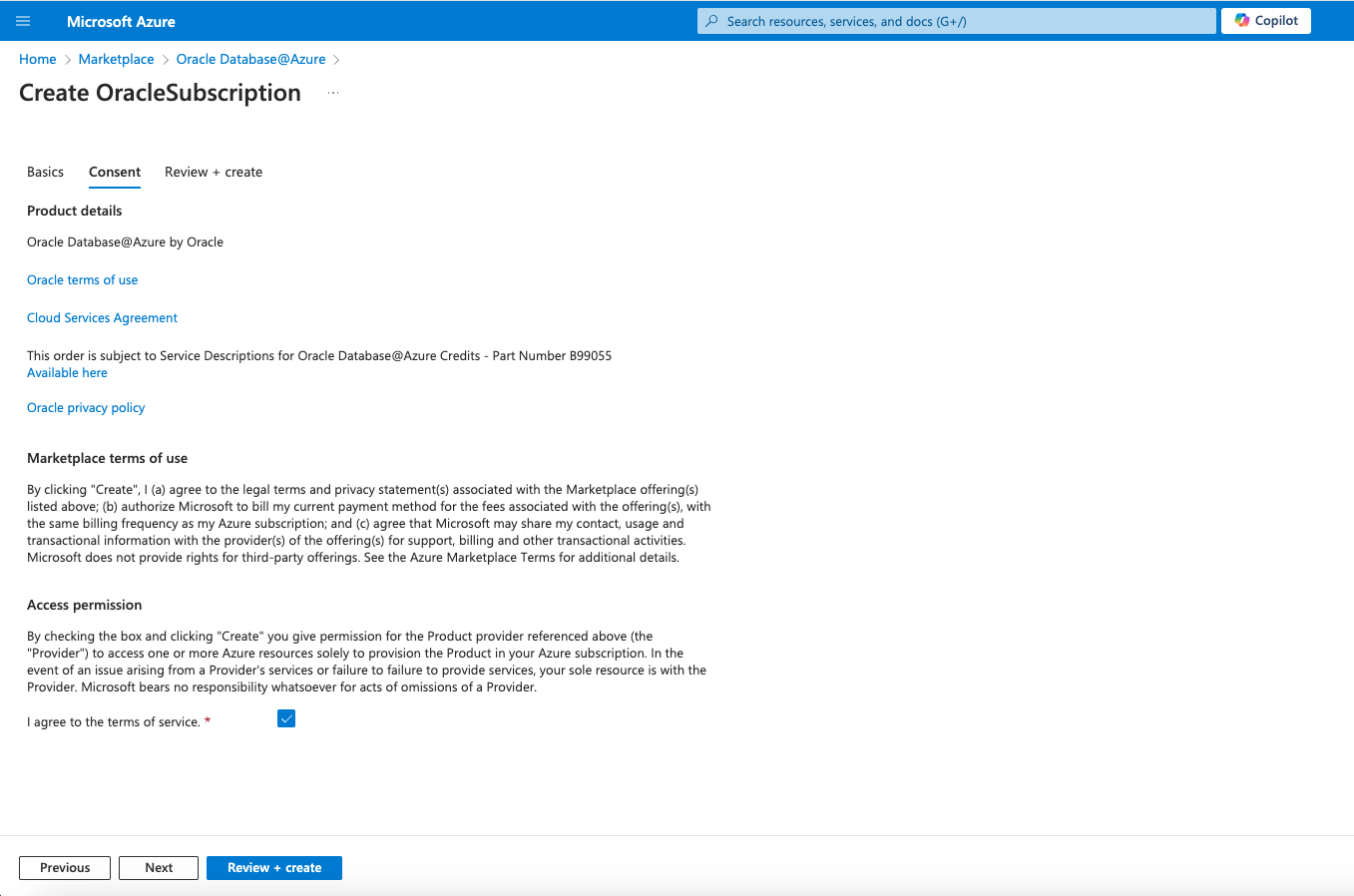
En el separador Consentimiento, lea las condiciones y, a continuación, marque Acepto las condiciones del servicio. Para continuar, haga clic en Siguiente.
-
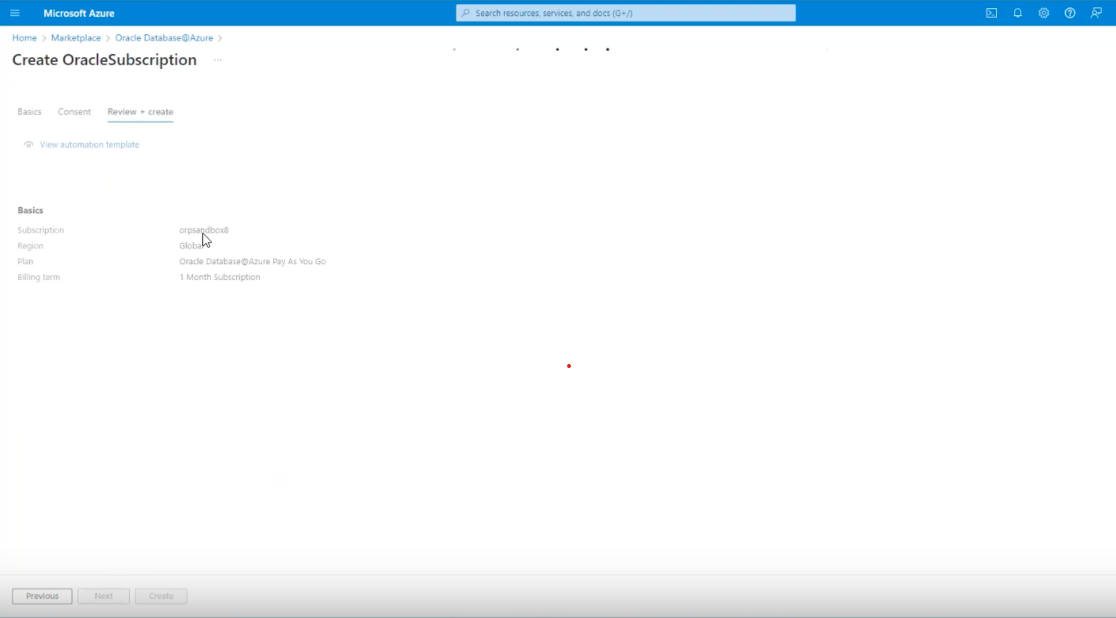
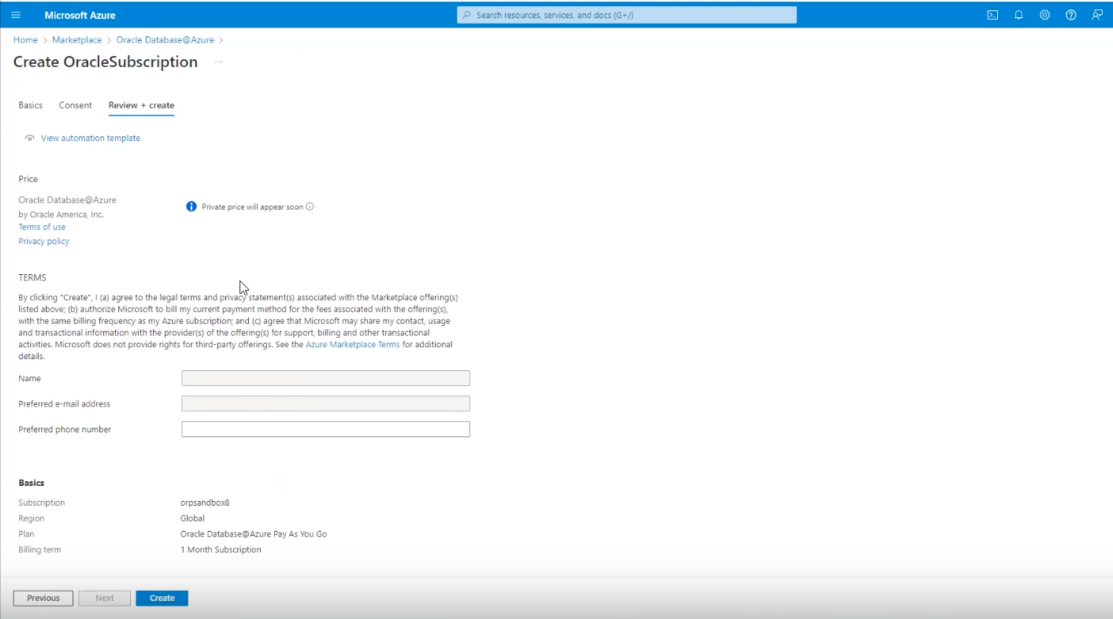
En el separador Revisar y crear, revise los detalles de compra. Los detalles completos de la compra pueden tardar unos instantes en cargarse en la página. Después de revisar los detalles, haga clic en Crear para completar la compra.
El portal de Azure se redirige a la página de recursos OracleSubscription.
-
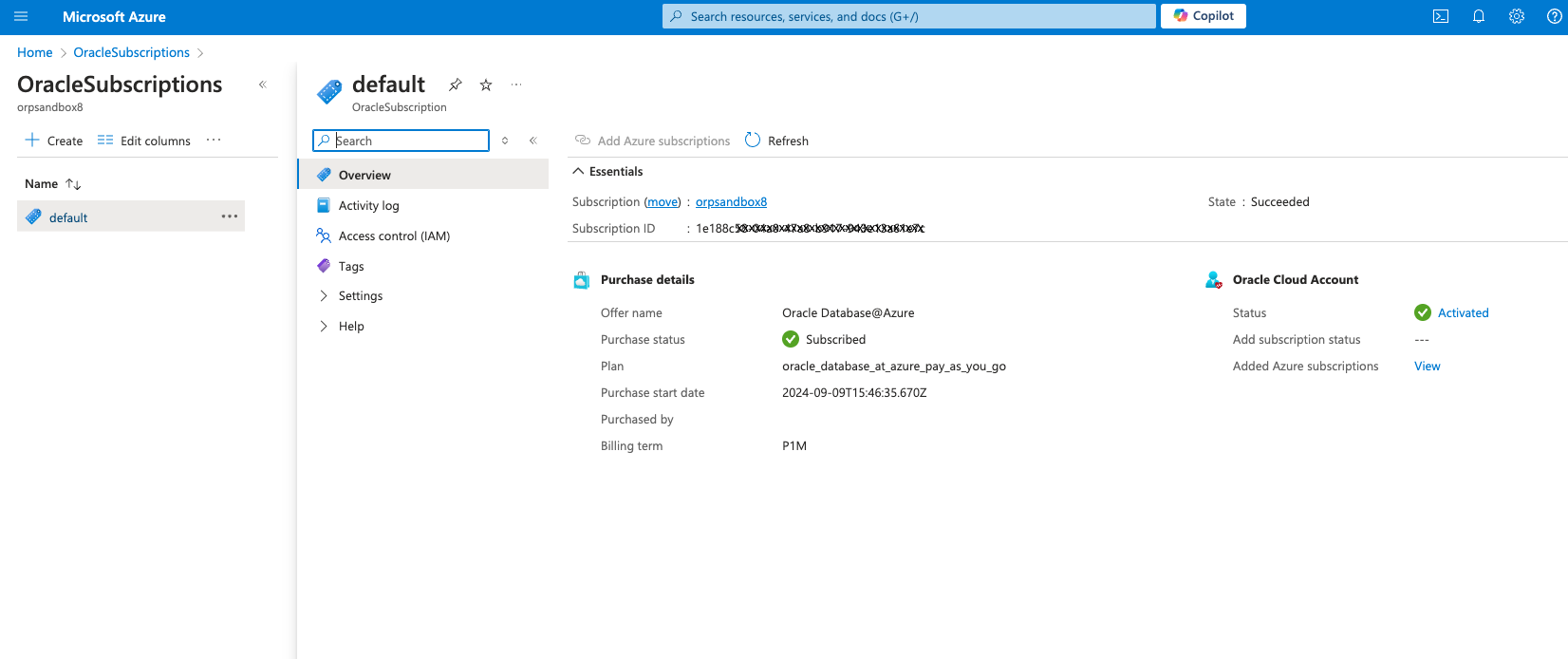
Revise la página del recurso OracleSubscription. En la sección Cuenta de Oracle Cloud, el Estado es Pendiente. Esto indica que su cuenta de OCI no se ha enlazado a su cuenta de Azure para el despliegue del servicio Oracle Database@Azure. Recibirá un correo electrónico de Oracle una vez que finalice la compra. Después de recibir el correo electrónico, siga los pasos de la Tarea 4: enlace de una cuenta de OCI para enlazar sus cuentas en la nube. Después de enlazar la cuenta de OCI, el estado se actualiza a "Activado" (que se muestra a continuación).
Clientes de oferta privada
Si tienes una oferta privada y has completado la Tarea 2: Aceptar oferta privada, sigue las instrucciones de esta sección para completar la compra de tu oferta en el portal de Azure.
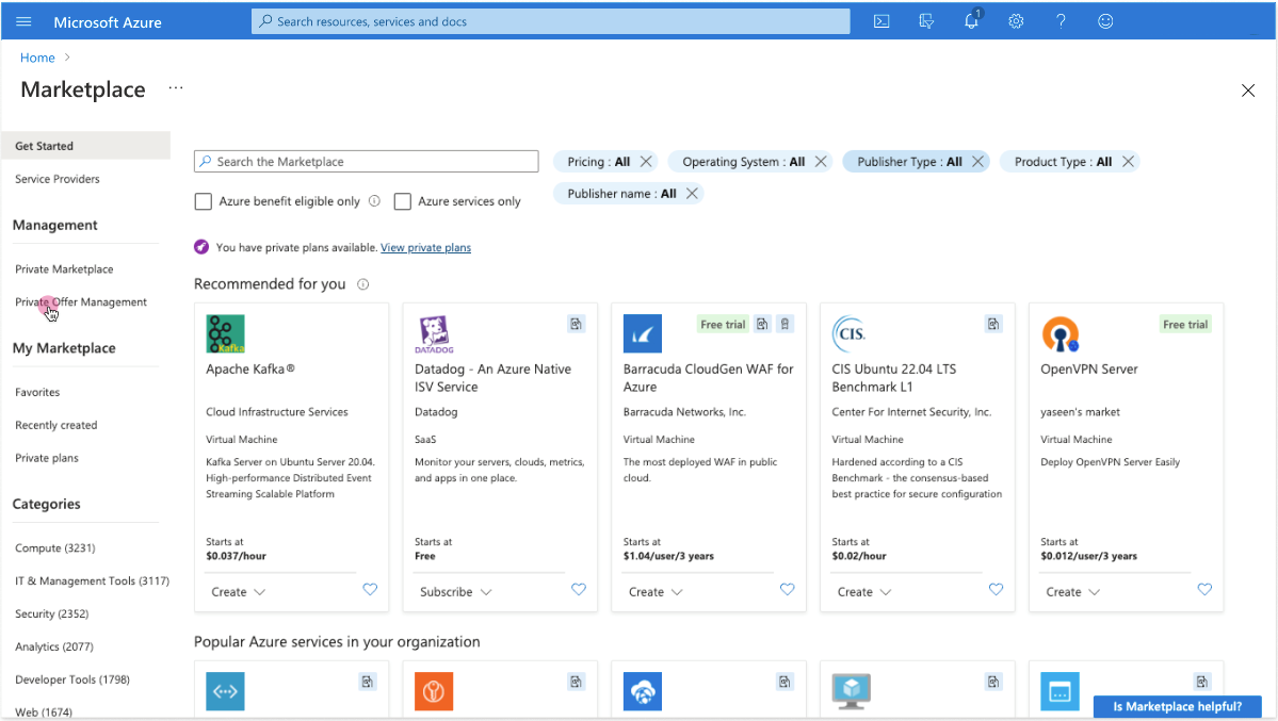
Siga los pasos del 1 al 4 para navegar a la página Gestión de ofertas privadas de Azure Marketplace. Si el estado de su pedido no es "Listo", espere unos minutos a que cambie el estado y, a continuación, continúe con los pasos para comprar la oferta.
- Conéctese al portal de Azure en https://portal.azure.com/.
-
-
-
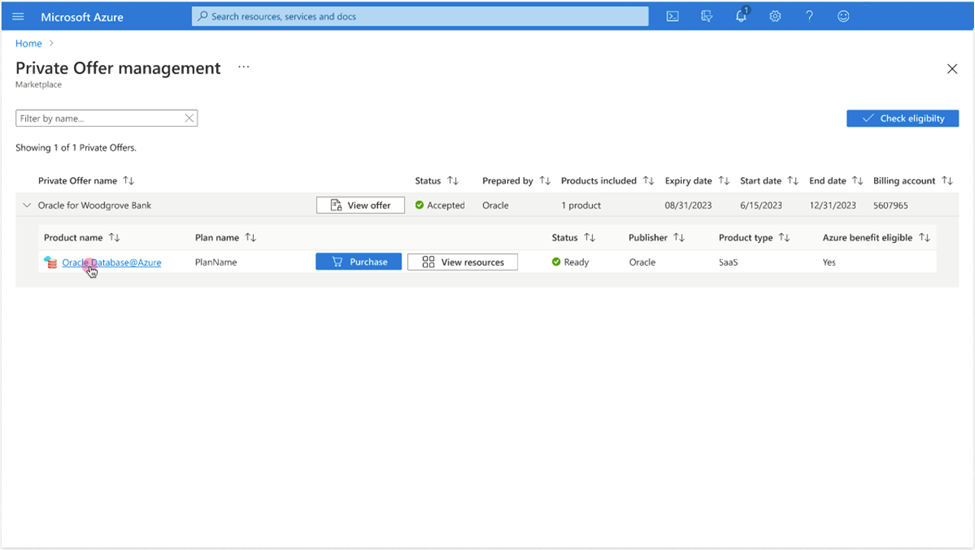
Busque su oferta en la lista de ofertas y confirme que el estado sea "Preparado".
-
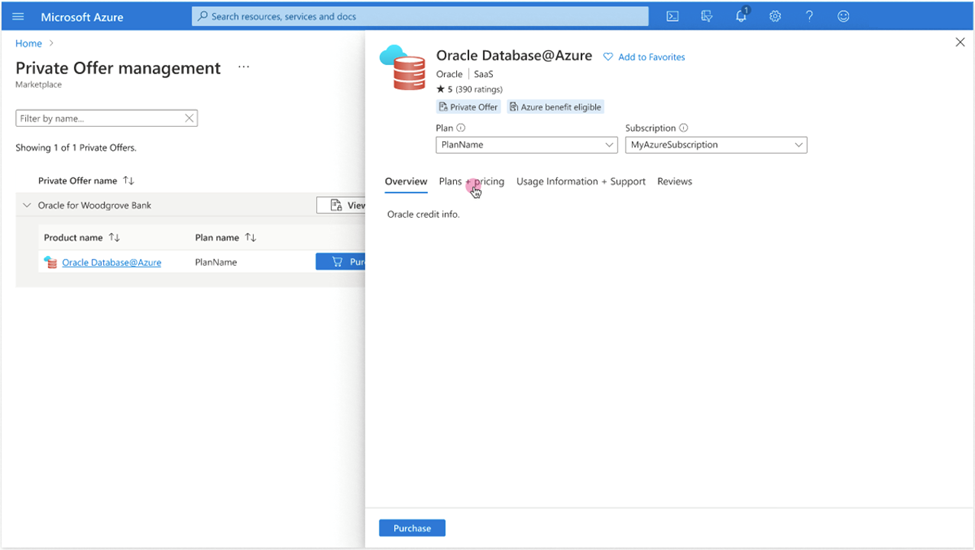
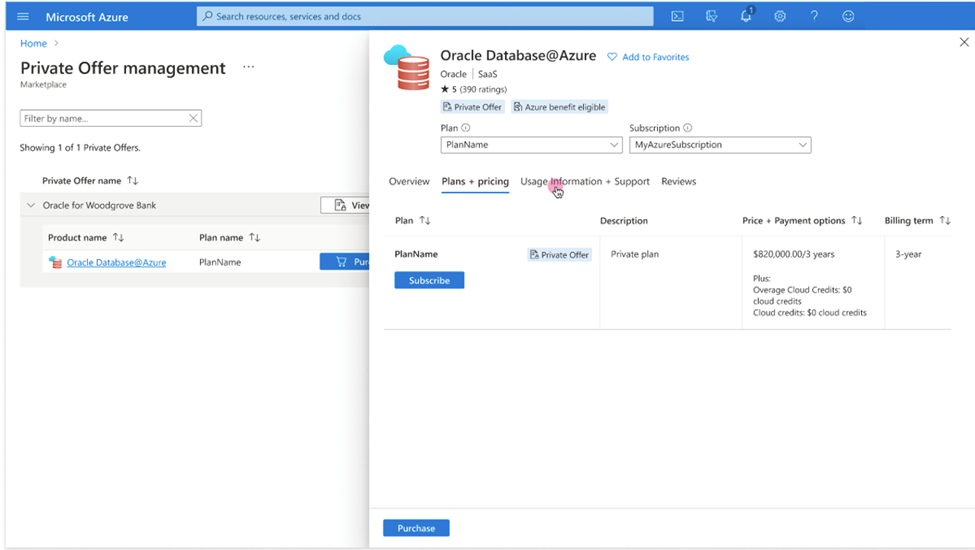
Haga clic en el nombre de la oferta para abrir la página de detalles de compra. Revise el separador Visión General y, a continuación, haga clic en el separador Planes + Precios.
-
En el separador Planes + asignación de precios, revise los detalles Opciones de precio + pago y Condiciones de facturación. Asegúrese de que estos detalles sean lo que espera en función de las condiciones de oferta que recibió de Oracle Sales. Después de revisar este separador, haga clic en Información de uso + Soporte.
-
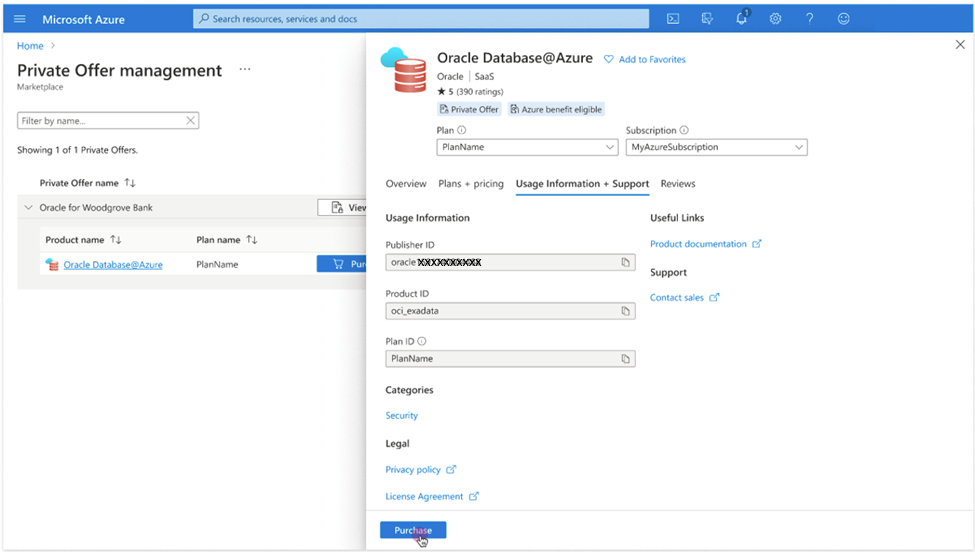
En el separador Información de uso + Soporte, revise los detalles del producto en la sección Información de uso y, a continuación, haga clic en Comprar para abrir la página Crear compra de Oracle.
-
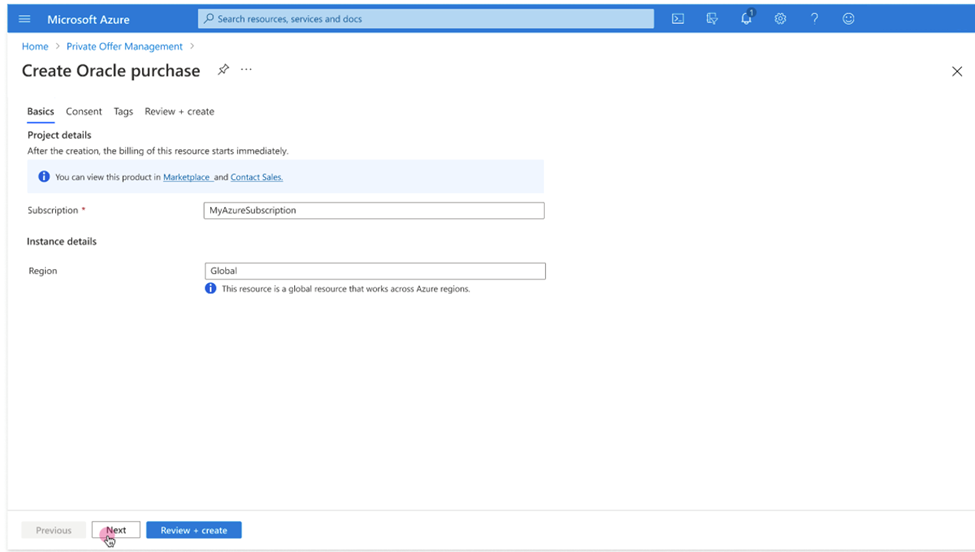
En la página Crear compra de Oracle, introduzca los siguientes detalles:
- Suscripción: introduzca el nombre de la suscripción que está utilizando para la vinculación.
- Región: el servicio define este valor como "Global".
Haga clic en Siguiente.
-
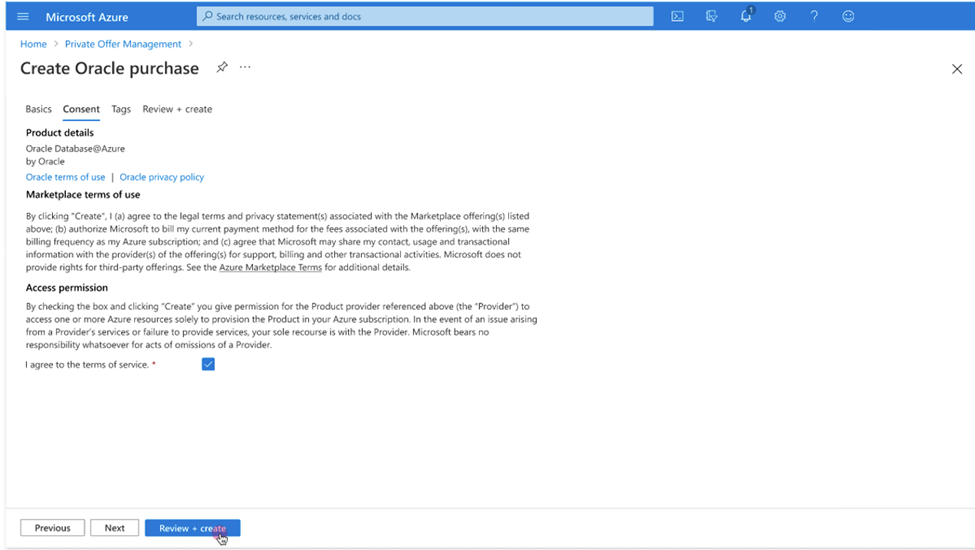
En el separador Consentimiento de la página Crear compra de Oracle, revise la información proporcionada y, a continuación, marque Acepto las condiciones del servicio. Haga clic en Revisar + crear para continuar.
-
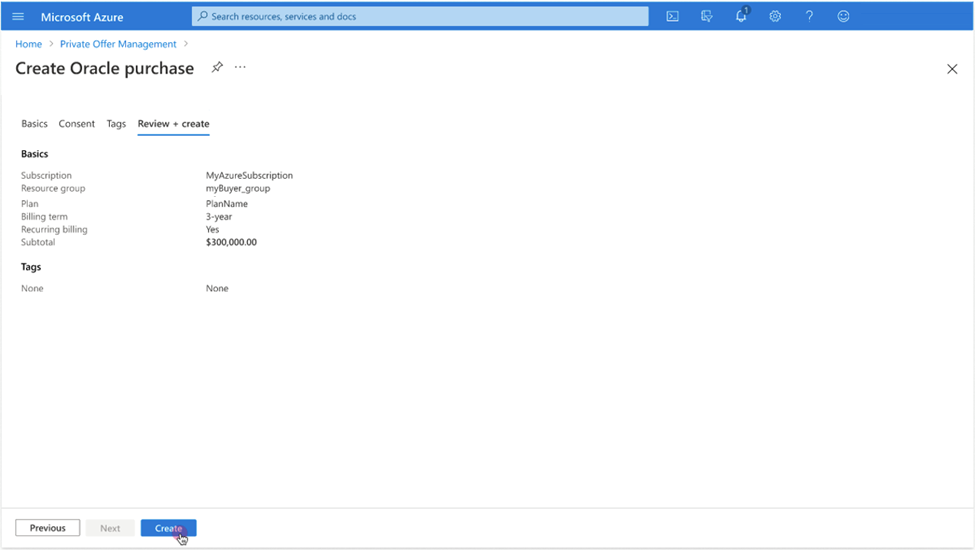
En el separador Revisar + compra, revise los detalles de la oferta en Básicos. Haga clic en Crear para comprar la oferta. Al hacer clic en Crear, el portal de Azure se redirige a la página Visión general del despliegue.
-
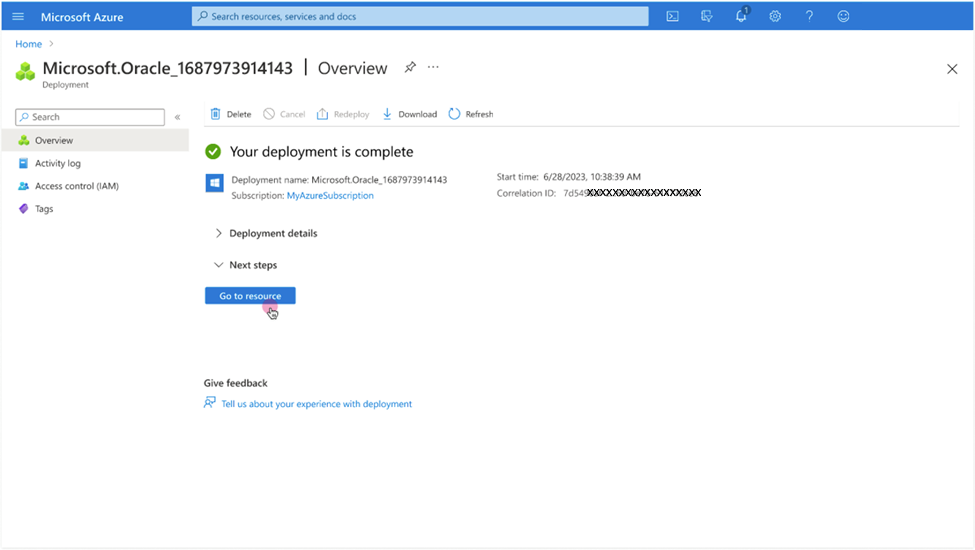
En la página Visión general del despliegue, observe que se muestra el mensaje Su despliegue ha finalizado. El despliegue puede tardar hasta cinco minutos en realizarse. Cuando se completa el despliegue, el botón Ir al recurso está activo. Haga clic en Ir al recurso para navegar a la página de detalles de la compra de Oracle Database@Azure. Antes de continuar con la Tarea 4: enlace de una cuenta de OCI, espere a que Oracle le envíe por correo electrónico el correo electrónico "Acción necesaria: Bienvenido a las nuevas suscripciones de Oracle Cloud Service" que le permite saber que su orden se ha procesado. Esto tarda entre 5 y 30 minutos.
Siguiente paso
Enlaza una cuenta de OCI a tu cuenta de Azure. Consulte Tarea 4: enlace de una cuenta de OCI para obtener instrucciones.