Acceder a datos en formato de gráfico con hipervínculos de tabla
Los datos de hiperenlace de tabla se pueden ver en formato de historia clínica cuando se accede desde un explorador. Puede personalizar los títulos de los gráficos, los ejes, la agrupación y los tipos de gráficos para representar mejor los datos. Hay varios tipos de vistas de gráfico disponibles para proporcionar una mejor visualización de los datos.
Uso de hiperenlaces de tabla y visualización de datos en formato de gráfico
Para ver los datos en formato de gráfico, agregue el parámetro de consulta ?view=table a cualquier URL de hiperenlace de tabla.
Por ejemplo, desde un explorador, introduzca una URL de hiperenlace de tabla con ?view=table agregada:
https://dataaccess.adb.us-ashburn-
1.oraclecloudapps.com/adb/p/F5Sn..._example/data?view=table
Verá los datos del hiperenlace de tabla en formato tabular.
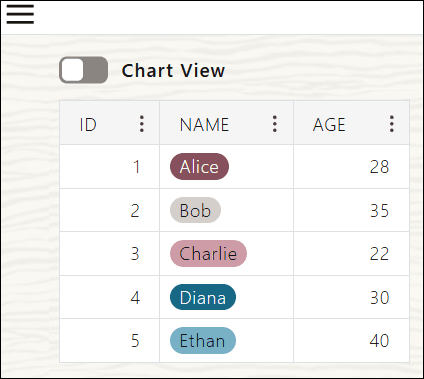
Descripción de la ilustración table-view.png
Conmutar Vista de gráfico para ver los datos tabulares en forma de gráfico.
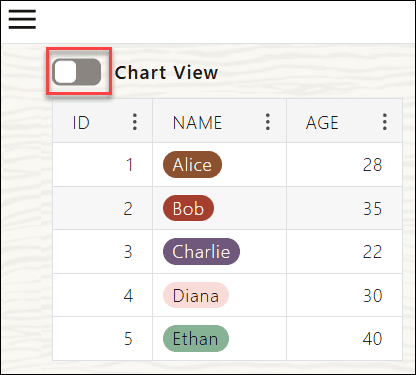
Descripción de la ilustración toggle-chart-view.png
También puede ver la vista de gráfico de los datos tabulares desde el menú Hamburguesa de hiperenlace de tabla 
en la página Hipervínculo de Tabla. Consulte Cambio entre vista de gráfico y de tabla para obtener más información.
Además de alternar entre las vistas de gráfico y tabla mediante el menú Hamburguesa de hipervínculo de tabla, también puede dividir o fusionar tablas agrupadas y elegir las columnas de tabla que desea mostrar. Consulte Gestión de datos con el menú de hamburguesa de hiperenlace de tabla para explorar el menú de hamburguesa de hiperenlace de tabla.
Al cambiar a Vista de gráfico, se muestran automáticamente los datos de la primera columna en el gráfico. En la siguiente captura de pantalla se muestran los datos de la columna ID en la vista de gráfica.
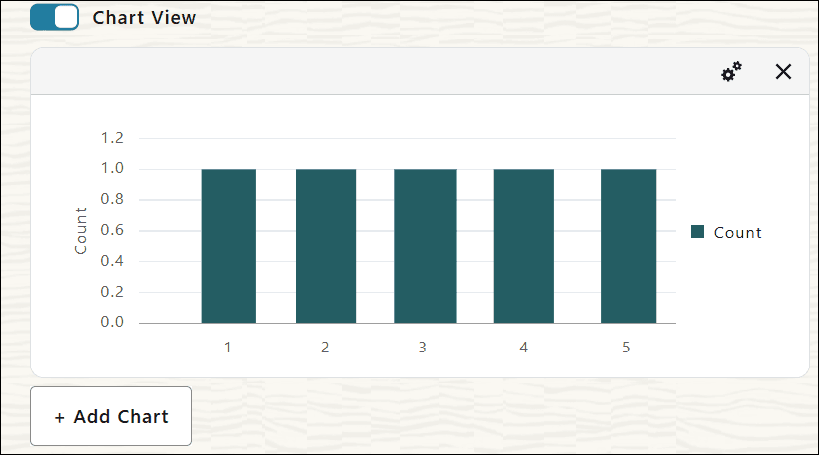
Descripción de la ilustración chart-view-first-column.png
Consulte Creación de un nuevo gráfico para obtener más información sobre la creación de un gráfico desde el menú de columna de los datos tabulares.
Los datos en formato de tabla se convierten en un gráfico con la configuración predeterminada. Si hay datos adicionales, puede hacer clic en el botón Cargar más datos en la parte superior de la página para recuperar la siguiente página de datos.
El sistema conserva la última configuración de la vista de historia clínica hasta que se actualiza la página. Al alternar entre las vistas Tabla y Gráfico, verá los gráficos con la última configuración guardada. Los gráficos se crean dinámicamente con los datos del hiperenlace de tabla.
Para volver a la vista tabular, desactive el conmutador Vista de gráfico en la parte superior de la página. Opcionalmente, también puede volver a la vista tabular haciendo clic en Mostrar tablas en el menú Hamburguesa de hiperenlace de tabla.
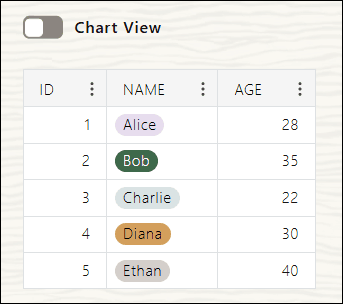
Descripción de la ilustración show-tabla-vista.png
Crear Gráfico Nuevo
Siga estas instrucciones para crear un nuevo gráfico.
-
Haga clic en + Agregar gráfico en la página Hipervínculos de tabla.
Aparece un nuevo gráfico con la configuración predeterminada del gráfico de barras.
-
Para volver a la vista tabular, desactive la vista de gráfico en el menú Hamburguesa de hiperenlace de tabla.
-
Opcionalmente, puede crear un gráfico directamente desde un menú desplegable de columna en la tabla de datos.
-
Abra el menú de columnas y seleccione Crear gráfico.
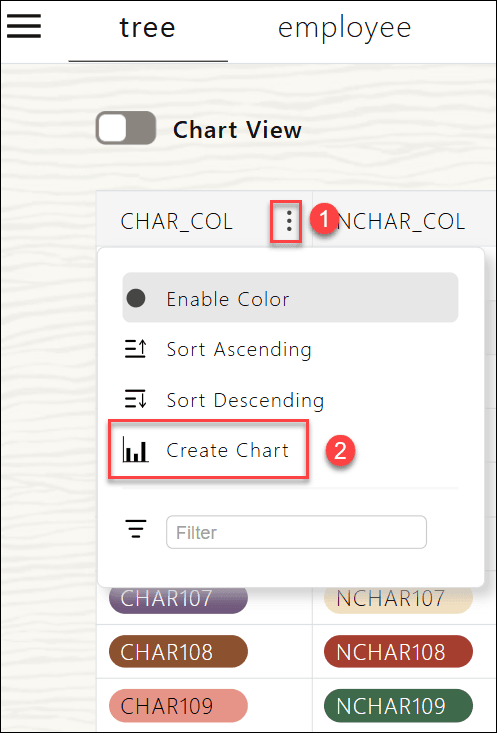
Descripción de la ilustración create-chart-column.png
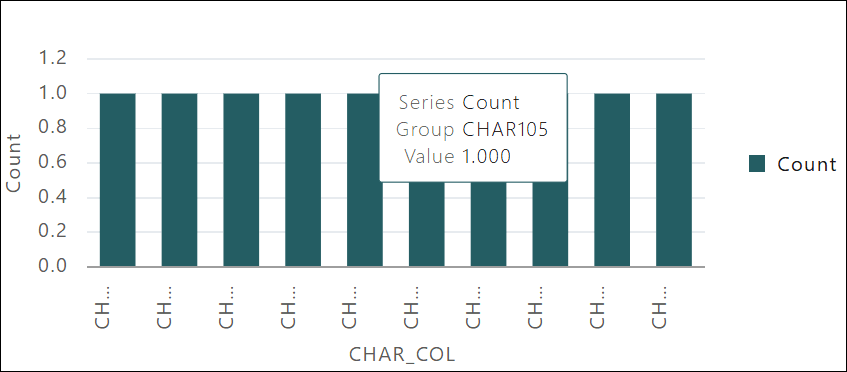
La columna seleccionada se utiliza automáticamente para el eje X.
En este ejemplo, puede ver CHAR_COL en el eje X.
Nota
Nota: Cuando se configuran los valores de una Vista de Gráfico, el sistema recuerda estos valores. Si desactiva la vista del gráfico, realiza otras acciones y regresa a la vista del gráfico, el gráfico se muestra con la configuración anterior.
-
-
Cada gráfico muestra información detallada en una ventana emergente al pasar el mouse sobre los puntos de datos o las áreas de gráfico.
Personalizar los gráficos
Puede personalizar la configuración de la gráfica, como el nombre, el tipo y la orientación de la gráfica. La configuración personalizable varía según el tipo de gráfico. Puede configurar los valores del gráfico después de crearlo.
Para personalizar una vista de gráfico:
-
Haga clic en Opciones de gráfico en la vista de gráfica que desea personalizar.
Las opciones de historia clínica disponibles varían según el tipo de historia clínica que seleccione.
-
Especifique los siguientes valores de campo:
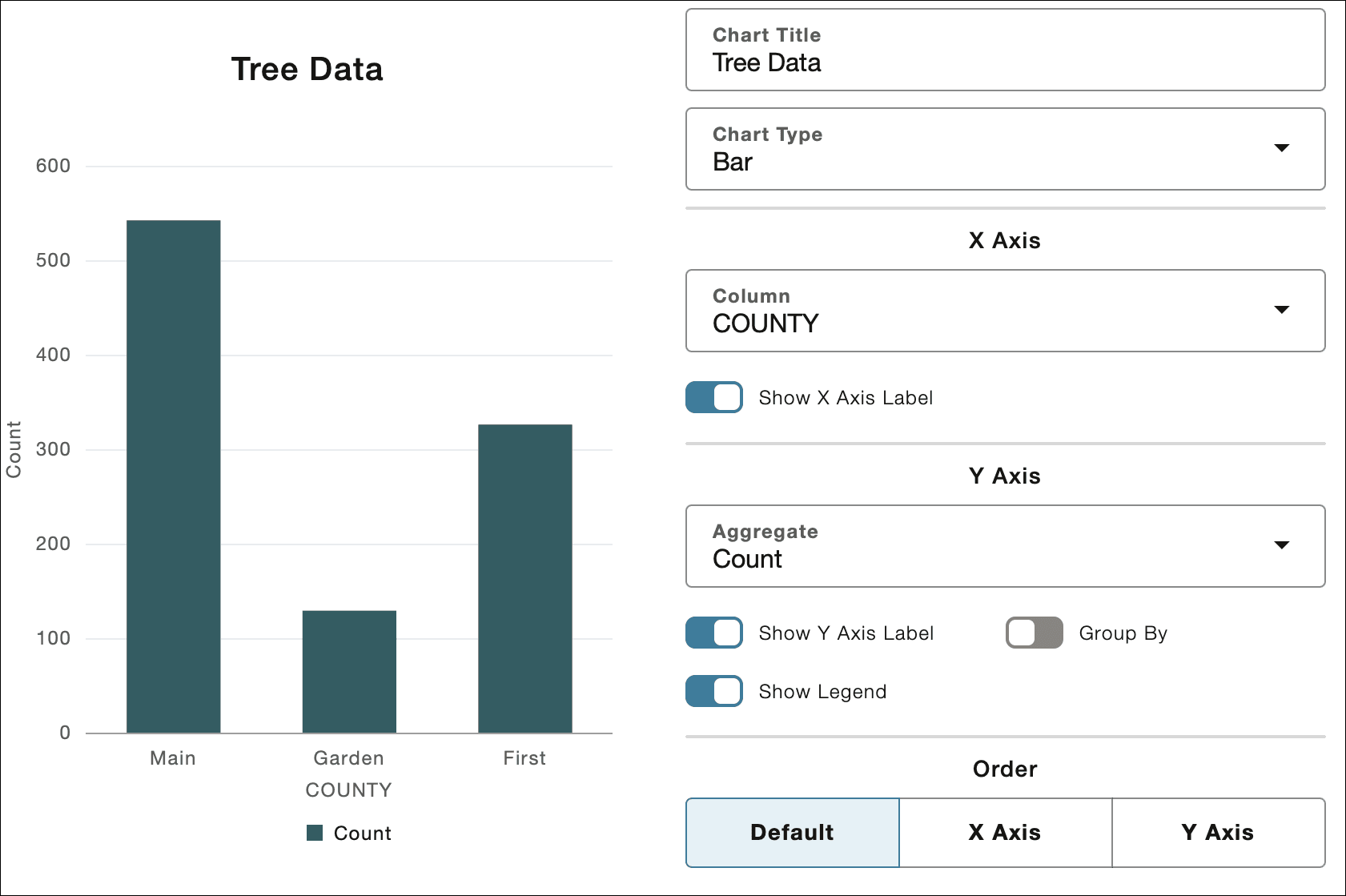
Descripción de la ilustración tree-data.png
a. Título del gráfico: introduzca el nombre del gráfico. Por ejemplo, Datos de árbol.
b. Tipo de gráfico: puede seleccionar cualquiera de las siguientes opciones disponibles en la lista desplegable. Cada tipo de gráfico admite opciones de personalización específicas:
-
Personalización de gráfico de barras: al seleccionar Barras en el campo Tipo de gráfico, puede configurar el gráfico como se describe en la sección Personalización de gráfico de barras.
-
Personalización de gráfico de líneas: al seleccionar Línea en el campo Tipo de gráfico, puede configurar el gráfico como se describe en la sección Personalizaciones de gráfico de líneas.
-
Personalización de trazado de dispersión: al seleccionar Dispersión en el campo Tipo de gráfico, puede configurar el gráfico como se describe en la sección Personalización de trazado de dispersión.
-
Personalización de gráfico circular: al seleccionar Gráfico circular en el campo Tipo de gráfico, puede configurar el gráfico como se describe en la sección Personalizaciones de gráfico circular.
-
Personalización de gráfico de barras
El gráfico de barras muestra un resumen gráfico de varios valores para comparaciones. La vista del gráfico predeterminada es un gráfico de barras.
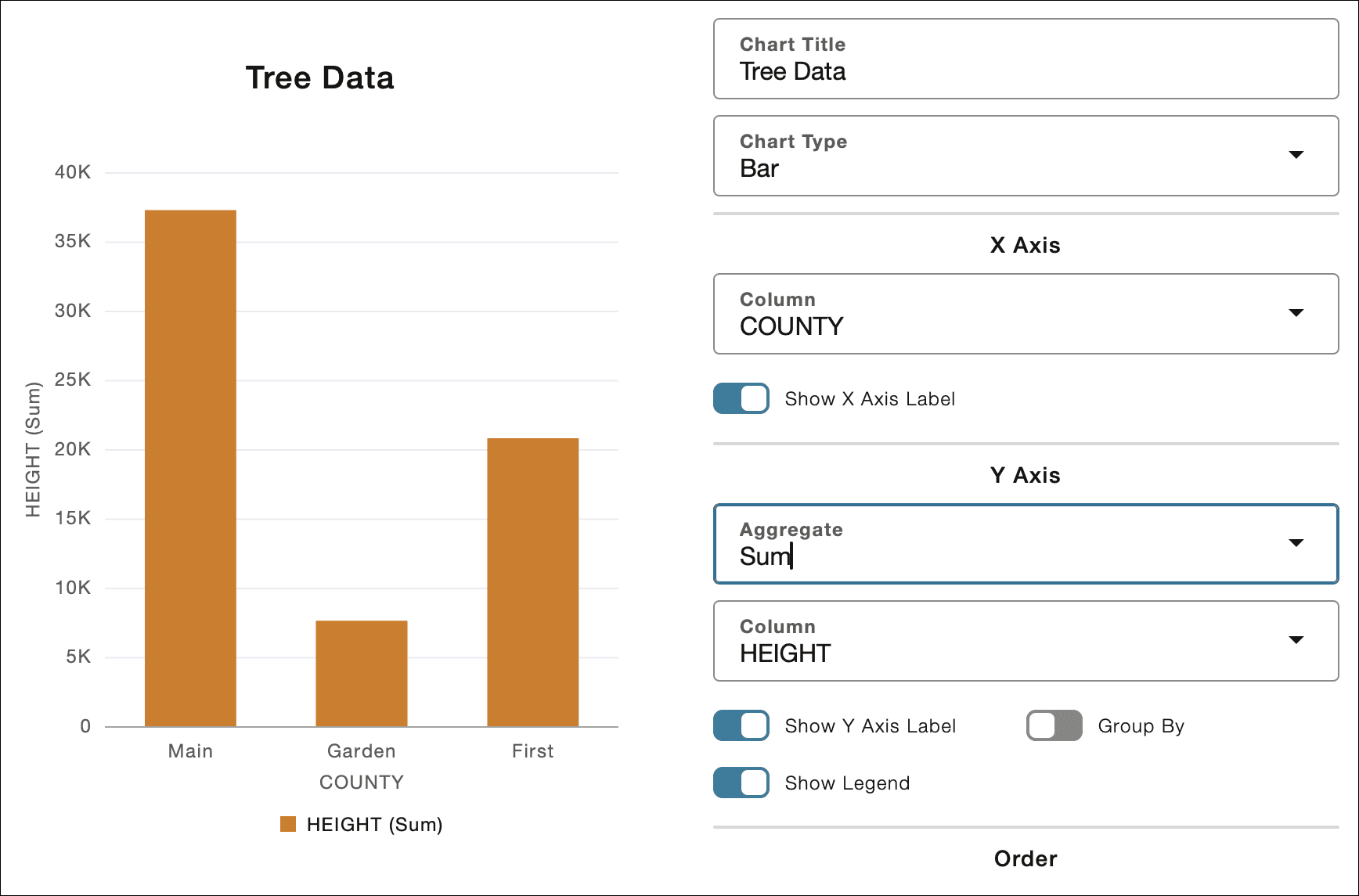
Descripción de la ilustración chart.png
-
En Eje X, seleccione cualquiera de los datos de la columna que desee ver en el eje x para Columna. La opción por defecto es la columna situada más a la izquierda de la vista de tabla.
-
En Eje Y, seleccione los siguientes valores de campo:
a. Agregado: seleccione una de las funciones de agregación disponibles que desea realizar en el campo Columna: Recuento (por defecto), Suma, Mínimo, Máximo o Media.
b. Columna: cuando se selecciona cualquier otro agregado, excepto Recuento, puede ver este campo para especificar en qué columna agregar los datos. Este campo solo muestra columnas numéricas, siendo la selección predeterminada la columna numérica más a la izquierda de la tabla que aún no se ha seleccionado para el eje X.
c. Conmute el conmutador Mostrar etiqueta de eje Y para mostrar u ocultar la etiqueta de eje Y.
d. Permite alternar entre el conmutador Mostrar leyenda para mostrar u ocultar la leyenda del gráfico.
e. Puede utilizar Agrupar por para activar la agrupación secundaria. El grupo por defecto es la columna situada más a la izquierda que no se ha asignado ni al eje X ni a la columna de agregación.
f. Puede utilizar Pila para mostrar barras de grupo apiladas o en paralelo. Esto determina si las barras de grupo se muestran apiladas una encima de la otra o en paralelo.
-
En Orden, puede seleccionar cualquiera de las opciones disponibles para seleccionar cómo mostrar los datos:
a. Valor por Defecto: Muestra los datos tal cual.
b. Eje X: ordena los datos en orden alfanumérico ascendente por valores de eje X.
c. Eje Y: ordena las barras aumentando la altura. Este campo no está disponible si selecciona Agrupar por.
Personalizaciones de gráfico de líneas
Un gráfico de líneas muestra valores para uno o más recursos durante un período de tiempo. Cada punto de la línea representa un valor real en un momento dado.
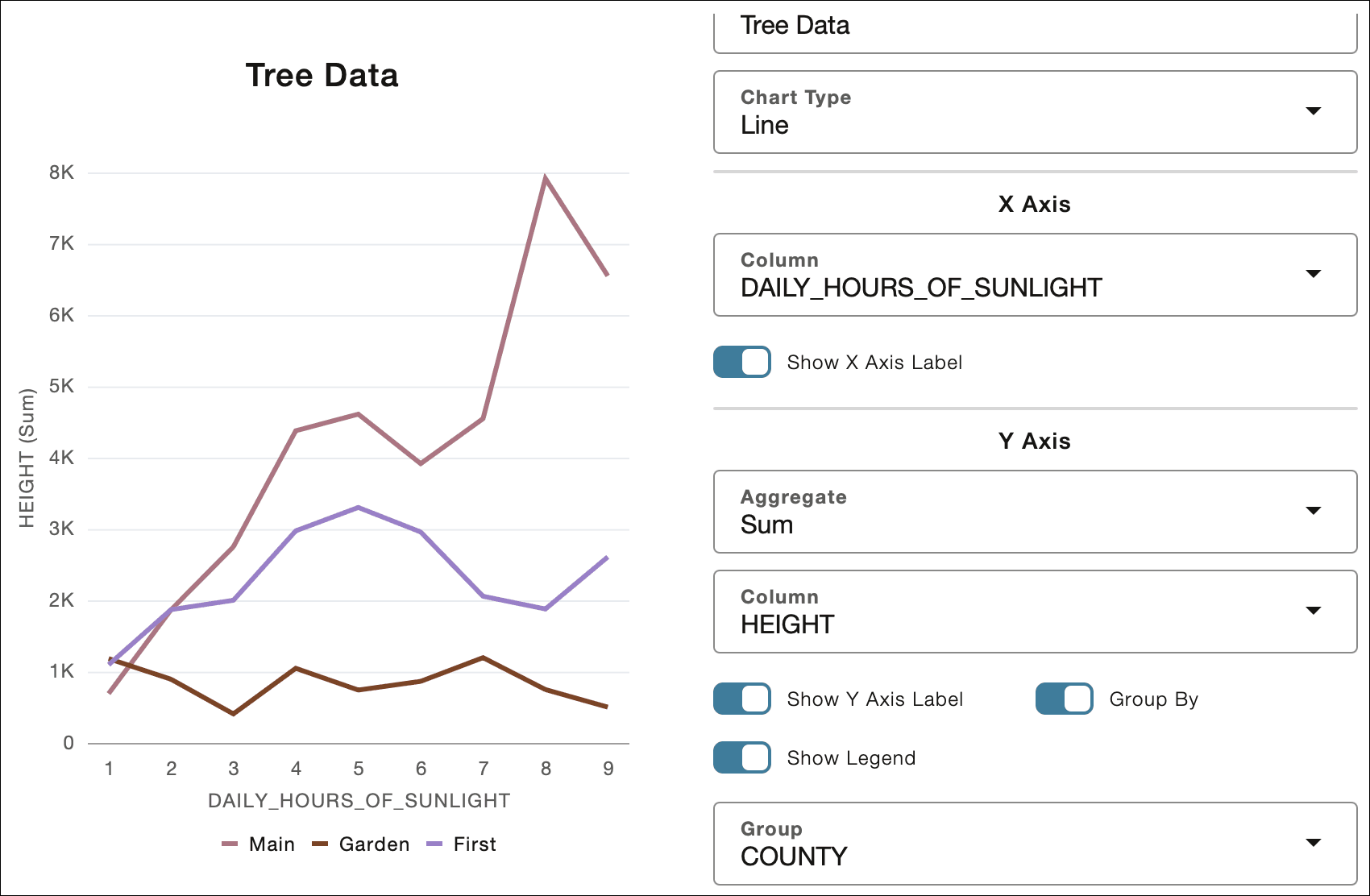
Descripción de la ilustración line-chart.png
-
En Eje X, seleccione cualquiera de los datos de la columna que desee ver en el eje x para Columna. La opción por defecto es la columna situada más a la izquierda de la vista de tabla.
-
En Eje Y, seleccione los siguientes valores de campo:
a. Agregado: seleccione una de las funciones de agregación disponibles que desea realizar en el campo Columna: Recuento (por defecto), Suma, Mínimo, Máximo o Media.
b. Columna: cuando se selecciona cualquier otro agregado, excepto Recuento, puede ver este campo para especificar en qué columna agregar los datos. Este campo solo muestra columnas numéricas, siendo la selección predeterminada la columna numérica más a la izquierda de la tabla que aún no se ha seleccionado para el eje X.
c. Conmute el conmutador Mostrar etiqueta de eje Y para mostrar u ocultar la etiqueta de eje Y.
d. Permite alternar entre mostrar u ocultar la leyenda del gráfico Mostrar leyenda.
e. Puede utilizar Agrupar por para activar la agrupación secundaria.
Nota
Nota: la opción Pila está desactivada cuando Agrupar por está activada.f. Los gráficos de líneas se organizan por defecto en orden ascendente por valor de eje X.
Personalización de trazado de dispersión
Los gráficos de dispersión muestran puntos de datos, donde cada punto representa un valor de dimensión.
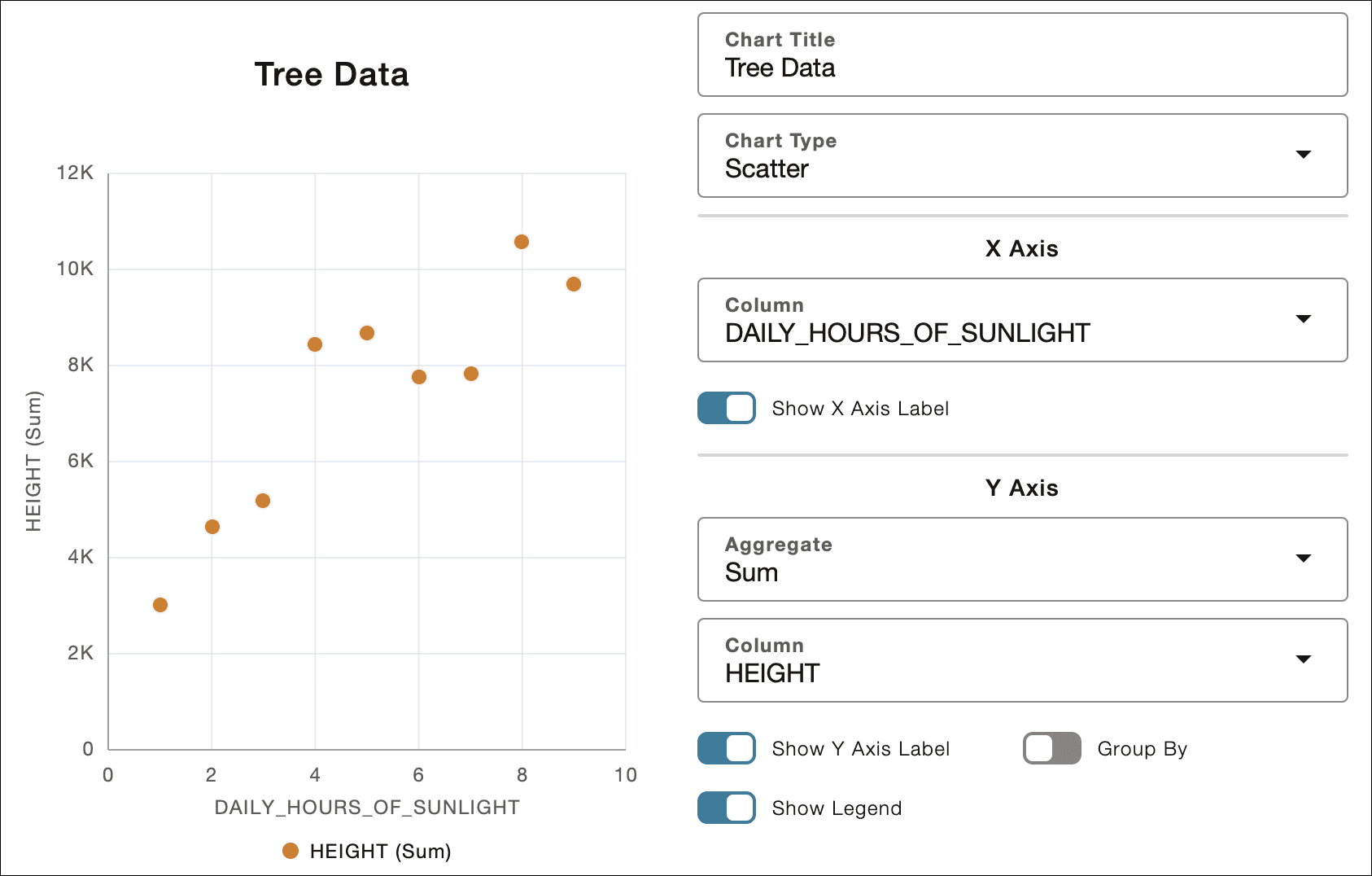
Descripción de la ilustración Scatter-Chart.png
-
En Eje X, seleccione cualquiera de los datos de la columna que desee ver en el eje x para Columna. En la lista desplegable solo hay disponibles columnas numéricas. La opción por defecto es la columna situada más a la izquierda de la vista de tabla.
Nota
Nota: si selecciona una columna no numérica, verá un mensaje informativo que indica que no se puede crear un gráfico de dispersión mediante la columna del eje X seleccionada.Puede alternar el conmutador Mostrar etiqueta de eje X para ver u ocultar la etiqueta del eje X.
-
En Eje Y, seleccione los siguientes valores de campo:
a. Agregado: seleccione una de las funciones de agregación disponibles que desea realizar en el campo Columna: Recuento (por defecto), Suma, Mínimo, Máximo o Media.
b. Columna: cuando se selecciona cualquier otro agregado, excepto Recuento, puede ver este campo para especificar en qué columna agregar los datos. Este campo solo muestra columnas numéricas, siendo la selección predeterminada la columna numérica más a la izquierda de la tabla que aún no se ha seleccionado para el eje X.
c. Conmute el conmutador Mostrar etiqueta de eje Y para mostrar u ocultar la etiqueta de eje Y.
d. Permite alternar entre el conmutador Mostrar leyenda para mostrar u ocultar la leyenda del gráfico.
e. Puede utilizar Agrupar por para activar la agrupación secundaria.
Nota
Nota: la opción Pila está desactivada cuando Agrupar por está activada.f. Los gráficos de dispersión se ordenan en orden ascendente por valor de eje X.
Personalizaciones de gráficos circulares
Un gráfico circular muestra un gráfico circular dividido en segmentos que permiten comparar conjuntos de datos uno con otro.
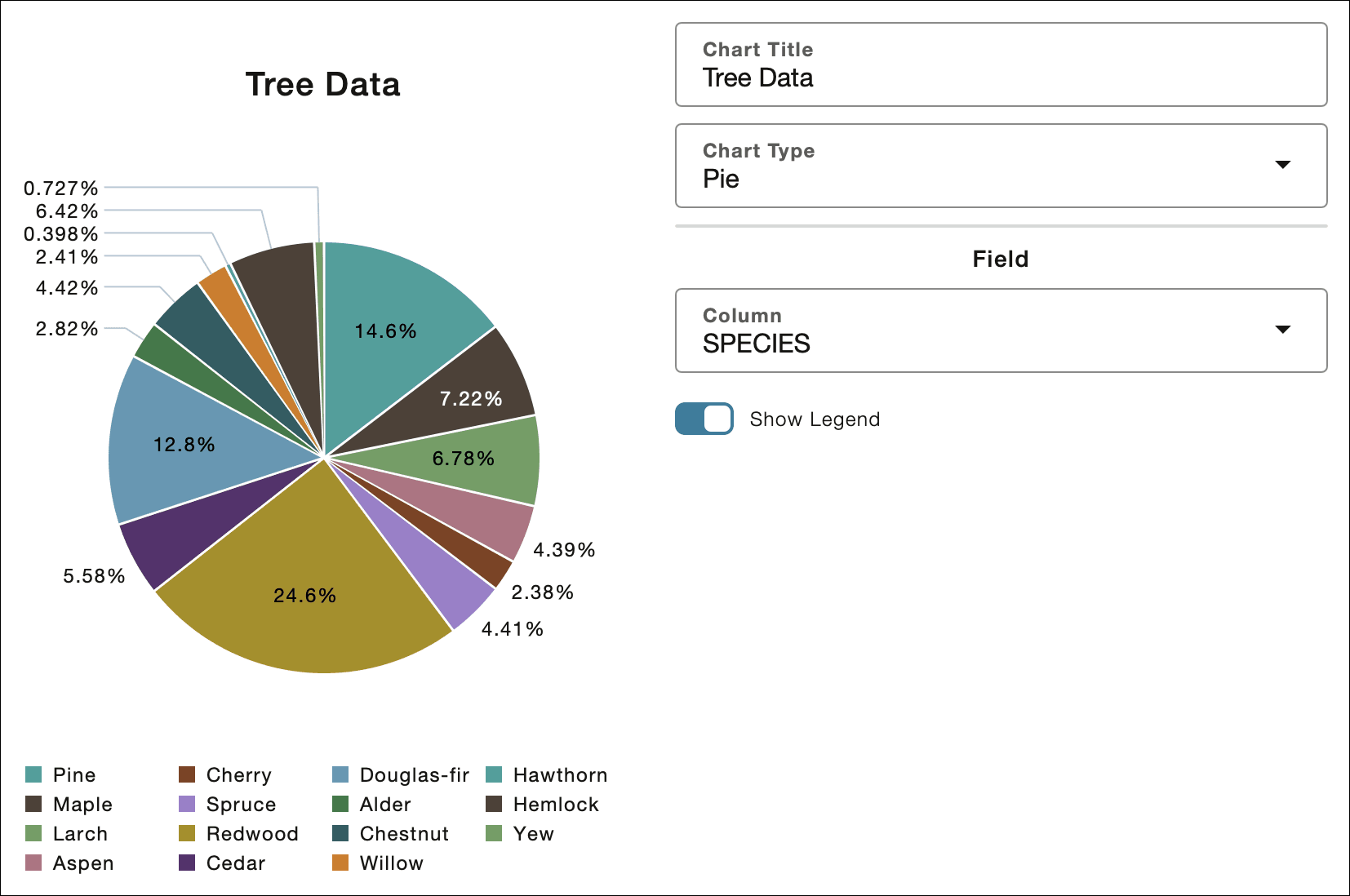
Descripción de la ilustración pie-chart.png
En Campo, seleccione la columna que determina los segmentos del gráfico circular.
Nota
Nota: la selección por defecto coincide con la columna Eje X utilizada en un gráfico de barras.
Permite alternar entre el conmutador Mostrar leyenda para mostrar u ocultar la leyenda del gráfico.