Acceder a datos en formato de tabla con hipervínculos de tabla o grupos de hipervínculos de tabla
Los datos de hiperenlace de tabla se pueden ver en formato tabular cuando se accede desde un explorador. El formato de tabla soporta el desplazamiento, la ordenación, el filtrado, los colores de celda y Agrupar por, donde puede seleccionar un nombre de columna para ver los datos de columna en función de los valores de la columna.
Uso de hiperenlaces de tabla y visualización de datos en formato de tabla por defecto
Puede acceder a los datos con un hiperenlace de tabla desde un explorador y ver los datos en formato de tabla.
Para ver los datos en formato de tabla, agregue el parámetro de consulta ?view=table a cualquier URL de hiperenlace de tabla. Por ejemplo, desde un explorador, introduzca una URL de hiperenlace de tabla con ?view=table agregada:
https://dataaccess.adb.us-ashburn-
1.oraclecloudapps.com/adb/p/F5Sn..._example/data?view=table
A continuación se muestra un ejemplo de respuesta a un hiperenlace de tabla con ?view=table agregado:
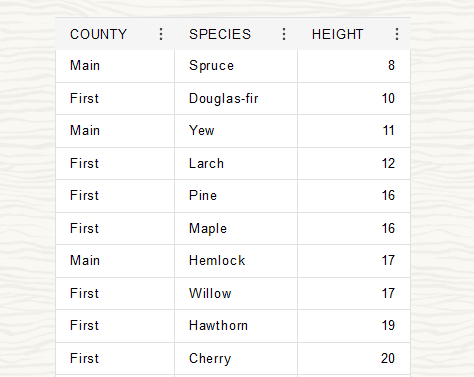
Descripción de la ilustración par_url_ui_default.png
Puede ver un menú Hamburguesa de hiperenlace de tabla 
que permite cambiar vistas, mostrar u ocultar columnas y dividir o combinar grupos de tablas para la presentación de datos personalizada. Consulte Gestión de datos con el menú de hamburguesa de hiperenlace de tabla para obtener más información sobre el menú de hamburguesa de hiperenlace de tabla.
Las opciones de columna se pueden configurar cuando se genera un hiperenlace de tabla. Consulte Creación de un hiperenlace de tabla con funciones de interfaz de usuario especificadas en columnas para obtener más información.
Uso de un Hiperenlace de Tabla Protegida con Contraseña y Visualización de Datos en Formato de Tabla
Cuando un productor incluye el parámetro password con DBMS_DATA_ACCESS.CREATE_URL para crear un hiperenlace de tabla protegido por contraseña, cuando un consumidor accede a la URL protegida por contraseña, solo puede acceder a los datos después de proporcionar la contraseña válida.
Por ejemplo, con esta URL protegida por contraseña:
https://dataaccess.adb.us-ashburn-1.oraclecloudapps.com/adb/p/F5Sn..._example/data?view=tableEl explorador muestra una petición de datos y debe introducir la contraseña para acceder a los datos.
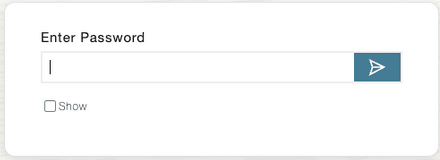
Descripción de la ilustración adb_url_password_prompt.png
Gestionar datos con el menú Hamburguesa de hiperenlace de tabla
El menú Hamburguesa de hiperenlace de tabla permite gestionar cómo se presentan los datos en la página Hiperenlaces de tabla. Puede alternar entre visualizaciones de gráficos y tablas, dividir o combinar tablas agrupadas o mostrar columnas de tablas de forma selectiva. Este menú permite una personalización rápida para adaptarse a su flujo de trabajo.
Puede interactuar con los datos del hiperenlace de tabla con las opciones presentes en el menú Hamburguesa de hiperenlace de tabla. Esto mejora la forma en que se visualizan los datos.
Con el menú Hamburguesa de hiperenlace de tabla, puede:
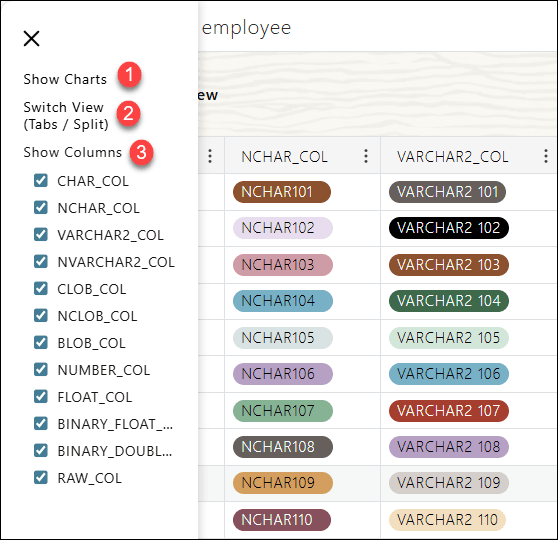
Descripción de la ilustración hamburger-options.png
Cambiar entre vista de tabla y gráfica
Esta opción permite alternar la representación de datos de forma dinámica. Puede ver los datos como un gráfico o cambiar a un formato tabular detallado para la inspección de los datos. Para ver los datos en formato de gráfico, agregue el parámetro de consulta ?view=table a cualquier URL de hiperenlace de tabla.
Por ejemplo, desde un explorador, introduzca una URL de hiperenlace de tabla con ?view=table agregada:
https://dataaccess.adb.us-ashburn-1.oraclecloudapps.com/adb/p/F5Sn..._example/data?view=tableVerá los datos del hiperenlace de tabla en formato tabular.
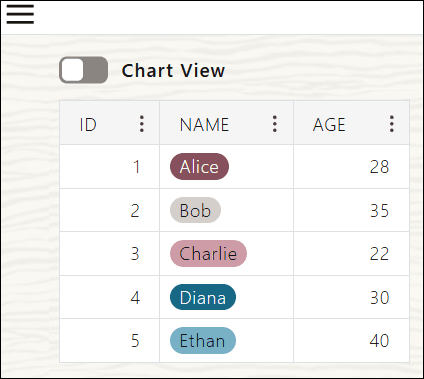
Descripción de la ilustración table-view.png
Abra el menú Hamburguesa de hiperenlace de tabla
en la página Hiperenlace de Tabla y haga clic en Mostrar Gráficos.
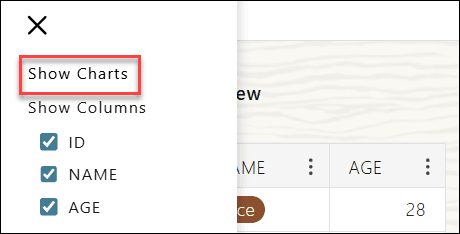
Descripción de la ilustración show-charts.png
Al cambiar a Vista de gráfico, se muestran automáticamente los datos de la primera columna en el gráfico. En la siguiente captura de pantalla se muestran los datos de la columna ID en la vista de gráfica.
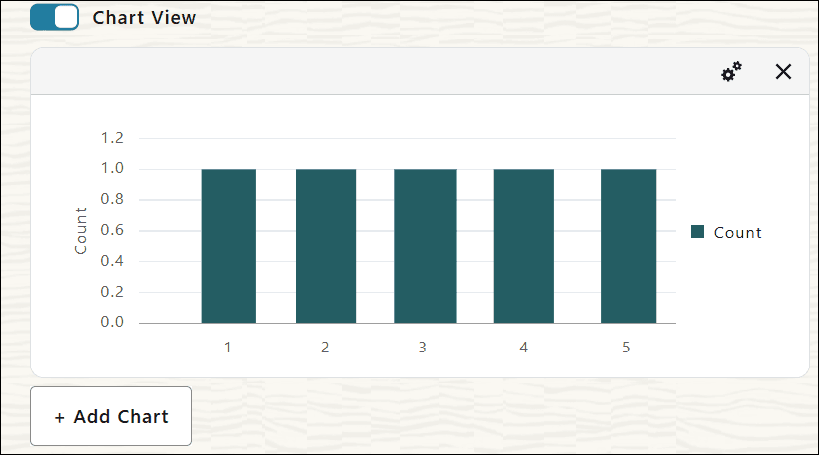
Descripción de la ilustración chart-view-first-column.png
Para obtener más información sobre la vista de gráficos, consulte Acceso a datos en formato de gráfico con hipervínculos de tabla.
Uso del grupo de hiperenlaces de tablas para ver datos usando Cambiar vista
Puede acceder a los datos con un grupo de hipervínculos de tabla desde un explorador y ver los datos en la vista de gráfica.
Puede alternar entre dos formas de ver tablas mediante la opción Cambiar vista (separadores/dividir) del menú Hamburguesa de hiperenlace de tabla.
Esta opción gestiona cómo se presentan varias tablas o resultados de consultas agrupados en un grupo de hipervínculos de tabla. Puede optar por dividir estas tablas para ver cada conjunto de datos por separado o combinarlas en una vista consolidada.
Al hacer clic en él la primera vez, divide el grupo de hipervínculos de tabla y muestra las tablas por separado en paralelo o en fichas.
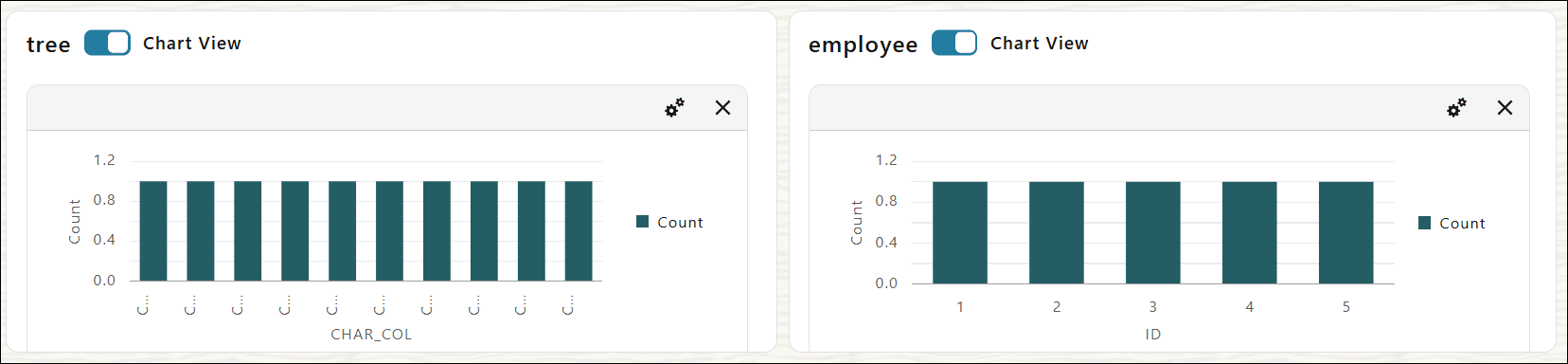
Descripción de la ilustración split-view.png
De esta forma, puede ver los datos de varias tablas simultáneamente.
Al volver a hacer clic en la opción Cambiar Vista (Fichas/Dividir), se combinan las vistas divididas en el grupo de hipervínculos de tabla de fichas original, presentando todas las tablas agrupadas en una sola vista con fichas en lugar de las separadas.
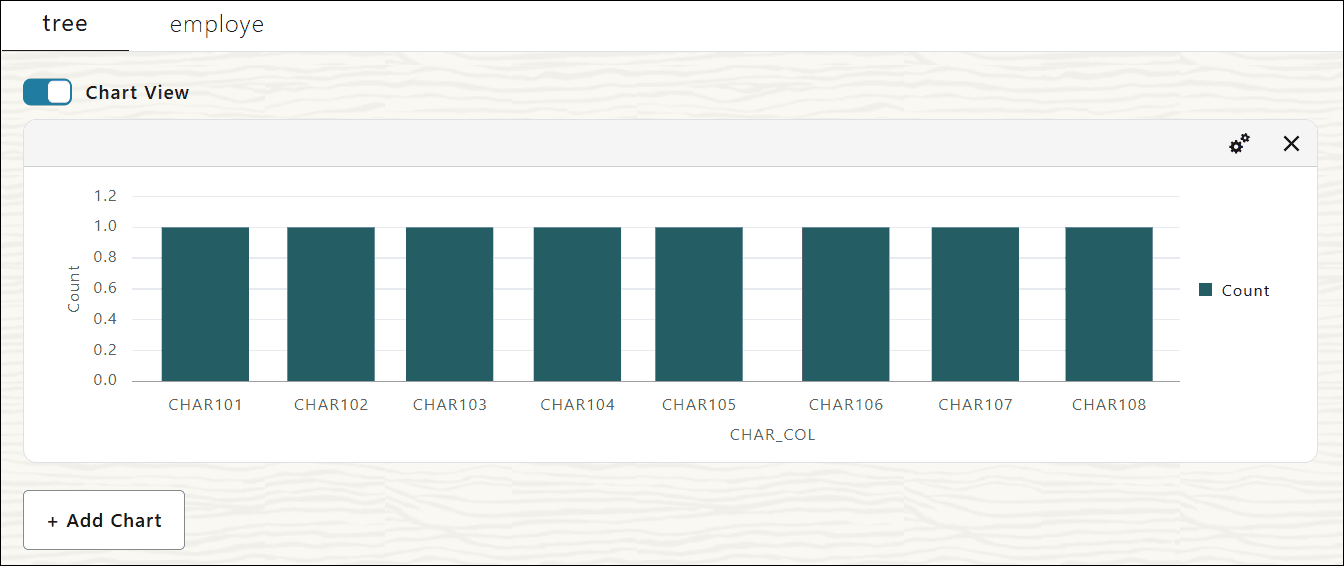
Descripción de la ilustración tab-view.png
Uso del Hiperenlace de Tabla para Mostrar u Ocultar Columnas de Tabla
Puede utilizar filtros para restringir los datos que se muestran en la página Hiperenlaces de tabla.
En el filtro Mostrar columnas del menú Hamburguesa de hiperenlaces de tabla, puede seleccionar o anular la selección de la casilla de control situada junto al nombre de la columna para mostrar u ocultar la columna de la vista tabular.
Esta opción permite personalizar las vistas de tabla seleccionando las columnas que se van a mostrar u ocultar.
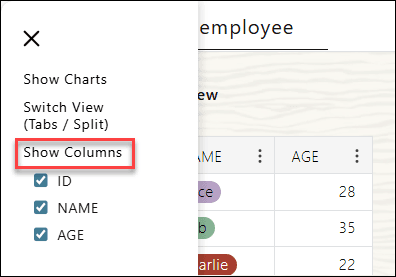
Descripción de la ilustración show-columns.png
Nota
Nota: la opción Mostrar columnas solo está disponible en la vista tabular del hiperenlace de tabla.
En el caso de un grupo de hipervínculos de tabla, la opción Mostrar columnas muestra las columnas de la tabla seleccionada actualmente.
Utilizar hipervínculos de tabla en formato de tabla con ordenación de columnas
Puede acceder a los datos con un hiperenlace de tabla desde un explorador y ver los datos en formato de tabla y ordenar los datos de la tabla.
Para devolver datos en formato de tabla, agregue el parámetro de consulta ?view=table a cualquier hiperenlace de tabla. Por ejemplo, desde un explorador, utilice un hiperenlace de tabla con ?view=table agregado:
https://dataaccess.adb.us-ashburn-1.oraclecloudapps.com/adb/p/F5Sn..._example/data?view=tableEn la vista de tabla, puede ordenar las columnas de hipervínculo de tabla en orden ascendente o descendente haciendo clic en Más acciones junto a una cabecera de columna y, a continuación, seleccione Orden ascendente u Orden descendente.
Por ejemplo:
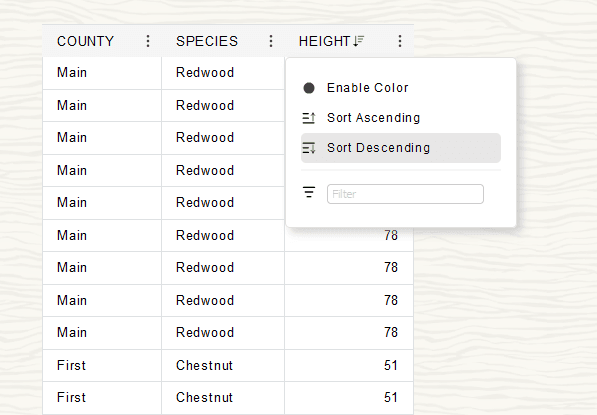
Descripción de la ilustración par_url_ui_descending.png
La ordenación de columnas se puede configurar por columna cuando se genera un hiperenlace de tabla. Consulte Creación de un hiperenlace de tabla con funciones de interfaz de usuario especificadas en columnas para obtener más información.
Uso de Hipervínculos de Tabla en Formato de Tabla con Filtrado de Columna
Puede acceder a los datos con un hiperenlace de tabla desde un explorador y ver los datos en formato de tabla y filtrar los datos de tabla.
Para devolver datos en formato de tabla, agregue el parámetro de consulta ?view=table a cualquier hiperenlace de tabla. Por ejemplo, desde un explorador, utilice un hiperenlace de tabla con ?view=table agregado:
https://dataaccess.adb.us-ashburn-1.oraclecloudapps.com/adb/p/F5Sn..._example/data?view=tablePuede filtrar las columnas de hiperenlace de tabla haciendo clic en Más acciones junto a una cabecera de columna y, a continuación, introduzca el texto del filtro en el cuadro de texto de entrada y escriba Intro.
A continuación, se muestra una captura de pantalla de una tabla de ejemplo con la columna SPECIES filtrada para mostrar solo los datos de los árboles de abeto:
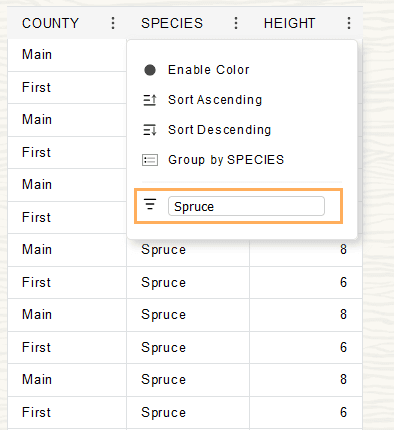
Descripción de la ilustración par_url_ui_filtered.png
El filtrado de columnas se puede configurar por columna cuando se genera un hiperenlace de tabla. Consulte Creación de un hiperenlace de tabla con funciones de interfaz de usuario especificadas en columnas para obtener más información.
Uso de Hiperenlaces de Tabla para Acceder a Datos en Formato de Tabla con Colores en Celdas
Puede acceder a los datos con un hiperenlace de tabla desde un explorador y ver los datos en formato de tabla y mostrar los valores de celda con color.
Puede acceder a los datos del hiperenlace de tabla con un explorador y ver los datos devueltos en una tabla de base de datos como formato. El formato de tabla admite el desplazamiento, la ordenación, el filtrado y los colores de celda.
Para devolver datos en formato de tabla, agregue el parámetro de consulta ?view=table a cualquier hiperenlace de tabla. Por ejemplo, desde un explorador, utilice un hiperenlace de tabla con ?view=table agregado:
https://dataaccess.adb.us-ashburn-1.oraclecloudapps.com/adb/p/F5Sn..._example/data?view=tablePor defecto, las columnas no incluyen el color de los valores de celda. Puede agregar color a los valores de celda en la vista de tabla de hipervínculo de tabla haciendo clic en Más acciones junto a una cabecera de columna y, a continuación, seleccione Activar color.
A continuación se muestra una captura de pantalla de una tabla de ejemplo con la columna SPECIES que muestra el color con valores en las celdas:
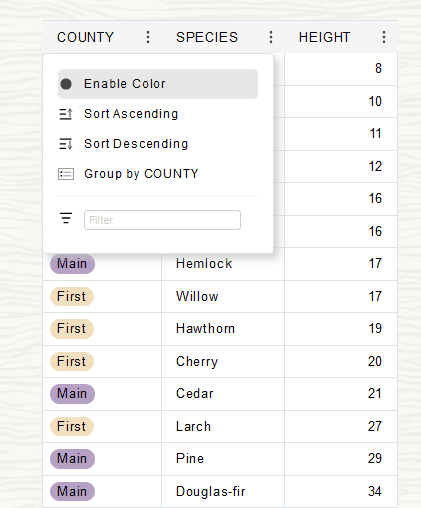
Descripción de la ilustración par_url_ui_enable_color.png
Color de datos de columna con parámetros de consulta
También puede utilizar parámetros de consulta para seleccionar las columnas a las que desea agregar color. Para especificar las columnas con color, incluya los nombres de columna con el parámetro de consulta colored_column_names. Por ejemplo, para colorear las columnas COUNTY y SPECIES:
https://dataaccess.adb.us-ashburn-1.oraclecloudapps.com/adb/p/F5Sn..._example/data?view=table&colored_column_names=COUNTY,SPECIESA continuación se muestra una captura de pantalla de una tabla de ejemplo con las columnas COUNTY y SPECIES que muestran el color con los valores de celda:
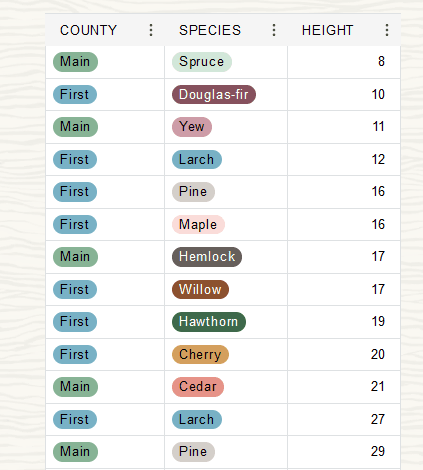
Descripción de la ilustración par_url_ui_colored.png
Tipos de dato de columna de color con parámetro de consulta
También puede utilizar el parámetro de consulta para seleccionar un tipo de dato de columna específico para agregar color a una tabla proporcionando el tipo de dato con el parámetro de consulta colored_column_types.
Este parámetro soporta colored_column_types=VARCHAR para colorear todas las columnas de cadena (VARCHAR) y colored_column_types=NONE para no colorear ningún tipo de dato.
Por ejemplo:
https://dataaccess.adb.us-ashburn-1.oraclecloudapps.com/adb/p/F5Sn..._example/data?view=table&colored_column_types=VARCHARUso de hiperenlaces de tabla para acceder a datos con la opción Agrupar por en formato de tabla
Puede acceder a los datos con un hiperenlace de tabla desde un explorador y agruparlos por los valores de las celdas de una columna.
Los procedimientos de generación de hipervínculos de tabla admiten opciones de lista de columnas que permiten especificar columnas y ver valores de columna con la opción Agrupar por.
Por ejemplo, cuando se especifica group by cuando se genera un hiperenlace de tabla, haga lo siguiente para ver los datos por grupo:
-
Desde un explorador, utilice un hiperenlace de tabla con
?view=tableagregado.Por ejemplo:
https://dataaccess.adb.us-ashburn-1.oraclecloudapps.com/adb/p/F5Sn..._example/**data?view=table** -
En una columna que muestre la opción Agrupar por, seleccione Agrupar por.
Por ejemplo:
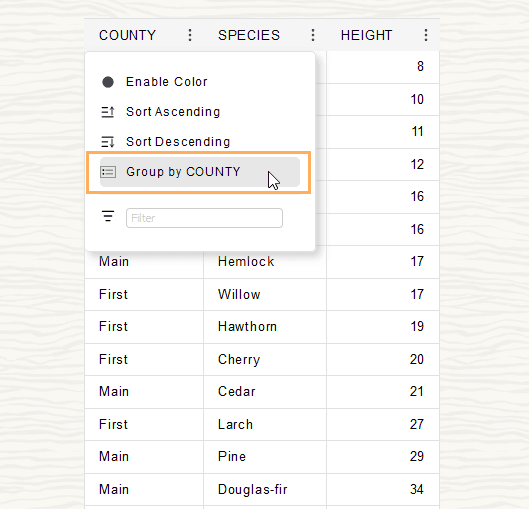
Descripción de la ilustración adb_par_url_group_by_option.png
Esto muestra la visualización Agrupar por y permite seleccionar otra columna si hay otra columna disponible para la visualización Agrupar por (en función de cómo se haya generado el hiperenlace de tabla).
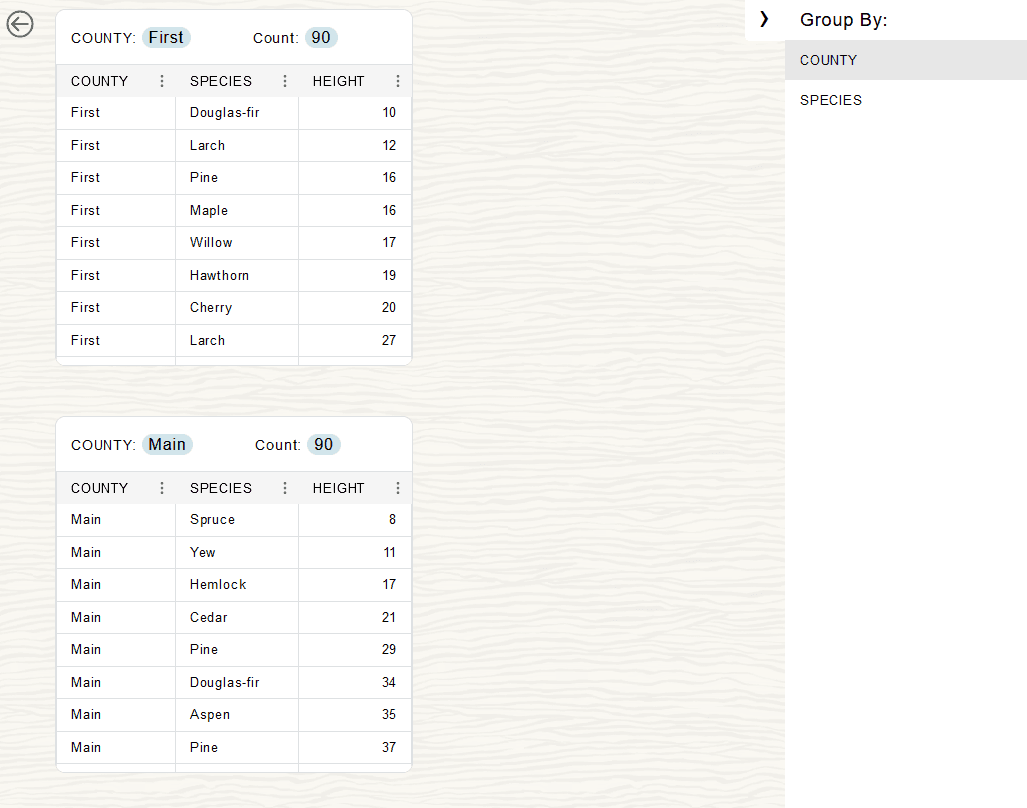
Descripción de la ilustración adb_par_url_group_by_table.png
Por defecto, las columnas de hiperenlace de tabla no soportan las opciones agrupar por. Esta opción se puede configurar por columna cuando se genera un hiperenlace de tabla. Consulte Creación de un hiperenlace de tabla con funciones de interfaz de usuario especificadas en columnas para obtener más información.
Uso del Grupo de Hiperenlaces de Tabla para Ver Datos en Formato de Tabla
Puede acceder a los datos con un grupo de hipervínculos de tabla desde un explorador y ver los datos en formato de tabla.
Para ver los datos en formato de tabla, agregue el parámetro de consulta ?view=table a una URL de grupo de hipervínculos de tabla. Para una URL de grupo de hipervínculos de tabla, en un explorador se muestra una página en la que puede seleccionar un separador para ver los datos de un miembro del grupo.
Por ejemplo, puede ver un grupo de hipervínculos de tabla con separadores de miembros de grupo agregando ?view=table a la URL:
https://dataaccess.adb.us-ashburn-1.oraclecloudapps.com/adb/p/F5Sn..._example/data?view=tableLa siguiente página muestra el separador TREE con la opción Vista de gráfico seleccionada (cuando esta opción no está seleccionada, la página muestra la vista de tabla).
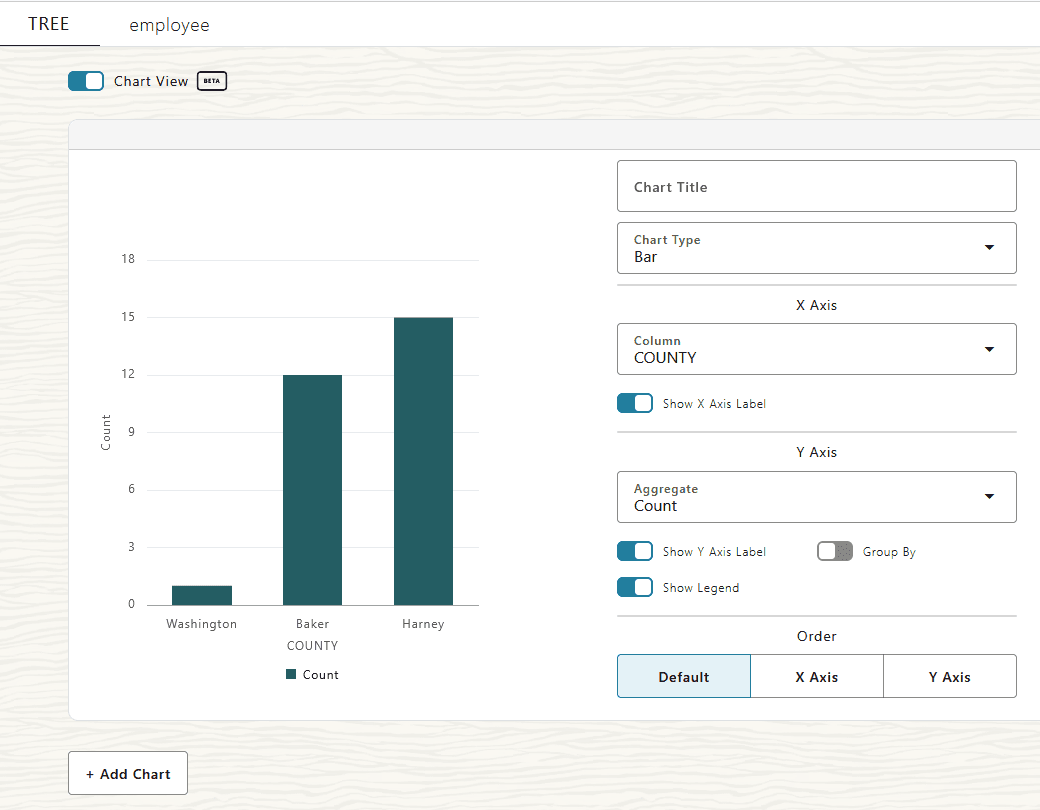
Descripción de la ilustración adb_table_hyperlink_group_chart.png