Creación y configuración de un proyecto mediante la plantilla de aplicación visual

Cuando la instancia de VB Studio está en el mismo dominio de identidad que la instancia de Visual Builder, puede crear un proyecto basado en la plantilla de aplicación visual y, a continuación, realizar algunos valores de configuración en el proyecto para que esté listo para desarrollar aplicaciones visuales.

A continuación, se muestra un resumen de cómo crear y configurar un proyecto de VB Studio para el desarrollo a partir de la plantilla de aplicación visual:

Para realizar esta acción: Consulte lo siguiente:
1. Creación de un proyecto. Creación de un proyecto mediante la plantilla de aplicación visual
Nota

Antes de intentar crear un proyecto, asegúrese de que la instancia de VB Studio está autorizada para acceder a las instancias de Visual Builder conectadas a su cuenta de OCI. Sin esta autorización, estas instancias no estarán disponibles para su selección como destino de despliegue en el proyecto. Consulte Autorización de VB Studio para acceder a Visual Builder e instancias de integración.
2 (Opcional) Configure el trabajo de despliegue para agregar credenciales para conectarse a la instancia de desarrollo de destino. Configurar el trabajo de despliegue

Al crear un proyecto mediante la plantilla de aplicación visual, se crea un espacio de trabajo que está configurado para desplegar la aplicación visual en la instancia de desarrollo de Visual Builder a través de un pipeline de CI/CD. Si lo prefiere, puede desactivar el pipeline de integración y despliegue continuos y, en su lugar, desplegar directamente en la instancia de desarrollo de Visual Builder.

Si desactiva el pipeline de integración y despliegue continuos para el despliegue, omita este paso.

3 (Opcional) Verifique las credenciales ejecutando el pipeline de desarrollo. Ejecutar el pipeline manualmente

Si desactiva el pipeline de integración y despliegue continuos para el despliegue, omita este paso.

4. Visualice las aplicaciones visuales desplegadas. Visualización de la aplicación visual desplegada
5. Agregue miembros de equipo al proyecto. Agregar usuarios al proyecto

Creación de un proyecto mediante la plantilla de aplicación visual

Si está desarrollando una aplicación visual con una instancia de VB Studio que se encuentra en el mismo dominio de identidad que la instancia de Visual Builder, puede empezar rápidamente basando el proyecto en la plantilla de proyecto de Visual Application.

  1. Inicie sesión en VB Studio. Consulte Acceso a VB Studio desde la página de inicio de Oracle Cloud.
  2. En la página Organización, haga clic en + Crear.
  3. En la página Detalles de proyecto del asistente de nuevo proyecto, introduzca un nombre y una descripción únicos para el proyecto.
  4. En Seguridad, seleccione la privacidad del proyecto:
    1. Seleccione Privado para restringir el acceso solo a los miembros del proyecto.

      Seleccione la casilla de control Detectable para permitir que los miembros de la organización que no son administradores de la organización ni miembros del proyecto vean información básica, como el nombre y la información de contacto del propietario, sobre el proyecto privado. Los proyectos privados que no se pueden descubrir no estarán expuestos a los no miembros.

    2. Seleccione Compartido para que el código del proyecto, los documentos de wiki, las tareas y los creaciones estén disponibles para todas las personas que pertenecen a la organización.
  5. En Idioma preferido, especifique el idioma de las notificaciones de correo electrónico que recibirán los usuarios del proyecto.
    Puede cambiar el idioma en el que aparece la interfaz de usuario en las preferencias de usuario.
  6. Haga clic en Siguiente.
  7. En la página Plantilla de proyecto, seleccione la plantilla de proyecto Visual Application y, a continuación, haga clic en Siguiente.
  8. En la página Propiedades del proyecto:
    1. En Nombre de repositorio de Git, cambie el nombre por defecto del repositorio de Git, si es necesario.
    2. En Región y Compartimento, seleccione la región y el compartimento de OCI en los que está la instancia de Visual Builder.
    3. En Instancia de VB de desarrollo, si aún no está seleccionada, seleccione la instancia de desarrollo de Visual Builder.
      Si no ve la instancia de Visual Builder que necesita, vuelva atrás y revise las selecciones para la región y el compartimento de OCI.
    4. En Plantilla de aplicación visual, seleccione una plantilla de aplicación visual disponible en la instancia de desarrollo seleccionada.
      Por defecto, VB Studio utiliza la plantilla Aplicación de VB por defecto. Para seleccionar otra plantilla, haga clic en Cambiar plantilla, seleccione la plantilla y haga clic en Usar seleccionada.
    5. (Opcional) En Nombre de espacio de trabajo, si es necesario, cambie el nombre del espacio de trabajo privado. De manera predeterminada, es Workspace1.

      Un espacio de trabajo contiene todos los artefactos que necesita para desarrollar aplicaciones visuales, incluido un clon del repositorio de Git de este proyecto y la rama que contiene los archivos de origen. Para obtener más información sobre los espacios de trabajo, consulte Creación de un espacio de trabajo en Creación de aplicaciones ajustables con Visual Builder Studio.

    6. (Opcional) En Nombre de rama de trabajo, si es necesario, cambie el nombre de la rama de trabajo del espacio de trabajo. Por defecto, es branch1.
      Cuando se aprovisiona el proyecto, la rama main del repositorio de Git contiene los archivos de la aplicación. Al crear el espacio de trabajo, VB Studio crea una copia de la rama main, la renombra con el nombre especificado y la utiliza como rama de trabajo del espacio de trabajo.
    7. Haga clic en Siguiente.
  9. En la página Equipo:
    1. Haga clic en Agregar miembros y seleccione los usuarios o grupos que desea agregar al proyecto en la lista que se muestra.
    2. Seleccione la membresía (Propietario del proyecto, Acceso completo al desarrollador, Acceso limitado al desarrollador o Colaborador) que tendrán los miembros que está agregando en el proyecto.
      Consulte ¿Qué son las afiliaciones a proyectos? para obtener más información sobre cada afiliación.
    3. Haga clic en Agregar.
    4. Repita los subpasos a, b y c para diferentes usuarios y grupos con varios tipos de miembros, si es necesario.
  10. Haga clic en Terminar.
Después de aprovisionar el proyecto, se abre la página Inicio de proyecto, donde puede ver un resumen de las actividades de aprovisionamiento del proyecto; el entorno por defecto; el espacio de trabajo por defecto; y los repositorios de Git, Maven y NPM. Revise la fuente de actividades y el cuadro Entornos para detectar posibles errores.

Al crear un proyecto mediante la plantilla de aplicación visual, se crean los siguientes artefactos:

  • Un repositorio Git, que contiene el código fuente de la aplicación visual.

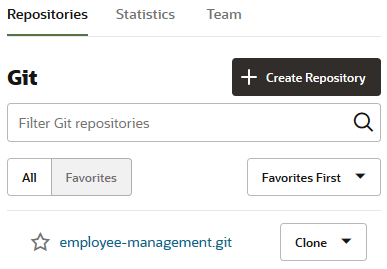
    Para ver los archivos del repositorio de Git, vaya a la página Inicio de proyecto, haga clic en el separador Repositorios y, a continuación, haga clic en el nombre del repositorio de Git:

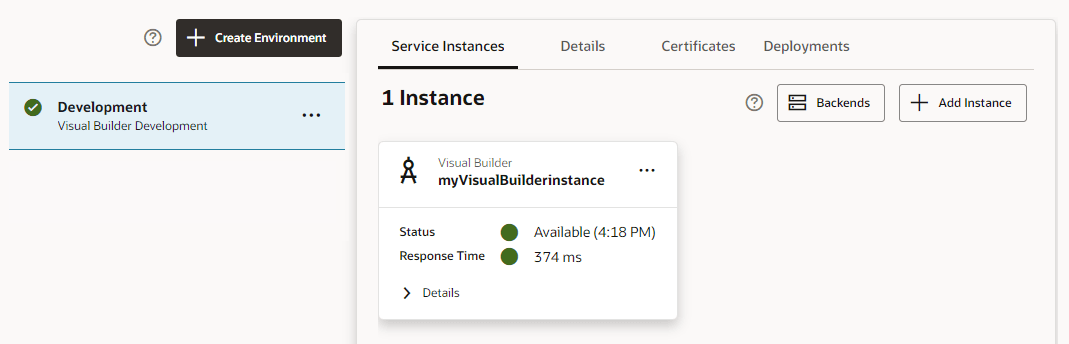
  • Un entorno de desarrollo que apunta a la instancia de desarrollo de Visual Builder.

    En el navegador izquierdo, haga clic en Entornos Entornos para ver el entorno Desarrollo:

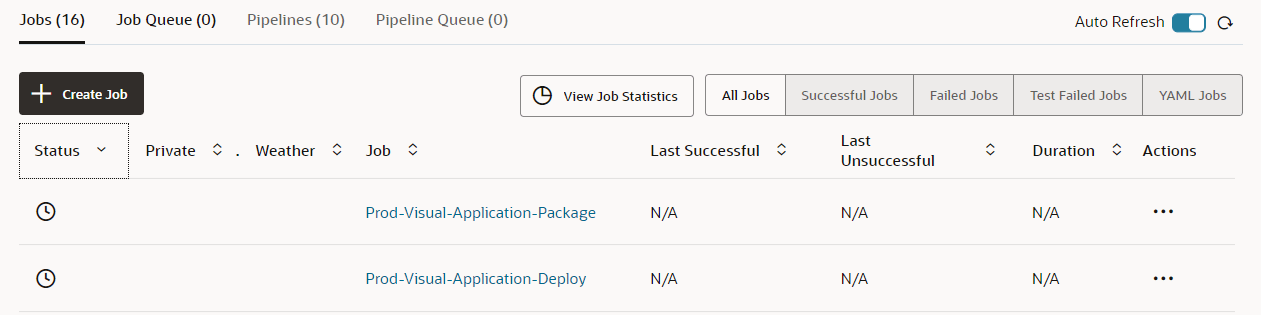
  • Cree trabajos que empaqueten y desplieguen el artefacto de la aplicación visual en la instancia de desarrollo de Visual Builder.

    Por defecto, se crean los trabajos Visual-Application-Package y Visual-Application-Deploy. El trabajo Visual-Application-Package genera el archivo de artefacto de la aplicación visual. El trabajo Despliegue de aplicación visual despliega el archivo de artefacto de la aplicación visual en la instancia de desarrollo de Visual Builder.

    En el navegador izquierdo, haga clic en Builds Compilaciones y, a continuación, en el separador Jobs para ver los trabajos de creación:

    Para ejecutar compilaciones del paquete y los trabajos de despliegue, primero debe asignar ejecutores de compilación de VM y realizar las configuraciones de despliegue adecuadas. Sin la configuración o los ejecutores de VM adecuados, las compilaciones no se ejecutarán.

  • Pipeline para ejecutar los trabajos de creación en una secuencia.

    En el navegador de la izquierda, haga clic en Generaciones Compilaciones y, a continuación, en el separador Pipelines. En la fila del pipeline, haga clic en el menú Acciones Acciones y seleccione Ver diseño.

    Si prefiere omitir el pipeline de integración y despliegue continuos y, en su lugar, desplegar directamente en la instancia de Visual Builder, cambie la configuración del pipeline de integración y despliegue continuos.

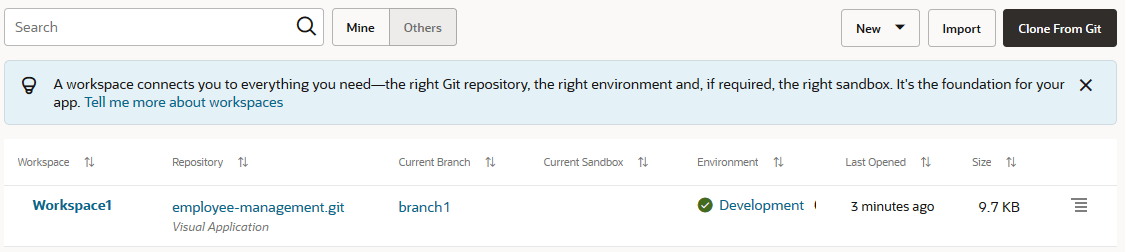
  • Espacio de trabajo privado para editar la aplicación visual en VB Studio Designer.

    En el navegador izquierdo, haga clic en Espacios de trabajo Diseñador para ver el espacio de trabajo:

  • Por defecto, el proyecto utiliza el lenguaje de marcado por defecto de la organización. Los usuarios de tu proyecto utilizan el lenguaje de marcado para dar formato a páginas wiki y comentarios. Si es necesario, puede cambiar el lenguaje de marcado del proyecto desde la página Administración de proyectos. Consulte Cambio del lenguaje de marcado Wiki de un proyecto.
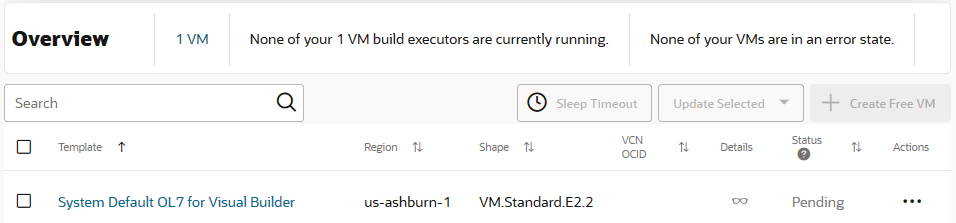
  • Se crea un ejecutor de VM si este proyecto es el primer proyecto de VB Studio y no había ejecutores de VM de compilación al crear el proyecto. El ejecutor de VM utiliza la plantilla de ejecutor de compilación Valor predeterminado del sistema OL7 para Visual Builder. Puede utilizar este ejecutor de VM para ejecutar trabajos de compilación que hagan referencia a la plantilla Valor predeterminado del sistema OL7 para Visual Builder en el proyecto actual y otros proyectos también. Consulte Ejecutores de compilación de VM para obtener más información sobre los ejecutores de VM y las plantillas de ejecutor de compilación.

    En el navegador izquierdo, haga clic en Organización Organización y, a continuación, en el separador Ejecutores de compilación de VM para ver el ejecutor de VM.
Configurar el trabajo de despliegue

El trabajo de despliegue despliega el artefacto de creación de la aplicación visual en la instancia de desarrollo de Visual Builder. En el trabajo de despliegue, especifique la versión y el perfil de la aplicación, así como las credenciales necesarias para conectar y desplegar el artefacto de creación en la instancia de desarrollo de Visual Builder.

  1. En el navegador de la izquierda, haga clic en Builds Compilaciones.
  2. En el separador Trabajos, haga clic en el trabajo de despliegue.
  3. Haga clic en Configurar.
  4. Haga clic en Configurar Compilaciones.
  5. Haga clic en el separador Pasos.
  6. En la sección Autorización, especifique el tipo de autorización para ejecutar este paso de creación. Con la opción Usar OAuth seleccionada por defecto, verá el mensaje Authorization is required, que indica que este paso de creación necesita una autorización única para manejar solicitudes OAuth en la instancia de Visual Builder del entorno. Haga clic en Autorizar e introduzca credenciales para acceder a la instancia de Visual Builder; también puede ejecutar el trabajo manualmente e introducir las credenciales cuando se le solicite.

    De cualquier manera, se recomienda autorizar la conexión OAuth durante la configuración inicial. Si omite este paso, no podrá publicar los cambios desde el diseñador y deberá completar la autorización necesaria antes de intentar desplegar los cambios.

    Una vez autorizado, se muestra el mensaje Authorization has been provided.

    Nota

    OAuth es el tipo de autorización recomendado. Utilice la autenticación básica solo si tiene problemas para configurar una conexión OAuth. Para utilizar la autenticación básica, seleccione Usar básica y, a continuación, introduzca las credenciales de un usuario que pueda acceder a la instancia de Visual Builder en Nombre de usuario y Contraseña.

    Los tokens OAuth (acceso y refrescamiento) se sincronizan durante el uso regular. Un token de refrescamiento se utiliza para obtener un token de acceso cada vez que un usuario accede a la instancia de destino. Este token de refrescamiento suele ser válido durante siete días. (El tiempo de caducidad del token se define en la aplicación de recursos de IDCS y puede ser diferente según sus requisitos de seguridad). Si el usuario se autentica con la instancia de destino en el período de siete días, el token de refrescamiento activo genera un nuevo token de acceso y un nuevo token de refrescamiento. Este ciclo continúa indefinidamente mientras el token de refrescamiento siga siendo válido. Si el token de refrescamiento caduca durante períodos prolongados de inactividad (por ejemplo, cuando está de vacaciones), haga clic en Renovar autorización (o ejecute el trabajo manualmente, para que se le solicite que autorice los tokens OAuth caducados).

  7. (Opcional) Para sobrescribir la versión predeterminada de la aplicación, especifique la nueva versión en Versión de la aplicación. Deje vacío el campo para utilizar la versión definida en el archivo visual-application.json de la aplicación.
    No anule la selección de la casilla de control Incluir la versión de aplicación en la URL.
  8. (Opcional) En Perfil de aplicación, especifique el perfil de aplicación de desarrollo. Deje vacío el campo para utilizar el perfil por defecto de la aplicación.

    Su aplicación visual accede a datos de diferentes servidores para servicios REST y puede que necesite diferentes configuraciones de seguridad para diferentes entornos, como el desarrollo y la producción. Mediante los perfiles de aplicación, puede definir diferentes combinaciones de servidores y valores de seguridad para cada uno de sus entornos, y utilizarlos al desplegar la aplicación en un entorno. Esto simplifica la gestión de la aplicación visual a medida que pasa del desarrollo a la producción. Para obtener más información, consulte Acerca de los perfiles de aplicación.

  9. (Opcional) Para utilizar la base de datos de la aplicación existente, en Gestión de datos, seleccione Mantener datos de entorno existentes.

    Para utilizar una base de datos limpia para la aplicación, en Gestión de datos, seleccione Usar base de datos limpia.

  10. Haga clic en Guardar.

Ejecutar el pipeline manualmente

El pipeline de compilación de desarrollo se ejecuta automáticamente cuando se transfiere una confirmación a la rama del repositorio de Git especificada en el trabajo de empaquetado.

Si desea ejecutar el pipeline manualmente:
  1. En el navegador de la izquierda, haga clic en Builds Compilaciones.
  2. Haga clic en el separador Pipelines.
  3. En la fila del pipeline de desarrollo, haga clic en el menú Acciones Acciones y seleccione Ejecutar pipeline.

Para supervisar el pipeline y ver el estado de cada trabajo, haga clic en el nombre del pipeline. Para ver el log de creación de un trabajo, haga clic en el nombre del trabajo y haga clic en Ver log.

Si desea ejecutar la creación de un trabajo manualmente, abra la página de detalles del trabajo y haga clic en Crear ahora. Puede supervisar su creación en la página de detalles del trabajo.

Visualización de la aplicación visual desplegada

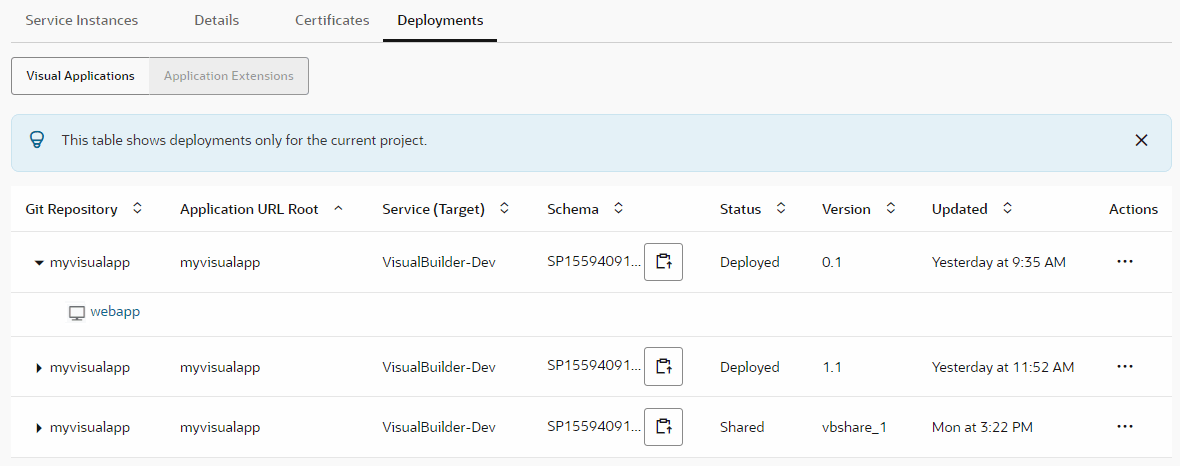
Una vez que el trabajo de despliegue se haya ejecutado correctamente, puede ver las aplicaciones desplegadas en el separador Despliegues de la página Entornos.

  1. En el navegador de la izquierda, haga clic en Entornos Entornos.
  2. Seleccione el entorno de Visual Builder.
  3. Haga clic en el separador Despliegues.
  4. Si no está activado, haga clic en el botón de alternancia Aplicaciones visuales.
  5. Si la instancia de Visual Builder es de un dominio de identidad diferente, proporcione sus credenciales de acceso.
  6. Amplíe el nombre de la aplicación para ver el enlace de la aplicación desplegada.
    El separador Despliegues muestra las aplicaciones que ha desplegado desde el proyecto actual. No muestra las aplicaciones desplegadas por otros usuarios del proyecto ni las aplicaciones desplegadas desde otros proyectos. A continuación, se incluye un ejemplo:
Si desea anular el despliegue de la aplicación visual desplegada, puede hacerlo manualmente o mediante una configuración de trabajo. Consulte Anulación del despliegue de una aplicación visual.