29 Linaje (vista previa)
El linaje de Oracle AI Data Platform muestra cómo se relacionan los artefactos de datos mediante el bloc de notas y las ejecuciones del flujo de trabajo. El gráfico de linaje le ayuda a rastrear orígenes ascendentes, consumidores descendentes y derivaciones a nivel de columna para artefactos soportados.
El linaje se captura automáticamente cuando los blocs de notas y las tareas de flujo de trabajo se ejecutan en un recurso informático recién creado. Si se creó un recurso informático antes de que el linaje estuviera disponible, reinicie el recurso informático para comenzar a capturar el linaje de las ejecuciones que se ejecutan en él.
Note:
Para cada proceso, el servicio muestra solo el último linaje capturado. El linaje histórico no está disponible actualmente.Puede ver el linaje de los artefactos de AI Data Platform desde el catálogo maestro. Haga clic con un botón derecho en un artefacto y seleccione Linaje. Las tablas y los volúmenes se muestran en el diagrama de linaje, mientras que las tablas y las bases de conocimientos están soportadas actualmente como nodos de anclaje.
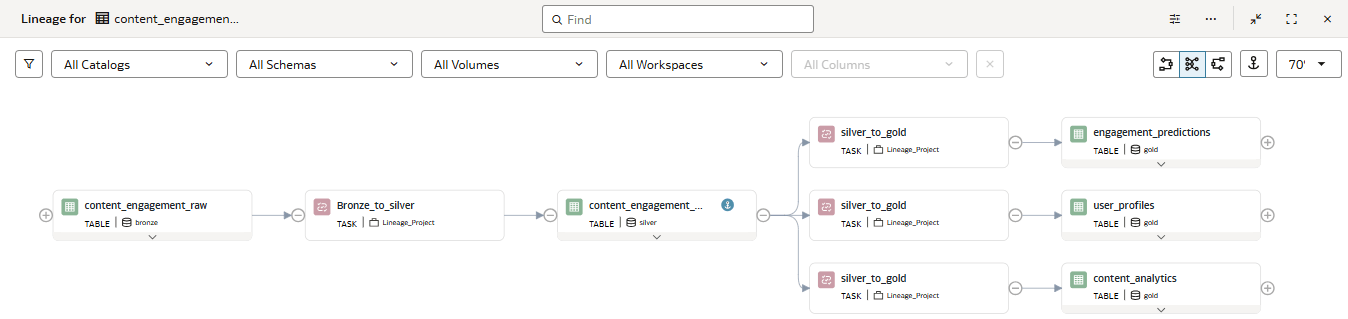
La vista Linaje muestra un gráfico de linaje con artefactos ascendentes y descendentes para el artefacto de datos seleccionado. Puede cambiar entre el gráfico completo, la vista de solo flujo ascendente y la vista de solo flujo descendente.
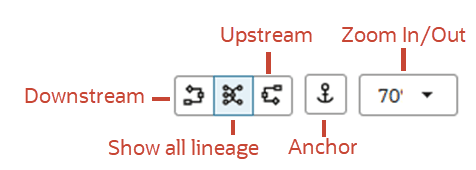
Puede ver el linaje de nivel de columna para rastrear cómo las columnas de un artefacto de datos se derivan, transforman o propagan a columnas de otros artefactos.
Puede ocultar los filtros en la parte superior del lienzo haciendo clic en el icono Filtro en la parte superior izquierda.

Puede ampliar los artefactos de datos en el flujo de linaje haciendo clic en la flecha hacia abajo en la parte inferior de la tarjeta de artefacto. Cuando el artefacto se está expandiendo, puede ver la herencia ascendente y descendente de columnas de datos específicas. Esta función funciona para artefactos que contienen columnas de datos, como tablas y volúmenes.
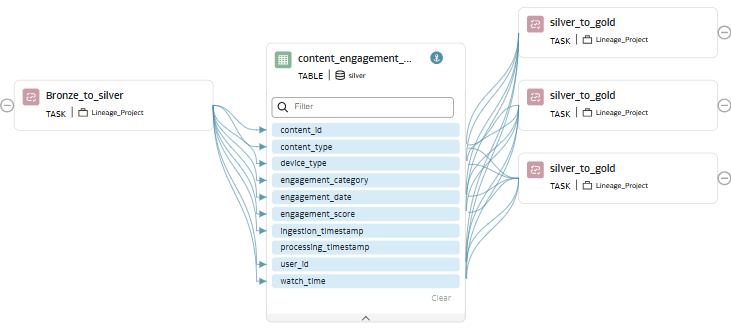
Para las tarjetas de artefacto ampliadas, amplíe una tabla o un volumen para ver sus columnas y las relaciones de linaje de nivel de columna conectadas a ellas. Puede ampliar los artefactos de datos en el flujo de linaje haciendo clic en la flecha hacia abajo en la parte inferior de la tarjeta de artefacto. Cuando el artefacto se está expandiendo, puede ver el flujo de datos ascendente y descendente de columnas específicas. Esta función solo funciona para artefactos que contienen columnas de datos, como tablas y volúmenes.
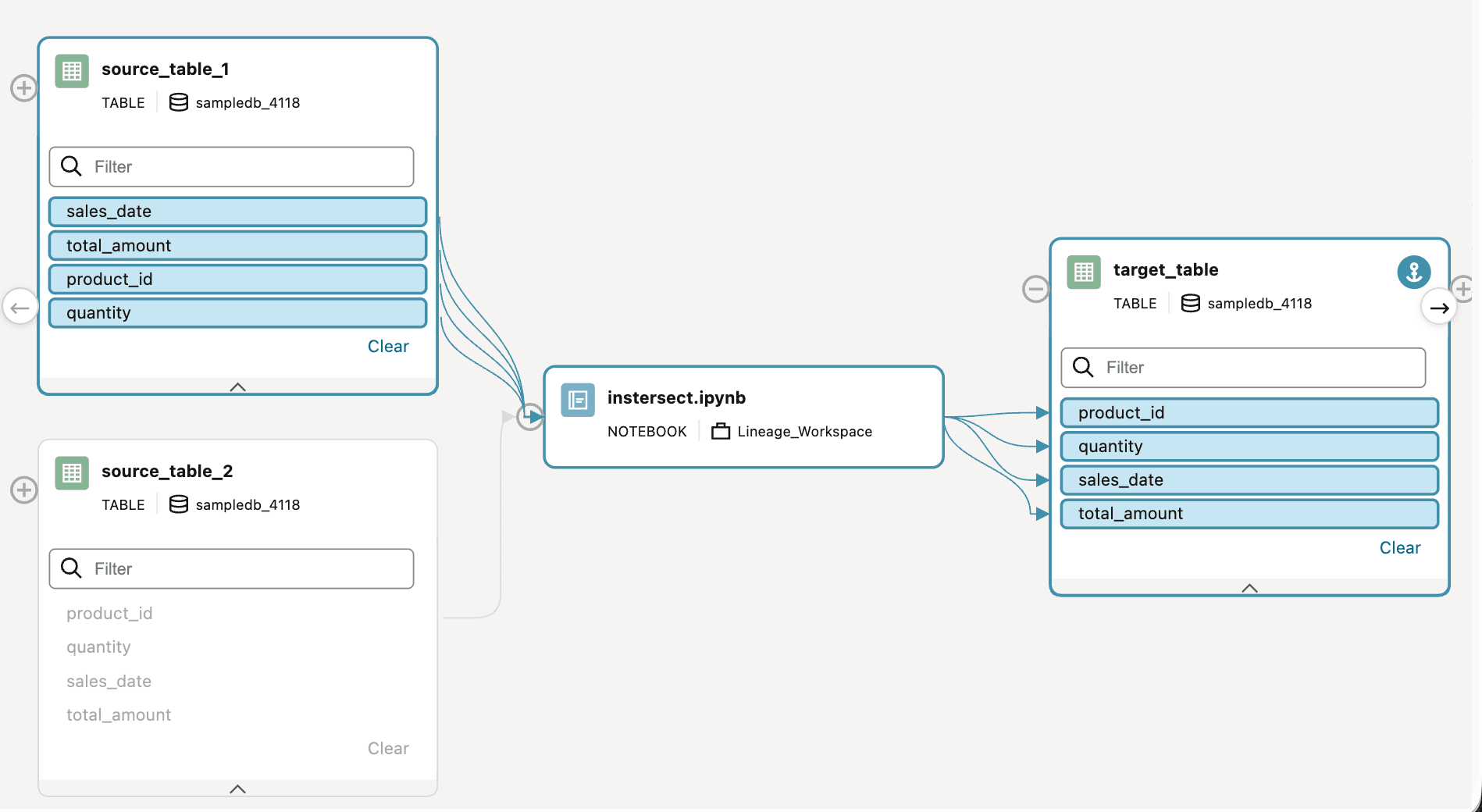
Puede ampliar varias tablas y volúmenes en el gráfico de linaje para ver el flujo de datos de cada una. Al ampliar el artefacto de datos, las flechas azules muestran cómo las columnas de los artefactos de origen contribuyen a las columnas de los artefactos de destino mediante ejecuciones de bloc de notas o flujo de trabajo. Para resaltar la ruta de una columna individual, haga doble clic en ella.
Las flechas azules muestran las relaciones de linaje a nivel de columna entre las columnas de origen y de destino. Estas relaciones indican cómo se derivan, transforman o propagan los datos entre tablas, volúmenes, blocs de notas, tareas y flujos de trabajo. Haga doble clic en una columna para resaltar su ruta de linaje en el gráfico.
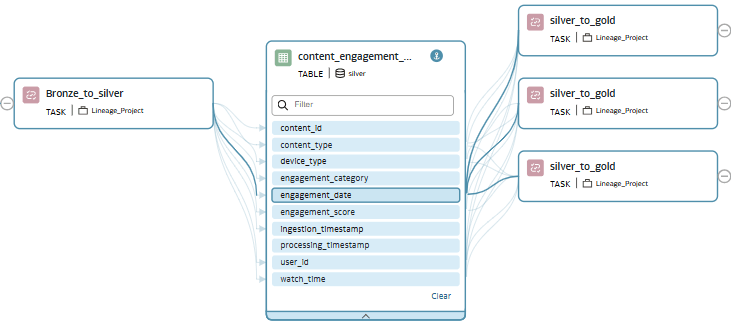
Puede seleccionar varias columnas de datos mediante Mayús o Ctrl haciendo clic en ellas para resaltar varias rutas.
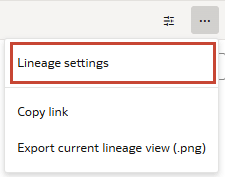
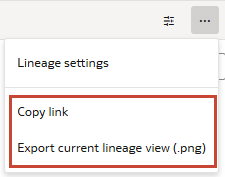
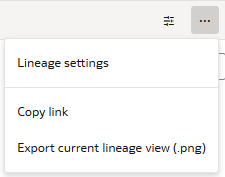
En el menú Acciones de la parte superior derecha de la ventana Linaje, puede controlar la configuración de Linaje, que afecta a la profundidad de los artefactos ascendentes y descendentes mostrados, o puede compartir su diagrama de linaje, ya sea copiando un enlace o exportando una imagen PNG.
Detalles de linaje
Al hacer doble clic en un artefacto del diagrama de linaje, se muestran los detalles de ese artefacto. Para las tareas, la página de detalles proporciona tanto los detalles de la tarea como el trabajo al que pertenece. Para las tablas y los volúmenes, la página de detalles proporciona información sobre la tabla o el volumen y sus columnas.
Puede hacer clic con el botón derecho en los artefactos de datos para Ver detalles o Definir como anclaje. Al definir el artefacto de datos como anclaje, el diagrama que se muestra actualmente se centra en ese nodo.
En la parte superior de la ventana Detalles, puede ver el tipo de artefacto, el esquema al que pertenece y el número de artefactos ascendentes y descendentes. En el panel Descripción, al hacer clic en el enlace Activo, accederá al artefacto del espacio de trabajo.
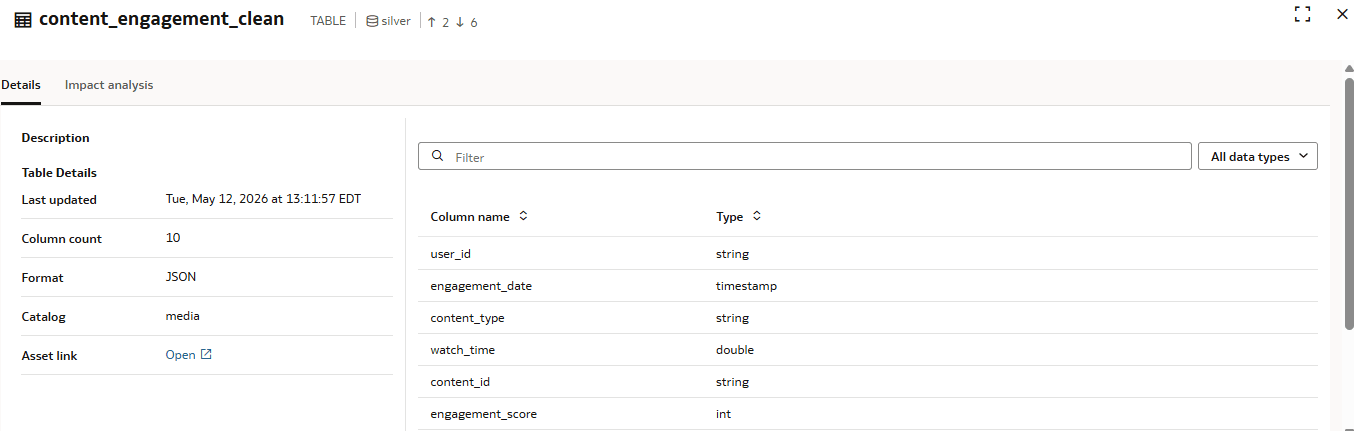
Para los artefactos de datos, la ventana Detalles muestra la última vez que se actualizó el artefacto, la información sobre las columnas de datos, el formato y el catálogo al que pertenece el artefacto de datos. Puede buscar columnas de datos específicas por nombre y filtrar por tipo de datos mediante el menú desplegable.
Para los artefactos de proceso, que incluyen tareas y blocs de notas, la ventana Detalles muestra información relacionada con el artefacto, incluido el estado del trabajo y la tarea más recientes, la duración, el tipo de tarea, el nombre e ID del trabajo o bloc de notas y el cluster asociado. En el panel derecho, puede buscar artefactos de origen y destino según el nombre del artefacto o mediante el menú desplegable para filtrar el tipo de transformación.
Los cambios en los nombres o la descripción de un artefacto se reflejan automáticamente en el diagrama de linaje.
Linaje de la base de conocimientos
Las bases de conocimientos funcionan de forma similar a los artefactos de datos, pero solo muestran conexiones ascendentes, ya que no tienen elementos descendentes. Estas conexiones ascendentes son los orígenes de datos seleccionados para la base de conocimientos, ya sean volúmenes o carpetas de un volumen.
Al hacer doble clic en un artefacto de la base de conocimientos, se muestran los detalles de esa base de conocimientos, incluido el número de orígenes de datos, y el catálogo y el esquema en los que se creó la base de conocimientos en el espacio de trabajo.
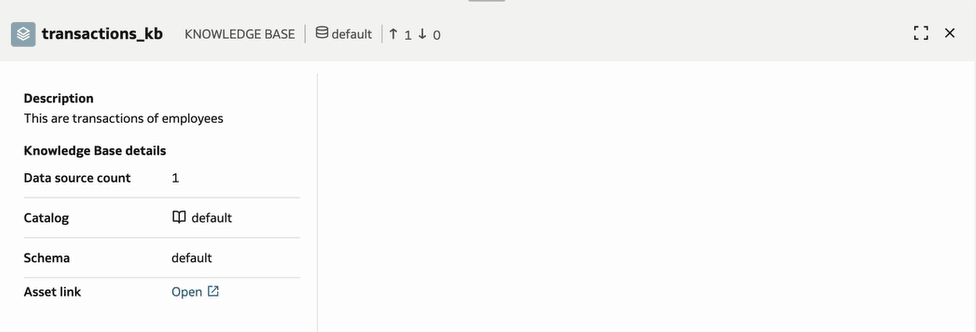
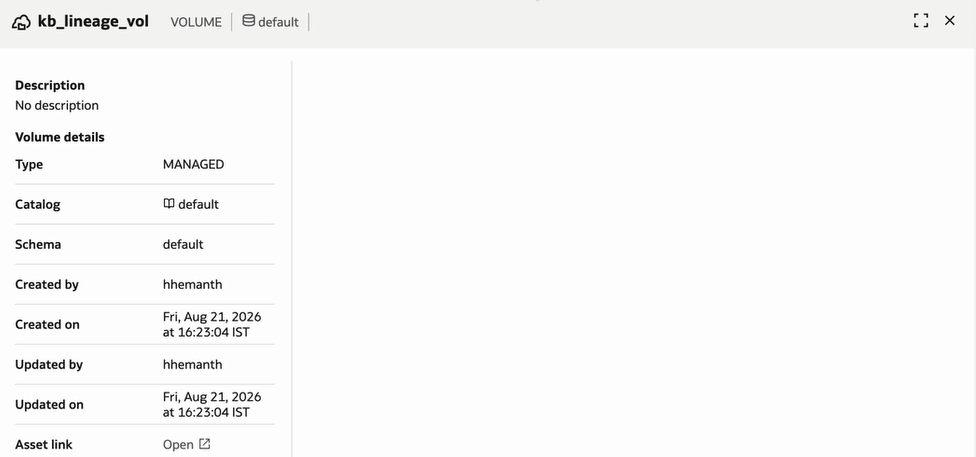
Puede hacer clic en el volumen y las carpetas ascendentes para ver detalles sobre el catálogo y el esquema al que pertenece el volumen, el número de carpetas contenidas y si el volumen está gestionado o es externo.
Puede exportar el linaje para bases de conocimientos de la misma forma que exporta otros artefactos de datos. Consulte Exportación de análisis de impacto (vista previa).
Para obtener más información sobre la creación y gestión de bases de conocimientos, consulte Bases de conocimientos.
Tipos de Transformación
AI Data Platform soporta los siguientes tipos de transformación al realizar un seguimiento del linaje:
| Tipo | Significado | Escenario de ejemplo | Ejemplo de asignación de campos |
|---|---|---|---|
| AGREGACIÓN | El campo de salida se calcula agregando varios registros de entrada. | Creación de tablas o métricas de resumen. | total_sales = SUM(importe) |
| IDENTIDAD | El campo de salida es exactamente el mismo que el campo de entrada (sin cambios). | Copia de un conjunto de datos de una tabla a otra. | customer_id → customer_id |
| TRANSFORMACIÓN | La salida se deriva de campos de entrada que utilizan funciones, conversiones, concatenación, etc. | Estandarización o limpieza de datos. | nombre_completo = CONCAT(nombre_nombre, ' ', apellido) |
Análisis de Impacto
Los artefactos de datos seleccionados como nodo de anclaje tienen un separador adicional en la ventana Detalles para Análisis de impacto. En el separador Análisis de impacto, puede buscar nombres de artefactos específicos o filtrar por tipo de artefacto. Puede seleccionar Ascendente o Descendente para mostrar solo los artefactos que estén ascendentes o descendentes del artefacto seleccionado actualmente.
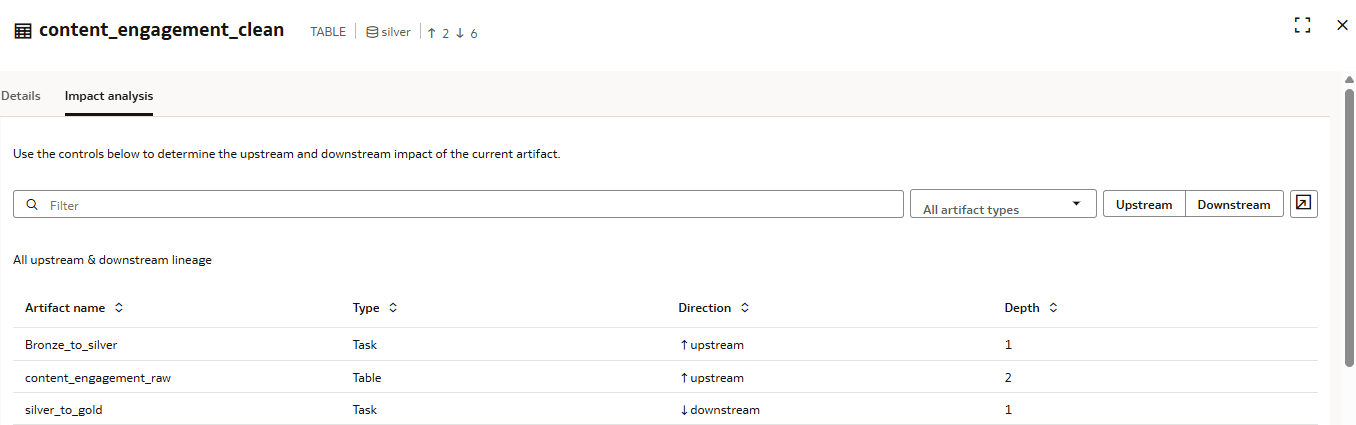
Utilice el análisis de impacto ascendente para comprender las dependencias. Utilice el análisis de impacto descendente para identificar a los consumidores que pueden verse afectados por los cambios en el artefacto seleccionado.
Haga clic en Exportar análisis de importación para exportar los artefactos relacionados con el artefacto de datos seleccionado. Puede exportar artefactos ascendentes, descendentes o todos los artefactos relacionados.
Activar, desactivar o volver a activar la captura de linaje para un recurso informático
La captura de linaje se gestiona de forma independiente para cada recurso informático.
Activar captura de linaje
La captura de linaje no requiere configuración para un recurso informático recién creado. Si el recurso informático se creó antes de que el linaje estuviera disponible, reinícielo para activar la captura del linaje.
Desactivar captura de linaje
spark.aidp.lineage.enabled = false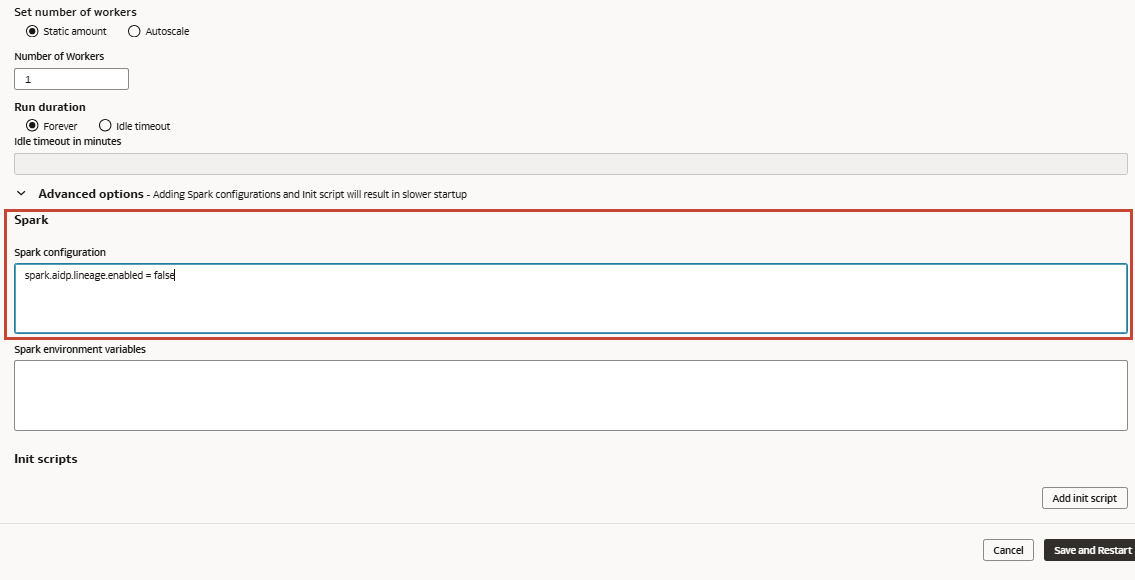
Volver a activar captura de linaje
spark.aidp.lineage.enabled = trueLimitaciones
El linaje de columnas no está disponible para entidades de transformación que tienen más de 1000 columnas. Solo puede ver el linaje de entidades para estas entidades.
Linaje de entidad y columna (vista previa)
En algunos escenarios de linaje en los que varios conjuntos de datos ascendentes participan en la producción de un conjunto de datos de destino, solo algunos de esos conjuntos de datos ascendentes aportan valores de columna reales al destino.
- Respuestas de linaje de entidad: ¿qué juegos de datos participaron en la creación del destino?
- Respuestas de linaje de columna: ¿qué columnas de origen proporcionaron los valores de columna de destino?
- El linaje de entidades debe mostrar todos los juegos de datos ascendentes de los que depende el destino.
- El linaje de columna puede mostrar el flujo de nivel de columna solo desde la entrada que proporciona el valor.
- Una entrada de referencia puede afectar al juego de filas de destino sin aportar valores a las columnas de destino.
Ejemplo: linaje de entidad y columna
- source_table_1 contiene el conjunto de datos principal.
- source_table_2 contiene un juego de filas de referencia.
- La tabla de destino se crea manteniendo solo las filas que existen en ambas tablas de origen.
Tabla 29-1 source_table_1
| product_id | fecha de venta | cantidad | suma total_ |
|---|---|---|---|
| 101 | 2025-06-01 | 10 | 150 |
| 102 | 2025-06-02 | 20 | 300 |
| 103 | 06-03-2025 | 15 | 225 |
| 104 | 2025-06-04 | 12 | 180 |
Tabla 29-2 source_table_2
| product_id | fecha de venta | cantidad | suma total_ |
|---|---|---|---|
| 102 | 2025-06-02 | 20 | 300 |
| 103 | 06-03-2025 | 15 | 225 |
| 105 | 06-2025-05 | 18 | 270 |
Tabla 29-3 target_table
| product_id | fecha de venta | cantidad | suma total_ |
|---|---|---|---|
| 102 | 2025-06-02 | 20 | 300 |
| 103 | 06-03-2025 | 15 | 225 |
En este ejemplo, ambas tablas de origen participan en la creación del destino porque ambas son necesarias para determinar el juego de filas final.
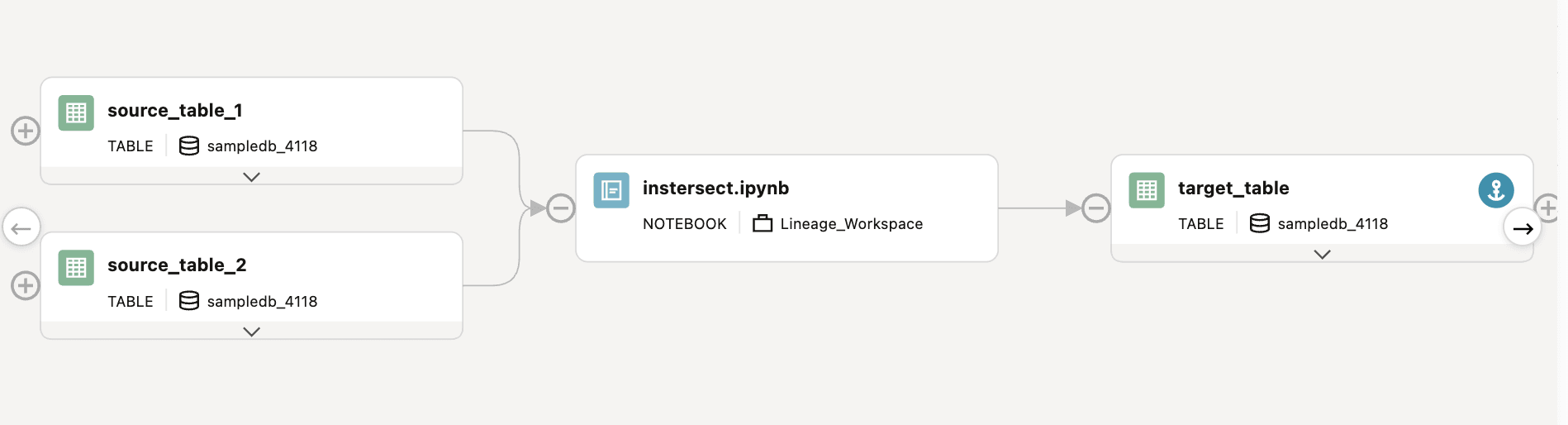
Sin embargo, desde una perspectiva de linaje de columna, los valores de columna de destino se pueden atribuir solo a la entrada que proporciona el valor, como source_table_1. La segunda entrada, source_table_2, se utiliza para determinar qué filas cumplen los requisitos para el destino, pero sus valores no se copian necesariamente en las columnas de destino.
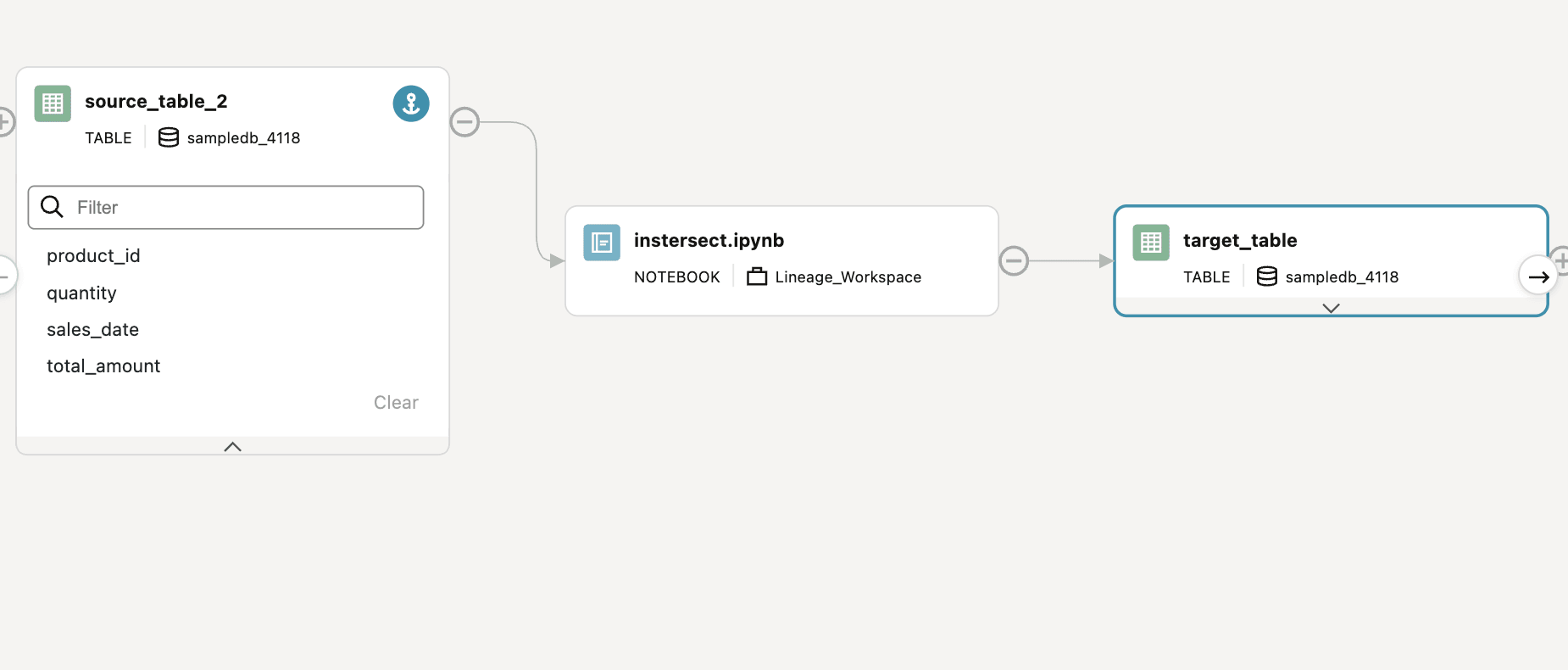
Por estos motivos, cuando la vista de linaje está anclada en source_table_2, no se muestra ningún enlace de linaje a nivel de columna, como se muestra a continuación.
Por qué el linaje de entidad muestra ambas entradas
- El destino no se puede explicar por completo sin el juego de datos de origen A.
- El destino tampoco se puede explicar por completo sin el juego de datos de origen B, porque el juego de datos de origen B determina qué registros del juego de datos de origen A se conservan.
- Por lo tanto, tanto el conjunto de datos de origen A como el conjunto de datos de origen B deben aparecer como entidades ascendentes para el conjunto de datos de destino C.
Por qué el linaje de columnas solo muestra la entrada que proporciona valor
El linaje de columna captura la procedencia del valor. Describe de dónde provienen los valores de cada columna de destino.
Por ejemplo, si la tabla de destino se escribe utilizando filas del juego de datos de origen A después de filtrar filas del juego de datos de origen B, los valores de columna de destino se siguen originando del juego de datos de origen A.
Ejemplos de asignaciones de columnas:
| Columna de Destino | Columna Origen |
|---|---|
target.product_id |
source_a.product_id |
target.sales_date |
source_a.sales_date |
target.quantity |
source_a.quantity |
target.total_amount |
source_a.total_amount |
El juego de datos de origen B influye en si hay una fila, pero sus valores de columna no se copian en el destino. Como resultado, el conjunto de datos de origen B puede aparecer en el linaje de entidad sin aparecer en el linaje de columna.
Ver linaje de datos (vista previa)
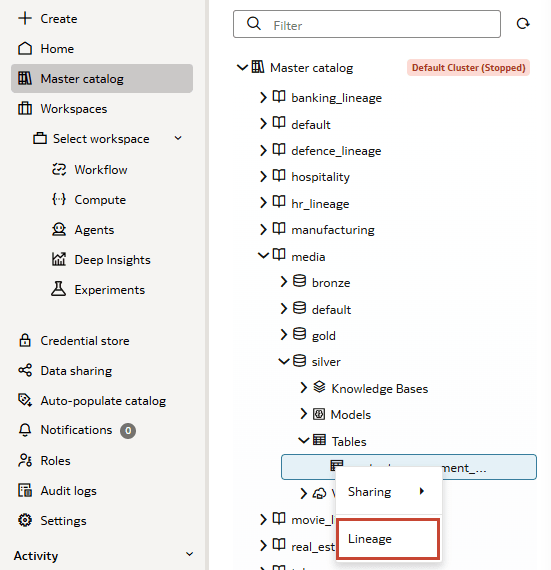
Puede ver la herencia de datos en el espacio de trabajo a medida que se mueve entre diferentes artefactos de Oracle AI Data Platform.
- Haga clic con el botón secundario en el artefacto y, a continuación, haga clic en Línea. También puede seleccionar el artefacto, hacer clic en Acciones en la parte superior derecha y, a continuación, en Linaje.
Ver linaje para columnas de datos específicas (vista previa)
Puede rastrear el linaje de una columna de datos específica a través del diagrama de linaje.
- Desplácese hasta el artefacto del catálogo maestro para el que desea ver el linaje.
- Haga clic con el botón secundario en el artefacto y, a continuación, haga clic en Línea. También puede seleccionar el artefacto, hacer clic en Acciones en la parte superior derecha y, a continuación, en Linaje.
- Haga clic en la flecha de la parte inferior de una tabla o un artefacto de volumen para ampliarlo.
- Haga doble clic en la columna de datos para la que desea resaltar el linaje.
Ver detalles de un artefacto de linaje (vista previa)
Puede ver detalles adicionales de un artefacto en los diagramas de linaje.
- Desplácese hasta el artefacto del catálogo maestro para el que desea ver el linaje.
- Haga clic con el botón secundario en el artefacto y, a continuación, haga clic en Línea. También puede seleccionar el artefacto, hacer clic en Acciones en la parte superior derecha y, a continuación, en Linaje.
- Haga doble clic en un artefacto del diagrama de linaje para ver detalles adicionales. También puede hacer clic con el botón derecho y hacer clic en Ver detalles.
- Haga clic en el separador Análisis de impacto para ver el impacto ascendente y descendente del artefacto. Esta ficha solo está disponible para el nodo de anclaje.
Exportar análisis de impacto (vista previa)
Puede exportar el análisis de impacto para artefactos de datos mientras visualiza los detalles de un artefacto de linaje.
Note:
Solo puede exportar análisis de impacto para artefactos de datos.- Desplácese hasta el artefacto del catálogo maestro para el que desea ver el linaje.
- Haga clic con el botón secundario en el artefacto y, a continuación, haga clic en Línea. También puede seleccionar el artefacto, hacer clic en Acciones en la parte superior derecha y, a continuación, en Linaje.
- Haga doble clic en un artefacto de datos en el diagrama de linaje. Seleccione el separador Análisis de impacto.
- Haga clic en Exportar análisis de impacto.
- En el menú desplegable, seleccione si se deben incluir los artefactos ascendente, descendente o todos los artefactos.
- Haga clic en Exportar.
Diagrama de flujo de linaje de filtro (vista previa)
Puede filtrar el diagrama de linaje para ayudar a centrarse en puntos de datos más específicos al examinar el linaje.
- Desplácese hasta el artefacto del catálogo maestro para el que desea ver el linaje.
- Haga clic con el botón secundario en el artefacto y, a continuación, haga clic en Línea. También puede seleccionar el artefacto, hacer clic en Acciones en la parte superior derecha y, a continuación, en Linaje.
- En los menús desplegables, seleccione catálogos, esquemas, volúmenes o espacios de trabajo específicos de los que filtrar los resultados.
Buscar artefactos en diagrama de flujo de linaje (vista previa)
Puede buscar cadenas para localizar artefactos específicos en el diagrama de linaje al ver el linaje de artefactos.
- Desplácese hasta el artefacto del catálogo maestro para el que desea ver el linaje.
- Haga clic con el botón secundario en el artefacto y, a continuación, haga clic en Línea. También puede seleccionar el artefacto, hacer clic en Acciones en la parte superior derecha y, a continuación, en Linaje.
- En el campo Buscar situado en la parte superior del diagrama de linaje, introduzca la cadena que desea buscar.
- Haga clic en un resultado de la lista para centrar el diagrama en ese artefacto.
Cambiar profundidad de flujo de linaje (vista previa)
Puede modificar cuántos niveles de artefactos ascendentes o descendentes muestra el diagrama de linaje para ayudarle a ampliar o reducir el enfoque del diagrama.
- Haga clic en
 Acciones en la parte superior derecha
 - Haga clic en Configuración de linaje.