Gestionar recursos informáticos
En esta sección se tratan las funciones básicas de crear, cambiar o eliminar clusters de recursos informáticos en Oracle AI Data Platform.
Temas:
- Acerca de los clusters de recursos informáticos
- Creación de un cluster de inicio rápido
- Creación de un cluster personalizado
- Creación de un cluster de GPU de NVIDIA
- Ajuste de un cluster de GPU de NVIDIA para Apache Spark
- Modificación de un cluster
- Suprimir un agrupamiento
- Ver detalles de cluster
- Actualizaciones de mantenimiento para clusters de recursos informáticos
Acerca de los clusters de recursos informáticos
Los clusters de recursos informáticos de uso general proporcionan los recursos informáticos necesarios para procesar las cargas de trabajo en una instancia de Oracle AI Data Platform.
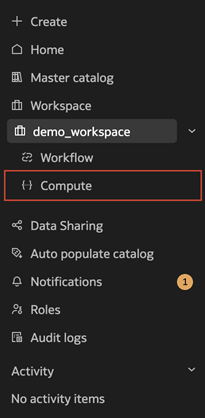
Los clusters de recursos informáticos se gestionan desde la página Recursos informáticos de la plataforma de datos de IA.
Tipos de cálculo
Existen dos tipos de recursos informáticos en su plataforma de datos de IA: clusters de recursos informáticos de uso general y cluster de recursos informáticos de catálogo maestro por defecto.
Solo puede crear clusters de recursos informáticos de uso exclusivo en su plataforma de datos de IA. Los clusters de recursos informáticos de uso exclusivo son adecuados para una amplia gama de cargas de trabajo versátiles y se pueden asociar a sus blocs de notas y utilizarse en flujos de trabajo. A menos que se especifique lo contrario, las referencias a "cluster de recursos informáticos" o "cluster" en la documentación hacen referencia a clusters de recursos informáticos de uso general.
Al crear un nuevo cluster de recursos informáticos completo, puede seleccionar la configuración de inicio rápido o personalizada. La configuración de inicio rápido está optimizada para proporcionar un inicio rápido, mientras que la configuración personalizada permite ajustar el cluster de recursos informáticos de uso completo para adaptarse a las cargas de trabajo específicas que necesita procesar. En las opciones de configuración Quickstart y Custom, puede ver las proyecciones de costos y modificar las opciones de timeout de inactividad.
Note:
La instalación de bibliotecas personalizadas en un cluster de recursos informáticos de inicio rápido configurado para todo el propósito cambia automáticamente a la configuración personalizada. Esto puede afectar el rendimiento de inicio.El cluster de recursos informáticos del catálogo maestro por defecto está presente en todas las instancias de AI Data Platform. Este cluster es responsable de las funciones esenciales de AI Data Platform, como exploraciones de búsqueda, refrescamiento de objetos de catálogo, creación, edición y supresión de objetos y prueba de conexiones.
Tiempo de ejecución de cluster
Los clusters de recursos informáticos específicos se pueden crear con un tiempo de ejecución de Apache Spark 3.5. El entorno de tiempo de ejecución es compatible con:
- Spark 3.5.0
- Delta 3.2.0 (preincluido)
- Python 3.11
- Scala 2.12
- Hadoop 3.3.4
- Java 17
Exportación e importación de configuración de recursos informáticos
Una vez que haya creado un cluster de recursos informáticos, puede exportar los valores que haya configurado para ese cluster al espacio de trabajo o a un volumen de un catálogo para volver a utilizarlos para otros clusters. Puede importar las configuraciones guardadas a otros clusters creados o importarlas como parte del proceso de creación.
Sus configuraciones están disponibles para otros usuarios con acceso al espacio de trabajo o volumen en el que guardó la configuración, lo que facilita el uso compartido de configuraciones entre equipos.
Creación de un cluster de inicio rápido
Puede elegir crear un cluster de recursos informáticos de uso general con configuraciones preconfiguradas para procesar cargas de trabajo de datos e IA en su Oracle AI Data Platform.
Puede editar el cluster en cualquier momento después de la creación.
- Haga clic en Crear en el panel de navegación de la izquierda y, a continuación, en Recursos informáticos. También puede navegar al espacio de trabajo, hacer clic en Recursos informáticos y, a continuación, en
 Crear cluster.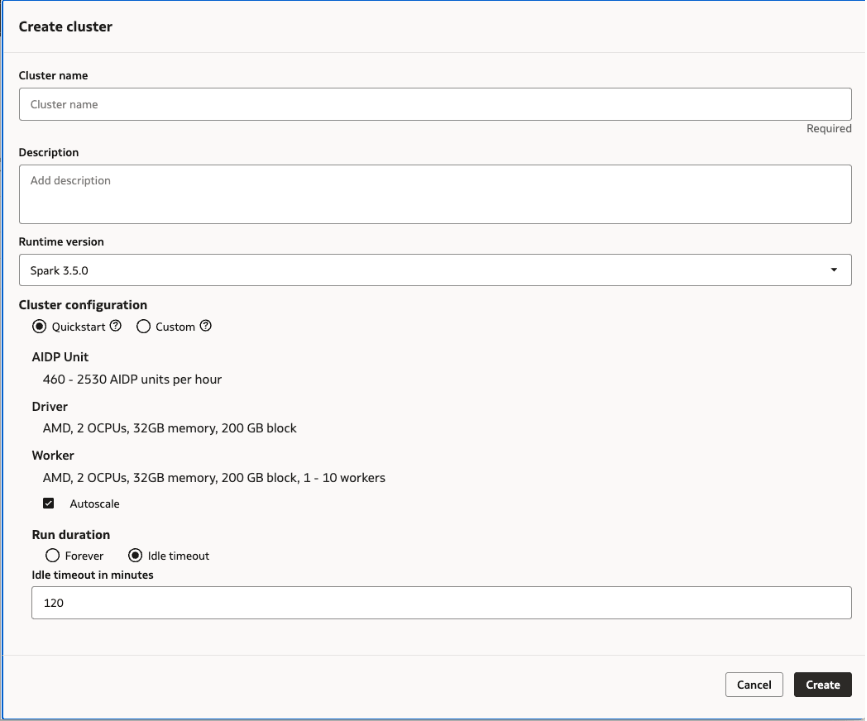
Creación de un cluster personalizado
Puede crear un cluster de recursos informáticos de uso general con los valores de configuración de su elección para procesar cargas de trabajo de datos e IA en Oracle AI Data Platform.
Puede editar el cluster en cualquier momento después de la creación.
- Haga clic en Crear en el panel de navegación de la izquierda y, a continuación, en Recursos informáticos. También puede navegar al espacio de trabajo, hacer clic en Recursos informáticos y, a continuación, en Crear cluster.
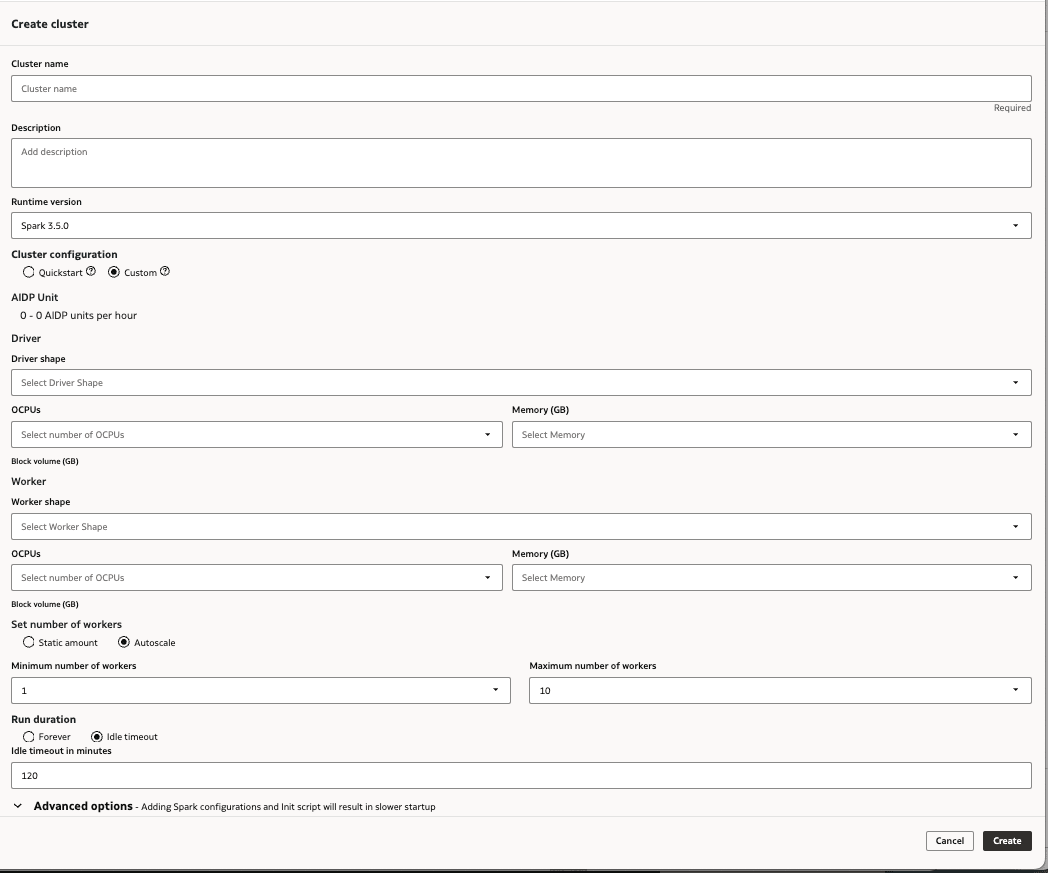
Creación de un cluster mediante una configuración importada
Puede crear un cluster de recursos informáticos de uso general con los valores de configuración exportados desde un cluster de recursos informáticos existente en Oracle AI Data Platform.
Puede editar el cluster en cualquier momento después de la creación.
- Haga clic en Crear en el panel de navegación de la izquierda y, a continuación, en Recursos informáticos. También puede navegar al espacio de trabajo, hacer clic en Recursos informáticos y, a continuación, en Crear cluster.
- En Crear método, seleccione Usar una configuración exportada.
- En el menú desplegable Archivo de configuración, seleccione la configuración exportada que desea utilizar para el nuevo cluster. La configuración de tiempo de ejecución, biblioteca y entorno se rellena previamente mediante el archivo importado.
- Proporcione un nombre y una descripción para identificar el cluster.
- Modifique la configuración restante según sea necesario.
- Haga clic en Create.
Creación de un cluster de GPU de NVIDIA
Puede optar por utilizar una GPU NVIDIA en un cluster de recursos informáticos para todo uso para acelerar cualquier carga de trabajo en su pipeline unificado de IA y datos.
Las unidades de GPU NVIDIA utilizan las siguientes configuraciones:
Tabla 9-1 Unidades de GPU NVIDIA
| Recuento de GPU | OCPU | Almacenamiento de bloques (GB) | Memoria de GPU (GB) | Memoria de CPU (GB) |
|---|---|---|---|---|
| 1 | 15 | 1500 | 24 | 240 |
| 2 | 30 | 3000 | 48 | 480 |
Note:
Cuando se utilizan unidades de GPU NVIDIA, tanto la unidad Driver como la de Worker deben ser una GPU NVIDIA. Actualmente no está soportada la combinación de unidades de CPU y GPU para el mismo cluster.- Haga clic en Crear en el panel de navegación de la izquierda y, a continuación, en Recursos informáticos. También puede navegar al espacio de trabajo, hacer clic en Recursos informáticos y, a continuación, en Crear cluster.
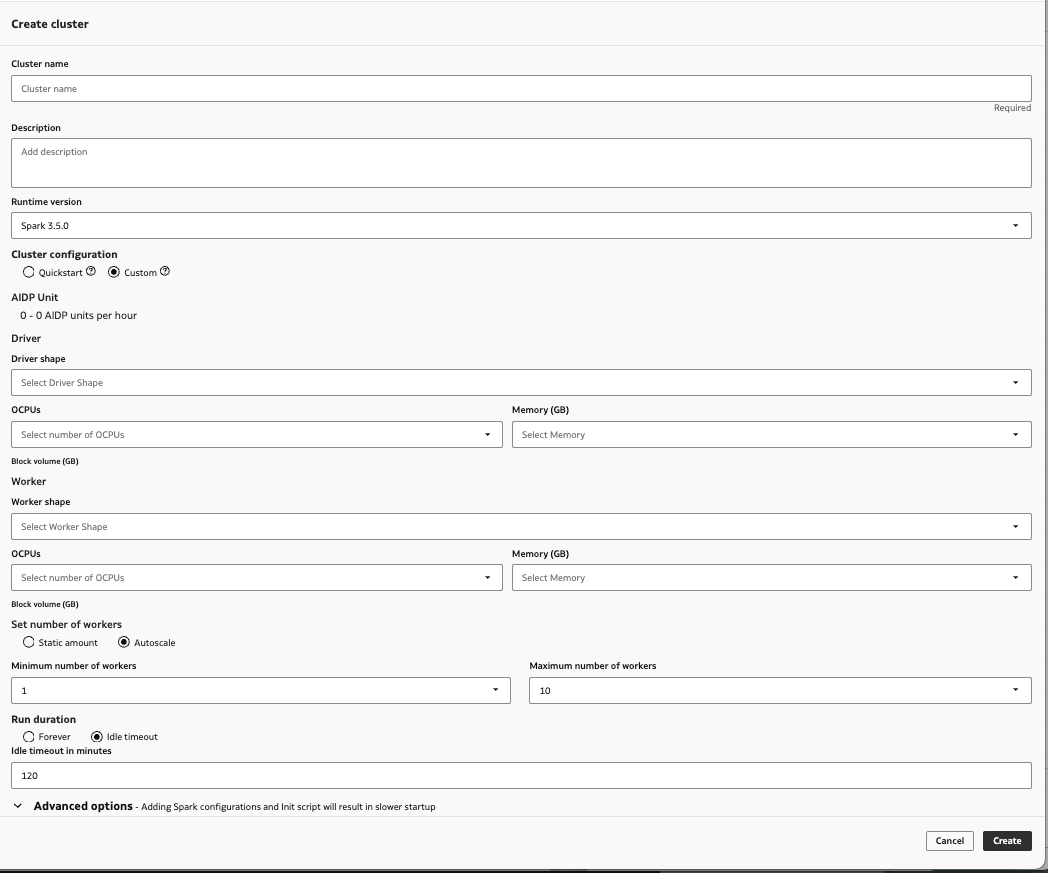
Ajuste de un cluster de GPU de NVIDIA para Apache Spark
Puede ajustar los clusters de GPU de NVIDIA para optimizar su rendimiento mediante el uso de recomendaciones del proveedor de GPU y la instalación de bibliotecas opcionales.
El ajuste de clusters de GPU puede ayudar a optimizar el rendimiento de esos clusters cuando lo solicitan los trabajos de Oracle AI Data Platform.
Para los clústeres basados en GPU de NVIDIA, puedes seguir la Guía de ajuste de NVIDIA para obtener recomendaciones y pasos que puedes tomar para optimizar el rendimiento.
También tiene la opción de instalar plugins cuDF y cuML de NVIDIA para bibliotecas de Apache Spark para ayudar con la optimización:
- El plugin cuDF para la biblioteca Apache Spark es un acelerador para Apache Spark y proporciona un conjunto de plugins que aprovechan las GPU para acelerar el procesamiento.
- La biblioteca cuML plug-in for Apache Spark permite el aprendizaje automático distribuido y acelerado por GPU en Apache Spark y proporciona varios algoritmos compatibles con PySpark ML alimentados por la biblioteca cuML.
La biblioteca de complementos cuDF se utiliza normalmente primero para la ingeniería de funciones y la limpieza de datos, y luego la validación cruzada se realiza a escala mediante la biblioteca de complementos cuML. Puede utilizar estas bibliotecas para casos de uso como la detección de fraudes (series temporales), el flujo de clics web y la experimentación A/B.
Tabla 9-2 Configuraciones de Spark recomendadas
| Valor | Valor | Nota |
|---|---|---|
| spark.task.resource.gpu.amount | 0,062 | 1 / spark.executor.cores |
| spark.rapids.sql.concurrentGpuTasks | 3 | Memoria de GPU/8 GB, máximo de 4 |
| spark.rapids.shuffle.multiThreaded.writer.threads | 32 | Núcleos de CPU/recuento de GPU por trabajador |
| spark.rapids.shuffle.multiThreaded.reader.threads | 32 | Núcleos de CPU/recuento de GPU por trabajador |
| spark.shuffle.manager | com.nvidia.spark.rapids.spark350. RapidsShuffleManager | - |
| spark.rapids.shuffle.mode | MULTITHREAD | - |
| spark.plugins | com.nvidia.spark.SQLPlugin | - |
| spark.executor.resource.gpu.amount | 1 | - |
| spark.sql.files.maxPartitionBytes | 2 GB | Opcional, recomendado para juegos de datos grandes |
| spark.rapids.sql.batchSizeBytes | 2 GB | Opcional, recomendado para juegos de datos grandes |
| spark.rapids.memory.host.spillStorageSize | 32 G | Opcional, recomendado para juegos de datos grandes |
| spark.rapids.memory.pinnedPool.size | 8 G | Opcional, recomendado para juegos de datos grandes |
| spark.sql.adaptive.coalescePartitions.minPartitionTamaño | 32 MB | Opcional, recomendado para juegos de datos grandes |
| spark.sql.adaptive.advisoryPartitionTamaño en bytes | 160 MB | Opcional, recomendado para juegos de datos grandes |
| spark.rapids.filecache.activado | True | Opcional, se recomienda si las cargas de trabajo reutilizarán los juegos de datos |
Exportar configuración de Compute
Puede exportar la configuración y las dependencias del cluster de recursos informáticos a una ubicación del espacio de trabajo para que se pueda importar a otros clusters de recursos informáticos.
- Vaya al espacio de trabajo y haga clic en Recursos informáticos.
- Junto al cluster de recursos informáticos para el que desea exportar los valores, haga clic en
 Acciones y, a continuación, en Exportar configuración de recursos informáticos. También puede hacer clic en el nombre del cluster, hacer clic en Acciones en la parte superior derecha y, a continuación, en Exportar configuración de recursos informáticos.
 - Verifique las dependencias, como las bibliotecas y las variables de entorno. Anule la selección de las que no se deben exportar.
- Seleccione una ubicación para guardar en el espacio de trabajo o en un volumen.
- Haga clic en Exportar.
Importar configuración de Compute
Puede importar las configuraciones de cluster de recursos informáticos existentes y sus dependencias a un cluster de uso general mediante los archivos de configuración YAML del espacio de trabajo.
- Vaya al espacio de trabajo y haga clic en Recursos informáticos.
- Junto al cluster de recursos informáticos para el que desea importar la configuración, haga clic en Acciones y, a continuación, en Importar configuración de recursos informáticos. También puede hacer clic en el nombre del cluster, hacer clic en Acciones en la parte superior derecha y, a continuación, en Importar configuración de recursos informáticos.
- Busque en el espacio de trabajo o volumen los archivos YAML de configuración que desea cargar y seleccione uno o más.
- Revise los archivos de configuración seleccionados y, a continuación, haga clic en Importar.
Modificación de un cluster
Puede cambiar la configuración o agregar parámetros adicionales para los clusters.
- Vaya al espacio de trabajo y haga clic en Recursos informáticos.
- Junto al cluster de recursos informáticos que desea modificar, haga clic en Acciones y, a continuación, en Editar.
- Modifique los atributos del cluster de recursos informáticos o agregue parámetros adicionales según sea necesario.
- Haga clic en Guardar.
Suprimir un agrupamiento
Puede suprimir clusters de recursos informáticos que no se utilicen o que ya no sean necesarios.
- Vaya al espacio de trabajo y haga clic en Recursos informáticos.
- Junto al cluster que desea suprimir, haga clic en Acciones y en Suprimir.
- Haga clic en Suprimir.
Ver detalles de cluster
Puede revisar la unidad y la configuración de un cluster en cualquier momento.
- Vaya al espacio de trabajo y haga clic en Recursos informáticos.
- Haga clic en el nombre del cluster para el que desea ver los detalles.
- Haga clic en el separador Detalles.
Actualizaciones de mantenimiento para clusters de recursos informáticos
Los recursos informáticos de Oracle AI Data Platform aplican automáticamente actualizaciones de mantenimiento sin la intervención del usuario.
Las actualizaciones de mantenimiento cubren todos los parches de seguridad o correcciones de bugs necesarios para el sistema operativo y los componentes internos de AI Data Platform. AI Data Platform verifica que no haya clusters en ejecución antes de aplicar estas actualizaciones de mantenimiento mensuales.