10 Conexión a los recursos informáticos
En esta sección, se trata la conexión de los recursos informáticos de Oracle AI Data Platform con otras herramientas de inteligencia empresarial.
Conexiones
Puede conectar su Oracle AI Data Platform con Oracle Analytics Cloud u otras herramientas de inteligencia empresarial.
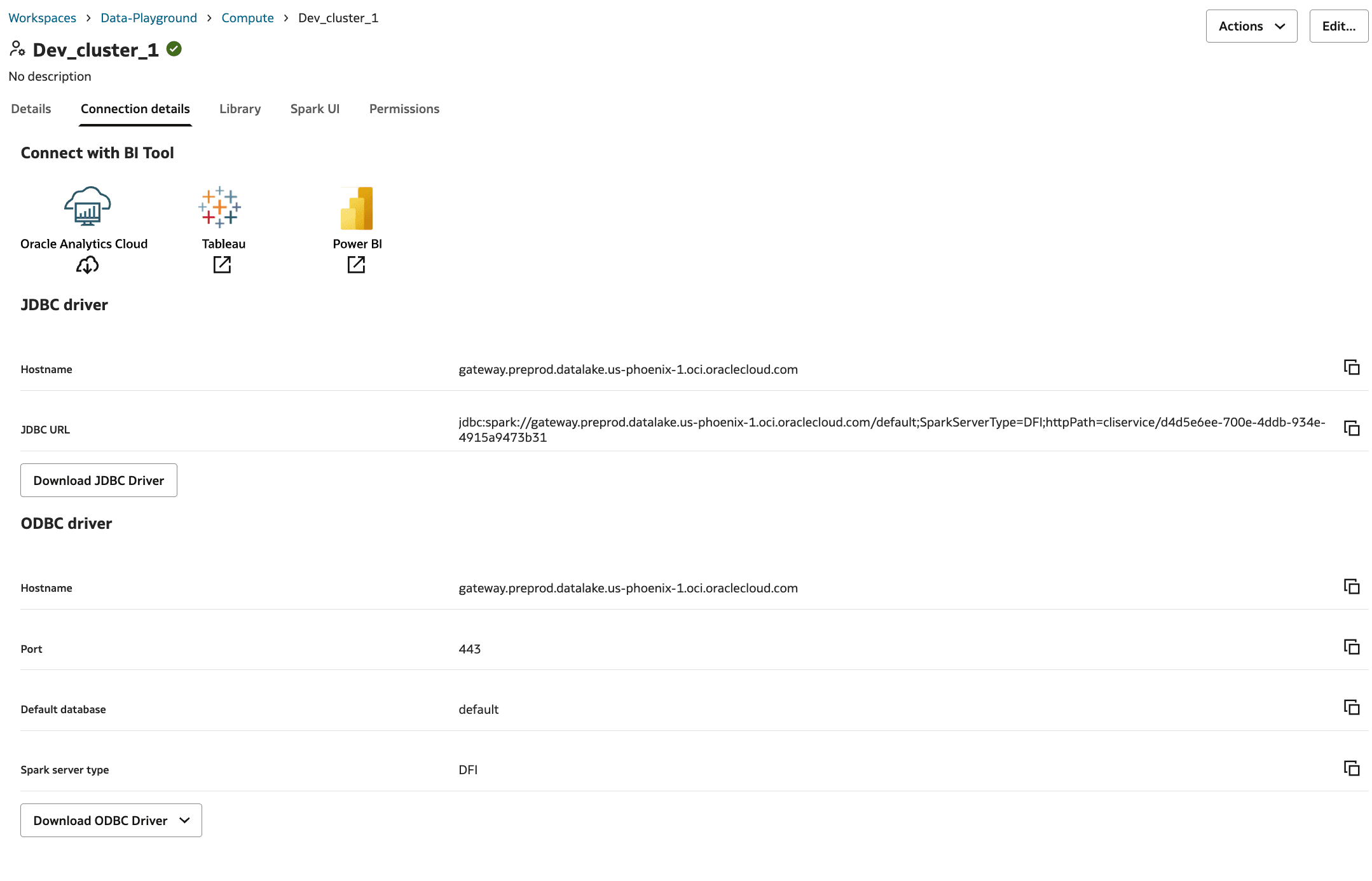
Puede conectarse a AI Data Platform desde diferentes herramientas de inteligencia empresarial mediante un JDBC u ODBC personalizado proporcionado por AI Data Platform. AI Data Platform también soporta conexiones de herramientas de BI comerciales de terceros (Tableau, Power BI) o herramientas de BI de código abierto como DBeaver. Para conectarse desde estas herramientas, necesita los detalles de conexión del cluster de recursos informáticos en su plataforma de datos de IA, que puede encontrar en el separador Detalles de conexión. La información necesaria varía según el producto desde el que se conecte.
Conecte Oracle Analytics a Oracle AI Data Platform
Puede conectarse al catálogo o las tablas gestionadas por la instancia de Oracle AI Data Platform desde una instancia de Oracle Analytics Cloud.
Para crear una conexión de Oracle Analytics a AI Data Platform, necesita un archivo de conexión de AI Data Platform y una clave de API de Analytics Cloud.
Obtener un archivo de configuración de conexión de Oracle Analytics
Debe descargar un archivo config.json de la instancia de Oracle AI Data Platform para conectarlo a Oracle Analytics.
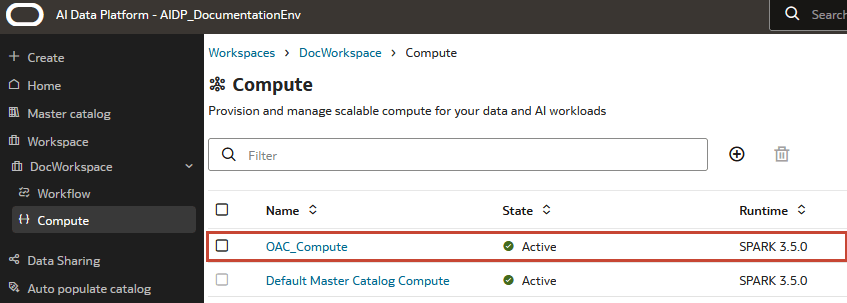
- Vaya al espacio de trabajo y haga clic en Recursos informáticos.
- En el separador Detalles de conexión, haga clic en el icono Descargar debajo del logotipo de Oracle Analytics Cloud. Un archivo
config.jsonse descarga en su máquina.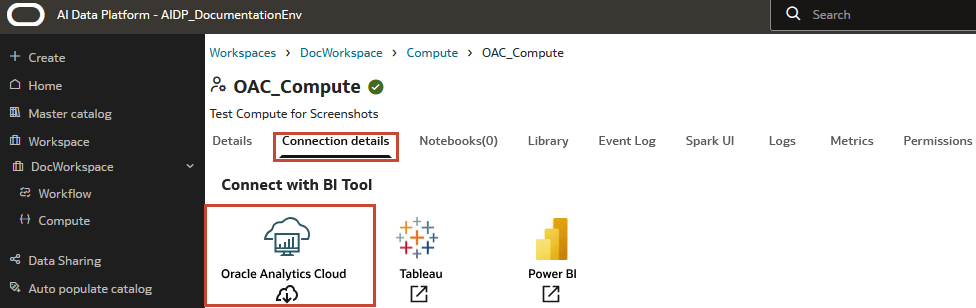
Conectarse a Oracle Analytics
Puede conectarse al catálogo o las tablas gestionadas por la instancia de Oracle AI Data Platform desde una instancia de Oracle Analytics.
Si ha seguido las instrucciones y aún tiene problemas para guardar la conexión o mostrar los esquemas, puede que sea necesario reiniciar el cluster.
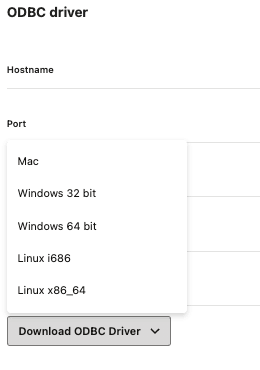
Descargar controlador JDBC
Puede descargar el controlador JDBC desde el separador Detalles de conexión y configurarlo para diferentes herramientas de BI.
- Vaya al espacio de trabajo y haga clic en Recursos informáticos.
- Haga clic en el cluster que desea conectar a una herramienta de BI compatible con JDBC y haga clic en Conexiones.
- Haga clic en Descargar controlador JDBC.
Configuración de DBeaver
Debe instalar DBeaver y preparar los archivos descargados de Oracle AI Data Platform antes de conectarlos a un cluster de recursos informáticos en su AI Data Platform.
- Descargue e instale el cliente DBeaver. Puede utilizar las versiones de Community o Enterprise, pero deben ser al menos 22.x.DBeaver solo está disponible para Windows, Mac OS X, Eclipse Plugin y Linux.
- Descomprima el archivo desde Descargar controlador JDBC.
- En los archivos descomprimidos, descomprima el archivo de controlador
simbaSpark.zip.
Configuración de DBeaver con el controlador JDBC de Spark Simba
Puede configurar DBeaver para conectarse a un cluster de recursos informáticos en su Oracle AI Data Platform.
- Abra DBeaver.
- Haga clic en Navegador de base de datos.
- Haga clic en Gestor de controladores.
- Haga clic en Nuevo.
- Introduzca AI Data Platform como Nombre del controlador.
- Haga clic en Bibliotecas.
- Haga clic en Agregar Carpeta.
- Busque la ubicación de la extracción sparkSimba.zip.
- Haga clic en Buscar clase.
- Seleccione Aceptar.
- Defina Clase de controlador en com.simba.spark.jdbc.Driver.
- Haga clic en Configuración.
- Defina Nombre de clase en com.simba.spark.jdbc.Driver.
- Haga clic en Aceptar.
Creación de una conexión de base de datos en DBeaver
Para conectar DBeaver a un cluster de recursos informáticos en su Oracle AI Data Platform, primero debe crear una conexión de base de datos en DBeaver.
- Abra DBeaver.
- Haga clic en Base de datos.
- Haga clic en Nueva Conexión a Base de Datos.
- Haga clic en Todo.
- Seleccione Plataforma de datos de IA.
- Haga clic en Siguiente.
- Introduzca la URL del controlador JDBC. Puede encontrar la URL de JDBC en el separador Detalles de conexión del cluster de recursos informáticos en AI Data Platform.
- Haga clic en Finalizar.
Conecte DBeaver a Oracle AI Data Platform mediante JDBC
Una vez que DBeaver esté configurado y tenga una conexión de base de datos a su Oracle AI Data Platform, puede completar la conexión entre DBeaver y AI Data Platform.
- Abra DBeaver.
- Haga clic en Conectar.
- Elija conectarse con un token de autorización o una clave de API.
- Conexión mediante token de autorización
- Utilice un token al no especificar ningún perfil en la URL si no tiene un perfil DEFAULT. Por ejemplo:
jdbc:spark://gateway.aidp.me-riyadh-1.oci.oraclecloud.com/default;SparkServerType=AIDP;httpPath=cliservice/cf18b4ef-b83e-41dd-82b6-8d391584f6c5La URL abre una ventana del explorador.
Conéctese al arrendamiento en el que se crea la instancia de AI Data Platform.
Para obtener más información, consulte Autenticación basada en token para CLI.
- Utilice un token al no especificar ningún perfil en la URL si no tiene un perfil DEFAULT. Por ejemplo:
-
Conéctese mediante una clave de API especificando el perfil de OCI con
ociProfile=<profile_name>en la URL de conexión.- Utilice la autenticación de clave de API para conectarse a una instancia de AI Data Platform.
Utilice la clave de API especificando el perfil de OCI con
ociProfile=<profile_name>en la URL de conexión. Por ejemplo, para utilizar la demostración de nombre de perfil de OCI:jdbc:spark://gateway.aidp.me-riyadh-1.oci.oraclecloud.com/default;SparkServerType=AIDP;httpPath=cliservice/cf18b4ef-b83e-41dd-82b6-8d391584f6c5 ;ociProfile=DemoPara obtener más información, consulte Claves y OCID necesarios.
- Utilice la autenticación de clave de API para conectarse a una instancia de AI Data Platform.
- Conexión mediante token de autorización
- DBeaver crea una conexión para leer metadatos y una conexión para todas las demás operaciones. Si tiene limitaciones para las conexiones, puede desactivar la segunda para que DBeaver utilice una conexión para todas las operaciones.
- Haga clic en Preferencias.
- Haga clic en Común.
- Haga clic en Metadatos.
- Anule la selección de Abrir conexión independiente para lecturas de metadatos.